


Máy Tính
Cách Kiểm Tra Ping Máy Tính Chính Xác Nhất

Th8
Kiểm tra ping máy tính là một bước không thể thiếu để đánh giá chất lượng kết nối mạng, đặc biệt khi bạn gặp phải tình trạng mạng chậm, lag hoặc mất kết nối. Bài viết này từ maytinhgiaphat.vn sẽ cung cấp cho bạn cái nhìn chuyên sâu về Ping là gì, tại sao việc kiểm tra Ping lại quan trọng, và cách kiểm tra ping máy tính một cách chi tiết trên các hệ điều hành phổ biến, giúp bạn tự tin khắc phục các vấn đề mạng.
Ping Là Gì? Vì Sao Nó Quan Trọng Với Máy Tính Của Bạn?
Ping, viết tắt của Packet Internet Grouper, là một tiện ích mạng cơ bản nhưng vô cùng mạnh mẽ, được tích hợp sẵn trong hầu hết các hệ điều hành máy tính. Nó hoạt động dựa trên nguyên lý tương tự như sonar: gửi đi một “gói dữ liệu” nhỏ và lắng nghe tín hiệu phản hồi để đo tổng thời gian cần thiết cho gói dữ liệu đó đi và về giữa hai thiết bị trong mạng.
Bạn có thể hình dung việc Ping như việc bạn gửi một bức thư nhỏ đến một người bạn ở xa và ghi lại thời gian từ lúc bạn gửi cho đến lúc bạn nhận được thư trả lời từ họ. Thời gian càng ngắn, kết nối càng nhanh và ổn định. Điều này giúp bạn xác định xem máy tính của mình có thể kết nối với một thiết bị khác, chẳng hạn như router trong mạng nội bộ, một máy chủ web từ xa, hoặc máy chủ game, hay không.
Tầm Quan Trọng Của Việc Kiểm Tra Ping
Việc kiểm tra ping máy tính không chỉ đơn thuần là một thao tác kỹ thuật, mà nó còn cung cấp những thông tin then chốt về sức khỏe mạng của bạn:
- Xác định Vấn đề Kết Nối: Ping giúp bạn phân biệt xem sự cố mạng đang nằm ở mạng cục bộ (ví dụ: router bị lỗi) hay ở đâu đó xa hơn trên Internet. Nếu Ping đến router nhà bạn thấp nhưng Ping đến một trang web lại cao, vấn đề có thể nằm ở nhà cung cấp dịch vụ Internet (ISP) của bạn.
- Đo Độ Trễ (Latency): Kết quả Ping chính là độ trễ của mạng, được đo bằng mili giây (ms). Độ trễ thấp đồng nghĩa với kết nối nhanh và nhạy, rất quan trọng đối với các hoạt động yêu cầu phản hồi tức thì như chơi game trực tuyến, gọi video hoặc làm việc từ xa.
- Phát Hiện Mất Gói Dữ Liệu (Packet Loss): Ngoài thời gian phản hồi, kết quả Ping còn cho biết tỷ lệ gói dữ liệu bị mất. Mất gói xảy ra khi một hoặc nhiều gói dữ liệu không đến được đích. Điều này dẫn đến mạng chập chờn, hình ảnh giật lag trong cuộc gọi video, hoặc trải nghiệm chơi game bị gián đoạn nặng nề.
- Tối Ưu Trải Nghiệm Sử Dụng: Đối với game thủ, Ping là yếu tố quyết định sự mượt mà của trò chơi. Ping cao (lag) sẽ ảnh hưởng trực tiếp đến kết quả và trải nghiệm. Đối với người dùng thông thường, Ping ổn định đảm bảo duyệt web nhanh chóng, tải video mượt mà và làm việc hiệu quả.
 Người dùng đang kiểm tra ping trên máy tính bằng Command Prompt
Phân Loại Mức Ping Lý Tưởng
Hiểu rõ các mức Ping sẽ giúp bạn đánh giá chất lượng kết nối của mình:
- Dưới 30ms: Đây là mức Ping tuyệt vời, lý tưởng cho mọi tác vụ, đặc biệt là chơi game online chuyên nghiệp và các ứng dụng cần độ phản hồi tức thì.
- 30 – 50ms: Mức Ping tốt, vẫn rất ổn định cho hầu hết các game online và duyệt web mượt mà.
- 50 – 100ms: Mạng hơi chậm. Bạn có thể không nhận ra độ trễ khi duyệt web thông thường, nhưng sẽ cảm thấy ảnh hưởng đáng kể khi chơi game hoặc xem video chất lượng cao.
- 100 – 500ms: Ping chậm. Duyệt web bắt đầu có độ trễ rõ rệt, và việc chơi game gần như không thể do tình trạng lag liên tục.
- Trên 500ms: Kết nối rất kém. Các hành động bạn thực hiện sẽ bị chậm đáng kể, làm gián đoạn nghiêm trọng mọi hoạt động trực tuyến.
Kiểm tra Ping khác với kiểm tra tốc độ mạng. Kiểm tra tốc độ mạng cung cấp thông tin về băng thông tải xuống và tải lên, trong khi Ping tập trung vào độ trễ và sự ổn định của kết nối. Mục tiêu của bạn khi kiểm tra Ping là có kết quả càng thấp càng tốt.
Cách Kiểm Tra Ping Máy Tính Chi Tiết Trên Các Hệ Điều Hành
Việc kiểm tra ping máy tính có thể được thực hiện dễ dàng trên cả Windows và macOS mà không cần cài đặt phần mềm bên thứ ba.
Cách Test Ping Trên Windows
Để kiểm tra ping trên máy tính Windows, bạn sẽ sử dụng công cụ Command Prompt tích hợp sẵn:
Bước 1: Mở Command Prompt
Bạn có thể mở Command Prompt bằng một trong các cách sau:
- Nhấn tổ hợp phím Windows + R để mở hộp thoại Run. Sau đó, nhập
cmdvào ô và nhấn Enter. - Hoặc, nhập từ khóa
cmdvào thanh tìm kiếm của Windows (Windows Search) và chọn Command Prompt từ kết quả tìm kiếm.
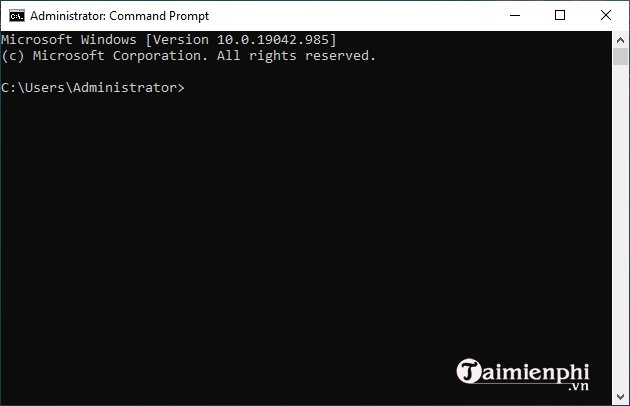 Mở hộp thoại Run để truy cập Command Prompt trên Windows kiểm tra ping
Bước 2: Nhập Lệnh Ping
Trong cửa sổ Command Prompt, bạn nhập lệnh ping theo cú pháp sau:
ping [địa chỉ IP](ví dụ:ping 192.168.1.1để kiểm tra ping đến router của bạn).- Hoặc
ping [tên miền/URL](ví dụ:ping google.comđể kiểm tra ping đến máy chủ Google).
Sau khi nhập lệnh, nhấn Enter để bắt đầu quá trình kiểm tra. Ví dụ, để kiểm tra ping đến trang web Maytinhgiaphat.vn, bạn có thể nhập ping maytinhgiaphat.vn.
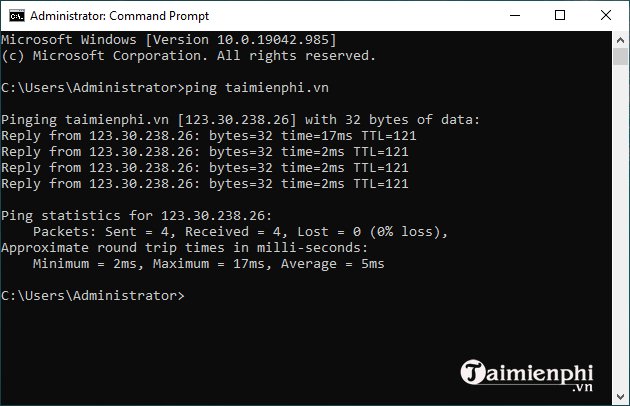 Thực hiện lệnh ping trong Command Prompt để kiểm tra kết nối mạng máy tính
Bước 3: Đợi Kết Quả Kiểm Tra Ping
Quá trình ping sẽ diễn ra trong vài giây, và kết quả sẽ hiển thị ngay trong cửa sổ Command Prompt. Bạn sẽ thấy các dòng thông tin về từng gói tin được gửi đi và nhận lại.
Cách Test Ping Trên macOS
Trên máy tính Mac, bạn có thể kiểm tra Ping bằng ứng dụng Network Utility hoặc thông qua Terminal. Maytinhgiaphat.vn sẽ hướng dẫn bạn bằng Network Utility:
Bước 1: Tìm kiếm và Mở Network Utility
Tìm kiếm Network Utility bằng cách nhập network utility vào khung tìm kiếm Spotlight (biểu tượng kính lúp ở góc trên bên phải màn hình hoặc nhấn Command + Space).
Bước 2: Chọn Tab Ping
Trong cửa sổ Network Utility vừa mở, bạn click chọn tab Ping.
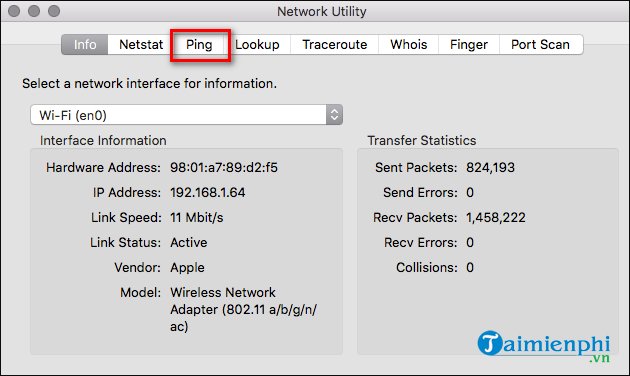 Giao diện ứng dụng Network Utility trên macOS để kiểm tra ping
Bước 3: Nhập Địa Chỉ và Bắt Đầu Ping
Nhập địa chỉ IP hoặc URL trang web mà bạn muốn kiểm tra vào trường Enter the network address to ping. Sau đó, bạn có thể điều chỉnh số lượng ping muốn gửi (mặc định là 10) hoặc để nguyên. Cuối cùng, click vào nút Ping để bắt đầu.
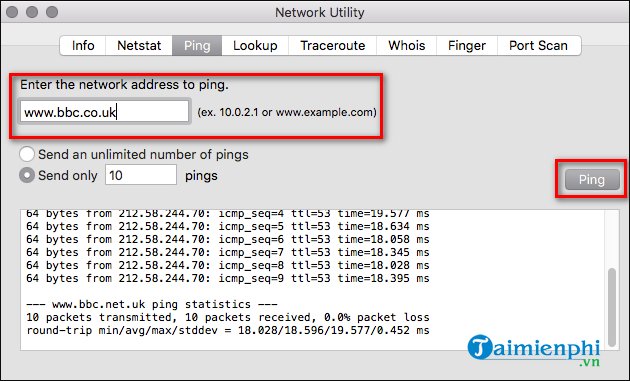 Nhập địa chỉ IP hoặc URL vào Network Utility để bắt đầu ping trên Mac
Bước 4: Đợi Kết Quả Kiểm Tra Ping
Kết quả kiểm tra Ping sẽ hiển thị ngay bên dưới, cung cấp thông tin chi tiết về độ trễ và tình trạng gói dữ liệu.
Cách Đọc Kết Quả Kiểm Tra Ping và Xử Lý Vấn Đề
Khi đã thực hiện xong các bước kiểm tra ping máy tính, bạn sẽ nhận được một bảng kết quả bao gồm nhiều thông số quan trọng:
- Reply from [địa chỉ IP]: bytes=32 time=Xms TTL=Y:
bytes: Kích thước của gói dữ liệu (thường là 32 bytes).time=Xms: Đây là thời gian phản hồi Ping, được đo bằng mili giây (ms). Thời gian này càng thấp càng tốt.TTL(Time To Live): Số lần tối đa một gói dữ liệu có thể đi qua các router trước khi bị hủy. TTL cao thường cho thấy đường truyền dài hoặc phức tạp.
- Ping statistics for [địa chỉ IP]:
Packets: Sent = A, Received = B, Lost = C (D% loss): Thống kê số gói đã gửi, nhận được, bị mất và tỷ lệ mất gói phần trăm.Approximate round trip times in milli-seconds:Minimum = Xms: Thời gian Ping thấp nhất.Maximum = Yms: Thời gian Ping cao nhất.Average = Zms: Thời gian Ping trung bình.
 Giải thích cách đọc kết quả kiểm tra ping trên máy tính chi tiết
Khi nào bạn cần khắc phục sự cố?
- Thời gian (time) cao: Nếu các giá trị
timecao liên tục (ví dụ trên 100ms cho các máy chủ gần) hoặc có sự dao động lớn giữa các lần Ping (min, max chênh lệch nhiều), điều này cho thấy mạng của bạn không ổn định hoặc có độ trễ cao. - Request timed out: Điều này có nghĩa là gói dữ liệu đã được gửi đi nhưng không nhận được phản hồi trong khoảng thời gian quy định. Đây là dấu hiệu của việc mất gói dữ liệu nghiêm trọng hoặc không có kết nối đến đích.
- Destination host unreachable: Máy tính của bạn không thể tìm thấy hoặc kết nối được với địa chỉ IP/tên miền mà bạn đang Ping đến.
- Transmit failed, error code: Lỗi này cho thấy gói dữ liệu không thể gửi đi được do vấn đề về cấu hình mạng cục bộ hoặc phần cứng.
Nếu bạn gặp phải các cảnh báo lỗi hoặc kết quả Ping kém, bạn có thể cần xem xét khắc phục sự cố kết nối Internet của mình. Các bước cơ bản bao gồm: kiểm tra lại cáp mạng, khởi động lại router/modem, thử kết nối bằng dây thay vì Wi-Fi, hoặc liên hệ với nhà cung cấp dịch vụ Internet của bạn.
Việc kiểm tra ping máy tính là một công cụ hữu ích để đánh giá và duy trì hiệu suất kết nối mạng của bạn. Bằng cách hiểu rõ Ping là gì và thực hiện các bước kiểm tra đơn giản được chia sẻ từ maytinhgiaphat.vn, bạn có thể nhanh chóng xác định và giải quyết các vấn đề liên quan đến độ trễ mạng, đảm bảo trải nghiệm sử dụng máy tính luôn mượt mà và hiệu quả.