


Máy Tính
Cách Kiểm Tra RAM Máy Tính Chính Xác Nhất

Th8
Máy tính là công cụ không thể thiếu trong cuộc sống hiện đại, và việc hiểu rõ các thành phần của nó là điều cần thiết để duy trì hiệu suất tối ưu. Một trong những thông số quan trọng nhất ảnh hưởng trực tiếp đến tốc độ và khả năng đa nhiệm là RAM (Random Access Memory). Bài viết này của maytinhgiaphat.vn sẽ hướng dẫn bạn cách kiểm tra RAM máy tính trên cả hệ điều hành macOS và Windows một cách chi tiết và chính xác. Cho dù bạn là người dùng cơ bản muốn nắm bắt thông tin hay đang cân nhắc nâng cấp, việc biết được dung lượng và loại RAM hiện có sẽ giúp bạn đưa ra những quyết định sáng suốt về hiệu năng của thiết bị.
Kiểm tra RAM trên MacBook: Đơn giản và nhanh chóng
Dù Apple đã phát hành nhiều phiên bản macOS khác nhau, cách kiểm tra RAM máy tính và các thông số hệ thống của MacBook vẫn duy trì sự nhất quán. Điều này đảm bảo rằng người dùng không cần phải học lại quy trình mỗi khi nâng cấp phần mềm hay mua thiết bị mới. Phương pháp này cực kỳ đơn giản và nhanh chóng, giúp bạn nắm bắt thông tin cơ bản về bộ nhớ RAM MacBook của mình mà không cần cài đặt thêm bất kỳ phần mềm nào.
Để thực hiện, bạn chỉ cần nhấp vào logo quả Táo ở góc trên bên trái màn hình, sau đó chọn mục “Giới thiệu về máy Mac này” (About This Mac). Tại cửa sổ thông tin hệ thống hiện ra, bạn sẽ thấy dòng “Bộ nhớ”. Đây chính là dung lượng RAM được cài đặt trên máy Mac của bạn. Thông tin này cung cấp cái nhìn tổng quan ban đầu về khả năng xử lý của thiết bị.
Kiểm tra RAM máy tính MacBook qua About This Mac
Nếu bạn cần thông tin chi tiết hơn về các module RAM đang sử dụng, bao gồm loại RAM (ví dụ: DDR4, LPDDR4X), tốc độ (MHz), và số khe cắm đang được sử dụng, bạn có thể nhấp vào nút “Báo cáo hệ thống” (System Report). Trong phần “Bộ nhớ” của báo cáo hệ thống, bạn sẽ tìm thấy toàn bộ các thông tin kỹ thuật chuyên sâu, hỗ trợ rất nhiều cho việc chẩn đoán hoặc lên kế hoạch nâng cấp bộ nhớ trong tương lai.
Xem Thêm Bài Viết:
- Tài Nguyên Trên Máy Tính Là Gì? Toàn Tập Về Khái Niệm & Quản Lý
- Máy tính laptop cho sinh viên: Hướng dẫn chọn và Top sản phẩm
- Cách in phao 2 mặt A4 hiệu quả, dễ dàng nhất
- Review Máy Tính Bảng Amazon Fire HD 10 Mới Nhất
- Laptop Vô Nước: Cứu Laptop Trong Tích Tắc Với 6 Bước Đơn Giản
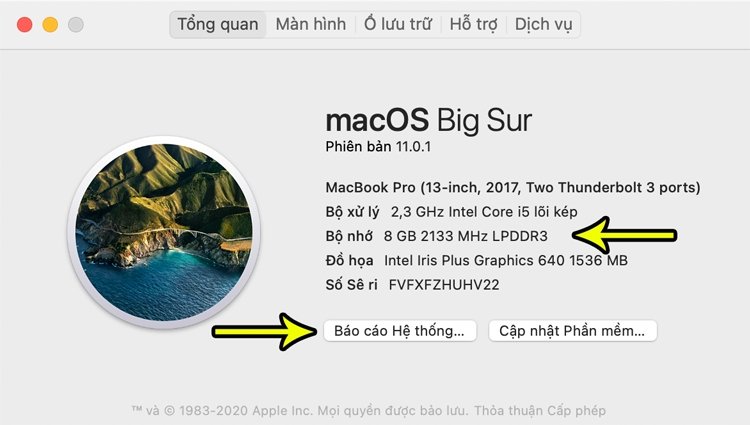 Thông tin RAM máy tính MacBook chi tiết trong System Report
Các phương pháp kiểm tra RAM trên máy tính Windows
Khác với sự tối giản của MacBook, hệ điều hành Windows cung cấp nhiều phương pháp đa dạng hơn để kiểm tra RAM máy tính, áp dụng cho cả máy tính để bàn (PC) lẫn laptop. Mỗi phương pháp đều có những ưu điểm riêng và cung cấp mức độ thông tin khác nhau, cho phép người dùng lựa chọn cách phù hợp nhất với nhu cầu của mình. Việc nắm vững các cách này sẽ giúp bạn dễ dàng theo dõi và quản lý hiệu suất bộ nhớ.
1. Sử dụng công cụ DirectX Diagnostic Tool (dxdiag)
DirectX Diagnostic Tool, hay dxdiag, là một công cụ tích hợp sẵn trong Windows mà có thể nhiều người dùng mới chưa quen thuộc. Ưu điểm nổi bật của phương pháp này là không chỉ cho phép bạn kiểm tra RAM máy tính mà còn cung cấp một cái nhìn tổng thể về các thông số phần cứng quan trọng khác của hệ thống. Bạn có thể xem thông tin về card đồ họa, card âm thanh, độ phân giải màn hình, và nhiều thành phần khác, rất hữu ích cho việc chẩn đoán hoặc kiểm tra cấu hình tổng quát của máy.
Để sử dụng dxdiag, bạn thực hiện các bước sau:
Bước 1: Từ bàn phím, nhấn tổ hợp phím Windows + R để mở hộp thoại “Run”. Sau đó, nhập lệnh dxdiag vào ô tìm kiếm và nhấn Enter.
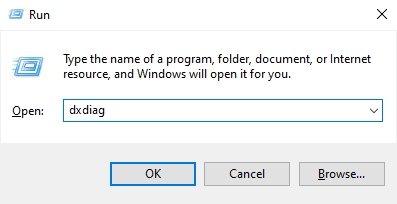 Bước 1: Mở công cụ DirectX Diagnostic Tool để kiểm tra RAM máy tính Windows
Bước 2: Một cửa sổ xác nhận có thể hiện ra hỏi bạn có muốn kiểm tra trình điều khiển kỹ thuật số đã ký hay không. Hãy chọn Yes và chờ trong giây lát để hệ thống thu thập thông tin.
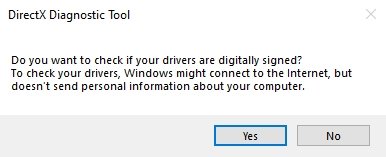 Bước 2: Xác nhận khởi chạy DirectX Diagnostic Tool
Bước 3: Khi bảng “DirectX Diagnostic Tool” hiển thị, bạn hãy tìm đến dòng “Memory” trong tab “System”. Giá trị hiển thị ở đây chính là tổng dung lượng bộ nhớ RAM máy tính của bạn. Ví dụ, nếu hiển thị 6144 MB, điều đó có nghĩa là máy tính của bạn có 6GB RAM.
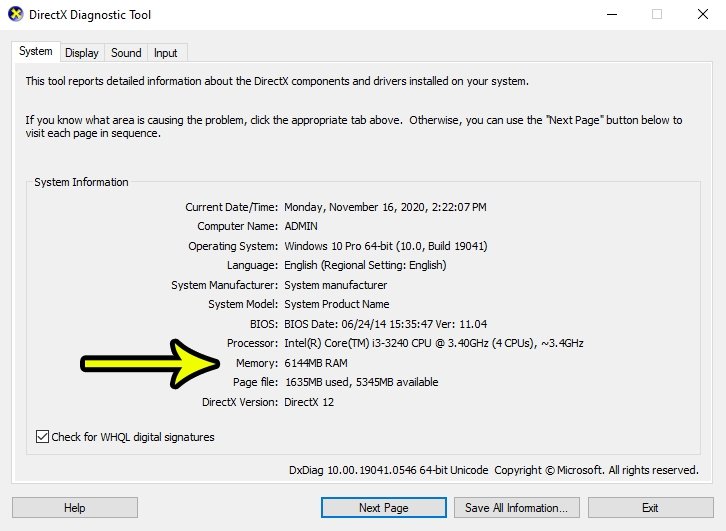 Bước 3: Dung lượng RAM trong DirectX Diagnostic Tool
2. Xem thông tin RAM qua System Properties
Sử dụng System Properties là một trong những cách thông dụng và dễ dàng nhất để kiểm tra RAM máy tính trên Windows. Phương pháp này cung cấp thông tin tổng quan về hệ thống, bao gồm cả dung lượng RAM đã cài đặt và dung lượng RAM thực tế có thể sử dụng. Điều này rất hữu ích khi bạn muốn nhanh chóng xác định cấu hình cơ bản của máy mà không cần đi sâu vào các công cụ phức tạp.
Các bước thực hiện như sau:
Bước 1: Trên bàn phím, nhấn tổ hợp phím Windows + X để mở menu truy cập nhanh.
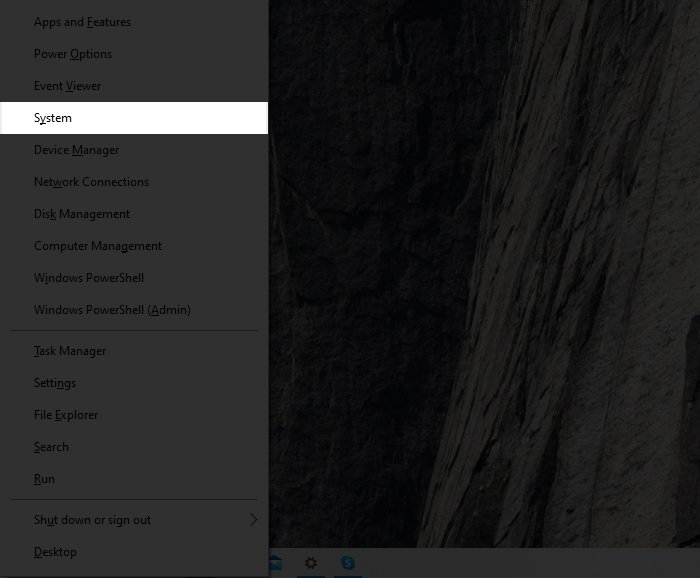 Bước 1: Mở menu Windows X
Bước 2: Trong menu hiện ra, chọn mục “System”. Thao tác này sẽ đưa bạn đến cửa sổ “About” hoặc “System Information” của Windows, tùy thuộc vào phiên bản hệ điều hành.
Bước 3: Tại cửa sổ mới, bạn sẽ thấy dòng “Installed RAM”. Đây là tổng dung lượng RAM vật lý được cài đặt trên máy tính của bạn. Đôi khi, bạn cũng sẽ thấy dung lượng RAM thực tế có thể sử dụng (ví dụ: “6.00 GB (5.88 GB usable)”), điều này cho thấy một phần nhỏ RAM có thể được dành cho các tác vụ hệ thống hoặc card đồ họa tích hợp.
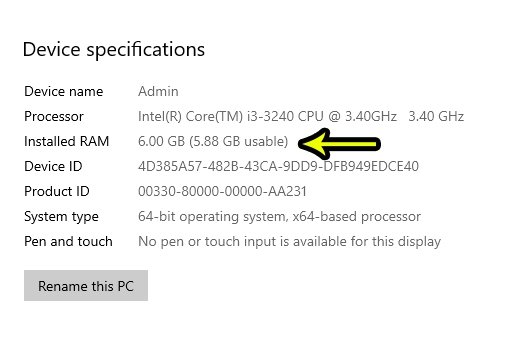 Bước 3: Thông tin Installed RAM
3. Sử dụng Task Manager để giám sát RAM
Task Manager là một công cụ mạnh mẽ trong Windows, không chỉ giúp bạn giám sát các tiến trình đang chạy và hiệu suất CPU mà còn là một phương tiện tuyệt vời để kiểm tra RAM máy tính theo thời gian thực. Công cụ này cung cấp thông tin chi tiết về mức độ sử dụng RAM, tốc độ, và thậm chí cả số lượng khe cắm bộ nhớ đang được sử dụng, giúp người dùng có cái nhìn sâu sắc về cách bộ nhớ được quản lý.
Để sử dụng Task Manager, bạn thực hiện các bước sau:
Bước 1: Nhấn tổ hợp phím Ctrl + Shift + Esc để mở trực tiếp Task Manager.
Bước 2: Trong cửa sổ Task Manager, chọn tab “Performance”.
Bước 3: Tại tab “Performance”, nhấp vào “Memory” ở cột bên trái. Bạn sẽ thấy biểu đồ hiển thị mức độ sử dụng RAM hiện tại, tổng dung lượng RAM đã cài đặt (ví dụ: 6GB), tốc độ của RAM (ví dụ: 2400 MHz), loại RAM (ví dụ: DDR4) và số khe cắm đang được sử dụng (Slots used). Thông tin này cực kỳ hữu ích để đánh giá hiệu suất của máy tính, xác định ứng dụng nào đang tiêu thụ nhiều bộ nhớ nhất, và lên kế hoạch nâng cấp nếu cần.
 Kiểm tra RAM máy tính trong Task Manager
Tại sao việc kiểm tra RAM lại quan trọng?
Việc kiểm tra RAM máy tính không chỉ đơn thuần là xem một con số mà còn mang ý nghĩa quan trọng đối với trải nghiệm sử dụng máy tính của bạn. RAM ảnh hưởng trực tiếp đến khả năng đa nhiệm, tốc độ tải ứng dụng, và độ mượt mà khi chạy các tác vụ nặng như chỉnh sửa video, chơi game, hay lập trình. Khi bạn biết chính xác dung lượng và loại RAM hiện có, bạn có thể dễ dàng đánh giá liệu máy tính của mình có đủ khả năng đáp ứng nhu cầu công việc và giải trí hay không.
Nếu máy tính thường xuyên gặp tình trạng giật lag, chậm chạp khi mở nhiều tab trình duyệt hoặc ứng dụng, rất có thể đó là dấu hiệu của việc thiếu hụt RAM. Lúc này, việc kiểm tra RAM sẽ giúp bạn xác định liệu có cần nâng cấp hay không. Ngoài ra, việc hiểu rõ thông số RAM cũng giúp bạn lựa chọn đúng loại RAM tương thích khi muốn nâng cấp, tránh mua nhầm hoặc không tận dụng hết hiệu suất. Với những thông tin và linh kiện máy tính chất lượng, bạn có thể tìm thấy tại maytinhgiaphat.vn để đảm bảo máy tính của mình luôn hoạt động tối ưu.
Hiểu rõ các thông số quan trọng của RAM
Bên cạnh dung lượng, có một số thông số khác của RAM cũng rất quan trọng mà người dùng nên lưu ý khi kiểm tra RAM máy tính:
- Tốc độ (Speed – MHz): Đây là tốc độ truyền tải dữ liệu của RAM, được đo bằng Megahertz (MHz). Tốc độ càng cao, khả năng xử lý dữ liệu càng nhanh, giúp tăng hiệu suất tổng thể của hệ thống.
- Loại RAM (Type): Các loại RAM phổ biến hiện nay bao gồm DDR3, DDR4 và DDR5. Mỗi loại có kiến trúc và tốc độ khác nhau, yêu cầu bo mạch chủ phải tương thích. Việc biết loại RAM giúp bạn chọn đúng linh kiện khi cần nâng cấp.
- Độ trễ (Latency – CL): Độ trễ là thời gian cần thiết để RAM phản hồi yêu cầu từ CPU. Chỉ số CL càng thấp thì độ trễ càng nhỏ, giúp dữ liệu được xử lý nhanh hơn.
Việc hiểu rõ các thông số này giúp bạn không chỉ biết được tình trạng hiện tại của máy mà còn đưa ra quyết định sáng suốt khi mua RAM mới hoặc nâng cấp hệ thống, đảm bảo hiệu suất tốt nhất cho máy tính của mình.
Việc nắm rõ cách kiểm tra RAM máy tính không chỉ giúp bạn hiểu sâu hơn về thiết bị của mình mà còn là nền tảng để tối ưu hiệu suất, nâng cấp phần cứng hiệu quả. Hy vọng với những phương pháp chi tiết mà maytinhgiaphat.vn đã chia sẻ, bạn có thể dễ dàng kiểm tra và quản lý bộ nhớ RAM trên cả MacBook lẫn máy tính Windows, từ đó có trải nghiệm sử dụng máy tính tốt nhất.