


Máy Tính
Cách Làm Màn Hình Máy Tính Tối Hiệu Quả Bảo Vệ Mắt
Th8
Độ sáng màn hình là một yếu tố quan trọng ảnh hưởng trực tiếp đến sức khỏe đôi mắt và tuổi thọ pin của máy tính. Việc làm việc liên tục trên màn hình có độ sáng quá cao không chỉ gây căng thẳng thị lực, mỏi mắt, mà còn làm hao pin nhanh chóng. Bài viết này của maytinhgiaphat.vn sẽ hướng dẫn chi tiết các cách làm màn hình máy tính tối trên hệ điều hành Windows 10, giúp bạn bảo vệ đôi mắt quý giá và tối ưu hiệu suất sử dụng thiết bị.
Tầm quan trọng của việc điều chỉnh độ sáng màn hình
Việc điều chỉnh độ sáng màn hình phù hợp với môi trường làm việc là cực kỳ cần thiết. Một màn hình quá sáng trong môi trường tối hoặc ngược lại có thể dẫn đến Hội chứng Mỏi mắt Kỹ thuật số (Digital Eye Strain Syndrome) với các triệu chứng như khô mắt, nhức đầu, mờ mắt và khó tập trung. Đặc biệt, ánh sáng xanh phát ra từ màn hình còn có thể gây rối loạn chu kỳ giấc ngủ tự nhiên của cơ thể. Đồng thời, màn hình càng sáng thì lượng điện năng tiêu thụ càng lớn, ảnh hưởng trực tiếp đến thời lượng sử dụng pin của laptop. Do đó, việc biết cách làm màn hình máy tính tối không chỉ vì sự thoải mái mà còn vì sức khỏe và hiệu quả công việc.
Các cách làm màn hình máy tính tối trên Windows 10
Các phương pháp điều chỉnh độ sáng màn hình dưới đây có thể áp dụng linh hoạt cho hầu hết các dòng máy tính xách tay và máy tính để bàn chạy Windows 10, bao gồm các thương hiệu phổ biến như Dell, HP, ASUS, Acer, Lenovo, MSI, v.v.
1. Điều chỉnh độ sáng bằng phím tắt chuyên dụng
Đây là một trong những cách làm màn hình máy tính tối nhanh chóng và tiện lợi nhất. Hầu hết các dòng laptop đều được trang bị các phím chức năng (Function keys) trên bàn phím để điều chỉnh độ sáng. Các phím này thường nằm trong dải từ F1 đến F12 hoặc đôi khi là các phím mũi tên, được ký hiệu bằng biểu tượng hình bóng đèn kết hợp dấu trừ (giảm độ sáng) hoặc dấu cộng (tăng độ sáng).
Ví dụ, trên máy tính Dell, phím tắt để giảm độ sáng thường là F11, trong khi trên Asus có thể là F5. Để thực hiện, bạn chỉ cần nhấn trực tiếp vào phím có biểu tượng giảm độ sáng. Trong trường hợp phím đó có chức năng kép, bạn cần nhấn kết hợp tổ hợp phím Fn + phím giảm độ sáng (ví dụ: Fn + F11 hoặc Fn + F5) để kích hoạt tính năng điều chỉnh độ sáng.
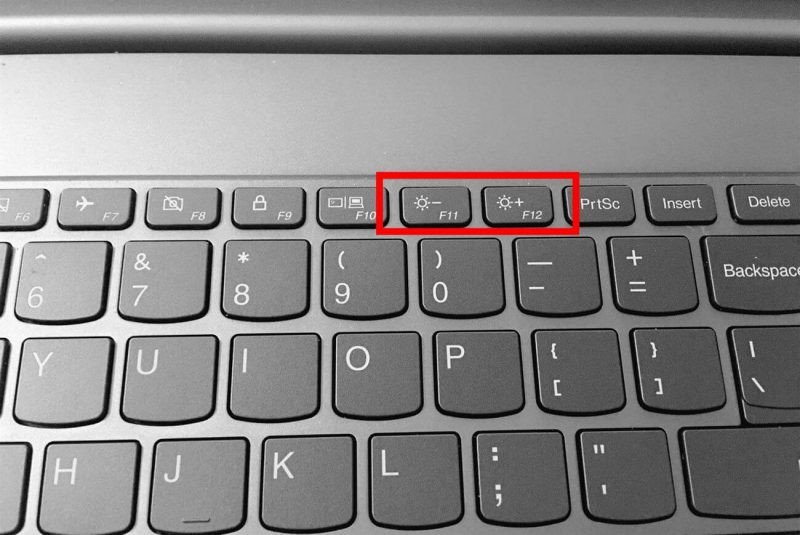 Chỉnh độ sáng màn hình bằng phím tắt chuyên dụng giúp làm tối màn hình máy tính
2. Sử dụng thanh trượt trong Action Center để làm tối màn hình
Ngoài phím tắt, Windows 10 cung cấp một thanh trượt điều chỉnh độ sáng ngay trong Action Center (Trung tâm thông báo), giúp bạn dễ dàng thực hiện cách làm màn hình máy tính tối một cách trực quan. Để truy cập, bạn hãy nhấn vào biểu tượng thông báo (hình bong bóng thoại) nằm ở góc dưới cùng bên phải của màn hình, trên thanh Taskbar.
Sau đó, một bảng điều khiển nhanh sẽ hiện ra. Bạn tìm và nhấn vào biểu tượng hình bóng đèn (Brightness). Mỗi lần nhấn, độ sáng màn hình sẽ thay đổi theo các mức định sẵn (ví dụ: 0%, 25%, 50%, 75%, 100%). Nếu bạn muốn điều chỉnh chính xác hơn, bạn có thể kéo thanh trượt độ sáng hiển thị ngay phía trên biểu tượng này. Nếu không thấy thanh trượt hoặc biểu tượng bóng đèn, hãy nhấn vào Expand để hiển thị tất cả các tùy chọn.
 Làm tối màn hình máy tính bằng cách kéo thanh trượt trong Action Center
 Mở rộng tùy chọn độ sáng trong Action Center của Windows 10
3. Điều chỉnh độ sáng qua Windows Mobility Center
Windows Mobility Center là một công cụ tích hợp sẵn trong Windows, đóng vai trò như một trung tâm điều khiển tập trung cho các cài đặt quan trọng của laptop, bao gồm cả độ sáng màn hình. Đây là một cách làm màn hình máy tính tối hữu ích, đặc biệt nếu bạn muốn quản lý nhiều cài đặt cùng lúc.
Để mở Mobility Center, bạn chỉ cần nhấn tổ hợp phím Windows + X trên bàn phím, sau đó chọn Mobility Center từ danh sách hiện ra. Trong cửa sổ Mobility Center, bạn sẽ thấy mục Display. Tại đây, hãy kéo thanh trượt để điều chỉnh độ sáng màn hình theo ý muốn. Bên cạnh việc điều chỉnh độ sáng, Mobility Center còn cho phép bạn quản lý âm lượng (Volume), lựa chọn chế độ pin (Battery Status) và các cài đặt liên quan đến kết nối không dây, màn hình ngoài.
 Sử dụng Windows Mobility Center để làm tối màn hình máy tính
4. Thay đổi độ sáng màn hình trong Settings (Cài đặt)
Đối với người dùng muốn kiểm soát chi tiết hơn, việc điều chỉnh độ sáng thông qua ứng dụng Settings của Windows là một lựa chọn tối ưu. Đây là một cách làm màn hình máy tính tối phổ biến và hiệu quả.
Bước 1: Đầu tiên, bạn nhấn vào biểu tượng Windows (biểu tượng cửa sổ) trên bàn phím hoặc click vào nút Start, sau đó chọn Settings (biểu tượng bánh răng cưa).
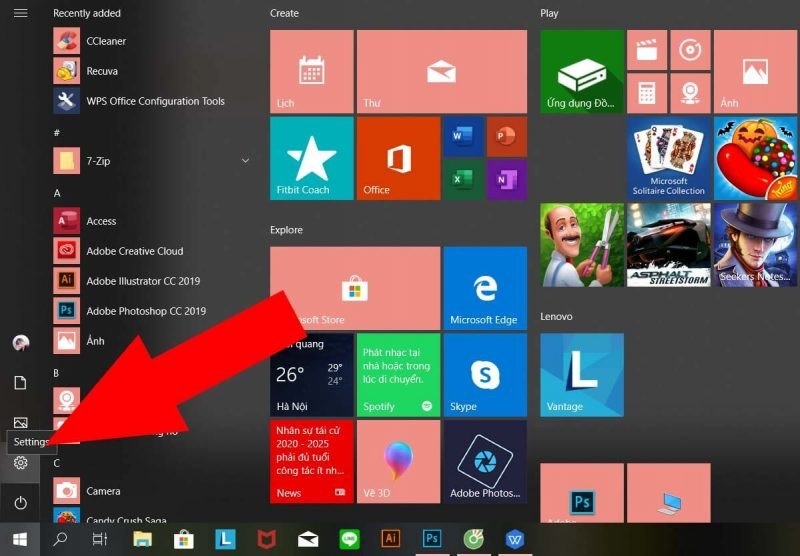 Vào Settings để tìm cách làm màn hình máy tính tối
Bước 2: Trong cửa sổ Settings, bạn click vào mục System.
 Chọn System trong giao diện Settings của Windows 10
Bước 3: Tiếp theo, tại bảng điều khiển bên trái, bạn chọn Display. Lúc này, bạn sẽ thấy tùy chọn Change brightness với một thanh trượt. Kéo thanh trượt này sang trái để giảm độ sáng và làm tối màn hình máy tính của bạn.
 Thanh trượt Change brightness trong Settings giúp làm tối màn hình máy tính
Lưu ý rằng phương pháp này thường chỉ khả dụng cho màn hình laptop hoặc màn hình ngoài được kết nối qua DisplayPort hoặc HDMI có hỗ trợ điều khiển độ sáng từ hệ điều hành. Ngoài ra, trong mục Display này, bạn còn có thể kích hoạt tính năng Night light. Tính năng này giúp giảm ánh sáng xanh phát ra từ màn hình, chuyển tông màu màn hình sang gam ấm hơn vào buổi tối, góp phần bảo vệ sức khỏe đôi mắt và cải thiện chất lượng giấc ngủ.
5. Sử dụng phần mềm F.lux để điều chỉnh độ sáng tự động
Đối với những người thường xuyên làm việc trên máy tính và muốn một giải pháp tự động, thông minh để điều chỉnh độ sáng, phần mềm F.lux là một lựa chọn tuyệt vời. F.lux là một công cụ miễn phí giúp tự động thay đổi nhiệt độ màu và độ sáng của màn hình máy tính dựa trên thời gian trong ngày và vị trí địa lý của bạn. Đây là một cách làm màn hình máy tính tối một cách “thông minh” và khoa học.
Bạn có thể tải F.lux tại địa chỉ chính thức: https://justgetflux.com/. Sau khi cài đặt, F.lux sẽ tự động điều chỉnh màn hình hiển thị ấm hơn vào ban đêm (giảm ánh sáng xanh) và trở lại bình thường vào ban ngày. Điều này giúp mắt bạn cảm thấy dễ chịu hơn, giảm mỏi mắt và cải thiện chu kỳ giấc ngủ tự nhiên. F.lux cho phép tùy chỉnh nhiệt độ màu xuống 2700K hoặc thậm chí 1200K, mang lại trải nghiệm thị giác cực kỳ thoải mái trong môi trường ánh sáng yếu.
 Phần mềm F.lux giúp làm tối màn hình máy tính tự động theo môi trường
Mẹo bổ sung bảo vệ mắt khi sử dụng máy tính
Bên cạnh việc áp dụng các cách làm màn hình máy tính tối như trên, có một số mẹo bổ sung khác giúp bảo vệ đôi mắt của bạn khỏi tác động tiêu cực của việc sử dụng máy tính lâu dài:
- Tuân thủ quy tắc 20-20-20: Cứ sau 20 phút làm việc, hãy nhìn ra xa một vật cách 20 feet (khoảng 6 mét) trong 20 giây. Điều này giúp thư giãn cơ mắt.
- Điều chỉnh tư thế ngồi và khoảng cách: Giữ khoảng cách từ 50-70 cm giữa mắt và màn hình. Màn hình nên đặt thấp hơn tầm mắt một chút để bạn có thể nhìn xuống nhẹ nhàng.
- Sử dụng màn hình chống chói hoặc kính lọc ánh sáng xanh: Nếu môi trường làm việc có nhiều nguồn sáng gây chói hoặc bạn đặc biệt nhạy cảm với ánh sáng xanh, hãy cân nhắc sử dụng màn hình có lớp phủ chống chói hoặc đeo kính chuyên dụng.
- Thường xuyên chớp mắt: Việc này giúp giữ cho mắt luôn ẩm và tránh khô mắt.
- Khám mắt định kỳ: Định kỳ kiểm tra thị lực để phát hiện và xử lý sớm các vấn đề về mắt.
Để tìm hiểu thêm về các linh kiện máy tính chất lượng, hoặc nếu bạn đang cân nhắc nâng cấp màn hình để tối ưu trải nghiệm thị giác, hãy truy cập maytinhgiaphat.vn – nơi cung cấp đa dạng sản phẩm và giải pháp công nghệ.
Việc điều chỉnh độ sáng màn hình là một thao tác đơn giản nhưng mang lại lợi ích lớn cho sức khỏe đôi mắt và tuổi thọ thiết bị của bạn. Áp dụng một hoặc kết hợp nhiều cách làm màn hình máy tính tối được chia sẻ trong bài viết này sẽ giúp bạn tạo ra một môi trường làm việc thoải mái, hiệu quả hơn. Hãy biến những mẹo nhỏ này thành thói quen để có trải nghiệm sử dụng máy tính tối ưu nhất.