


Máy Tính
Cách Làm Slide Trên Máy Tính Chuyên Nghiệp Từ A Đến Z

Th8
PowerPoint là một công cụ không thể thiếu trong học tập, công việc và cuộc sống, giúp chúng ta truyền tải thông tin một cách trực quan và hiệu quả. Tuy nhiên, để tạo ra một bài thuyết trình thực sự ấn tượng và chuyên nghiệp trên máy tính, không chỉ đơn thuần là việc nhập liệu. Bài viết này từ maytinhgiaphat.vn sẽ hướng dẫn chi tiết từng bước, từ những thao tác cơ bản nhất đến các mẹo thiết kế nâng cao, giúp bạn tự tin làm chủ kỹ năng thiết kế slide.
Tổng Quan Về Microsoft PowerPoint Và Vai Trò Của Nó
Microsoft PowerPoint là một phần mềm trình chiếu mạnh mẽ do Microsoft phát triển, nằm trong bộ ứng dụng Office quen thuộc cùng với Word và Excel. Chức năng chính của PowerPoint là cho phép người dùng thiết kế và tạo ra các bài thuyết trình đa phương tiện, được xây dựng từ các trang trình chiếu (slide).
Phần mềm này có tính ứng dụng rất cao, phù hợp với nhiều mục đích đa dạng trong nhiều lĩnh vực:
- Trong giáo dục: Tạo bài giảng trực quan, sinh động giúp học sinh, sinh viên dễ dàng tiếp thu kiến thức.
- Trong kinh doanh: Thiết kế bài thuyết trình sản phẩm, dịch vụ, báo cáo bán hàng, chiến lược tiếp thị hay kế hoạch kinh doanh cho doanh nghiệp.
- Mục đích cá nhân: Dùng cho các sự kiện đặc biệt như kỷ niệm, tiệc tùng, hay giới thiệu dự án cá nhân, portfolio.
Nhờ khả năng tích hợp hình ảnh, văn bản, biểu đồ, video và âm thanh, PowerPoint đã trở thành công cụ không thể thiếu để trình bày ý tưởng một cách mạch lạc và thu hút.
 Powerpoint là gì?
Hướng Dẫn Chi Tiết Cách Làm Slide Trên Máy Tính Cho Người Mới
Việc tạo slide trên máy tính bằng PowerPoint không hề phức tạp nếu bạn nắm vững các bước cơ bản. Dưới đây là quy trình chi tiết giúp bạn bắt đầu ngay lập tức.
Xem Thêm Bài Viết:
- Khắc phục font chữ máy in nhiệt
- Máy in mã vạch Zebra ZT410 600dpi: Thông số chi tiết
- Hướng dẫn chọn mua máy tính để bàn phù hợp mọi nhu cầu
- Cách viết chữ E in hoa chuẩn đẹp
- Sửa Nguồn Máy Tính Hết Bao Nhiêu Tiền? Bảng Giá & Giải Pháp Tối Ưu
Khởi Động Microsoft PowerPoint
Bước đầu tiên để làm slide trên máy tính là khởi chạy phần mềm PowerPoint. Quy trình này có thể khác nhau đôi chút tùy thuộc vào hệ điều hành bạn đang sử dụng.
Đối với hệ điều hành Windows:
Để mở PowerPoint trên các máy tính sử dụng Windows, bạn chỉ cần thực hiện theo các bước đơn giản sau:
- Bước 1: Nhấn vào biểu tượng Windows ở góc dưới bên trái màn hình hoặc bấm phím Windows trên bàn phím để mở menu Start.
- Bước 2: Trong ô tìm kiếm của menu Start, gõ “powerpoint”.
- Bước 3: Khi kết quả tìm kiếm hiển thị, chọn biểu tượng PowerPoint để khởi động ứng dụng.
- Bước 4: Tại màn hình chào mừng của PowerPoint, chọn “Blank Presentation” (Bài trình chiếu trống) để bắt đầu một dự án mới hoàn toàn.
 Khởi chạy chương trình Microsoft PowerPoint
Đối với hệ điều hành MacOS:
Với người dùng máy tính Apple chạy MacOS, việc khởi chạy PowerPoint cũng rất dễ dàng:
- Bước 1: Click vào biểu tượng Launchpad (hình tên lửa) trên Dock hoặc sử dụng Spotlight Search (nhấn Command + Spacebar) để tìm kiếm ứng dụng PowerPoint.
- Bước 2: Tìm và nhấp vào biểu tượng Microsoft PowerPoint trong Launchpad hoặc từ kết quả Spotlight.
- Bước 3: Ứng dụng PowerPoint sẽ tự động khởi động.
- Bước 4: Tương tự như trên Windows, chọn “Blank Presentation” để tạo một bản trình chiếu mới và bắt đầu sáng tạo.
Lựa Chọn Giao Diện (Theme) Cho Slide
Sau khi khởi động PowerPoint, việc chọn một giao diện (theme) phù hợp sẽ giúp bài thuyết trình của bạn có một tổng thể hài hòa và chuyên nghiệp ngay từ đầu.
- Bước 1: Trên thanh công cụ ribbon, điều hướng đến tab “Design” (Thiết kế).
- Bước 2: Trong nhóm “Themes”, bạn sẽ thấy nhiều mẫu thiết kế sẵn có. Hãy chọn một theme mà bạn cảm thấy phù hợp với nội dung và phong cách của bài thuyết trình. Di chuột qua từng theme để xem trước hiệu ứng trực tiếp trên slide của bạn.
Việc lựa chọn theme ban đầu sẽ áp dụng thiết kế đó cho tất cả các slide trong bài trình chiếu của bạn một cách mặc định. Điều này giúp duy trì sự nhất quán về mặt hình ảnh. Ngoài ra, bạn cũng có thể tìm kiếm và tải xuống vô số theme miễn phí từ Google, sau đó tùy chỉnh chúng để phù hợp hơn với nhu cầu riêng của mình.
 Chọn theme (chủ đề) cho slide
Tùy Chỉnh Trang Tiêu Đề Chính Của Slide
Trang tiêu đề là nơi đầu tiên người xem tiếp xúc, vì vậy việc tùy chỉnh nó một cách chuyên nghiệp là rất quan trọng để tạo ấn tượng ban đầu.
Điều chỉnh nội dung trang tiêu đề:
- Bước 1: Bắt đầu với một mẫu slide trống. Bạn sẽ thấy các khung văn bản mặc định như “Click to add title” (Nhấp để thêm tiêu đề).
- Bước 2: Nhấp chuột vào khung tiêu đề và nhập nội dung tiêu đề chính cho bản trình chiếu của bạn. Tiêu đề cần ngắn gọn, rõ ràng và truyền tải được chủ đề chính.
- Bước 3: Nếu muốn thêm tiêu đề phụ hoặc thông tin bổ sung (ví dụ: tên tác giả, ngày, môn học), di chuyển con trỏ chuột đến khung văn bản phụ “Click to add subtitle” (Nhấp để thêm phụ đề) và nhập nội dung.
- Bước 4: Để tùy chỉnh định dạng văn bản (phông chữ, cỡ chữ, màu sắc, kiểu dáng), chọn văn bản bạn muốn chỉnh sửa, sau đó truy cập tab “Home” (Trang chủ) trên thanh công cụ. Tại đây, bạn có đầy đủ các tùy chọn để làm nổi bật tiêu đề của mình.
 Chỉnh sửa nội dung trang tiêu đề của slide
Thay đổi vị trí và kích thước hộp văn bản:
Để đảm bảo bố cục hài hòa và thu hút, bạn có thể dễ dàng di chuyển và thay đổi kích thước các hộp văn bản.
- Bước 1: Nhấp chọn vào hộp văn bản mà bạn muốn di chuyển hoặc điều chỉnh.
- Bước 2: Khi hộp văn bản được chọn, một đường viền sẽ xuất hiện xung quanh nó. Di chuyển con trỏ chuột đến đường viền này cho đến khi mũi tên bốn chiều (biểu tượng di chuyển) xuất hiện.
- Bước 3: Nhấp giữ chuột trái và kéo thả hộp văn bản đến vị trí mới mong muốn trên slide.
- Bước 4: Để thay đổi kích thước, kéo các điểm kiểm soát hình tròn hoặc vuông trên đường viền của hộp văn bản. Điều này giúp bạn điều chỉnh không gian hiển thị cho phù hợp với nội dung và các yếu tố khác.
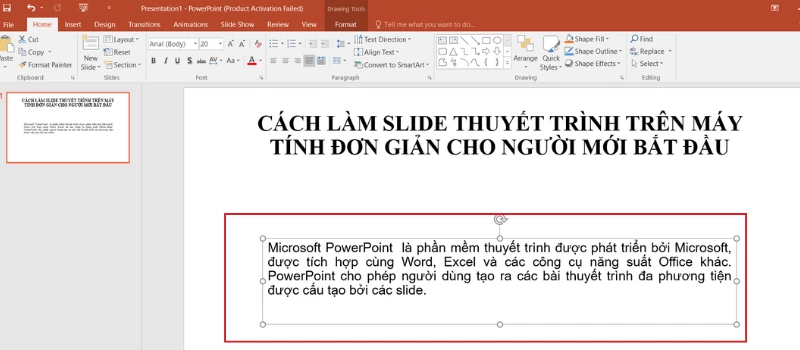 Di chuyển hộp văn bản trong powerpoint
Thêm Các Trang Slide Mới
Một bài thuyết trình thường bao gồm nhiều slide để trình bày các phần nội dung khác nhau. Việc thêm các slide mới là thao tác cần thiết.
- Bước 1: Trong khung xem trước slide bên trái, nhấp chuột vào slide hiện tại mà bạn muốn thêm slide mới phía sau nó. Sau đó, nhấp chuột phải và chọn “New Slide” (Slide mới) từ menu ngữ cảnh.
- Bước 2: Một slide mới sẽ tự động được thêm vào ngay sau slide bạn đã chọn. Lúc này, bạn có thể bắt đầu chỉnh sửa và thêm nội dung vào slide mới này.
Ngoài cách trên, bạn có thể sử dụng phím tắt “Ctrl + M” (trên Windows) hoặc “Command + Shift + N” (trên MacOS) để nhanh chóng thêm một slide mới. Hoặc, bạn có thể tìm nút “New Slide” trong tab “Home” hoặc “Insert” trên thanh công cụ ribbon phía trên màn hình.
 Chèn thêm các trang slide
Bổ Sung Thành Phần Vào Slide PowerPoint
Để làm cho slide thêm phong phú và trực quan, việc chèn các thành phần đa phương tiện là vô cùng quan trọng.
- Bước 1: Chọn slide mà bạn muốn chèn các thành phần như hình ảnh, đồ thị, biểu đồ, video, hoặc bảng biểu.
- Bước 2: Điều hướng đến tab “Insert” (Chèn) trên thanh công cụ. Tại đây, bạn sẽ tìm thấy các tùy chọn để chèn nhiều loại nội dung khác nhau, ví dụ: “Pictures” (Hình ảnh), “Chart” (Đồ thị), “Video” (Video), “Table” (Bảng biểu), “Shapes” (Hình khối), v.v. Chọn loại thành phần bạn muốn và làm theo hướng dẫn để chèn vào slide.
Việc sử dụng hợp lý các thành phần này sẽ giúp nội dung của bạn dễ hiểu và thu hút hơn.
 Thêm các thành phần vào slide powerpoint
Tích Hợp Hiệu Ứng Chuyển Trang Và Hiệu Ứng Động
Để bài thuyết trình không bị khô khan và tăng tính chuyên nghiệp, việc thêm hiệu ứng động và chuyển tiếp là rất cần thiết. PowerPoint cung cấp hai loại hiệu ứng chính: Transitions (Chuyển tiếp) và Animations (Hoạt hình).
- Transitions (Hiệu ứng chuyển tiếp): Là các hiệu ứng áp dụng khi chuyển từ slide này sang slide khác. Chúng giúp quá trình chuyển đổi diễn ra mượt mà và thu hút sự chú ý.
- Animations (Hiệu ứng hoạt hình): Là các hiệu ứng áp dụng cho từng đối tượng cụ thể trong slide, chẳng hạn như văn bản, hình ảnh, biểu đồ. Bạn có thể áp dụng nhiều hiệu ứng hoạt hình khác nhau trên cùng một slide.
Cách thêm hiệu ứng chuyển tiếp giữa các slide:
- Bước 1: Chọn slide mà bạn muốn áp dụng hiệu ứng chuyển tiếp.
- Bước 2: Chuyển đến tab “Transitions” (Chuyển tiếp) trên thanh công cụ.
- Bước 3: Duyệt qua danh sách các hiệu ứng và chọn một hiệu ứng bạn muốn. Bạn có thể xem trước ngay lập tức.
- Bước 4: Tùy chỉnh các tùy chọn bổ sung như thời gian hiệu ứng, âm thanh đi kèm, và cách chuyển slide (khi nhấp chuột hoặc tự động sau một khoảng thời gian).
- Bước 5: Nhấp vào “Preview” (Xem trước) để kiểm tra hiệu ứng đã áp dụng. Lặp lại quy trình này cho từng slide để tạo sự nhất quán hoặc đa dạng.
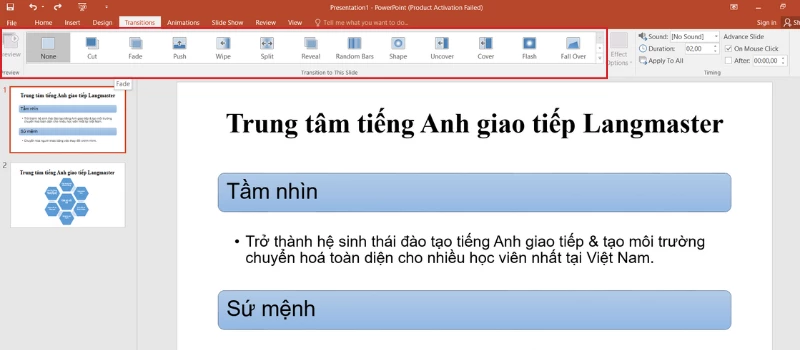 Cách thêm hiệu ứng chuyển tiếp giữa các slide
Cách thêm hiệu ứng động cho đối tượng trên slide:
- Bước 1: Chọn đối tượng (văn bản, hình ảnh, biểu đồ, v.v.) mà bạn muốn thêm hiệu ứng hoạt hình.
- Bước 2: Điều hướng đến tab “Animations” (Hoạt hình) trên thanh công cụ.
- Bước 3: Chọn một hiệu ứng hoạt hình từ danh sách hoặc nhấp vào mũi tên “More” (Thêm) để xem toàn bộ các tùy chọn.
- Bước 4: Thiết lập thời gian (Start, Duration, Delay) và thứ tự của hiệu ứng trong phần “Timing”. Nhấp vào “Preview” để xem hiệu ứng đã được áp dụng.
Nếu bạn muốn áp dụng cùng một hiệu ứng “Animations” cho toàn bộ các đối tượng trong slide, bạn có thể chọn tất cả các đối tượng (Ctrl + A) trước khi chọn hiệu ứng. Tuy nhiên, hãy sử dụng hiệu ứng một cách tiết chế để tránh làm rối mắt người xem.
 Cách thêm hiệu ứng động trên slide
Thay Đổi Thứ Tự Hoặc Vị Trí Slide
Khi đã có nhiều slide, việc sắp xếp lại thứ tự hoặc vị trí của chúng là cần thiết để đảm bảo luồng thông tin mạch lạc.
- Bước 1: Trên thanh công cụ, chọn tab “View” (Chế độ xem), sau đó chọn “Slide Sorter” (Trình sắp xếp slide).
- Bước 2: PowerPoint sẽ chuyển sang chế độ “Slide Sorter”, hiển thị tất cả các slide dưới dạng hình thu nhỏ. Trong chế độ này, bạn có thể dễ dàng kéo và thả các slide đến vị trí mong muốn để thay đổi thứ tự trình chiếu.
- Bước 3: Nếu cần xóa một slide, nhấp chuột phải vào slide đó và chọn “Delete Slide” (Xóa slide).
Chế độ “Slide Sorter” giúp bạn có cái nhìn tổng quan và quản lý cấu trúc bài thuyết trình một cách hiệu quả.
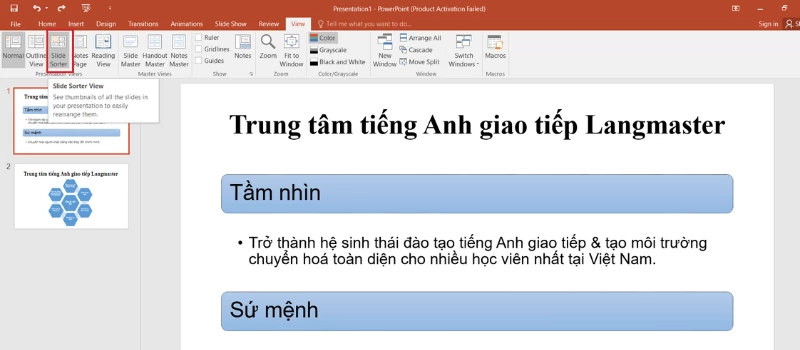 Thay đổi vị trí hay thứ tự trình chiếu các trang slide powerpoint
Trình Chiếu Slide PowerPoint
Sau khi hoàn tất việc thiết kế, bước cuối cùng là trình chiếu slide để thể hiện nội dung của bạn.
- Bước 1: Điều hướng đến tab “Slide Show” (Trình chiếu) trên thanh công cụ.
- Bước 2: Chọn “From Beginning” (Từ đầu) để bắt đầu trình chiếu từ slide đầu tiên, hoặc “Play from Current Slide” (Trình chiếu từ slide hiện tại) nếu bạn muốn bắt đầu từ slide đang chọn.
- Bước 3: Trong quá trình trình chiếu, sử dụng các phím mũi tên trên bàn phím (trái/phải, lên/xuống), phím Spacebar hoặc phím Enter để chuyển tiếp giữa các slide.
 Cách trình chiếu slide powerpoint
Thêm Ghi Chú Của Diễn Giả
Để tránh nhồi nhét quá nhiều thông tin lên slide, bạn có thể sử dụng tính năng ghi chú của diễn giả. Những ghi chú này chỉ hiển thị cho bạn trong chế độ xem trình bày, không hiển thị trên màn hình chiếu cho khán giả.
- Bước 1: Tại cửa sổ PowerPoint, nhìn xuống phía dưới cùng của giao diện. Bạn sẽ thấy một khu vực ghi chú (thường có chữ “Click to add notes” hoặc “Ghi chú”).
- Bước 2: Nhấp vào ngăn “Ghi chú” này và nhập nội dung ghi chú mà bạn muốn sử dụng làm lời nhắc khi thuyết trình.
 Cách thêm ghi chú của diễn giả trên powerpoint
Thoát Màn Hình Trình Chiếu
Khi kết thúc hoặc muốn tạm dừng bài thuyết trình, bạn có thể dễ dàng thoát khỏi chế độ trình chiếu.
Để thoát khỏi màn hình trình chiếu PowerPoint, cách đơn giản nhất là nhấn phím “Esc” (Escape) trên bàn phím máy tính (thường nằm ở góc trên cùng bên trái). Ngoài ra, bạn cũng có thể nhấp chuột phải vào bất kỳ đâu trên màn hình trình chiếu và chọn “End Show” (Kết thúc trình chiếu) từ menu ngữ cảnh.
Lưu Slide PowerPoint Vào Máy Tính
Cuối cùng, sau khi hoàn thành công việc, việc lưu bản trình chiếu vào máy tính là bắt buộc để bạn có thể sử dụng lại hoặc chia sẻ sau này.
- Bước 1: Trên thanh menu ở góc trên cùng bên trái của PowerPoint, chọn “File”.
- Bước 2: Chọn “Save As” (Lưu dưới dạng). Sau đó, chọn vị trí mà bạn muốn lưu file trên máy tính (ví dụ: Desktop, Documents, một thư mục cụ thể) và nhập tên cho file trình chiếu của bạn.
- Bước 3: Nhấn “Save” (Lưu) để hoàn tất quá trình lưu trữ bản trình chiếu vào máy tính.
 Lưu slide powerpoint vào máy tính
Mẹo Thiết Kế Slide PowerPoint Chuyên Nghiệp Và Thu Hút
Để nâng tầm bài thuyết trình của bạn từ mức cơ bản lên chuyên nghiệp, hãy áp dụng những mẹo thiết kế sau đây, giúp người xem của maytinhgiaphat.vn không chỉ nắm bắt thông tin mà còn cảm thấy hứng thú.
 Mẹo thiết kế powerpoint chuyên nghiệp
Nội Dung Ngắn Gọn, Súc Tích
Nguyên tắc vàng khi làm slide trên máy tính là sự cô đọng và rõ ràng. PowerPoint là công cụ hỗ trợ, không phải là kịch bản đầy đủ. Tránh việc nhồi nhét quá nhiều văn bản hay thông tin chi tiết vào một slide, điều này dễ khiến người xem cảm thấy choáng ngợp, khó đọc và mất tập trung vào thông điệp chính bạn muốn truyền tải.
Một slide hiệu quả chỉ nên chứa từ 3 đến 5 ý chính, được trình bày dưới dạng gạch đầu dòng hoặc cụm từ ngắn gọn, dễ nhớ. Tương tự, hạn chế số lượng hình ảnh trên mỗi slide để giữ cho bố cục luôn thông thoáng và hấp dẫn.
 Làm slide ngắn gọn, súc tích
Lựa Chọn Phông Chữ Và Cỡ Chữ Phù Hợp
Phông chữ và cỡ chữ đóng vai trò quan trọng trong việc đảm bảo khả năng đọc của slide. Đối với một bài thuyết trình chuyên nghiệp, hãy ưu tiên sử dụng các phông chữ phổ biến và dễ đọc, đặc biệt là phông chữ đã được Việt hóa. Điều này giúp tránh lỗi font và đảm bảo mọi người đều có thể đọc nội dung một cách dễ dàng, không bị phân tán. Các lựa chọn an toàn bao gồm Calibri, Helvetica, Verdana, Arial hoặc Times New Roman.
Bên cạnh phông chữ, việc điều chỉnh cỡ chữ cũng rất quan trọng. Với tiêu đề slide, kích thước tối thiểu khuyến nghị là 20pt để đảm bảo tính rõ ràng. Đối với phần nội dung chính, cỡ chữ khoảng 18pt thường là lý tưởng để người xem có thể theo dõi thoải mái từ khoảng cách nhất định.
Hình Ảnh Minh Họa Sắc Nét Và Có Chọn Lọc
Hình ảnh là yếu tố then chốt giúp bài thuyết trình của bạn trở nên trực quan, sinh động và thu hút hơn rất nhiều. Khi chọn ảnh để làm slide trên máy tính, hãy đảm bảo chúng liên quan trực tiếp đến nội dung bạn muốn truyền tải. Ưu tiên sử dụng hình ảnh chất lượng cao, sắc nét, có độ phân giải tốt để tránh tình trạng vỡ hình khi trình chiếu.
Hơn nữa, hãy cố gắng giữ sự đồng nhất về phong cách và màu sắc của hình ảnh trong toàn bộ bài thuyết trình. Việc sắp xếp bố cục giữa ảnh và văn bản một cách khoa học, chỉn chu không chỉ tạo tính thẩm mỹ mà còn thể hiện sự chuyên nghiệp của bạn.
 Hình ảnh minh họa sắc nét
Tận Dụng Hiệu Ứng Để Làm Slide Sinh Động
Các hiệu ứng trong PowerPoint là công cụ tuyệt vời để tạo điểm nhấn và làm bài thuyết trình bớt đi sự khô khan. Bạn có thể linh hoạt sử dụng các hiệu ứng chuyển động cho văn bản, chuyển cảnh giữa các slide, hoặc áp dụng hiệu ứng động cho các đối tượng khác như biểu đồ, hình ảnh.
Tuy nhiên, nguyên tắc quan trọng là không nên lạm dụng hiệu ứng. Quá nhiều hiệu ứng, hoặc hiệu ứng quá phức tạp có thể gây rối mắt, làm phân tán sự chú ý của người xem khỏi nội dung chính. Hãy chọn những hiệu ứng tinh tế, phù hợp với từng phần nội dung để làm nổi bật thông điệp một cách hiệu quả nhất.
Xây Dựng Bố Cục Và Màu Sắc Hài Hòa
Một bố cục hợp lý và bảng màu hài hòa là yếu tố quan trọng giúp bài thuyết trình của bạn trông chuyên nghiệp và dễ chịu cho mắt người xem. Để căn chỉnh bố cục các yếu tố trên slide, bạn có thể tận dụng các công cụ căn chỉnh trong tab “Home” (chọn các đối tượng, sau đó vào “Arrange” và “Align”).
Về màu sắc, hãy nhớ nguyên tắc “ít là nhiều”. Hạn chế sử dụng quá nhiều màu sắc trên cùng một slide. Nguyên tắc “5 màu” (tối đa 5 màu chính trên toàn bộ bài thuyết trình) thường được khuyến nghị để đảm bảo sự thẩm mỹ và chuyên nghiệp. Chọn các gam màu bổ trợ hoặc tương phản nhẹ nhàng để tạo sự hấp dẫn mà không gây rối loạn thị giác.
 Xây dựng bố cục, màu sắc hài hòa
Đơn Giản Hóa Bảng Biểu Và Dữ Liệu
Việc đưa bảng biểu và số liệu vào slide giúp nội dung trở nên trực quan và đáng tin cậy hơn. Tuy nhiên, nếu một bảng biểu chứa quá nhiều thông tin chi tiết, nó có thể khiến slide trở nên cồng kềnh và khó đọc.
Khi chèn bảng biểu, hãy tập trung vào việc làm nổi bật những dữ liệu quan trọng nhất. Giảm thiểu các yếu tố gây nhiễu như màu nền, đường viền quá đậm, hoặc màu chữ phức tạp. Mục tiêu là làm cho bảng biểu trở nên đơn giản và dễ hiểu nhất có thể, giúp người xem nắm bắt thông tin nhanh chóng mà không cần phải “giải mã” quá nhiều.
Chú Ý Đến Độ Tương Phản
Độ tương phản là yếu tố quyết định khả năng đọc của văn bản trên nền slide. Đây là một mẹo thiết kế cách làm slide trên máy tính mà bạn không thể bỏ qua. Nếu bạn sử dụng hình ảnh làm nền hoặc màu nền phức tạp, hãy đảm bảo rằng văn bản của bạn không bị chìm vào nền.
Để tăng tính dễ đọc, bạn có thể thêm viền cho chữ, sử dụng nền màu bán trong suốt phía sau văn bản, hoặc áp dụng hiệu ứng đổ bóng cho chữ. Mục tiêu là tạo ra sự khác biệt rõ ràng giữa chữ và nền, giúp người xem dễ dàng đọc và hiểu nội dung, ngay cả từ xa.
 Lưu ý về độ tương phản
Với những hướng dẫn chi tiết và các mẹo thiết kế chuyên nghiệp được chia sẻ từ maytinhgiaphat.vn này, hy vọng bạn đã nắm vững cách làm slide trên máy tính một cách hiệu quả và ấn tượng. Việc thành thạo PowerPoint không chỉ giúp bạn tạo ra những bài thuyết trình cuốn hút mà còn nâng cao kỹ năng sử dụng máy tính trong công việc và học tập. Hãy thực hành thường xuyên để biến mọi ý tưởng thành những slide sống động và chuyên nghiệp nhất!