


Máy Tính
Cách Liên Kết Máy Tính Với Máy In Đơn Giản, Hiệu Quả

Th9

Máy in là một thiết bị ngoại vi không thể thiếu trong cả môi trường làm việc và gia đình hiện đại. Việc nắm rõ cách liên kết máy tính với máy in là bước đầu tiên và vô cùng quan trọng để bạn có thể bắt đầu mọi tác vụ in ấn tài liệu một cách thuận tiện và nhanh chóng. Hiện nay, có nhiều phương pháp kết nối đa dạng, từ các giải pháp truyền thống như sử dụng cáp USB, đến các lựa chọn hiện đại hơn như mạng không dây (Wi-Fi), mạng có dây (LAN) hoặc Bluetooth. Bài viết này của maytinhgiaphat.vn sẽ cung cấp một hướng dẫn chi tiết và toàn diện, giúp bạn dễ dàng lựa chọn và thực hiện thành công phương pháp liên kết phù hợp nhất với hệ thống của mình. Bạn sẽ hiểu rõ từng bước, từ khâu chuẩn bị, cài đặt driver cho đến cách khắc phục các sự cố thường gặp, đảm bảo máy in hoạt động trơn tru và tối ưu.
Tại Sao Việc Liên Kết Máy In Lại Quan Trọng Đối Với Người Dùng?
Việc liên kết máy in đóng vai trò như một cầu nối thông tin quan trọng, cho phép các thiết bị nguồn như máy tính, điện thoại thông minh hay máy tính bảng có thể truyền lệnh và dữ liệu đến máy in để thực hiện tác vụ in ấn. Nếu không có một kết nối ổn định và được cấu hình đúng cách, mọi nỗ lực in tài liệu từ máy tính sẽ không thể thực hiện được. Quá trình liên kết này không chỉ dừng lại ở việc thiết lập một kết nối vật lý hoặc không dây mà còn bao gồm cả việc cài đặt phần mềm điều khiển chuyên biệt, hay còn gọi là driver. Driver chính là “ngôn ngữ” giúp hệ điều hành của máy tính “hiểu” và giao tiếp hiệu quả với máy in, đảm bảo các lệnh in được xử lý chính xác và máy in hoạt động ổn định, tận dụng tối đa các tính năng của nó.
Mỗi loại hình kết nối từ USB, Wi-Fi, LAN cho đến Bluetooth đều có những yêu cầu và quy trình thiết lập riêng biệt. Nắm vững những kiến thức này không chỉ giúp bạn thiết lập thành công ngay từ đầu mà còn trang bị cho bạn khả năng tự xử lý khi có sự cố phát sinh. Việc đảm bảo một kết nối máy in thông suốt là yếu tố then chốt giúp quy trình làm việc không bị gián đoạn, từ đó nâng cao năng suất và hiệu quả công việc hàng ngày, đặc biệt trong các môi trường yêu cầu in ấn thường xuyên.
Các Phương Pháp Liên Kết Máy Tính Với Máy In Phổ Biến Hiện Nay
Để liên kết máy tính với máy in, hoặc kết nối máy in vào một mạng lưới lớn hơn, người dùng có nhiều lựa chọn về phương pháp kết nối. Mỗi phương pháp đều có những đặc điểm riêng biệt về tốc độ, độ ổn định, tính linh hoạt và độ phức tạp trong khâu thiết lập, phù hợp với từng nhu cầu và môi trường sử dụng khác nhau. Việc hiểu rõ ưu nhược điểm của từng loại sẽ giúp bạn đưa ra quyết định đúng đắn, tối ưu hóa trải nghiệm in ấn của mình.
Các phương pháp kết nối máy in phổ biến nhất bao gồm: kết nối trực tiếp qua cáp USB, kết nối không dây qua mạng Wi-Fi, kết nối có dây qua mạng LAN (Ethernet), chia sẻ máy in qua mạng nội bộ và kết nối tầm gần bằng Bluetooth. Mỗi phương pháp này mang lại những lợi ích riêng biệt. Ví dụ, USB nổi bật với sự đơn giản và ổn định cho người dùng cá nhân, trong khi Wi-Fi và LAN mang lại khả năng chia sẻ tiện lợi trong văn phòng hoặc gia đình có nhiều thiết bị. Bluetooth thường được dùng cho máy in di động hoặc các trường hợp đặc biệt yêu cầu kết nối tầm ngắn. Phần tiếp theo sẽ đi sâu vào hướng dẫn chi tiết cho từng phương pháp này.
Phương Pháp 1: Liên Kết Máy In Qua Cổng USB – Giải Pháp Truyền Thống Đơn Giản
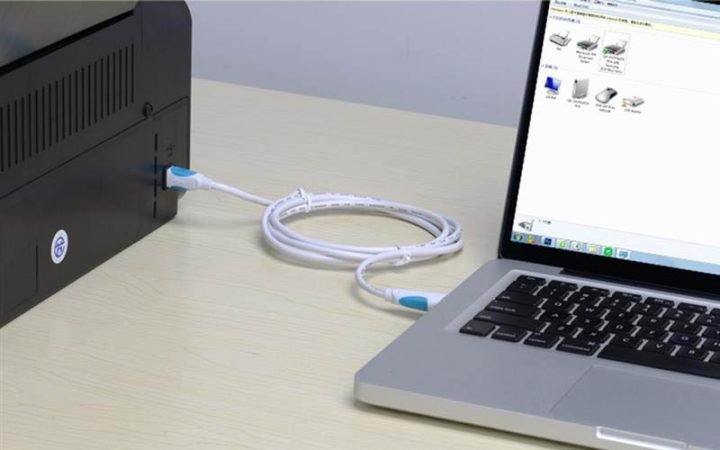
Kết nối USB là phương pháp truyền thống, đơn giản và phổ biến nhất để liên kết máy in với một máy tính duy nhất. Đây là lựa chọn lý tưởng cho người dùng cá nhân, sinh viên, hoặc các văn phòng nhỏ chỉ cần một máy in phục vụ cho một máy tính làm việc chính. Ưu điểm lớn nhất của kết nối USB là sự đơn giản trong thiết lập, độ ổn định cao và ít bị ảnh hưởng bởi các yếu tố mạng, mang lại trải nghiệm in ấn trực tiếp và đáng tin cậy.
Chuẩn Bị Trước Khi Kết Nối USB
Trước khi bắt đầu quá trình liên kết máy in qua cổng USB, việc chuẩn bị đầy đủ các yếu tố cần thiết là bước đầu tiên để đảm bảo quy trình diễn ra suôn sẻ. Điều quan trọng nhất là bạn cần có một sợi cáp USB chất lượng tốt, phù hợp với cả máy in và máy tính của bạn. Hầu hết các mẫu máy in hiện đại đều sử dụng cáp USB loại B ở phía máy in (thường có hình vuông) và cáp USB loại A ở phía máy tính (hình chữ nhật quen thuộc). Hãy đảm bảo cáp không bị hỏng, đứt gãy để tránh các vấn đề về truyền tải dữ liệu.
Tiếp theo, hãy chắc chắn rằng máy in đã được đặt ở vị trí thuận tiện, được cắm nguồn điện và bật lên, sẵn sàng cho việc kết nối. Đèn báo nguồn hoặc màn hình hiển thị trên máy in (nếu có) phải cho thấy thiết bị đang ở trạng thái hoạt động bình thường. Cuối cùng, bạn cần chuẩn bị đĩa CD cài đặt driver đi kèm máy in. Trong trường hợp máy tính không có ổ đĩa CD hoặc bạn muốn sử dụng phiên bản driver mới nhất, hãy sẵn sàng kết nối internet để tải driver trực tiếp từ trang web chính thức của nhà sản xuất máy in (như Canon, HP, Epson, Brother, v.v.). Driver là phần mềm không thể thiếu, giúp hệ điều hành của máy tính nhận diện và điều khiển máy in một cách chính xác, đảm bảo tất cả các tính năng của máy in hoạt động hiệu quả nhất. Việc sử dụng driver đúng và cập nhật là chìa khóa để có một kết nối ổn định và hiệu suất in ấn tối ưu.
Các Bước Kết Nối Vật Lý Qua Cáp USB
Sau khi đã hoàn tất các bước chuẩn bị kỹ lưỡng, bạn có thể tiến hành kết nối vật lý giữa máy in và máy tính thông qua cáp USB một cách dễ dàng. Đầu tiên, hãy xác định cổng USB trên máy in của bạn. Cổng này thường nằm ở mặt sau, bên cạnh hoặc đôi khi là bên trong nắp đậy của máy in, có hình dáng vuông hoặc dẹt và được ký hiệu bằng biểu tượng USB. Cắm chặt một đầu cáp USB (đầu loại B hoặc đầu vuông) vào cổng này.
Tiếp theo, hãy cắm đầu còn lại của cáp USB (đầu loại A hoặc đầu chữ nhật) vào một cổng USB trống trên máy tính của bạn. Nên ưu tiên sử dụng các cổng USB trực tiếp trên bo mạch chủ của máy tính (thường là các cổng phía sau trên máy tính để bàn) thay vì các hub USB hoặc cổng phía trước có thể không cung cấp đủ điện hoặc băng thông. Khi kết nối vật lý đã hoàn tất, hệ điều hành của máy tính thường sẽ tự động phát hiện một thiết bị mới vừa được cắm vào. Bạn có thể nghe thấy một âm thanh thông báo đặc trưng hoặc nhìn thấy một thông báo bật lên ở góc màn hình, cho biết rằng hệ thống đã nhận diện được thiết bị mới. Tuy nhiên, việc máy tính phát hiện thiết bị không có nghĩa là máy in đã sẵn sàng để in ngay lập tức. Bước tiếp theo là cài đặt driver để hệ thống có thể giao tiếp và điều khiển máy in một cách chính xác.
Hướng Dẫn Cài Đặt Driver Cho Máy In USB
Cài đặt driver là một bước thiết yếu để máy tính có thể giao tiếp và điều khiển máy in USB một cách hiệu quả. Nếu bạn có đĩa CD đi kèm máy in, hãy cho đĩa vào ổ đĩa CD/DVD của máy tính và làm theo hướng dẫn trên màn hình. Trình cài đặt thường sẽ tự động chạy và hướng dẫn bạn từng bước để cài đặt driver cùng với các phần mềm tiện ích khác (nếu có). Quá trình này khá trực quan và thân thiện với người dùng.
Trong trường hợp máy tính không có ổ đĩa CD/DVD, hoặc bạn muốn đảm bảo đang sử dụng phiên bản driver mới nhất, phương pháp tốt nhất là tải driver từ trang web chính thức của nhà sản xuất. Hãy truy cập trang hỗ trợ của thương hiệu máy in của bạn (ví dụ: Canon, HP, Epson, Brother) và tìm kiếm phần “Hỗ trợ” hoặc “Tải xuống Driver”. Bạn cần nhập chính xác tên model máy in của mình và chọn đúng hệ điều hành mà bạn đang sử dụng (Windows, macOS). Sau khi tải về tệp cài đặt (thường là một file .exe), hãy chạy tệp này và làm theo các hướng dẫn trên màn hình. Trình cài đặt có thể yêu cầu bạn cắm cáp USB nối máy in vào máy tính trong quá trình cài đặt hoặc sau khi phần mềm ban đầu đã được thiết lập. Luôn đọc kỹ và làm theo từng bước được hiển thị để đảm bảo việc cài đặt driver diễn ra thành công và không gặp lỗi.
Xác Minh Kết Nối Máy In Qua USB Thành Công
Sau khi đã hoàn tất quá trình cài đặt driver, việc xác minh rằng máy in đã được liên kết máy tính với máy in qua USB thành công và sẵn sàng hoạt động là bước cuối cùng và quan trọng. Trên máy tính chạy Windows, bạn có thể kiểm tra bằng cách điều hướng đến “Control Panel” (Bảng Điều khiển) > “Thiết bị và Máy in” (hoặc “Máy in & Máy quét” trong ứng dụng Settings của Windows 10/11). Trong danh sách các thiết bị, bạn sẽ thấy tên máy in của mình hiển thị. Nếu máy in được cài đặt đúng cách, nó thường sẽ có biểu tượng màu xanh lá cây hoặc trạng thái “Ready” (Sẵn sàng).
Để đặt máy in này làm máy in mặc định (tức là máy in sẽ tự động được chọn mỗi khi bạn thực hiện lệnh in), bạn có thể nhấp chuột phải vào tên máy in và chọn “Đặt làm máy in mặc định”. Để kiểm tra chắc chắn về khả năng hoạt động, hãy nhấp chuột phải vào máy in, chọn “Thuộc tính máy in” (Printer Properties), sau đó tìm tab “Chung” (General) hoặc “Cổng” (Ports) và chọn “In trang kiểm tra” (Print Test Page). Nếu trang kiểm tra được in ra thành công, điều đó có nghĩa là máy in của bạn đã được liên kết và cài đặt driver đúng cách, sẵn sàng cho mọi tác vụ in ấn. Trường hợp không in được, bạn có thể cần kiểm tra lại cáp, driver hoặc xem xét các thông báo lỗi trên máy in.
Phương Pháp 2: Liên Kết Máy In Qua Mạng Wi-Fi – Tiện Lợi Và Linh Hoạt
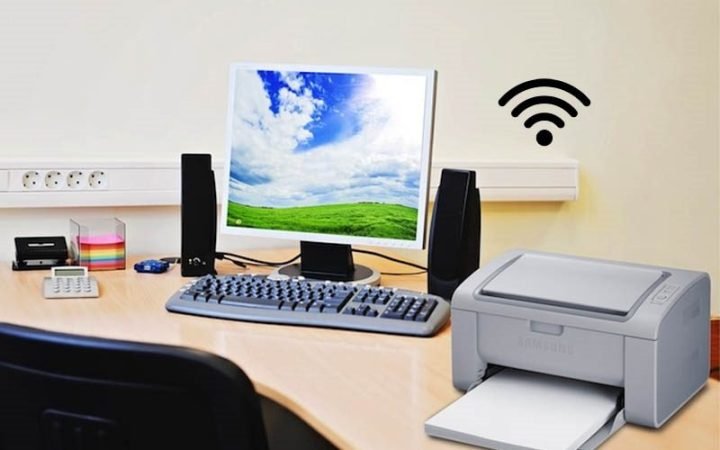
Kết nối Wi-Fi đã trở thành một giải pháp vô cùng phổ biến và tiện lợi để liên kết máy in trong môi trường gia đình cũng như văn phòng hiện đại. Phương pháp này mang lại sự linh hoạt đáng kể, cho phép nhiều thiết bị khác nhau trong cùng một mạng (bao gồm máy tính để bàn, laptop, điện thoại thông minh và máy tính bảng) cùng sử dụng một máy in mà không cần bất kỳ kết nối dây trực tiếp nào. Điều này giúp giảm thiểu sự rườm rà của dây cáp và cho phép bạn đặt máy in ở bất cứ đâu trong phạm vi phủ sóng Wi-Fi. Để tận dụng lợi ích của kết nối không dây, máy in của bạn cần phải có khả năng kết nối Wi-Fi tích hợp sẵn.
Chuẩn Bị Nâng Cao Cho Kết Nối Wi-Fi
Việc chuẩn bị cho quá trình liên kết máy in qua Wi-Fi đòi hỏi một số bước nâng cao hơn so với kết nối USB, nhưng lại mang lại sự tiện lợi vượt trội. Đầu tiên và quan trọng nhất, bạn cần đảm bảo máy in của mình có tính năng kết nối không dây tích hợp. Hầu hết các mẫu máy in mới ra mắt đều được trang bị Wi-Fi, nhưng nếu bạn đang sử dụng một mẫu cũ hơn, hãy kiểm tra thông số kỹ thuật hoặc bao bì sản phẩm.
Thứ hai, máy in cần được đặt trong phạm vi phủ sóng ổn định của mạng Wi-Fi gia đình hoặc văn phòng bạn. Tín hiệu yếu có thể dẫn đến gián đoạn kết nối và lỗi in. Do đó, hãy đặt máy in gần bộ phát Wi-Fi (router) hoặc ở nơi có tín hiệu mạnh. Bạn cũng cần biết chính xác tên mạng Wi-Fi (SSID) và mật khẩu mạng (WPA2-PSK) để máy in có thể kết nối. Hãy ghi nhớ hoặc chuẩn bị sẵn thông tin này. Cuối cùng, tương tự như kết nối USB, việc chuẩn bị sẵn đĩa CD cài đặt driver hoặc kết nối internet để tải driver mới nhất từ trang web của nhà sản xuất là rất cần thiết. Lưu ý rằng một số driver mạng có thể khác với driver USB thông thường, vì vậy hãy đảm bảo bạn tải đúng phiên bản driver dành cho kết nối mạng không dây để máy in hoạt động ổn định và tối ưu hóa hiệu suất.
Hướng Dẫn Kết Nối Máy In Vào Mạng Wi-Fi Của Bạn
Đây là bước quan trọng nhất trong quá trình liên kết máy tính với máy in qua Wi-Fi, và có nhiều cách để thực hiện tùy thuộc vào model máy in của bạn.
-
Sử dụng nút WPS (Wi-Fi Protected Setup): Đây là phương pháp đơn giản nhất nếu cả máy in và bộ phát Wi-Fi của bạn đều hỗ trợ WPS.
- Đầu tiên, nhấn và giữ nút WPS trên máy in (thường có biểu tượng sóng Wi-Fi hoặc chữ “WPS”). Đèn báo Wi-Fi trên máy in sẽ bắt đầu nhấp nháy.
- Trong vòng vài phút (thường là 2 phút), hãy nhấn và giữ nút WPS trên bộ phát Wi-Fi (router) của bạn.
- Hai thiết bị sẽ tự động tìm và kết nối với nhau mà không cần bạn phải nhập mật khẩu Wi-Fi. Đèn báo Wi-Fi trên máy in sẽ ngừng nhấp nháy và sáng ổn định khi kết nối thành công.
-
Sử dụng màn hình cảm ứng hoặc bảng điều khiển của máy in: Nhiều máy in hiện đại được trang bị màn hình cảm ứng hoặc bảng điều khiển tích hợp.
- Trên máy in, điều hướng đến menu “Cài đặt” (Settings) hoặc “Mạng” (Network).
- Chọn “Cài đặt Wi-Fi” (Wi-Fi Setup) hoặc “Thiết lập mạng không dây” (Wireless Setup).
- Chọn “Tìm kiếm mạng” (Search for Networks) hoặc “Thiết lập thủ công” (Manual Setup).
- Từ danh sách các mạng Wi-Fi hiển thị, hãy chọn tên mạng (SSID) của bạn.
- Nhập mật khẩu Wi-Fi chính xác khi được yêu cầu và xác nhận. Máy in sẽ cố gắng kết nối và hiển thị thông báo “Connected” (Đã kết nối) khi thành công.
-
Sử dụng phần mềm cài đặt của nhà sản xuất (qua USB tạm thời): Nếu hai phương pháp trên không khả dụng hoặc bạn gặp khó khăn, bạn có thể sử dụng máy tính làm cầu nối ban đầu.
- Kết nối máy in với máy tính bằng cáp USB.
- Chạy phần mềm cài đặt driver mà bạn đã tải về từ trang web của nhà sản xuất.
- Trong quá trình cài đặt, khi được hỏi về loại kết nối, hãy chọn “Kết nối mạng không dây” (Wireless Network Connection).
- Phần mềm sẽ hướng dẫn bạn tìm kiếm mạng Wi-Fi, chọn mạng của bạn và nhập mật khẩu. Sau khi cấu hình xong, phần mềm sẽ truyền thông tin Wi-Fi cho máy in.
- Khi máy in đã kết nối thành công vào mạng Wi-Fi, bạn có thể rút cáp USB ra khỏi máy in và máy tính.
Sau khi thực hiện một trong các phương pháp trên và máy in đã hiển thị trạng thái đã kết nối với mạng Wi-Fi, bạn đã sẵn sàng để thêm máy in này vào các thiết bị khác.
Thêm Máy In Wi-Fi Vào Máy Tính Và Thiết Bị Di Động
Sau khi máy in đã được liên kết vào mạng Wi-Fi, bước tiếp theo là thêm nó vào từng thiết bị mà bạn muốn in từ đó.
-
Trên máy tính chạy Windows:
- Vào “Settings” (Cài đặt) > “Devices” (Thiết bị) > “Printers & Scanners” (Máy in & Máy quét).
- Nhấp vào “Add a printer or scanner” (Thêm máy in hoặc máy quét).
- Hệ thống sẽ tự động quét và tìm kiếm các máy in khả dụng trong mạng Wi-Fi.
- Khi tên máy in Wi-Fi của bạn xuất hiện trong danh sách, hãy chọn nó và nhấp vào “Add device” (Thêm thiết bị). Windows sẽ tự động cài đặt driver cơ bản.
-
Trên máy tính chạy macOS:
- Vào “System Preferences” (Tùy chọn Hệ thống) > “Printers & Scanners” (Máy in & Máy quét).
- Nhấp vào biểu tượng dấu “+” ở góc dưới bên trái để thêm máy in mới.
- Máy Mac sẽ tự động tìm kiếm các máy in trong mạng.
- Chọn máy in Wi-Fi của bạn từ danh sách (thường hiển thị với loại “Bonjour” hoặc “HP IPP”…) và nhấp vào “Add” (Thêm). macOS sẽ tự động tải và cài đặt driver phù hợp.
-
Trên điện thoại thông minh hoặc máy tính bảng (iOS/Android):
- Hầu hết các nhà sản xuất máy in đều cung cấp các ứng dụng di động riêng để hỗ trợ in ấn không dây (ví dụ: Canon PRINT Inkjet/SELPHY, HP Smart, Epson iPrint, Brother iPrint&Scan).
- Tải và cài đặt ứng dụng tương ứng từ App Store (iOS) hoặc Google Play Store (Android).
- Mở ứng dụng, nó sẽ tự động tìm kiếm máy in trong cùng mạng Wi-Fi. Khi tìm thấy, bạn có thể chọn máy in và bắt đầu in trực tiếp từ thiết bị di động của mình.
- Đối với iOS, bạn cũng có thể sử dụng AirPrint (nếu máy in hỗ trợ) trực tiếp từ các ứng dụng mà không cần ứng dụng của nhà sản xuất. Đối với Android, bạn có thể thiết lập dịch vụ in mặc định trong phần cài đặt kết nối.
Luôn đảm bảo rằng tất cả các thiết bị muốn in đều đang kết nối cùng một mạng Wi-Fi với máy in để đảm bảo khả năng giao tiếp và in ấn liên tục.
Cài Đặt Driver Tối Ưu Cho Máy In Wi-Fi
Mặc dù hệ điều hành có thể tự động nhận diện và cài đặt driver cơ bản cho máy in khi bạn thêm nó vào máy tính, việc cài đặt driver đầy đủ và chính xác từ nhà sản xuất vẫn được khuyến khích mạnh mẽ. Điều này đảm bảo rằng tất cả các tính năng nâng cao của máy in, chẳng hạn như in hai mặt, in ảnh chất lượng cao, quản lý màu sắc, hoặc các chức năng quét (nếu máy in là loại đa chức năng), sẽ hoạt động đúng cách và hiệu quả nhất. Driver do nhà sản xuất cung cấp thường bao gồm cả các phần mềm tiện ích bổ sung, giúp bạn quản lý máy in dễ dàng hơn, kiểm tra tình trạng mực/toner, và khắc phục sự cố.
Để cài đặt driver tối ưu, hãy truy cập trang web hỗ trợ chính thức của nhà sản xuất máy in. Tìm kiếm mục “Hỗ trợ” hoặc “Tải xuống Driver” và nhập chính xác model máy in của bạn. Sau đó, chọn đúng phiên bản driver tương ứng với hệ điều hành của máy tính mà bạn đang sử dụng (Windows, macOS). Tải về tệp cài đặt (thường là một file .exe hoặc .dmg) và chạy nó. Trong quá trình cài đặt, hãy đảm bảo chọn tùy chọn “Kết nối mạng” (Network Connection) hoặc “Kết nối không dây” (Wireless Connection) khi được hỏi về loại kết nối. Trình cài đặt sẽ tự động tìm kiếm máy in của bạn trên mạng Wi-Fi và hoàn tất quá trình cài đặt driver một cách chi tiết. Việc này sẽ đảm bảo máy in của bạn hoạt động với hiệu suất cao nhất và tương thích hoàn hảo với hệ thống của bạn.
Kiểm Tra Và Khắc Phục Sơ Bộ Kết Nối Wi-Fi
Sau khi hoàn tất quá trình cài đặt và thêm máy in vào các thiết bị, bạn cần kiểm tra để đảm bảo rằng việc liên kết máy in qua Wi-Fi đã thành công và máy in sẵn sàng cho các tác vụ. Cách đơn giản nhất để kiểm tra là in một trang kiểm tra từ máy tính hoặc thiết bị di động mà bạn vừa cấu hình.
- Trên Windows: Truy cập lại “Settings” > “Devices” > “Printers & Scanners”, nhấp chuột phải vào tên máy in Wi-Fi của bạn, chọn “Printer properties” (Thuộc tính máy in) và sau đó nhấp vào “Print Test Page” (In trang kiểm tra).
- Trên macOS hoặc thiết bị di động: Thử in một tài liệu bất kỳ từ một ứng dụng (ví dụ: một trang web, một tài liệu Word, hoặc một bức ảnh).
Nếu trang kiểm tra được in ra thành công hoặc tài liệu của bạn được in mà không gặp vấn đề, điều đó xác nhận rằng kết nối Wi-Fi đã hoạt động đúng cách.
Nếu gặp sự cố, hãy thực hiện một số bước khắc phục sơ bộ sau:
- Kiểm tra đèn trạng thái Wi-Fi trên máy in: Đảm bảo đèn này sáng ổn định, không nhấp nháy, cho thấy máy in đã kết nối mạng.
- Kiểm tra kết nối mạng của máy tính/thiết bị di động: Đảm bảo thiết bị của bạn đang kết nối cùng một mạng Wi-Fi với máy in.
- Khởi động lại (Reboot) các thiết bị: Thử tắt và bật lại máy in, bộ phát Wi-Fi (router) và máy tính/thiết bị di động. Việc này có thể giải quyết các lỗi kết nối tạm thời.
- Kiểm tra tường lửa (Firewall): Đôi khi tường lửa trên máy tính có thể chặn kết nối đến máy in mạng. Hãy tạm thời tắt tường lửa hoặc thêm ngoại lệ cho máy in trong cài đặt tường lửa của bạn.
- Cài đặt lại driver: Nếu tất cả các bước trên không hiệu quả, hãy thử gỡ bỏ driver máy in và cài đặt lại phiên bản mới nhất từ trang web của nhà sản xuất, đảm bảo chọn đúng tùy chọn kết nối mạng.
Việc khắc phục sự cố từng bước một sẽ giúp bạn xác định nguyên nhân và giải quyết vấn đề hiệu quả, đảm bảo máy in Wi-Fi của bạn hoạt động trơn tru.
Phương Pháp 3: Liên Kết Máy In Qua Mạng LAN (Dây Cáp) – Ổn Định Và Bảo Mật Cao
Liên kết máy in qua mạng LAN (Local Area Network), sử dụng cáp Ethernet, là một phương pháp kết nối cung cấp độ ổn định vượt trội và tốc độ truyền tải dữ liệu nhanh chóng. Đây là lựa chọn lý tưởng cho các môi trường yêu cầu hiệu suất cao như văn phòng công ty, trường học, hoặc các doanh nghiệp có số lượng người dùng lớn và nhu cầu in ấn liên tục. Phương pháp này mang lại độ tin cậy cao hơn so với Wi-Fi trong các môi trường nhiễu sóng hoặc khi cần đảm bảo bảo mật dữ liệu tối đa. Để sử dụng kết nối mạng LAN, máy in của bạn cần được trang bị cổng mạng Ethernet tích hợp.
Chuẩn Bị Cần Thiết Cho Kết Nối Mạng LAN
Để thiết lập quá trình liên kết máy in qua mạng LAN một cách hiệu quả, bạn cần đảm bảo các yếu tố chuẩn bị sau:
- Máy in có cổng Ethernet: Kiểm tra máy in của bạn để đảm bảo nó có một cổng mạng Ethernet (còn gọi là cổng RJ45), thường trông giống cổng mạng trên máy tính và có các đèn LED báo hiệu trạng thái kết nối. Nếu máy in không có cổng này, nó không thể kết nối trực tiếp qua LAN.
- Cáp mạng Ethernet: Chuẩn bị một sợi cáp mạng Ethernet chất lượng tốt (ví dụ: cáp CAT5e hoặc CAT6) với độ dài phù hợp từ vị trí đặt máy in đến điểm kết nối mạng. Đảm bảo cáp không bị đứt gãy hoặc hỏng hóc.
- Điểm kết nối mạng: Bạn cần có một cổng LAN trống trên bộ định tuyến (router), bộ chuyển mạch (switch mạng) hoặc ổ cắm mạng trên tường (nếu hệ thống mạng đã được đi dây sẵn). Đảm bảo điểm kết nối này hoạt động bình thường và cung cấp kết nối mạng ổn định.
- Driver máy in: Tương tự như các phương pháp khác, việc chuẩn bị sẵn driver phù hợp với model máy in và hệ điều hành của máy tính là rất quan trọng. Bạn có thể tải driver mới nhất từ trang web chính thức của nhà sản xuất. Driver mạng có thể khác với driver USB, vì vậy hãy chắc chắn tải đúng phiên bản để đảm bảo tương thích và hiệu suất tối ưu.
Việc chuẩn bị kỹ lưỡng các thành phần này sẽ giúp quá trình cài đặt diễn ra nhanh chóng và ít gặp trở ngại, đảm bảo máy in LAN của bạn hoạt động ổn định ngay từ đầu.
Các Bước Kết Nối Vật Lý Qua Cáp Ethernet (LAN)
Khi đã có đầy đủ các yếu tố cần thiết, việc kết nối vật lý máy in qua mạng LAN khá đơn giản. Hãy tuân thủ các bước sau:
- Bật nguồn máy in: Đảm bảo máy in đã được cắm điện và bật nguồn. Chờ cho máy in khởi động hoàn toàn và sẵn sàng hoạt động.
- Cắm cáp Ethernet vào máy in: Xác định cổng Ethernet trên máy in của bạn. Cổng này thường có hình chữ nhật, rộng hơn cổng điện thoại một chút, và nằm ở mặt sau hoặc bên cạnh máy in. Cắm một đầu cáp mạng Ethernet vào cổng này một cách chắc chắn cho đến khi bạn nghe thấy tiếng “click”.
- Cắm đầu cáp còn lại vào điểm kết nối mạng: Cắm đầu còn lại của cáp mạng vào một cổng LAN trống trên bộ định tuyến (router) của bạn, bộ chuyển mạch (switch mạng), hoặc một ổ cắm mạng trên tường (nếu bạn có hệ thống mạng được đi dây sẵn trong tòa nhà).
- Kiểm tra tín hiệu kết nối: Sau khi cả hai đầu cáp đã được cắm, hãy quan sát các đèn LED báo hiệu trên cổng mạng của máy in và trên cổng mạng của router/switch. Các đèn này thường sẽ sáng lên (màu xanh lá cây, cam, hoặc vàng) và có thể nhấp nháy, cho thấy rằng có tín hiệu kết nối mạng đang hoạt động và dữ liệu đang được truyền tải. Nếu không thấy đèn sáng, hãy kiểm tra lại cáp hoặc thử một cổng mạng khác.
Khi kết nối vật lý đã được thiết lập thành công, máy in của bạn đã trở thành một phần của mạng nội bộ. Bước tiếp theo là cấu hình địa chỉ IP (nếu cần) và thêm máy in vào các máy tính trong mạng.
Cấu Hình Địa Chỉ IP Cho Máy In Mạng (Tùy Chọn Và Nâng Cao)
Sau khi máy in đã được kết nối vật lý vào mạng LAN, việc cấu hình địa chỉ IP là bước quan trọng để các thiết bị khác có thể tìm thấy và giao tiếp với nó.
-
Địa chỉ IP động (DHCP – Dynamic Host Configuration Protocol):
- Trong hầu hết các mạng gia đình và văn phòng nhỏ, bộ định tuyến (router) sẽ tự động sử dụng DHCP để gán một địa chỉ IP duy nhất cho máy in khi nó kết nối vào mạng. Đây là cấu hình mặc định và đơn giản nhất.
- Máy in của bạn sẽ tự động nhận một địa chỉ IP từ router. Bạn có thể tìm địa chỉ IP này bằng cách in một báo cáo cấu hình mạng từ menu của máy in (thường nằm trong mục “Network Settings” hoặc “Information”) hoặc kiểm tra trên màn hình hiển thị của máy in.
-
Địa chỉ IP tĩnh (Static IP – Tùy chọn nâng cao):
- Trong các môi trường văn phòng lớn hơn, hoặc khi cần quản lý chặt chẽ hơn và đảm bảo địa chỉ máy in không thay đổi, quản trị viên mạng có thể cấu hình địa chỉ IP tĩnh cho máy in. Điều này giúp tránh các sự cố mất kết nối khi địa chỉ IP bị thay đổi bởi DHCP.
- Cách cấu hình IP tĩnh:
- Qua bảng điều khiển của máy in: Trên màn hình hoặc bảng điều khiển của máy in, điều hướng đến phần cài đặt mạng (Network Settings). Tìm tùy chọn để chuyển từ DHCP sang “Manual” (Thủ công) hoặc “Static IP” (IP tĩnh). Sau đó, bạn sẽ cần nhập thủ công các thông số như địa chỉ IP, Subnet Mask, Default Gateway và DNS Server (thông tin này thường được cung cấp bởi quản trị viên mạng hoặc có thể sao chép từ cấu hình IP của một máy tính khác trong cùng mạng).
- Qua giao diện web của máy in: Nếu máy in có giao diện quản lý web, bạn có thể nhập địa chỉ IP hiện tại của máy in vào trình duyệt web trên máy tính (sau khi máy in đã nhận IP động). Từ giao diện này, bạn có thể truy cập các cài đặt mạng và cấu hình IP tĩnh.
- Lưu ý quan trọng: Khi cấu hình IP tĩnh, hãy đảm bảo địa chỉ IP bạn chọn không trùng lặp với bất kỳ thiết bị nào khác trong mạng và nằm ngoài dải IP mà DHCP của router đang quản lý để tránh xung đột IP. Nếu không chắc chắn, hãy sử dụng cấu hình IP động (DHCP) mặc định để tránh các vấn đề không mong muốn.
Sau khi địa chỉ IP đã được cấu hình, máy in đã sẵn sàng để được thêm vào các máy tính trong mạng.
Thêm Máy In Mạng LAN Vào Hệ Thống Máy Tính
Sau khi máy in đã được liên kết vào mạng LAN và có địa chỉ IP, bước tiếp theo là thêm nó vào các máy tính trong mạng để chúng có thể sử dụng.
-
Trên máy tính chạy Windows:
- Vào “Settings” (Cài đặt) > “Devices” (Thiết bị) > “Printers & Scanners” (Máy in & Máy quét).
- Nhấp vào “Add a printer or scanner” (Thêm máy in hoặc máy quét).
- Hệ thống sẽ quét tìm các máy in trong mạng. Nếu máy in LAN của bạn xuất hiện trong danh sách, hãy chọn nó và nhấp “Add device” (Thêm thiết bị). Windows sẽ tự động cài đặt driver.
- Nếu máy in không tự động được tìm thấy, nhấp vào “The printer that I want isn’t listed” (Máy in tôi muốn không có trong danh sách).
- Chọn “Add a printer using a TCP/IP address or hostname” (Thêm máy in bằng địa chỉ TCP/IP hoặc tên máy chủ).
- Trong trường “Hostname or IP address” (Tên máy chủ hoặc địa chỉ IP), nhập địa chỉ IP của máy in mà bạn đã tìm thấy hoặc cấu hình ở bước trước. Đảm bảo chọn “TCP/IP Device” làm loại thiết bị.
- Hệ thống sẽ cố gắng kết nối và yêu cầu bạn chọn driver. Nếu đã tải driver từ nhà sản xuất, chọn “Have Disk” và trỏ đến vị trí driver đã lưu. Nếu không, Windows có thể tự động tìm driver phù hợp.
-
Trên máy tính chạy macOS:
- Vào “System Preferences” (Tùy chọn Hệ thống) > “Printers & Scanners” (Máy in & Máy quét).
- Nhấp vào biểu tượng dấu “+” ở góc dưới bên trái.
- Trong cửa sổ Add Printer, chọn tab “IP”.
- Trong trường “Address” (Địa chỉ), nhập địa chỉ IP của máy in.
- Trong trường “Protocol” (Giao thức), chọn “HP Jetdirect – Socket” hoặc “Line Printer Daemon – LPD” tùy thuộc vào khuyến nghị của nhà sản xuất máy in.
- Trong trường “Name” (Tên), nhập tên cho máy in (ví dụ: “Máy in LAN Văn Phòng”).
- Trong trường “Use” (Sử dụng), chọn driver phù hợp cho máy in của bạn (thường là driver của nhà sản xuất đã được cài đặt hoặc driver chung của macOS). Nhấp “Add” (Thêm).
Việc cài đặt driver đầy đủ và chính xác từ nhà sản xuất sau khi thêm máy in là cực kỳ quan trọng để đảm bảo máy in hoạt động hiệu quả với tất cả các tính năng của nó, mang lại trải nghiệm in ấn tối ưu và đáng tin cậy.
Đảm Bảo Kết Nối Máy In Qua Mạng LAN Hoạt Động Hiệu Quả
Sau khi đã hoàn tất các bước kết nối vật lý, cấu hình IP (nếu cần) và thêm máy in vào máy tính, điều quan trọng là phải đảm bảo rằng việc liên kết máy in qua mạng LAN đã thành công và đang hoạt động hiệu quả.
-
In trang kiểm tra: Đây là cách nhanh nhất và đơn giản nhất để xác minh.
- Trên Windows: Truy cập “Settings” > “Devices” > “Printers & Scanners”, nhấp chuột phải vào máy in LAN của bạn, chọn “Printer properties” và sau đó nhấp “Print Test Page”.
- Trên macOS: Mở một tài liệu bất kỳ (ví dụ: TextEdit, Pages) và chọn “File” > “Print”. Trong hộp thoại in, chọn máy in LAN của bạn và nhấp “Print”.
Nếu trang kiểm tra hoặc tài liệu được in ra mà không gặp vấn đề, điều này chứng tỏ kết nối LAN đã được thiết lập đúng cách.
-
Kiểm tra tình trạng mạng:
- Đảm bảo máy in vẫn có đèn báo kết nối mạng sáng ổn định trên cổng Ethernet.
- Xác nhận rằng tất cả các máy tính cần sử dụng máy in đều đang kết nối trong cùng một mạng nội bộ (LAN hoặc Wi-Fi) với máy in. Các thiết bị trên các mạng con (subnet) khác nhau có thể không thể truy cập máy in nếu không có cấu hình định tuyến phức tạp.
-
Khắc phục sự cố cơ bản:
- Không in được: Kiểm tra hàng đợi in trên máy tính xem có lệnh nào bị kẹt không và xóa chúng. Khởi động lại máy in, router/switch mạng và máy tính.
- Lỗi kết nối: Đảm bảo cáp Ethernet được cắm chắc chắn ở cả hai đầu. Thử sử dụng một cáp khác hoặc một cổng mạng khác trên router/switch.
- Xung đột IP: Nếu bạn đã cấu hình IP tĩnh, hãy kiểm tra lại để đảm bảo địa chỉ đó không trùng với thiết bị nào khác trong mạng. Nếu sử dụng DHCP, thử khởi động lại máy in và router để máy in nhận một IP mới.
- Tường lửa: Kiểm tra cài đặt tường lửa trên máy tính hoặc router có thể đang chặn giao tiếp với máy in. Thêm quy tắc ngoại lệ hoặc tạm thời vô hiệu hóa để kiểm tra.
Việc duy trì một kết nối LAN ổn định sẽ đảm bảo hiệu suất in ấn cao và độ tin cậy cần thiết cho các tác vụ quan trọng, đặc biệt trong môi trường làm việc tập thể.
Phương Pháp 4: Chia Sẻ Máy In USB Trong Mạng Nội Bộ – Tối Ưu Nguồn Lực
Trong trường hợp bạn có một máy in chỉ hỗ trợ kết nối USB nhưng lại muốn nhiều máy tính trong cùng một mạng nội bộ có thể cùng sử dụng, phương pháp chia sẻ máy in là một giải pháp hữu hiệu để tối ưu nguồn lực. Cách này biến máy tính mà máy in được kết nối trực tiếp (thông qua USB) thành một “máy chủ in” (print server) tạm thời, cho phép các máy tính khác (gọi là “máy khách”) gửi lệnh in thông qua máy chủ này.
Thiết Lập Chia Sẻ Máy In Trên Máy Chủ (Máy Tính Trực Tiếp Nối Máy In)
Để bắt đầu quá trình chia sẻ máy in trong mạng nội bộ, bạn cần thiết lập máy tính đang kết nối trực tiếp với máy in USB (gọi là máy chủ) theo các bước sau:
- Đảm bảo kết nối USB hoạt động: Đầu tiên và quan trọng nhất, hãy chắc chắn rằng máy in USB đã được liên kết máy tính với máy in thành công và cài đặt driver đầy đủ trên máy tính “máy chủ” này. Máy in phải có khả năng in một trang kiểm tra bình thường từ máy tính này.
- Bật tính năng chia sẻ máy in trên Windows:
- Trên máy tính máy chủ (hệ điều hành Windows), nhấn tổ hợp phím
Windows + R, gõcontrolvà nhấn Enter để mở “Control Panel” (Bảng điều khiển). - Chọn “Hardware and Sound” (Phần cứng và Âm thanh) > “Devices and Printers” (Thiết bị và Máy in). (Hoặc trong Windows 10/11, vào “Settings” > “Devices” > “Printers & Scanners”).
- Tìm và nhấp chuột phải vào biểu tượng máy in USB mà bạn muốn chia sẻ.
- Chọn “Printer Properties” (Thuộc tính máy in).
- Trong cửa sổ thuộc tính, chuyển sang tab “Sharing” (Chia sẻ).
- Tích chọn vào ô “Share this printer” (Chia sẻ máy in này).
- Đặt một tên chia sẻ cho máy in trong ô “Share name” (ví dụ:
MayInVanPhong). Tên này sẽ hiển thị trên các máy tính khác trong mạng. - Bạn có thể tích thêm ô “Render print jobs on client computers” để các máy khách tự xử lý công việc in, giúp giảm tải cho máy chủ.
- Nhấn “Apply” (Áp dụng) rồi “OK” để lưu cài đặt.
- Trên máy tính máy chủ (hệ điều hành Windows), nhấn tổ hợp phím
- Kiểm tra cài đặt mạng:
- Đảm bảo máy tính máy chủ và các máy khách đều nằm trong cùng một mạng nội bộ (cùng dải IP).
- Kiểm tra cài đặt “Network and Sharing Center” (Trung tâm Mạng và Chia sẻ) > “Change advanced sharing settings” (Thay đổi cài đặt chia sẻ nâng cao). Đảm bảo “Turn on network discovery” (Bật khám phá mạng) và “Turn on file and printer sharing” (Bật chia sẻ tệp và máy in) đã được bật cho cấu hình mạng hiện tại của bạn.
- Nếu có mật khẩu, bạn cần tắt “Password protected sharing” (Chia sẻ được bảo vệ bằng mật khẩu) hoặc cung cấp thông tin đăng nhập của máy chủ cho các máy khách.
- Giữ máy chủ hoạt động: Điều quan trọng cần nhớ là máy tính máy chủ phải luôn được bật và kết nối với máy in khi các máy tính khác muốn in. Nếu máy chủ tắt hoặc bị ngắt kết nối với máy in, các máy khách sẽ không thể in được.
Bằng cách thực hiện các bước này, máy in USB của bạn giờ đây đã sẵn sàng để được truy cập và sử dụng bởi các máy tính khác trong mạng.
Kết Nối Với Máy In Đã Chia Sẻ Từ Máy Khách
Sau khi máy in đã được chia sẻ trên máy chủ, các máy tính khác trong mạng nội bộ (gọi là máy khách) có thể kết nối và sử dụng máy in này. Dưới đây là các bước thực hiện trên máy khách:
-
Trên máy tính chạy Windows:
- Vào “Settings” (Cài đặt) > “Devices” (Thiết bị) > “Printers & Scanners” (Máy in & Máy quét).
- Nhấp vào “Add a printer or scanner” (Thêm máy in hoặc máy quét).
- Hệ thống sẽ bắt đầu quét mạng để tìm máy in. Nếu máy in đã chia sẻ xuất hiện trong danh sách (thường có tên máy chủ và tên chia sẻ, ví dụ:
TEN_MAY_CHUTEN_MAY_IN_CHIA_SE), hãy chọn nó và nhấp vào “Add device” (Thêm thiết bị). Windows sẽ tự động cài đặt driver cần thiết (có thể tải từ máy chủ). - Nếu máy in không tự động xuất hiện, nhấp vào “The printer that I want isn’t listed” (Máy in tôi muốn không có trong danh sách).
- Chọn “Select a shared printer by name” (Chọn máy in được chia sẻ theo tên).
- Nhập đường dẫn mạng đến máy in chia sẻ theo cú pháp
Tên_Máy_ChủTên_Chia_Sẻ_Máy_In(ví dụ:DESKTOP-ABCMayInVanPhong). Để tìm tên máy chủ, bạn có thể nhấp chuột phải vào “This PC” (Máy tính này) trên máy chủ, chọn “Properties” (Thuộc tính) và tìm “Computer name” (Tên máy tính). - Nhấp “Next” và đợi máy tính kết nối và cài đặt driver. Nếu máy chủ yêu cầu mật khẩu, bạn có thể được nhắc nhập thông tin đăng nhập của máy chủ.
-
Trên máy tính chạy macOS:
- Vào “System Preferences” (Tùy chọn Hệ thống) > “Printers & Scanners” (Máy in & Máy quét).
- Nhấp vào biểu tượng dấu “+” ở góc dưới bên trái.
- Trong cửa sổ Add Printer, chọn tab “Windows” (để tìm máy in chia sẻ từ máy tính Windows).
- Duyệt qua các Workgroup hoặc tên máy chủ để tìm máy tính máy chủ của bạn.
- Chọn máy in đã chia sẻ từ danh sách. macOS sẽ cố gắng cài đặt driver.
Sau khi thêm máy in chia sẻ thành công, bạn có thể in tài liệu từ máy tính khách thông qua máy tính máy chủ. Luôn nhớ rằng máy chủ phải hoạt động để việc in ấn diễn ra.
Lợi Ích Và Hạn Chế Của Việc Chia Sẻ Máy In
Việc chia sẻ máy in qua mạng nội bộ mang lại nhiều lợi ích đáng kể, đặc biệt khi bạn có một máy in USB và muốn tối ưu hóa việc sử dụng nó mà không cần nâng cấp lên máy in mạng. Tuy nhiên, phương pháp này cũng đi kèm với một số hạn chế nhất định cần được cân nhắc.
Lợi ích:
- Tiết kiệm chi phí: Thay vì phải mua một máy in mạng đắt tiền hoặc nhiều máy in cho từng máy tính, bạn có thể tận dụng máy in USB hiện có, giảm đáng kể chi phí đầu tư.
- Tối ưu hóa tài nguyên: Cho phép nhiều người dùng trong cùng một mạng truy cập và sử dụng chung một máy in, tránh lãng phí thiết bị. Điều này đặc biệt hữu ích trong các văn phòng nhỏ hoặc gia đình.
- Dễ dàng thiết lập cho máy in USB: Đối với các máy in không có khả năng kết nối Wi-Fi hay LAN tích hợp, chia sẻ là cách duy nhất để mang tính năng in mạng đến với chúng.
- Quản lý tập trung: Mọi tác vụ in đều đi qua máy chủ, giúp người quản lý dễ dàng theo dõi và kiểm soát các lệnh in.
Hạn chế:
- Phụ thuộc vào máy chủ: Máy tính đóng vai trò máy chủ phải luôn được bật và kết nối ổn định với máy in. Nếu máy chủ tắt, khởi động lại, hoặc bị ngắt kết nối, các máy khách sẽ không thể in được. Điều này có thể gây gián đoạn công việc.
- Hiệu suất có thể bị ảnh hưởng: Máy chủ phải xử lý và truyền tải dữ liệu in cho các máy khách, điều này có thể làm giảm hiệu suất của máy chủ, đặc biệt nếu có nhiều lệnh in lớn đồng thời. Tốc độ in có thể không nhanh bằng máy in mạng chuyên dụng.
- Vấn đề bảo mật: Nếu không được cấu hình đúng cách, việc chia sẻ máy in có thể mở ra một số lỗ hổng bảo mật nhỏ trong mạng nội bộ. Cần đảm bảo các cài đặt chia sẻ và tường lửa được quản lý chặt chẽ.
- Cấu hình phức tạp hơn: So với việc cắm trực tiếp qua USB hoặc kết nối với máy in Wi-Fi/LAN hiện đại, việc cấu hình chia sẻ có thể phức tạp hơn một chút, đặc biệt khi xử lý các vấn đề về quyền truy cập hoặc tường lửa.
Mặc dù có những hạn chế, chia sẻ máy in vẫn là một giải pháp thiết thực và kinh tế cho nhiều người dùng muốn mở rộng khả năng in ấn trong mạng mà không cần đầu tư thêm.
Phương Pháp 5: Liên Kết Máy In Qua Bluetooth – Dành Cho Thiết Bị Di Động
Kết nối Bluetooth là một phương pháp liên kết máy in khá đặc thù, ít phổ biến hơn cho các máy in văn phòng truyền thống và thường chỉ được trang bị trên các mẫu máy in di động, máy in hóa đơn nhỏ gọn hoặc một số model chuyên dụng. Phương pháp này đặc biệt phù hợp khi bạn cần in từ các thiết bị hỗ trợ Bluetooth (như điện thoại thông minh, máy tính bảng, hoặc laptop có Bluetooth) trong phạm vi gần, mà không cần đến mạng Wi-Fi, kết nối LAN hay cáp USB.
Quy Trình Ghép Nối Máy In Với Thiết Bị Qua Bluetooth
Để liên kết máy in với thiết bị của bạn qua Bluetooth, quy trình ghép nối là bước cơ bản và quan trọng nhất. Cả máy in và thiết bị gửi lệnh in (máy tính, điện thoại, máy tính bảng) đều phải hỗ trợ Bluetooth và tính năng này cần được bật.
-
Bật Bluetooth trên máy in:
- Trên máy in, bạn cần đưa thiết bị vào “chế độ ghép nối” (pairing mode). Cách kích hoạt chế độ này có thể khác nhau tùy theo từng model máy in. Thông thường, bạn sẽ cần nhấn và giữ một nút có biểu tượng Bluetooth, hoặc một nút “Mode”, hoặc nút nguồn trong vài giây.
- Đèn báo Bluetooth trên máy in (thường là màu xanh lam) sẽ bắt đầu nhấp nháy, cho biết máy in đang sẵn sàng để được phát hiện và ghép nối. Hãy tham khảo sách hướng dẫn sử dụng đi kèm máy in của bạn để biết chính xác các bước kích hoạt chế độ ghép nối.
-
Ghép nối từ thiết bị gửi lệnh in (máy tính/điện thoại):
- Trên máy tính Windows: Vào “Settings” > “Devices” > “Bluetooth & other devices”. Đảm bảo Bluetooth đã được bật. Nhấp vào “Add Bluetooth or other device” > “Bluetooth”. Hệ thống sẽ quét tìm các thiết bị Bluetooth khả dụng.
- Trên máy tính macOS: Vào “System Preferences” > “Bluetooth”. Đảm bảo Bluetooth đã được bật. Hệ thống sẽ tự động hiển thị danh sách các thiết bị Bluetooth ở gần.
- Trên điện thoại/máy tính bảng Android: Vào “Settings” > “Connected devices” > “Connection preferences” > “Bluetooth”. Bật Bluetooth và chọn “Pair new device”.
- Trên điện thoại/máy tính bảng iOS: Vào “Settings” > “Bluetooth”. Bật Bluetooth.
- Khi tên máy in của bạn xuất hiện trong danh sách các thiết bị khả dụng (ví dụ: “HP OfficeJet Mobile” hoặc “Brother Printer BT”), hãy chọn nó và tiến hành ghép nối.
- Bạn có thể được yêu cầu nhập một mã PIN để hoàn tất quá trình ghép nối. Mã PIN mặc định thường là
0000,1234, hoặc1111. Nếu không chắc chắn, hãy kiểm tra sách hướng dẫn sử dụng của máy in.
Sau khi nhập đúng mã PIN, thiết bị của bạn và máy in sẽ được ghép nối thành công. Đèn báo Bluetooth trên máy in sẽ ngừng nhấp nháy và sáng ổn định. Máy in giờ đây đã sẵn sàng để nhận lệnh in qua Bluetooth.
Cài Đặt Driver (Nếu Cần) Và Kiểm Tra Kết Nối Bluetooth
Sau khi quá trình ghép nối Bluetooth giữa máy in và thiết bị của bạn đã thành công, các bước tiếp theo bao gồm cài đặt driver (nếu cần) và kiểm tra hoạt động để đảm bảo việc liên kết máy in đã hoàn chỉnh.
-
Cài đặt Driver Bluetooth (nếu cần):
- Đối với máy tính, đôi khi hệ điều hành có thể tự động nhận diện và cài đặt driver cơ bản cho máy in Bluetooth. Tuy nhiên, để đảm bảo tất cả các chức năng của máy in hoạt động đầy đủ và tối ưu, bạn có thể cần cài đặt driver Bluetooth hoặc phần mềm hỗ trợ chuyên dụng từ nhà sản xuất máy in.
- Truy cập trang web hỗ trợ của nhà sản xuất, tìm kiếm driver cho model máy in của bạn và chọn phiên bản phù hợp với hệ điều hành. Sau đó, chạy tệp cài đặt và làm theo hướng dẫn.
- Đối với điện thoại thông minh và máy tính bảng, việc cài đặt driver thường được xử lý tự động bởi hệ điều hành hoặc thông qua các ứng dụng in ấn chuyên dụng do nhà sản xuất cung cấp.
-
Kiểm tra kết nối Bluetooth:
- In trang kiểm tra: Cách tốt nhất để xác minh là in một trang kiểm tra hoặc một tài liệu nhỏ. Từ máy tính hoặc thiết bị di động đã ghép nối, mở một tài liệu (ví dụ: một bức ảnh, một đoạn văn bản) và chọn lệnh in. Trong hộp thoại in, chọn máy in Bluetooth của bạn.
- Nếu máy in phản hồi và in ra tài liệu, điều đó có nghĩa là kết nối Bluetooth đã hoạt động đúng cách.
Lưu ý quan trọng về kết nối Bluetooth:
- Tốc độ in: Tốc độ in qua Bluetooth thường chậm hơn đáng kể so với kết nối USB, Wi-Fi hoặc LAN do giới hạn về băng thông của Bluetooth. Điều này có thể không lý tưởng cho việc in các tài liệu lớn hoặc số lượng nhiều.
- Phạm vi kết nối: Phạm vi hoạt động của Bluetooth bị giới hạn, thường chỉ trong khoảng 10-30 mét (tùy thuộc vào lớp Bluetooth và môi trường). Bạn cần giữ máy in và thiết bị gửi lệnh in ở gần nhau để duy trì kết nối ổn định.
- Điện năng tiêu thụ: Mặc dù Bluetooth tiết kiệm năng lượng, việc duy trì kết nối và in ấn vẫn tiêu thụ pin của cả máy in di động và thiết bị của bạn.
- Giới hạn thiết bị: Máy in Bluetooth thường chỉ có thể ghép nối và hoạt động với một thiết bị tại một thời điểm.
Với những đặc điểm trên, kết nối Bluetooth là một lựa chọn tuyệt vời cho các tác vụ in ấn nhanh, đơn giản từ các thiết bị di động trong khoảng cách gần, nhưng có thể không phải là giải pháp tối ưu cho nhu cầu in ấn khối lượng lớn hoặc đòi hỏi tốc độ cao.
Xử Lý Các Vấn Đề Thường Gặp Khi Liên Kết Máy Tính Với Máy In
Trong quá trình liên kết máy tính với máy in, việc gặp phải một số vấn đề hoặc lỗi là điều khá phổ biến. Biết cách chẩn đoán và xử lý chúng một cách nhanh chóng sẽ giúp bạn tiết kiệm thời gian và công sức, đồng thời duy trì hiệu suất làm việc. Dưới đây là một số lỗi thường gặp và cách khắc phục chi tiết:
-
Máy tính không tìm thấy máy in:
- Kiểm tra kết nối vật lý:
- USB: Đảm bảo cáp USB được cắm chặt vào cả máy in và máy tính. Thử cắm cáp vào một cổng USB khác trên máy tính, đôi khi cổng bị lỗi có thể là nguyên nhân.
- Wi-Fi: Kiểm tra xem máy in đã kết nối thành công vào mạng Wi-Fi chưa (đèn báo Wi-Fi trên máy in phải sáng ổn định). Đảm bảo máy tính và máy in đang ở cùng một mạng Wi-Fi và cùng dải IP (subnet).
- LAN: Kiểm tra cáp Ethernet được cắm chắc chắn và đèn báo kết nối mạng trên máy in và router/switch sáng lên.
- Bluetooth: Đảm bảo cả máy in và thiết bị đều bật Bluetooth, ở chế độ ghép nối và nằm trong phạm vi gần nhau.
- Khởi động lại thiết bị: Thử khởi động lại cả máy in, bộ phát Wi-Fi (router/switch) và máy tính của bạn. Việc này thường giải quyết các lỗi tạm thời về nhận diện thiết bị hoặc kết nối mạng.
- Tường lửa (Firewall): Tường lửa trên máy tính hoặc router có thể chặn kết nối đến máy in mạng. Tạm thời tắt tường lửa để kiểm tra hoặc thêm quy tắc ngoại lệ cho máy in trong cài đặt tường lửa của bạn.
- Kiểm tra kết nối vật lý:
-
Lỗi Driver:
- Driver không tương thích/cũ/hỏng: Driver là phần mềm quan trọng nhất để máy tính giao tiếp với máy in. Nếu driver bị lỗi, máy in sẽ không hoạt động đúng cách.
- Cách khắc phục:
- Gỡ bỏ driver hiện tại: Trên Windows, vào “Settings” > “Devices” > “Printers & Scanners”, chọn máy in, sau đó chọn “Remove device”. Sau đó, vào “Control Panel” > “Devices and Printers”, nhấp chuột phải vào một vùng trống và chọn “Printer server properties”, vào tab “Drivers” để gỡ bỏ driver của máy in đó.
- Cài đặt lại driver mới nhất: Truy cập trang web chính thức của nhà sản xuất máy in, tải về phiên bản driver mới nhất và phù hợp với model máy in và hệ điều hành của bạn. Chạy tệp cài đặt và làm theo hướng dẫn.
-
Máy in báo lỗi hoặc không in được mặc dù đã kết nối:
- Kiểm tra trạng thái máy in: Kiểm tra màn hình hiển thị của máy in xem có thông báo lỗi nào không (ví dụ: kẹt giấy, hết mực/toner, cửa mở, lỗi phần cứng).
- Kiểm tra hàng đợi in: Trên máy tính, vào “Settings” > “Devices” > “Printers & Scanners”, chọn máy in và nhấp vào “Open queue” (Mở hàng đợi). Xóa tất cả các lệnh in bị kẹt hoặc đang chờ và thử in lại.
- Kiểm tra mực/giấy: Đảm bảo máy in có đủ giấy và hộp mực/toner không bị hết hoặc lắp sai.
- Đặt làm máy in mặc định: Đảm bảo máy in của bạn được đặt làm máy in mặc định trên máy tính.
- Chạy trình khắc phục sự cố: Windows có tích hợp trình khắc phục sự cố máy in. Bạn có thể tìm thấy nó trong “Settings” > “Update & Security” > “Troubleshoot” > “Printer”.
-
Khi nào cần hỗ trợ chuyên nghiệp:
- Nếu bạn đã thử tất cả các bước trên mà vẫn không thể khắc phục được sự cố, hoặc nếu vấn đề liên quan đến phần cứng máy in, phần mềm hệ thống phức tạp, hoặc cấu hình mạng nâng cao, bạn nên cân nhắc tìm đến các dịch vụ hỗ trợ kỹ thuật chuyên nghiệp. Các chuyên gia sẽ có công cụ và kinh nghiệm để chẩn đoán chính xác nguyên nhân và sửa chữa lỗi hiệu quả.
- Bạn có thể tìm hiểu thêm các dịch vụ sửa chữa máy tính, máy in tại maytinhgiaphat.vn để được hỗ trợ chuyên nghiệp và đáng tin cậy. Việc này không chỉ giúp giải quyết vấn đề nhanh chóng mà còn đảm bảo thiết bị của bạn được xử lý đúng cách, tránh gây hư hỏng thêm.
Lựa Chọn Phương Pháp Liên Kết Máy In Phù Hợp Nhất Với Nhu Cầu Của Bạn
Việc lựa chọn cách liên kết máy tính với máy in phù hợp nhất là một quyết định quan trọng, phụ thuộc vào nhiều yếu tố như nhu cầu sử dụng, môi trường làm việc và loại máy in bạn đang sở hữu. Mỗi phương pháp đều có những ưu và nhược điểm riêng, và việc hiểu rõ chúng sẽ giúp bạn đưa ra lựa chọn tối ưu.
-
Kết nối USB:
- Ưu điểm: Đơn giản, dễ thiết lập, ổn định, không yêu cầu cấu hình mạng phức tạp. Chi phí thấp vì chỉ cần một sợi cáp.
- Nhược điểm: Chỉ kết nối được với một máy tính duy nhất tại một thời điểm. Hạn chế về vị trí đặt máy in (phải gần máy tính).
- Phù hợp với: Người dùng cá nhân, sinh viên, hoặc các văn phòng nhỏ chỉ cần một máy in cho một máy tính chính và không có nhu cầu chia sẻ. Đây là lựa chọn đáng tin cậy và hiệu quả cho các tác vụ in ấn trực tiếp.
-
Kết nối Wi-Fi (Không dây):
- Ưu điểm: Linh hoạt cao, cho phép đặt máy in ở bất cứ đâu trong phạm vi phủ sóng Wi-Fi mà không cần dây cáp rườm rà. Nhiều thiết bị (máy tính, điện thoại, máy tính bảng) có thể cùng sử dụng một máy in.
- Nhược điểm: Độ ổn định có thể bị ảnh hưởng bởi chất lượng tín hiệu Wi-Fi, nhiễu sóng, hoặc số lượng thiết bị kết nối. Cấu hình ban đầu có thể phức tạp hơn USB.
- Phù hợp với: Gia đình hoặc văn phòng nhỏ có nhiều thiết bị cần in ấn và mong muốn sự tiện lợi, gọn gàng, không muốn đi dây.
-
Kết nối mạng LAN (Có dây):
- Ưu điểm: Cung cấp tốc độ in nhanh, độ ổn định vượt trội và bảo mật cao. Lý tưởng cho môi trường văn phòng đông người dùng hoặc khi in ấn khối lượng lớn, yêu cầu độ tin cậy tuyệt đối. Ít bị ảnh hưởng bởi nhiễu sóng điện từ.
- Nhược điểm: Yêu cầu đi dây cáp Ethernet, có thể phức tạp và tốn kém hơn trong khâu lắp đặt ban đầu. Hạn chế về vị trí đặt máy in nếu không có sẵn hạ tầng mạng.
- Phù hợp với: Các văn phòng, doanh nghiệp lớn, hoặc môi trường yêu cầu in ấn liên tục, tốc độ cao và độ ổn định tối đa, nơi đã có sẵn hệ thống mạng có dây.
-
Chia sẻ máy in trong mạng nội bộ:
- Ưu điểm: Tận dụng máy in USB hiện có để phục vụ nhiều máy tính trong mạng, tiết kiệm chi phí đầu tư.
- Nhược điểm: Máy tính chủ phải luôn được bật và kết nối với máy in. Hiệu suất có thể bị ảnh hưởng nếu có nhiều lệnh in đồng thời. Cấu hình có thể phức tạp hơn một chút.
- Phù hợp với: Các văn phòng nhỏ hoặc gia đình có nhiều máy tính nhưng chỉ có một máy in USB, muốn chia sẻ mà không cần mua máy in mạng mới.
-
Kết nối Bluetooth:
- Ưu điểm: Tiện lợi cho máy in di động hoặc in từ các thiết bị di động trong phạm vi rất gần, không cần mạng hay cáp.
- Nhược điểm: Tốc độ in chậm nhất, phạm vi kết nối giới hạn, thường chỉ kết nối được với một thiết bị tại một thời điểm.
- Phù hợp với: Các máy in di động, máy in hóa đơn nhỏ, hoặc nhu cầu in ấn tức thời từ điện thoại/máy tính bảng trong phạm vi gần, nơi không có sẵn các tùy chọn kết nối khác.
Bằng cách đánh giá cẩn thận nhu cầu và môi trường sử dụng của mình, bạn có thể lựa chọn phương pháp liên kết máy tính với máy in hiệu quả nhất, đảm bảo quy trình in ấn diễn ra suôn sẻ và tối ưu.
Kết Luận
Nắm vững cách liên kết máy tính với máy in qua các phương pháp khác nhau như USB, Wi-Fi, LAN và Bluetooth là kiến thức thiết yếu giúp bạn chủ động trong việc cài đặt và sử dụng thiết bị in ấn của mình. Mỗi phương pháp đều có ưu nhược điểm riêng và phù hợp với các tình huống cụ thể, từ nhu cầu cá nhân đơn giản đến môi trường văn phòng phức tạp. Bằng cách làm theo các hướng dẫn chi tiết về chuẩn bị, kết nối, cài đặt driver và kiểm tra, bạn có thể thiết lập máy in thành công và bắt đầu công việc in ấn một cách thuận lợi và hiệu quả. Việc hiểu rõ cách khắc phục sự cố cũng giúp bạn duy trì hoạt động in ấn liên tục, giảm thiểu gián đoạn. Hãy luôn tham khảo hướng dẫn sử dụng đi kèm máy in và trang web hỗ trợ của nhà sản xuất để có thông tin chính xác nhất cho model máy in của bạn, đảm bảo quá trình liên kết máy in diễn ra suôn sẻ và mang lại trải nghiệm tốt nhất.