


Máy Tính
Cách Livestream trên YouTube từ Điện Thoại và Máy Tính Đơn Giản
Th8
Trong thời đại số, việc chia sẻ nội dung trực tuyến đã trở thành một phần không thể thiếu trong giao tiếp và giải trí. Với sự phát triển mạnh mẽ, YouTube đã tích hợp tính năng phát trực tiếp, hay còn gọi là Livestream trên YouTube, cho phép người dùng kết nối và tương tác trực tiếp với khán giả của mình mọi lúc mọi nơi. Bài viết này sẽ cung cấp hướng dẫn chi tiết về cách thực hiện Livestream trên YouTube bằng cả điện thoại di động và máy tính, giúp bạn dễ dàng bắt đầu hành trình sáng tạo nội dung của mình một cách hiệu quả nhất. Dù bạn là người mới bắt đầu hay muốn nâng cao kỹ năng, những thông tin dưới đây sẽ giúp bạn nắm vững các bước cần thiết.
Điều kiện cần thiết để Livestream trên YouTube
Để bắt đầu hành trình phát trực tiếp trên nền tảng YouTube, việc nắm rõ các điều kiện tiên quyết là vô cùng quan trọng. YouTube đặt ra các yêu cầu khác nhau tùy thuộc vào thiết bị bạn sử dụng, nhằm đảm bảo chất lượng nội dung và trải nghiệm người dùng tốt nhất. Việc tuân thủ những quy định này giúp kênh của bạn hoạt động ổn định và chuyên nghiệp.
Đối với điện thoại di động
Nếu bạn dự định Livestream trên YouTube thông qua điện thoại di động, tài khoản YouTube của bạn cần có ít nhất 1.000 người đăng ký. Đây là một điều kiện quan trọng mà YouTube đặt ra để khuyến khích các nhà sáng tạo nội dung xây dựng cộng đồng vững chắc trước khi tiếp cận tính năng phát trực tiếp di động. Ngoài ra, kênh của bạn cũng cần được xác minh và không có bất kỳ vi phạm nguyên tắc cộng đồng nào trong vòng 90 ngày qua. Điều này nhằm duy trì một môi trường phát trực tiếp lành mạnh và chất lượng.
Đối với máy tính (PC/Laptop)
Khác với điện thoại, khi Livestream trên YouTube bằng máy tính, YouTube không đặt ra giới hạn về số lượng người đăng ký tối thiểu. Điều này tạo điều kiện thuận lợi cho các kênh mới hoặc những người muốn thử nghiệm tính năng phát trực tiếp mà chưa có lượng người theo dõi lớn. Tuy nhiên, tương tự như điện thoại, tài khoản của bạn vẫn cần được xác minh và phải tuân thủ các nguyên tắc cộng đồng của YouTube, đảm bảo rằng nội dung được phát trực tiếp không vi phạm các chính sách nền tảng.
Hướng dẫn Livestream trên YouTube bằng điện thoại
Việc phát trực tiếp từ điện thoại di động ngày càng trở nên phổ biến nhờ sự tiện lợi và tính linh hoạt. Dù bạn sử dụng thiết bị Android hay iPhone, các bước cơ bản để Livestream trên YouTube đều khá tương đồng và dễ thực hiện.
Các bước chung cho điện thoại Android và iPhone
Quá trình bắt đầu một buổi phát trực tiếp trên YouTube qua ứng dụng điện thoại được thiết kế đơn giản và trực quan. Người dùng chỉ cần làm theo ba bước cơ bản sau đây để kích hoạt tính năng Livestream một cách nhanh chóng. Việc này cho phép bạn chia sẻ khoảnh khắc hoặc nội dung của mình ngay lập tức với cộng đồng.
-
Mở ứng dụng YouTube: Đầu tiên, hãy mở ứng dụng YouTube đã cài đặt trên điện thoại của bạn. Đảm bảo bạn đã đăng nhập vào tài khoản kênh mà bạn muốn dùng để phát trực tiếp.
 Chọn Youtube
 -
Chạm vào biểu tượng (+) hoặc “Tạo”: Trên giao diện chính của ứng dụng, bạn sẽ thấy một biểu tượng dấu cộng (+) thường nằm ở phía dưới cùng hoặc trên cùng của màn hình. Biểu tượng này là lối tắt để tạo nội dung mới, bao gồm cả video và buổi phát trực tiếp.
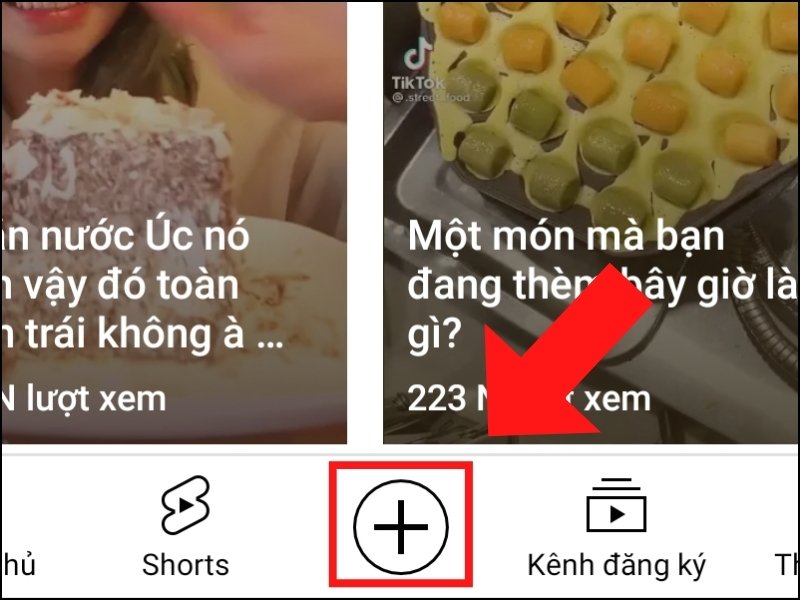 Ấn vào biểu tượng
 -
Chọn “Phát trực tiếp”: Từ các tùy chọn hiện ra sau khi chạm vào biểu tượng (+), hãy chọn “Phát trực tiếp” (Go Live). Nếu đây là lần đầu bạn sử dụng tính năng này, YouTube có thể yêu cầu bạn cấp quyền truy cập vào camera và micro của thiết bị. Hãy chắc chắn rằng bạn cấp đủ quyền để buổi phát trực tiếp diễn ra suôn sẻ.
 Chọn Phát trực tiếp
Sau khi chọn “Phát trực tiếp”, bạn sẽ được đưa đến màn hình cài đặt buổi phát. Tại đây, bạn có thể đặt tiêu đề, mô tả, chọn chế độ công khai/riêng tư, và thiết lập các tùy chọn khác như đối tượng người xem (dành cho trẻ em hay không). Khi đã hoàn tất, nhấn “Phát trực tiếp” để bắt đầu buổi Livestream của mình.
Hướng dẫn Livestream trên YouTube bằng máy tính
Livestream trên YouTube từ máy tính mang lại nhiều tùy chọn linh hoạt hơn, đặc biệt khi bạn muốn thực hiện các buổi phát sóng chuyên nghiệp với nhiều thiết bị hỗ trợ hoặc chia sẻ nội dung phức tạp như game, trình chiếu. Có hai phương pháp chính để Livestream từ máy tính: trực tiếp qua trình duyệt YouTube hoặc thông qua phần mềm phát trực tiếp của bên thứ ba.
Phát trực tiếp trực tiếp qua YouTube Studio (Trình duyệt)
Đây là cách đơn giản và phổ biến nhất để Livestream trên YouTube bằng máy tính, không yêu cầu cài đặt phần mềm phức tạp. Phương pháp này rất phù hợp cho các buổi trò chuyện, thuyết trình hoặc các nội dung tương đối đơn giản, mà không cần quá nhiều hiệu ứng hay chuyển cảnh.
-
Truy cập YouTube và Đăng nhập: Mở trình duyệt web của bạn và truy cập vào trang chủ YouTube tại https://www.youtube.com/. Đảm bảo bạn đã đăng nhập vào tài khoản Google liên kết với kênh YouTube của mình.
 Giao diện Youtube
 -
Chọn biểu tượng “Tạo” (Máy quay): Ở góc trên bên phải màn hình YouTube, bạn sẽ thấy một biểu tượng hình máy quay video hoặc dấu cộng (+). Nhấp vào biểu tượng này để mở menu tạo nội dung.
 Biểu tượng bên góc phải màn hình
 -
Chọn “Phát trực tiếp”: Trong menu xổ xuống, chọn tùy chọn “Phát trực tiếp” (Go Live). Thao tác này sẽ đưa bạn đến giao diện YouTube Studio để thiết lập buổi Livestream.
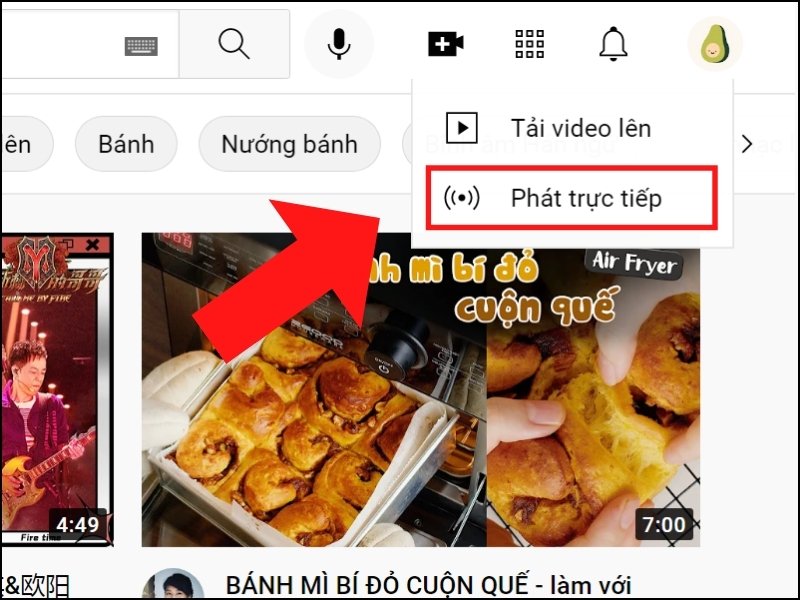 Mở phát trực tiếp
 -
Xác minh tài khoản (nếu lần đầu): Nếu đây là lần đầu tiên bạn phát trực tiếp hoặc chưa xác minh tài khoản, YouTube sẽ yêu cầu bạn thực hiện bước xác minh. Điều này thường bao gồm việc nhập số điện thoại và xác nhận bằng mã OTP gửi về. Quá trình này giúp tăng cường bảo mật cho tài khoản của bạn.
 YouTube yêu cầu xác minh tài khoảnSau khi xác minh, có thể mất đến 24 giờ để tính năng Livestream được kích hoạt hoàn toàn. Hãy kiên nhẫn chờ đợi nếu đây là lần đầu tiên bạn thực hiện.
 Tiến hành xác minh tài khoản
 -
Thiết lập thông tin buổi phát và bắt đầu: Tại giao diện YouTube Studio, bạn sẽ cần điền các thông tin quan trọng như tiêu đề buổi phát trực tiếp, mô tả, chọn danh mục, đối tượng người xem, và tải lên ảnh bìa đại diện.
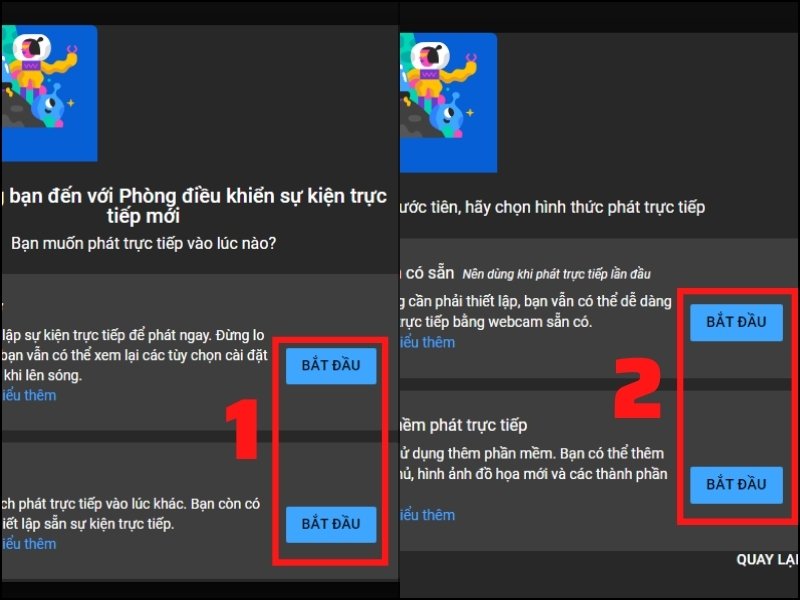 Lựa chọn các điều khiểnSau khi hoàn tất cài đặt, nhấn “BẮT ĐẦU” hoặc “TIẾP THEO” và cuối cùng là “PHÁT TRỰC TIẾP” để chính thức Livestream nội dung của bạn đến khán giả.
 Bắt đầu livestream
Phát trực tiếp trên YouTube bằng máy tính qua phần mềm hỗ trợ
Để thực hiện các buổi Livestream chuyên nghiệp hơn, với khả năng tùy chỉnh cao về hình ảnh, âm thanh, và tích hợp nhiều nguồn (như màn hình chơi game, webcam, hình ảnh tĩnh, video), việc sử dụng phần mềm phát trực tiếp chuyên dụng là lựa chọn tối ưu. Một trong những phần mềm phổ biến và được khuyến nghị rộng rãi là OBS Studio.
OBS Studio: Giải pháp Livestream chuyên nghiệp và miễn phí
OBS Studio là một phần mềm mã nguồn mở hoàn toàn miễn phí, cung cấp đầy đủ các tính năng mạnh mẽ để ghi hình và phát trực tiếp. Nó cho phép người dùng kiểm soát linh hoạt các nguồn đầu vào như webcam, microphone, màn hình máy tính, game, cửa sổ ứng dụng, hình ảnh, video, và thậm chí là trình duyệt web. Khả năng tùy chỉnh bộ lọc âm thanh, hiệu ứng video, và chuyển cảnh mượt mà làm cho OBS trở thành công cụ không thể thiếu cho các streamer chuyên nghiệp. Giao diện phần mềm
Để sử dụng OBS Studio để Livestream trên YouTube, bạn cần thực hiện các bước sau:
- Tải và cài đặt OBS Studio: Truy cập trang web chính thức của OBS Studio hoặc thông qua các liên kết đáng tin cậy để tải phiên bản phù hợp với hệ điều hành của bạn (Windows, macOS, Linux). Thực hiện cài đặt theo hướng dẫn.
- Thiết lập OBS Studio: Mở OBS Studio. Bạn sẽ cần thiết lập các “Cảnh” (Scenes) và “Nguồn” (Sources).
- Cảnh: Là các bố cục tổng thể của buổi phát, ví dụ: cảnh “Bắt đầu Livestream”, cảnh “Chơi game”, cảnh “Trò chuyện”.
- Nguồn: Là các yếu tố trong mỗi cảnh, ví dụ: Camera (thiết bị quay), Game Capture (ghi lại trò chơi), Display Capture (ghi lại toàn bộ màn hình), Audio Input Capture (micro), Image (ảnh tĩnh), Video (video đã quay).
- Kết nối OBS với YouTube:
- Trong OBS Studio, vào mục “Settings” (Cài đặt) > “Stream” (Luồng).
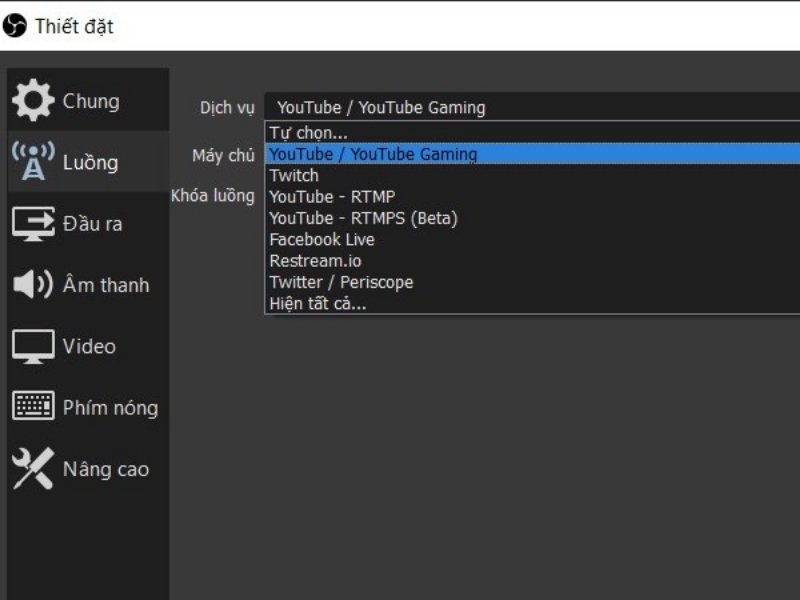
- Chọn “Service” (Dịch vụ) là “YouTube – RTMPS”.
- Bạn có thể kết nối tài khoản hoặc sao chép “Stream Key” (Khóa luồng) từ YouTube Studio và dán vào OBS. Để lấy Stream Key, hãy vào YouTube Studio, chọn “Go Live” (Phát trực tiếp), tạo lịch phát sóng, sau đó bạn sẽ thấy “Stream Key” trong phần cài đặt luồng.
- Kiểm tra và Bắt đầu Phát trực tiếp: Trước khi live, hãy kiểm tra chất lượng hình ảnh, âm thanh trong OBS. Khi mọi thứ sẵn sàng, nhấn “Start Streaming” (Bắt đầu phát trực tiếp) trong OBS Studio. Buổi Livestream của bạn sẽ hiển thị trên kênh YouTube sau vài giây.
Với việc sử dụng phần mềm chuyên nghiệp như OBS Studio, người dùng có thể tạo ra những buổi phát trực tiếp chất lượng cao, thu hút hơn, và thể hiện sự chuyên nghiệp trong từng khung hình. Điều này đặc biệt hữu ích cho các kênh có chủ đề chuyên sâu về game, công nghệ hoặc các buổi hội thảo trực tuyến.
Mẹo và lưu ý để Livestream trên YouTube hiệu quả
Để buổi Livestream trên YouTube của bạn không chỉ diễn ra suôn sẻ mà còn đạt được hiệu quả cao, thu hút và giữ chân khán giả, bạn cần chú ý đến một số yếu tố quan trọng sau đây. Việc chuẩn bị kỹ lưỡng và tối ưu hóa trải nghiệm xem sẽ góp phần tạo nên sự thành công cho kênh của bạn.
Đảm bảo chất lượng kỹ thuật
- Đường truyền Internet ổn định: Đây là yếu tố then chốt. Một kết nối mạng chậm hoặc không ổn định có thể gây giật lag, mất tín hiệu, ảnh hưởng nghiêm trọng đến trải nghiệm người xem. Sử dụng kết nối dây (Ethernet) thay vì Wi-Fi khi có thể để đạt độ ổn định cao nhất. Đối với di động, ưu tiên Wi-Fi mạnh hoặc gói dữ liệu 5G chất lượng.
- Chất lượng âm thanh và hình ảnh:
- Âm thanh: Sử dụng microphone rời chất lượng tốt (micro cài áo, micro condenser) sẽ cải thiện đáng kể chất lượng âm thanh so với micro tích hợp sẵn trên điện thoại hay laptop. Hạn chế tiếng ồn môi trường.
- Hình ảnh: Đảm bảo đủ ánh sáng, hình ảnh rõ nét. Nếu dùng webcam, chọn loại có độ phân giải cao. Đối với điện thoại, hãy làm sạch ống kính camera và chọn góc quay phù hợp.
- Thiết bị phù hợp: Nếu bạn có ý định livestream thường xuyên hoặc với nội dung phức tạp, việc đầu tư vào một chiếc laptop cấu hình mạnh, RAM và ổ cứng SSD đủ lớn là cần thiết. Các dòng laptop gaming hoặc workstation thường là lựa chọn tốt cho việc xử lý video và streaming mượt mà. Bạn có thể tham khảo các dòng máy tính chất lượng cao tại maytinhgiaphat.vn để tìm được thiết bị phù hợp nhất cho nhu cầu của mình.
Tối ưu hóa nội dung và tương tác
- Tiêu đề và mô tả hấp dẫn: Đặt tiêu đề rõ ràng, chứa từ khóa liên quan đến nội dung buổi live. Viết mô tả chi tiết, cung cấp thông tin về chủ đề, lịch trình, và kêu gọi người xem tương tác.
- Tương tác với khán giả: Trả lời bình luận, đặt câu hỏi, và nhắc tên người xem sẽ tạo cảm giác kết nối và khuyến khích họ ở lại lâu hơn.
- Kêu gọi hành động (CTA): Khuyến khích người xem đăng ký kênh, chia sẻ buổi live, hoặc ghé thăm các kênh truyền thông xã hội khác của bạn.
- Kiểm soát bản quyền: Luôn đảm bảo rằng nội dung bạn phát trực tiếp (âm nhạc, hình ảnh, video) không vi phạm bản quyền để tránh bị gỡ bỏ hoặc gặp rắc rối với YouTube. Sử dụng nhạc miễn phí bản quyền hoặc có giấy phép rõ ràng.
Câu hỏi thường gặp (FAQ)
Hỏi: Tại sao tôi không thể Livestream trên YouTube bằng điện thoại dù đã có tài khoản xác minh?
Đáp: Điều kiện chính để Livestream trên YouTube bằng điện thoại là kênh của bạn phải có ít nhất 1.000 người đăng ký. Ngoài ra, tài khoản của bạn cũng cần không có bất kỳ hạn chế Livestream nào hoặc vi phạm nguyên tắc cộng đồng trong vòng 90 ngày gần đây. Nếu bạn chưa đạt đủ 1.000 sub hoặc có vi phạm, tính năng này sẽ chưa được kích hoạt.
Hỏi: Livestream bằng OBS Studio có ưu điểm gì so với Livestream trực tiếp trên trình duyệt?
Đáp: Livestream bằng OBS Studio mang lại khả năng tùy chỉnh cao hơn rất nhiều. Bạn có thể thêm nhiều nguồn (webcam, game, hình ảnh, video), chuyển cảnh mượt mà, áp dụng bộ lọc âm thanh/video, và kiểm soát chất lượng đầu ra chi tiết hơn. Điều này giúp buổi Livestream của bạn trông chuyên nghiệp và hấp dẫn hơn, đặc biệt phù hợp cho game thủ, nhà giáo dục hoặc những người làm nội dung phức tạp.
Hỏi: Tôi có thể sử dụng Livestream trên YouTube để kinh doanh không?
Đáp: Hoàn toàn có thể. Livestream trên YouTube là công cụ mạnh mẽ để quảng bá sản phẩm, dịch vụ, tổ chức buổi hỏi đáp trực tiếp, ra mắt sản phẩm mới, hoặc thậm chí bán hàng trực tiếp. Nhiều doanh nghiệp và cá nhân đã thành công trong việc sử dụng Livestream để tương tác với khách hàng và tạo ra doanh thu.
Việc nắm vững cách Livestream trên YouTube từ cả điện thoại và máy tính sẽ mở ra nhiều cơ hội mới trong việc sáng tạo và chia sẻ nội dung. Dù bạn là người mới bắt đầu hay muốn nâng tầm các buổi phát sóng, hãy nhớ rằng chất lượng kỹ thuật và nội dung hấp dẫn luôn là yếu tố then chốt. Hãy bắt đầu trải nghiệm và khám phá tiềm năng không giới hạn của việc phát trực tiếp trên nền tảng video lớn nhất thế giới.