


Máy Tính
Cách Lưu Gmail Trên Máy Tính Hiệu Quả Nhất
Việc lưu Gmail trên máy tính là một nhu cầu thiết yếu đối với nhiều người dùng, đặc biệt là những ai thường xuyên làm việc với email và muốn đảm bảo dữ liệu luôn an toàn, dễ dàng truy cập. Bài viết này của maytinhgiaphat.vn sẽ hướng dẫn bạn các phương pháp chi tiết để sao lưu email cá nhân hay toàn bộ hộp thư Gmail về máy tính của mình, giúp bạn quản lý thông tin hiệu quả và chủ động hơn trong mọi tình huống. Dù bạn muốn lưu trữ cho mục đích cá nhân hay công việc, việc nắm vững các bước này sẽ mang lại nhiều lợi ích thiết thực.
Tại Sao Cần Lưu Email Gmail Về Máy Tính Cá Nhân?
Việc lưu Gmail trên máy tính không chỉ đơn thuần là một thao tác kỹ thuật mà còn mang lại nhiều lợi ích chiến lược, đặc biệt trong bối cảnh dữ liệu số ngày càng trở nên quan trọng. Hiểu rõ những lý do này sẽ giúp bạn chủ động hơn trong việc bảo vệ và quản lý thông tin cá nhân hay công việc.
Đảm bảo an toàn dữ liệu và phòng ngừa rủi ro
Email thường chứa nhiều thông tin quan trọng như hợp đồng, tài liệu cá nhân, thông tin tài chính hoặc các cuộc trò chuyện mang tính quyết định. Nếu tài khoản Gmail của bạn gặp sự cố như bị hack, bị khóa, hoặc thậm chí là do lỗi hệ thống của Google (dù rất hiếm), toàn bộ dữ liệu này có thể bị mất vĩnh viễn. Bằng cách sao lưu email về máy tính, bạn tạo ra một bản sao cục bộ, hoạt động như một lớp bảo vệ bổ sung, đảm bảo rằng những thông tin quý giá này vẫn an toàn và có thể khôi phục bất cứ lúc nào, giảm thiểu rủi ro mất mát không mong muốn.
Truy cập email mọi lúc mọi nơi, kể cả khi không có mạng
Một trong những lợi ích lớn nhất của việc lưu Gmail trên máy tính là khả năng truy cập email offline. Khi bạn không có kết nối internet hoặc kết nối không ổn định, việc đọc lại các email cũ, tìm kiếm thông tin quan trọng hay xem lại các tệp đính kèm đã tải về trở nên vô cùng thuận tiện. Điều này đặc biệt hữu ích cho những người thường xuyên di chuyển, làm việc tại những khu vực có internet hạn chế, hoặc đơn giản là muốn kiểm tra lại thông tin mà không cần phụ thuộc vào mạng.
Quản lý email hiệu quả hơn và giải phóng dung lượng trực tuyến
Hộp thư Gmail của bạn có thể nhanh chóng trở nên quá tải với hàng nghìn email và tệp đính kèm. Mặc dù Gmail cung cấp dung lượng lưu trữ lớn, việc giữ lại tất cả mọi thứ trực tuyến có thể làm chậm quá trình tìm kiếm và quản lý. Bằng cách sao lưu các email cũ hoặc không còn sử dụng thường xuyên về máy tính, bạn có thể giải phóng dung lượng trên tài khoản Gmail của mình, giúp hộp thư trực tuyến gọn gàng hơn, dễ dàng quản lý những email mới và quan trọng. Đồng thời, việc sắp xếp các email đã lưu trữ trên máy tính theo cấu trúc thư mục riêng cũng giúp bạn dễ dàng tìm kiếm và truy cập khi cần.
Các Phương Pháp Lưu Gmail Trên Máy Tính Chi Tiết
Việc lưu Gmail trên máy tính có thể được thực hiện bằng nhiều cách khác nhau, tùy thuộc vào nhu cầu và số lượng email bạn muốn sao lưu. Dưới đây là ba phương pháp phổ biến và hiệu quả nhất, giúp bạn chủ động hơn trong việc quản lý dữ liệu.
Lưu từng email riêng lẻ dưới dạng file EML
Đây là phương pháp đơn giản nhất nếu bạn chỉ cần lưu một vài email quan trọng thay vì toàn bộ hộp thư. Bạn có thể dễ dàng tải email này về máy tính dưới định dạng .eml, một định dạng chuẩn cho các tệp email.
Đầu tiên, hãy truy cập vào Gmail của bạn thông qua trình duyệt web. Mở email cụ thể mà bạn muốn tải xuống. Sau đó, tại góc phải của giao diện email, bạn sẽ thấy biểu tượng ba dấu chấm dọc (Thêm). Nhấn vào biểu tượng này để mở menu tùy chọn.
 Tùy chọn email Gmail
Trong menu xuất hiện, chọn tùy chọn “Tải xuống thư” (Download message). Email sẽ được tải xuống máy tính của bạn dưới định dạng .eml. Bạn có thể mở tệp này bằng các trình đọc email phổ biến như Microsoft Outlook, Mozilla Thunderbird hoặc các ứng dụng tương tự đã được cài đặt trên máy tính.
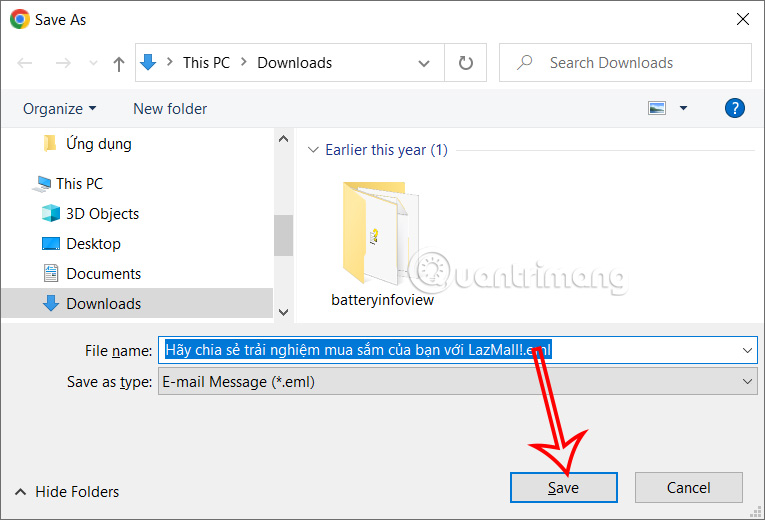 Tải email Gmail
Tải xuống tệp đính kèm từ Gmail
Tệp đính kèm trong email thường chứa những tài liệu quan trọng. Gmail cung cấp cách rất tiện lợi để tải các tệp này về máy tính hoặc lưu trữ trực tiếp vào Google Drive.
Khi bạn mở một email có tệp đính kèm, bạn sẽ thấy biểu tượng tải xuống (mũi tên chỉ xuống) ngay bên cạnh tên tệp. Chỉ cần nhấp vào biểu tượng này, tệp sẽ được tải trực tiếp về thư mục Downloads mặc định trên máy tính của bạn.
Ngoài ra, nếu bạn muốn lưu tệp đính kèm vào dịch vụ lưu trữ đám mây, bạn có thể nhấp vào biểu tượng Google Drive (hình tam giác) bên cạnh tệp đính kèm. Tùy chọn này cho phép bạn lưu tệp trực tiếp vào tài khoản Google Drive mà không cần tải về máy tính trước, giúp tiết kiệm không gian lưu trữ và dễ dàng truy cập từ bất kỳ thiết bị nào.
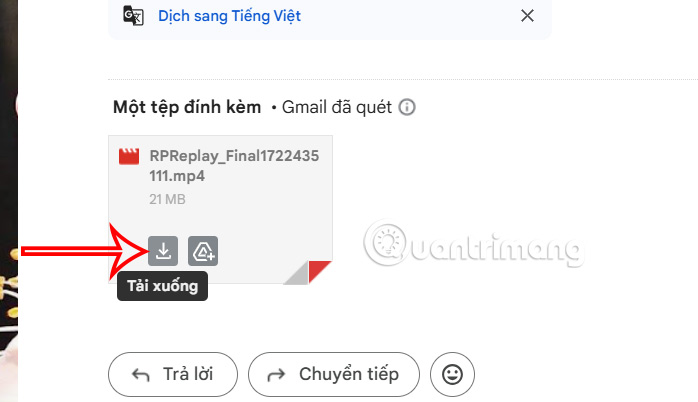 Tải tệp tin trong Gmail
Sao lưu toàn bộ dữ liệu Gmail bằng Google Takeout
Nếu bạn muốn lưu Gmail trên máy tính với toàn bộ lịch sử thư từ, bao gồm cả các nhãn và tệp đính kèm, Google Takeout là công cụ mạnh mẽ và đáng tin cậy. Công cụ này cho phép bạn xuất tất cả dữ liệu từ các dịch vụ của Google, trong đó có Gmail, về một tệp nén để tải xuống.
Bước 1: Đăng nhập vào Tài khoản Google của bạn.
Truy cập trang myaccount.google.com và đăng nhập bằng thông tin tài khoản Gmail của bạn. Bạn cũng có thể truy cập bằng cách nhấp vào biểu tượng hồ sơ của mình từ bất kỳ ứng dụng Google nào, sau đó chọn “Tài khoản” (Account).
 Đăng nhập Tài khoản Google của bạn
Bước 2: Truy cập mục “Dữ liệu & Quyền riêng tư”.
Sau khi đăng nhập thành công, trên thanh menu bên trái, chọn “Dữ liệu & quyền riêng tư” (Data & privacy).
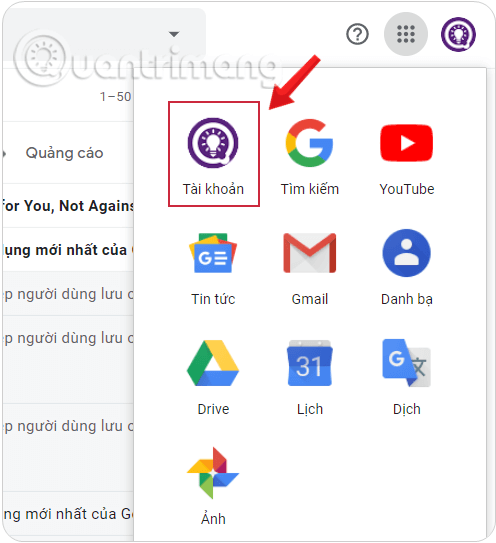 Mở Tài khoản (Account) trong danh sách Google Apps
Bước 3: Tìm mục “Tải xuống, xóa hoặc lập kế hoạch cho dữ liệu của bạn”.
Cuộn xuống trang “Dữ liệu & quyền riêng tư” và tìm phần có tiêu đề “Dữ liệu từ các ứng dụng và dịch vụ bạn sử dụng”. Trong phần này, bạn sẽ thấy tùy chọn “Tải dữ liệu của bạn xuống” (Download your data). Nhấp vào tùy chọn này.
 Tìm mục Tải dữ liệu của bạn xuống
Bước 4: Bỏ chọn tất cả các sản phẩm.
Tại trang Google Takeout, theo mặc định, tất cả các sản phẩm của Google sẽ được chọn để xuất dữ liệu. Để chỉ sao lưu Gmail, bạn cần nhấp vào “Bỏ chọn tất cả” (Deselect all).
 Bỏ chọn tất cả trong phần Sản phẩm
Bước 5: Chọn “Mail” để sao lưu.
Cuộn xuống danh sách các sản phẩm và tìm mục “Mail”. Đánh dấu tích vào hộp kiểm bên cạnh “Mail”. Mặc định, Gmail sẽ xuất tất cả thư và tệp đính kèm trong tài khoản của bạn ở định dạng MBOX.
 Chọn dữ liệu đưa vào là Mail
Bước 6: Tùy chỉnh dữ liệu Mail nếu cần (tùy chọn).
Nếu bạn muốn chọn lọc các nhãn (labels) cụ thể thay vì toàn bộ hộp thư, bạn có thể nhấp vào “Tất cả dữ liệu Mail được bao gồm” (All Mail data included).
Bước 7: Chọn loại thư muốn tải về và nhấn OK.
Một cửa sổ mới sẽ hiện ra, cho phép bạn chọn các nhãn thư cụ thể mà bạn muốn sao lưu (ví dụ: Hộp thư đến, Đã gửi, Thư nháp, Thư quan trọng, v.v.). Sau khi đã chọn xong, nhấn “OK”.
 Chọn loại thư muốn tải về
Bước 8: Chuyển sang bước tiếp theo.
Sau khi đã chọn xong dữ liệu Mail, cuộn xuống cuối trang và nhấp vào nút “Bước tiếp theo” (Next Step).
 Nhấn chọn Bước tiếp theo ở cuối giao diện
Bước 9: Tùy chỉnh định dạng tệp lưu trữ.
Tại đây, bạn sẽ cần cấu hình các tùy chọn cho tệp sao lưu của mình:
- Phương thức gửi (Delivery method): Bạn có thể chọn nhận liên kết tải xuống qua email, hoặc lưu trực tiếp vào Google Drive, Dropbox, OneDrive, Box. Chọn “Gửi liên kết tải xuống qua email” là phổ biến nhất.
- Tần suất (Frequency): Chọn “Xuất một lần” (Export once) hoặc “Xuất định kỳ mỗi 2 tháng trong 1 năm” (Every 2 months for 1 year) nếu bạn muốn thiết lập sao lưu tự động.
- Loại tệp (File type): Chọn định dạng nén cho tệp sao lưu, thường là
.ziphoặc.tgz..zipphổ biến và dễ giải nén hơn. - Kích thước tối đa (Maximum archive size): Chọn kích thước tối đa cho mỗi tệp sao lưu (ví dụ: 2GB, 4GB, 10GB). Nếu dữ liệu của bạn lớn hơn kích thước này, Google Takeout sẽ chia thành nhiều tệp nhỏ hơn.
 Có thể chọn tải bản sao lưu qua Drive, Dropbox, OneDrive
Bạn cũng có thể xem lại các tùy chọn đã chọn như loại xuất dữ liệu, loại tệp, và kích thước tệp tải về trước khi tiếp tục.
 Loại xuất dữ liệu, Loại tệp, Kích thước tệp tải về
Bước 10: Tạo tệp Lưu trữ.
Sau khi đã cấu hình tất cả các tùy chọn, cuộn xuống cuối trang và nhấp vào nút “Tạo tệp lưu trữ” (Create Archive).
 Tạo tệp Lưu trữ sau khi chọn hết các mục yêu cầu
Bước 11: Chờ quá trình nén email hoàn thành.
Google sẽ bắt đầu quá trình thu thập và nén dữ liệu email của bạn. Quá trình này có thể mất vài phút đến vài giờ, tùy thuộc vào dung lượng dữ liệu và tốc độ đường truyền internet. Google sẽ thông báo cho bạn qua email khi quá trình hoàn tất.
Bước 12: Tải xuống tệp lưu trữ.
Khi quá trình nén hoàn tất, bạn sẽ nhận được một email từ Google Takeout trong hộp thư Gmail của mình. Email này chứa một liên kết để tải xuống tệp lưu trữ. Nhấp vào nút “Tải xuống tệp lưu trữ” (Download archive) trong email để tải bản sao lưu toàn bộ email của bạn về máy tính. Bạn có thể cần phải đăng nhập lại vào tài khoản Google để xác minh trước khi tải xuống.
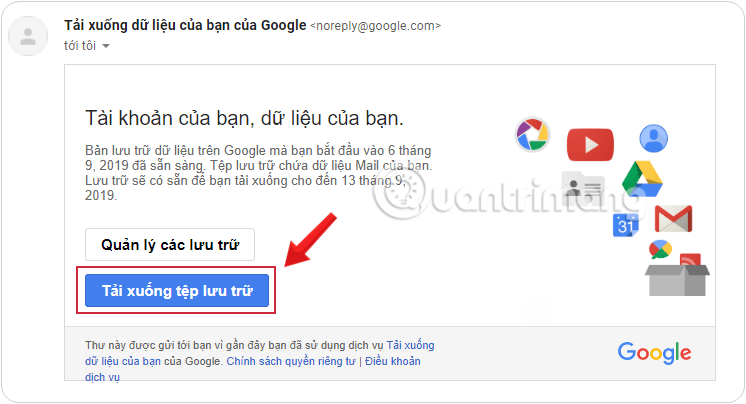 Email thông báo hoàn thành tạo tệp lưu trữ
Sau khi tải về, bạn có thể giải nén tệp .zip (hoặc .tgz) và sử dụng các ứng dụng đọc tệp MBOX (như Thunderbird) để xem lại toàn bộ email của mình. Đây là phương pháp tối ưu nhất khi bạn cần sao lưu toàn diện và muốn lưu Gmail trên máy tính để có một bản dự phòng đầy đủ.
Một Số Lưu Ý Quan Trọng Khi Lưu Trữ Gmail Offline
Việc lưu Gmail trên máy tính là một bước quan trọng để bảo vệ dữ liệu, nhưng để quá trình này diễn ra hiệu quả và an toàn, bạn cần chú ý một vài điểm sau. Những lưu ý này sẽ giúp bạn tận dụng tối đa lợi ích của việc sao lưu và tránh những rủi ro không đáng có.
Chọn định dạng lưu trữ phù hợp
Khi bạn tải email về máy tính, đặc biệt là khi sử dụng Google Takeout, bạn sẽ có các lựa chọn về định dạng tệp (ví dụ: .eml, .mbox, .zip). Tệp .eml thường chỉ lưu trữ từng email riêng lẻ và dễ dàng mở bằng hầu hết các trình đọc email. Trong khi đó, định dạng .mbox được Google Takeout sử dụng để gói gọn toàn bộ hộp thư, bao gồm cả cấu trúc thư mục và tệp đính kèm. Để mở tệp .mbox, bạn sẽ cần một ứng dụng email chuyên dụng như Mozilla Thunderbird.
Việc chọn đúng định dạng ngay từ đầu sẽ quyết định sự tiện lợi trong việc truy cập và quản lý dữ liệu sau này. Nếu bạn chỉ cần lưu vài thư quan trọng, .eml là đủ. Nhưng để có một bản sao lưu toàn diện, .mbox (trong gói .zip từ Takeout) là lựa chọn tối ưu hơn.
Đảm bảo an toàn cho file đã tải về
Sau khi đã lưu Gmail trên máy tính, việc bảo vệ các tệp sao lưu này là vô cùng quan trọng. Các tệp email chứa nhiều thông tin nhạy cảm, vì vậy bạn nên lưu chúng vào một thư mục được mã hóa hoặc một ổ đĩa ngoài an toàn. Sử dụng phần mềm diệt virus đáng tin cậy để quét các tệp định kỳ, đề phòng malware hoặc virus có thể lây nhiễm. Đồng thời, tránh chia sẻ các tệp sao lưu này với người khác trừ khi thực sự cần thiết và đảm bảo người nhận có các biện pháp bảo mật phù hợp. Việc sao lưu lên một ổ đĩa đám mây cá nhân có mã hóa cũng là một lựa chọn tốt để phòng hờ trường hợp máy tính của bạn gặp sự cố.
Kiểm tra dung lượng lưu trữ máy tính
Các tệp sao lưu Gmail, đặc biệt là khi bạn tải toàn bộ hộp thư, có thể có kích thước rất lớn, đôi khi lên đến hàng chục gigabyte. Trước khi bắt đầu quá trình sao lưu, hãy kiểm tra dung lượng ổ cứng trống trên máy tính của bạn để đảm bảo đủ không gian. Nếu ổ cứng gần đầy, quá trình tải xuống có thể bị gián đoạn hoặc thất bại. Bạn có thể cần phải xóa bớt các tệp không cần thiết hoặc chuyển một số dữ liệu khác sang ổ đĩa ngoài để tạo đủ không gian cho bản sao lưu email. Việc này giúp quá trình lưu trữ Gmail offline diễn ra suôn sẻ và hiệu quả, tránh những phiền toái không đáng có.
Việc lưu Gmail trên máy tính là một hành động thông minh, giúp bạn bảo vệ dữ liệu quan trọng và duy trì quyền kiểm soát thông tin cá nhân. Dù bạn chọn lưu từng email hay sao lưu toàn bộ hộp thư, các phương pháp trên đều cung cấp giải pháp hiệu quả. Đừng quên thường xuyên sao lưu và áp dụng các biện pháp bảo mật tài khoản để dữ liệu của bạn luôn được an toàn. Để tìm hiểu thêm về cách tối ưu hóa và bảo vệ máy tính của bạn, hãy ghé thăm maytinhgiaphat.vn ngay hôm nay!