


Máy Tính
Cách Lưu Gmail Về Máy Tính Nhanh Chóng, Đơn Giản

Th9
Việc cách lưu Gmail về máy tính đã trở thành một nhu cầu thiết yếu đối với nhiều người dùng, đặc biệt là khi bạn cần bảo quản các email quan trọng, truy cập chúng ngay cả khi không có kết nối internet, hoặc đơn giản là tạo một bản sao lưu dữ liệu cá nhân. Bài viết này từ maytinhgiaphat.vn sẽ hướng dẫn bạn chi tiết các phương pháp hiệu quả để tải xuống email, tệp đính kèm, hoặc thậm chí toàn bộ hộp thư Gmail về thiết bị của mình, đảm bảo dữ liệu luôn an toàn và trong tầm kiểm soát. Dù bạn chỉ muốn lưu một bức thư duy nhất hay sao lưu hàng ngàn email, chúng tôi đều có giải pháp phù hợp.
Vì Sao Cần Lưu Gmail Về Máy Tính?
Trong kỷ nguyên số, email đóng vai trò trung tâm trong mọi hoạt động từ công việc đến đời sống cá nhân. Việc lưu Gmail về máy tính không chỉ là một thao tác kỹ thuật mà còn mang lại nhiều lợi ích thiết thực, giúp người dùng quản lý thông tin hiệu quả và an toàn hơn.
Thứ nhất, khả năng truy cập ngoại tuyến là một ưu điểm lớn. Khi các email đã được tải xuống máy tính, bạn có thể dễ dàng xem và tìm kiếm thông tin mà không cần kết nối internet. Điều này đặc biệt hữu ích khi bạn di chuyển, làm việc ở những nơi có tín hiệu kém, hoặc đơn giản là muốn tiết kiệm dữ liệu di động.
Thứ hai, việc tạo bản sao lưu dữ liệu giúp tăng cường bảo mật và phòng tránh rủi ro mất mát. Mặc dù Gmail là dịch vụ rất ổn định, nhưng việc có một bản sao lưu cục bộ sẽ bảo vệ bạn khỏi các sự cố không mong muốn như bị tấn công tài khoản, lỗi hệ thống hoặc đơn giản là xóa nhầm email quan trọng. Đối với các doanh nghiệp và cá nhân có dữ liệu nhạy cảm, đây là một bước không thể thiếu trong chiến lược bảo mật thông tin.
Thứ ba, việc lưu trữ email trên máy tính giúp quản lý dung lượng hộp thư Gmail hiệu quả hơn. Khi dung lượng lưu trữ miễn phí của Gmail (15GB) bị đầy, việc tải xuống các email cũ và xóa chúng khỏi máy chủ có thể giải phóng không gian, giúp hộp thư hoạt động mượt mà hơn. Đây cũng là một cách tốt để tổ chức và sắp xếp lại các tài liệu điện tử của bạn theo từng dự án hoặc chủ đề cụ thể.
Cách Lưu Một Email Gmail Riêng Lẻ Về Máy Tính
Trong nhiều trường hợp, bạn chỉ cần lưu trữ một email cụ thể về máy tính để dễ dàng truy cập sau này hoặc để làm bằng chứng. Quá trình này khá đơn giản và không yêu cầu bất kỳ phần mềm bổ sung nào.
Để thực hiện, trước tiên bạn cần mở trình duyệt web của mình và đăng nhập vào tài khoản Gmail. Sau đó, hãy tìm và nhấp vào email mà bạn muốn tải xuống. Khi email đã mở, bạn sẽ thấy nội dung của thư hiển thị trên màn hình.
Tiếp theo, hãy di chuyển chuột đến góc trên bên phải của khung hiển thị email. Tại đây, bạn sẽ thấy một biểu tượng ba dấu chấm dọc. Đây là menu “Tùy chọn khác” cho email. Nhấp vào biểu tượng này để mở một danh sách các lựa chọn.
Trong danh sách các tùy chọn, hãy tìm và chọn mục “Tải xuống thư” (Download message). Ngay lập tức, Gmail sẽ tiến hành tải email này về máy tính của bạn. Tệp email sẽ được lưu dưới định dạng .eml. Định dạng này là một tiêu chuẩn để lưu trữ email và có thể mở bằng hầu hết các ứng dụng quản lý email phổ biến trên máy tính như Outlook, Thunderbird, hoặc Mail trên macOS.
Khi tệp .eml đã được tải xuống, bạn có thể di chuyển nó đến bất kỳ thư mục nào trên máy tính để dễ dàng quản lý và truy cập khi cần thiết, ngay cả khi không có kết nối internet. Đây là một phương pháp nhanh chóng và tiện lợi để bảo quản các thư điện tử đơn lẻ quan trọng.
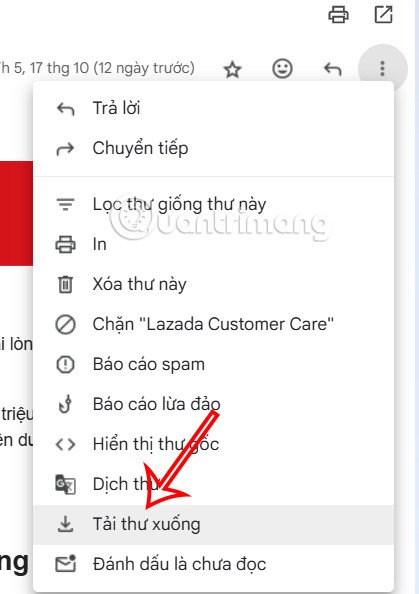 Cách lưu một email Gmail riêng lẻ về máy tính
Email của bạn sẽ được tải xuống dưới dạng tệp có định dạng .eml. Tệp này có thể được mở bằng các ứng dụng quản lý email như Microsoft Outlook hoặc các trình đọc email chuyên dụng khác có sẵn trên máy tính của bạn.
 Tải email Gmail về máy tính dưới định dạng EML
Hướng Dẫn Tải Tệp Đính Kèm Từ Gmail Về Máy Tính
Tệp đính kèm trong email thường chứa những tài liệu quan trọng như văn bản, bảng tính, hình ảnh hoặc các file nén. Việc tải chúng về máy tính hoặc lưu trữ đám mây là một thao tác cơ bản mà người dùng Gmail thường xuyên thực hiện.
Khi bạn nhận được một email có tệp đính kèm, Gmail sẽ hiển thị biểu tượng của tệp (ví dụ: biểu tượng kẹp giấy hoặc biểu tượng theo loại tệp như PDF, Word) cùng với tên tệp ở cuối email. Bên cạnh mỗi tệp đính kèm, bạn sẽ thấy hai biểu tượng nhỏ.
Biểu tượng đầu tiên là biểu tượng “Tải xuống” (Download), thường được biểu thị bằng một mũi tên chỉ xuống hoặc một biểu tượng đĩa mềm. Khi nhấp vào biểu tượng này, tệp đính kèm sẽ ngay lập tức được tải về thư mục Downloads mặc định trên máy tính của bạn. Đây là cách nhanh nhất để có được tệp trực tiếp trên thiết bị của mình.
Biểu tượng thứ hai là biểu tượng “Lưu vào Drive” (Save to Drive), thường là một hình tam giác nhỏ, biểu trưng cho Google Drive. Nếu bạn muốn lưu tệp đính kèm vào tài khoản Google Drive của mình thay vì tải về máy tính, hãy nhấp vào biểu tượng này. Tệp sẽ được tự động tải lên Google Drive, giúp bạn dễ dàng truy cập từ bất kỳ thiết bị nào có kết nối internet và chia sẻ với người khác một cách thuận tiện.
Cả hai phương pháp này đều đơn giản và trực quan, cho phép bạn nhanh chóng xử lý các tệp đính kèm theo nhu cầu sử dụng cá nhân hoặc công việc. Bạn có thể chọn cách thức phù hợp nhất để quản lý các tài liệu quan trọng của mình.
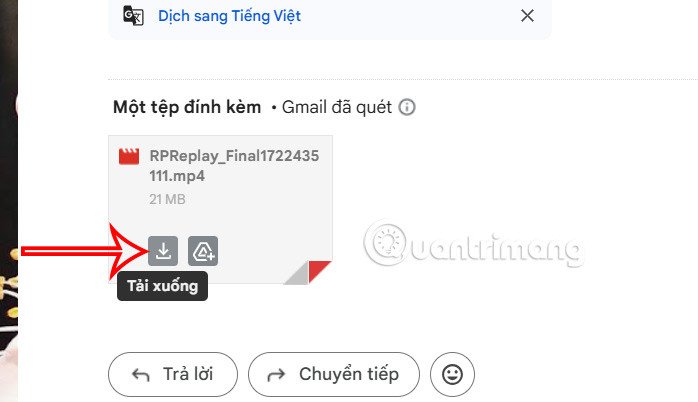 Tải tập tin đính kèm trong Gmail
Cách Tải Toàn Bộ Dữ Liệu Email Gmail Về Máy Tính
Việc sao lưu toàn bộ email trên Gmail về máy tính là một giải pháp hữu hiệu để đảm bảo an toàn dữ liệu và khả năng truy cập ngoại tuyến cho toàn bộ lịch sử thư từ của bạn. Google cung cấp một công cụ mạnh mẽ mang tên Google Takeout để thực hiện điều này một cách dễ dàng và hiệu quả.
Bước 1: Truy Cập Trang Google Takeout
Để bắt đầu quá trình lưu Gmail về máy tính, trước tiên bạn cần đăng nhập vào tài khoản Google của mình. Bạn có thể làm điều này bằng cách truy cập Google.com và đăng nhập, hoặc nếu đang sử dụng bất kỳ dịch vụ Google nào khác, hãy nhấp vào ảnh đại diện của bạn ở góc trên bên phải, sau đó chọn “Quản lý Tài khoản Google của bạn” (Manage your Google Account).
Sau khi đã đăng nhập thành công vào tài khoản Google, hãy điều hướng đến trang Google Takeout. Bạn có thể tìm kiếm “Google Takeout” trên Google hoặc truy cập trực tiếp qua đường dẫn takeout.google.com. Đây là nơi Google cho phép bạn xuất dữ liệu từ các dịch vụ của mình.
Khi đã ở trên trang Google Takeout, bạn sẽ thấy một danh sách dài các dịch vụ của Google mà bạn đang sử dụng, từ Google Drive, Photos đến YouTube và đặc biệt là Gmail. Việc truy cập đúng công cụ là bước đầu tiên và quan trọng để thực hiện sao lưu toàn bộ email.
Bước 2: Chọn Dữ Liệu Cần Xuất
Trên trang Google Takeout, bạn sẽ thấy danh sách các sản phẩm của Google mà bạn có dữ liệu. Mặc định, Google sẽ chọn tất cả các sản phẩm để xuất. Tuy nhiên, nếu bạn chỉ muốn sao lưu email, hãy tìm và nhấp vào nút “Bỏ chọn tất cả” (Deselect all) nằm ở phía trên danh sách.
Sau khi đã bỏ chọn tất cả, bạn cuộn xuống danh sách các sản phẩm để tìm mục “Mail” (hoặc “Thư” trong giao diện tiếng Việt). Đánh dấu chọn vào ô vuông bên cạnh mục “Mail”. Điều này sẽ cho phép bạn bao gồm tất cả thư và tệp đính kèm trong tài khoản Gmail của bạn ở định dạng MBOX. Định dạng MBOX là một định dạng chuẩn để lưu trữ bộ sưu tập email và có thể được mở bằng nhiều phần mềm email client.
Nếu bạn muốn tùy chỉnh sâu hơn, hãy nhấp vào “Tất cả dữ liệu thư đã bao gồm” (All Mail data included) để chọn cụ thể các nhãn (label) hoặc thư mục email mà bạn muốn xuất. Bạn có thể chọn chỉ xuất các thư trong Hộp thư đến, Thư đã gửi, hoặc bất kỳ nhãn tùy chỉnh nào khác. Sau khi đã chọn xong, nhấp “OK” để xác nhận.
Việc lựa chọn dữ liệu một cách cẩn thận giúp bạn chỉ sao lưu những gì thực sự cần, tránh lãng phí dung lượng lưu trữ trên máy tính và làm cho quá trình tải xuống nhanh hơn.
 Đăng nhập Tài khoản Google của bạn
Để truy cập phần quản lý tài khoản Google, bạn có thể nhấp vào biểu tượng Tài khoản (Account) trong danh sách Google Apps ở góc trên bên phải màn hình sau khi đăng nhập.
 Mở Tài khoản (Account) trong danh sách Google Apps
Bạn cần tìm mục “Dữ liệu & Quyền riêng tư” (Data & Privacy) trong phần cài đặt tài khoản Google của mình.
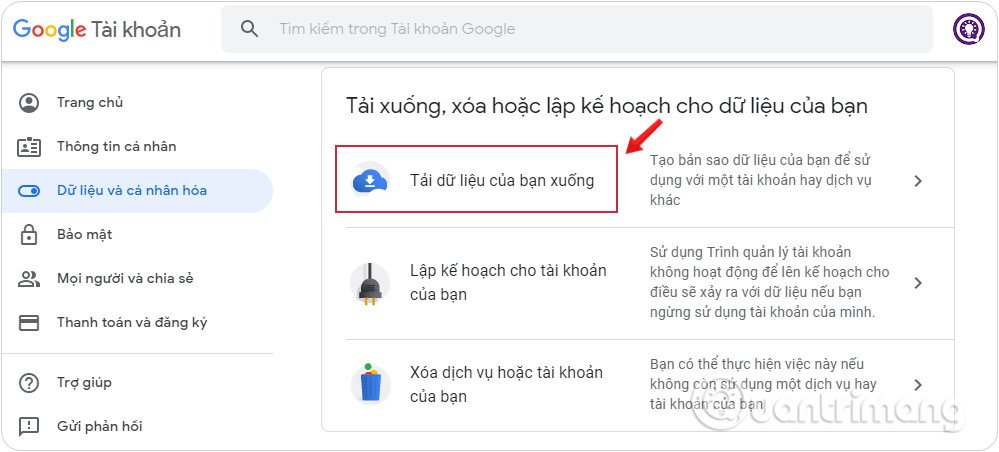 Tìm mục Dữ liệu & Cá nhân hóa trong tài khoản Google
Trong phần này, bạn sẽ tìm thấy tùy chọn “Tải dữ liệu của bạn xuống” (Download your data) để bắt đầu quá trình xuất email.
 Tùy chỉnh các sản phẩm cần tải dữ liệu
Hãy chọn mục “Mail” để sao lưu toàn bộ email và tệp đính kèm từ tài khoản Gmail của bạn.
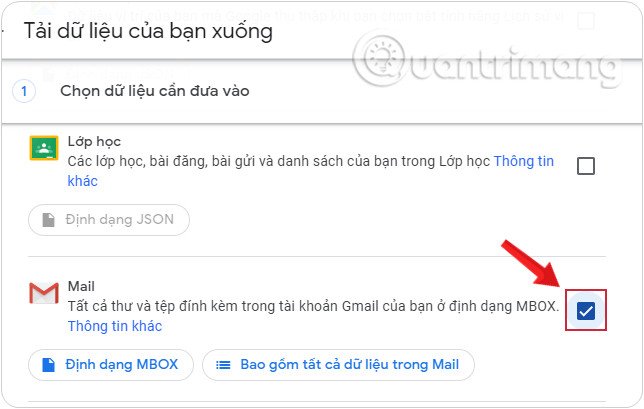 Chọn dữ liệu đưa vào là Mail
Bạn có thể chọn cụ thể các loại thư (ví dụ: Hộp thư đến, Thư đã gửi, nhãn tùy chỉnh) mà bạn muốn tải về để tiết kiệm dung lượng.
 Chọn loại thư muốn tải về từ Gmail
Sau khi đã tùy chỉnh các lựa chọn xuất dữ liệu, hãy nhấp vào “Bước tiếp theo” để tiếp tục.
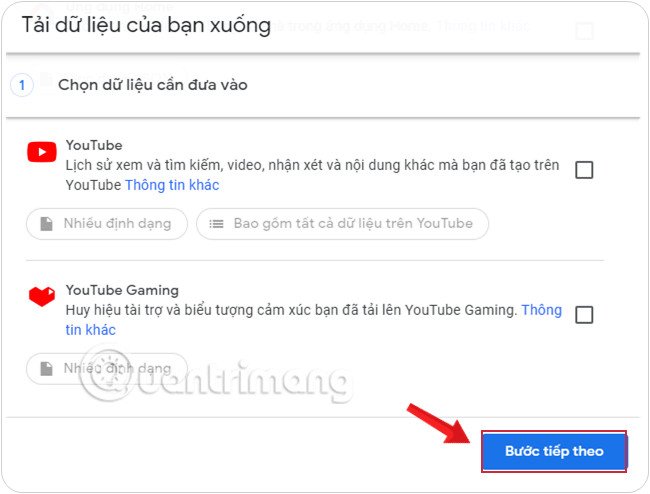 Nhấn chọn Bước tiếp theo ở cuối giao diện
Bước 3: Tùy Chỉnh Định Dạng Tệp Lưu Trữ và Phương Thức Nhận
Sau khi đã chọn xong dữ liệu Mail cần xuất, bước tiếp theo là cấu hình cách thức bạn muốn nhận bản sao lưu. Google Takeout cung cấp nhiều tùy chọn linh hoạt để phù hợp với nhu cầu của từng người dùng.
Trong phần “Tùy chỉnh định dạng tệp lưu trữ” (Customize archive format), bạn sẽ thấy các lựa chọn sau:
-
Phương thức gửi (Delivery method): Đây là cách bạn sẽ nhận được tệp sao lưu.
- Gửi liên kết tải xuống qua email: Đây là lựa chọn phổ biến nhất. Google sẽ gửi một email đến địa chỉ Gmail của bạn (hoặc một địa chỉ khác mà bạn chỉ định) chứa liên kết để tải xuống tệp lưu trữ. Liên kết này thường có hiệu lực trong vài ngày.
- Thêm vào Drive: Tệp sao lưu sẽ được tải trực tiếp lên Google Drive của bạn.
- Thêm vào Dropbox: Tệp sẽ được chuyển đến tài khoản Dropbox của bạn.
- Thêm vào Microsoft OneDrive: Tệp sẽ được gửi tới OneDrive.
- Thêm vào Box: Tệp sẽ được gửi tới tài khoản Box của bạn.
Bạn có thể chọn phương án phù hợp nhất với hệ sinh thái lưu trữ đám mây của mình.
-
Tần suất (Frequency):
- Chỉ một lần xuất: Tạo bản sao lưu ngay lập tức và chỉ một lần. Đây là lựa chọn cho hầu hết các trường hợp.
- Xuất 6 tháng một lần trong 1 năm: Google sẽ tự động tạo bản sao lưu và gửi cho bạn mỗi 6 tháng trong vòng 1 năm. Tùy chọn này hữu ích nếu bạn muốn sao lưu định kỳ.
-
Loại tệp (File type): Bạn có thể chọn định dạng tệp nén cho bản sao lưu của mình.
- .zip: Là định dạng nén phổ biến nhất, tương thích với hầu hết các hệ điều hành và phần mềm giải nén.
- .tgz: Một định dạng nén khác, thường được sử dụng trong các hệ thống Linux/Unix. Để đảm bảo khả năng tương thích tối đa,
.ziplà lựa chọn được khuyến nghị.
-
Kích thước tối đa (Maximum archive size): Bạn có thể đặt kích thước tối đa cho mỗi tệp sao lưu. Nếu tổng dữ liệu của bạn lớn hơn kích thước này, Google sẽ chia nhỏ bản sao lưu thành nhiều tệp.
- Các tùy chọn phổ biến là 1GB, 2GB, 4GB, 10GB, 50GB.
- Nếu bạn chọn kích thước nhỏ (ví dụ: 1GB) và có nhiều dữ liệu, bạn sẽ nhận được nhiều tệp nén. Điều này có thể hữu ích nếu bạn có đường truyền internet không ổn định hoặc muốn tải từng phần.
Sau khi đã thiết lập tất cả các tùy chọn theo ý muốn, hãy nhấp vào nút “Tạo tệp lưu trữ” (Create archive) ở cuối trang.
 Chọn phương thức gửi bản sao lưu
Bạn có thể tùy chọn loại tệp nén (thường là .zip), kích thước tối đa của mỗi tệp và cách thức Google sẽ gửi bản sao lưu đến bạn.
 Loại xuất dữ liệu, Loại tệp, Kích thước tệp tải về
Sau khi hoàn tất các tùy chỉnh, nhấp vào “Tạo tệp lưu trữ” để bắt đầu quá trình sao lưu toàn bộ dữ liệu Gmail.
 Tạo tệp Lưu trữ sau khi chọn hết các mục yêu cầu
Bước 4: Chờ Đợi và Tải Bản Sao Lưu
Sau khi bạn nhấp vào “Tạo tệp lưu trữ”, Google sẽ bắt đầu quá trình thu thập và nén dữ liệu email của bạn. Quá trình này có thể mất một khoảng thời gian đáng kể, từ vài phút đến vài giờ, hoặc thậm chí là vài ngày, tùy thuộc vào dung lượng tổng thể của email trong tài khoản Gmail của bạn và tải của máy chủ Google. Bạn không cần phải giữ cửa sổ trình duyệt mở trong suốt thời gian này.
Trong quá trình này, bạn sẽ thấy một thông báo cho biết Google đang tạo bản sao lưu. Khi quá trình hoàn tất, Google sẽ gửi một email thông báo đến địa chỉ Gmail của bạn. Email này sẽ chứa liên kết để tải xuống tệp lưu trữ (nếu bạn chọn phương thức gửi qua email) hoặc thông báo rằng tệp đã được thêm vào Google Drive/Dropbox/OneDrive của bạn.
Mở email thông báo và nhấp vào liên kết “Tải xuống tệp lưu trữ” (Download archive). Liên kết này sẽ đưa bạn đến một trang nơi bạn có thể tải tệp nén chứa toàn bộ email Gmail của mình về máy tính. Tùy thuộc vào kích thước tệp và tốc độ internet của bạn, quá trình tải xuống có thể nhanh hoặc chậm.
Khi tệp đã được tải xuống hoàn tất, bạn cần giải nén nó bằng phần mềm giải nén (ví dụ: WinRAR, 7-Zip trên Windows hoặc công cụ tích hợp sẵn trên macOS). Bên trong tệp giải nén, bạn sẽ tìm thấy một hoặc nhiều tệp .mbox, chứa tất cả email của bạn. Bạn có thể mở các tệp .mbox này bằng các ứng dụng email client như Mozilla Thunderbird, Microsoft Outlook (với plugin hỗ trợ) hoặc các công cụ xem file MBOX chuyên dụng khác.
Việc thường xuyên sao lưu dữ liệu quan trọng là một thói quen tốt để bảo vệ thông tin cá nhân và đảm bảo rằng bạn luôn có quyền truy cập vào các tài liệu cần thiết, ngay cả khi có sự cố xảy ra với tài khoản Gmail của mình.
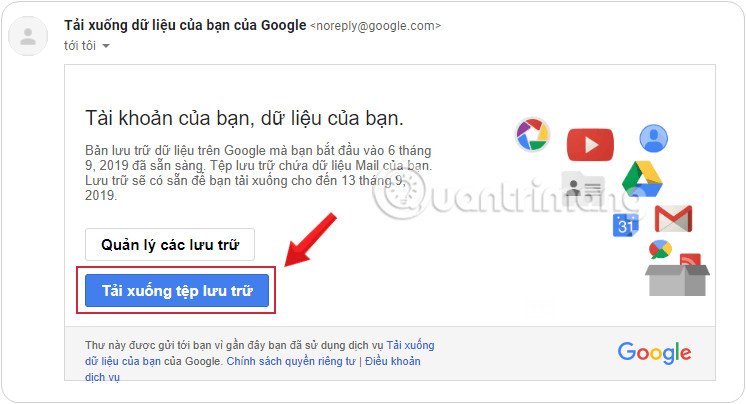 Email thông báo hoàn thành tạo tệp lưu trữ
Một Số Lưu Ý Quan Trọng Khi Lưu Gmail Về Máy Tính
Khi bạn quyết định lưu Gmail về máy tính, có một số điểm quan trọng cần lưu ý để đảm bảo quá trình diễn ra suôn sẻ và dữ liệu của bạn được bảo mật tối đa.
Đầu tiên, hãy chuẩn bị đủ dung lượng lưu trữ trên máy tính. Tùy thuộc vào số lượng email và tệp đính kèm, bản sao lưu toàn bộ Gmail có thể có kích thước rất lớn, từ vài gigabyte đến hàng chục gigabyte. Hãy kiểm tra ổ cứng của bạn trước khi bắt đầu để tránh gián đoạn.
Thứ hai, tốc độ đường truyền internet ảnh hưởng đáng kể đến thời gian sao lưu và tải xuống. Nếu bạn có một lượng lớn dữ liệu, quá trình này có thể mất nhiều giờ hoặc thậm chí cả ngày. Hãy đảm bảo bạn có kết nối internet ổn định và đủ nhanh để hoàn thành công việc một cách hiệu quả.
Thứ ba, việc lựa chọn định dạng tệp phù hợp là rất quan trọng. Như đã đề cập, email riêng lẻ thường được lưu dưới dạng .eml, trong khi sao lưu toàn bộ Gmail thông qua Google Takeout sẽ tạo ra tệp .mbox. Để mở các tệp này, bạn cần có phần mềm hỗ trợ tương ứng. Mozilla Thunderbird là một trong những lựa chọn miễn phí và mạnh mẽ để quản lý các tệp .mbox.
Cuối cùng, nhưng không kém phần quan trọng, là vấn đề bảo mật. Sau khi đã tải các email về máy tính, hãy đảm bảo rằng máy tính của bạn được bảo vệ bằng mật khẩu mạnh và phần mềm diệt virus cập nhật. Các bản sao lưu này chứa thông tin cá nhân và nhạy cảm, vì vậy việc bảo vệ chúng khỏi truy cập trái phép là điều cần thiết. Ngoài ra, hãy cân nhắc sử dụng các phương thức bảo mật tài khoản Gmail mạnh mẽ hơn như bảo mật hai lớp để giảm thiểu rủi ro mất tài khoản ban đầu.
Kết Luận
Việc cách lưu Gmail về máy tính là một kỹ năng quan trọng giúp bạn quản lý thông tin hiệu quả và bảo vệ dữ liệu cá nhân khỏi những rủi ro không mong muốn. Dù bạn chọn tải một email đơn lẻ, tệp đính kèm, hay sao lưu toàn bộ hộp thư bằng Google Takeout, quá trình này đều dễ dàng thực hiện với hướng dẫn chi tiết từ maytinhgiaphat.vn. Bằng cách chủ động sao lưu, bạn không chỉ đảm bảo khả năng truy cập ngoại tuyến mà còn tăng cường bảo mật cho kho dữ liệu email quý giá của mình. Hãy áp dụng những phương pháp này ngay hôm nay để yên tâm hơn về thông tin cá nhân và công việc của bạn.