


Máy Tính
Cách Lưu Mật Khẩu Facebook An Toàn Trên Mọi Thiết Bị
Th8
Trong cuộc sống số ngày nay, việc sử dụng các nền tảng mạng xã hội như Facebook đã trở thành một phần không thể thiếu. Tuy nhiên, việc phải nhập lại mật khẩu mỗi lần đăng nhập hoặc nỗi lo quên mật khẩu có thể gây ra không ít phiền toái. Bài viết này từ maytinhgiaphat.vn sẽ hướng dẫn chi tiết các cách lưu mật khẩu Facebook an toàn trên cả điện thoại di động và máy tính, giúp bạn quản lý tài khoản hiệu quả hơn, đảm bảo trải nghiệm trực tuyến liền mạch và tiện lợi mà vẫn giữ vững bảo mật thông tin cá nhân.
Các Cách Lưu Mật Khẩu Facebook Trên Điện Thoại Di Động
Lưu mật khẩu Facebook trên điện thoại là một tính năng hữu ích, giúp người dùng tiết kiệm thời gian và truy cập tài khoản nhanh chóng hơn. Các trình duyệt phổ biến như Safari trên iPhone hay Google Chrome trên Android đều tích hợp sẵn khả năng này. Việc tận dụng tối đa các công cụ có sẵn sẽ giúp bạn thực hiện quá trình này một cách dễ dàng và an toàn.
Lưu Mật Khẩu Facebook Trên iPhone
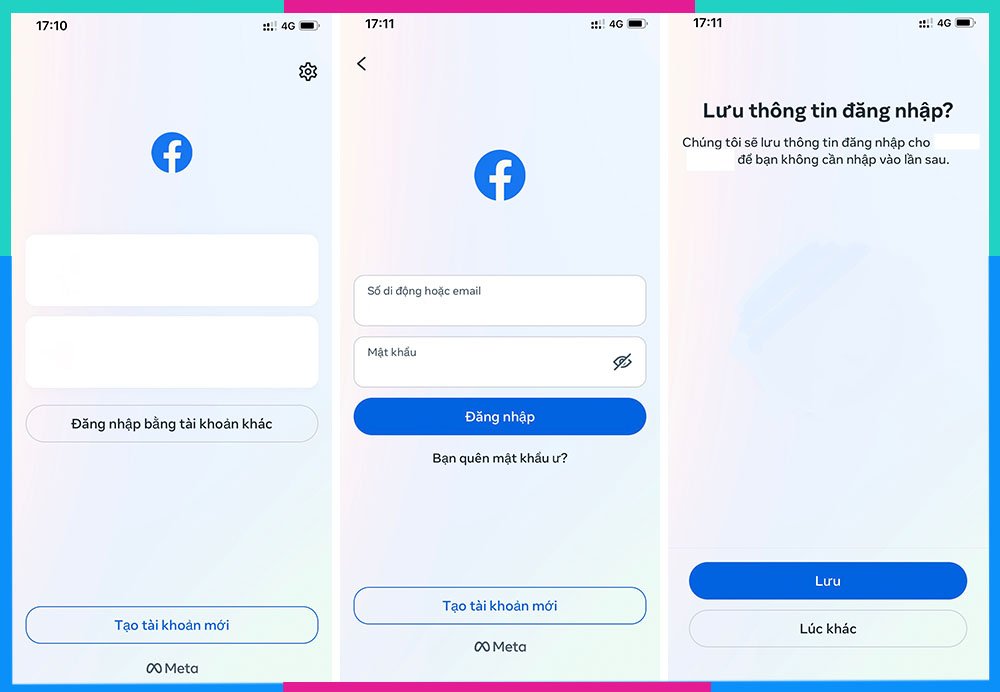
Trình duyệt Safari của Apple được biết đến với nhiều tính năng ưu việt, trong đó có khả năng ghi nhớ thông tin đăng nhập. Điều này đồng nghĩa với việc bạn có thể lưu trữ mật khẩu Facebook của mình ngay trên iPhone để thuận tiện cho những lần truy cập sau.
Để lưu mật khẩu Facebook trên điện thoại iPhone, bạn cần mở trình duyệt Safari và truy cập vào trang web Facebook. Sau khi bạn đã đăng nhập thành công vào tài khoản của mình, một biểu tượng chìa khóa sẽ xuất hiện ngay trên thanh địa chỉ của trình duyệt. Bạn chỉ cần chạm vào biểu tượng đó và chọn “Lưu” để xác nhận việc lưu trữ mật khẩu. Quá trình này giúp bạn không cần phải nhập lại thông tin đăng nhập cho những lần sử dụng tiếp theo, đồng thời đảm bảo an toàn cho dữ liệu của mình.
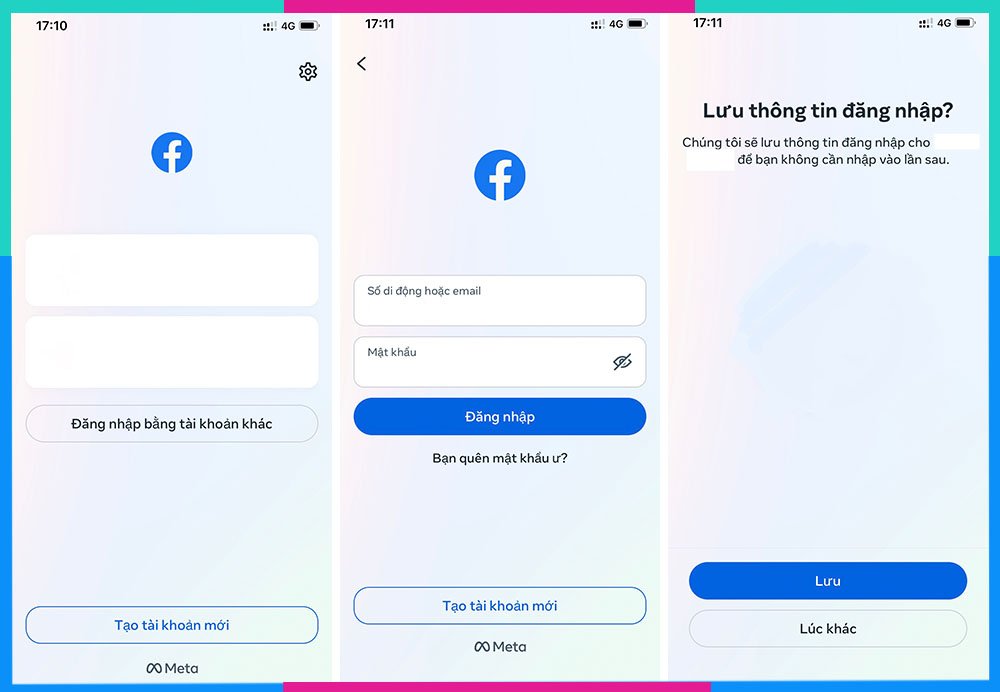 Lưu mật khẩu Facebook trên iPhone
Lưu Mật Khẩu Facebook Trên Điện Thoại Android
Tương tự như iPhone, các dòng điện thoại Android như Samsung, Xiaomi, Redmi hay Oppo cũng cho phép bạn lưu mật khẩu Facebook thông qua trình duyệt Google Chrome. Phương pháp này mang lại sự tiện lợi đáng kể cho người dùng Android.
Để thực hiện việc lưu mật khẩu Facebook trên thiết bị Android của bạn, hãy mở trình duyệt Google Chrome và điều hướng đến trang chủ của Facebook. Sau đó, tiến hành đăng nhập vào tài khoản Facebook mà bạn muốn ghi nhớ mật khẩu. Ngay sau khi đăng nhập thành công, một thông báo sẽ xuất hiện ở phía dưới màn hình, hỏi bạn có muốn lưu mật khẩu hay không. Chỉ cần nhấn vào nút “Lưu” để hoàn tất quá trình. Điều này giúp bạn truy cập Facebook nhanh chóng mà không cần lặp lại thao tác nhập mật khẩu.
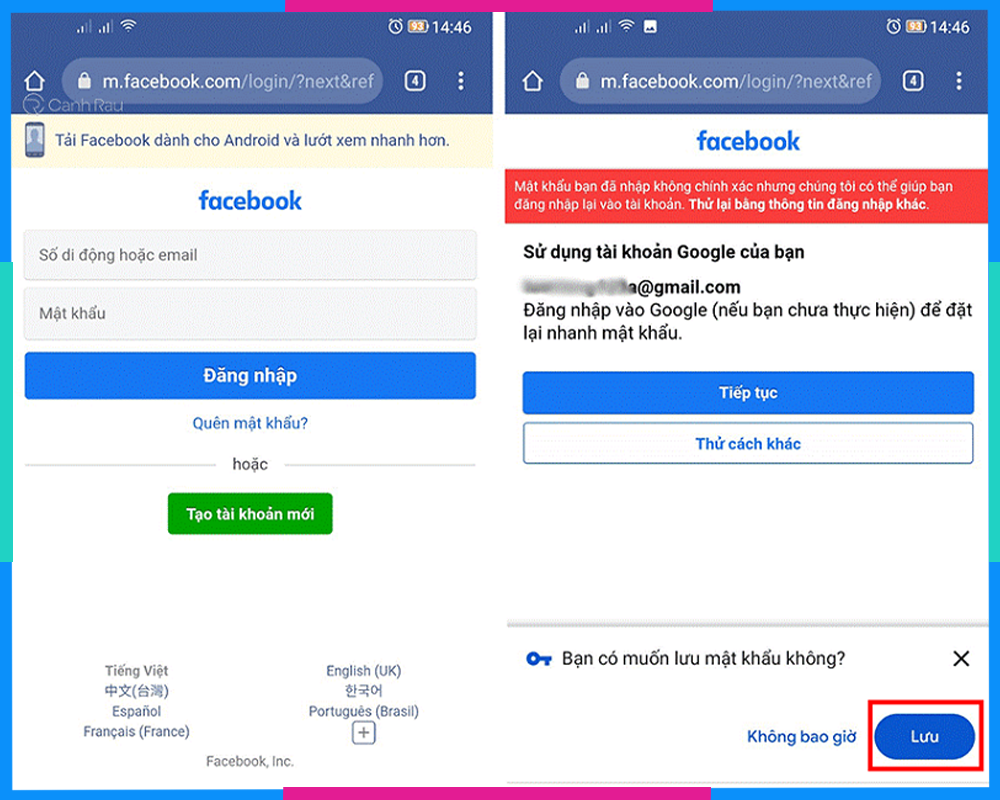 Lưu mật khẩu Facebook trên Android
Cách Lưu Mật Khẩu Facebook Trên Máy Tính
Việc lưu mật khẩu Facebook trên máy tính cá nhân qua trình duyệt Google Chrome cũng vô cùng đơn giản và nhanh chóng. Tính năng này được thiết kế để tối ưu hóa trải nghiệm người dùng, giảm thiểu thời gian đăng nhập và giúp bạn luôn sẵn sàng kết nối.
Để bắt đầu, bạn cần truy cập vào trang Facebook thông qua trình duyệt Google Chrome trên máy tính của mình. Sau đó, bạn sẽ tiến hành đăng nhập vào tài khoản Facebook cá nhân. Ngay khi bạn nhập đúng thông tin và quá trình đăng nhập hoàn tất, một thông báo nhỏ sẽ tự động xuất hiện gần biểu tượng chìa khóa trên thanh địa chỉ của trình duyệt, hỏi bạn có muốn “Lưu mật khẩu?” hay không. Chỉ với một cú nhấp chuột vào nút “Lưu”, mật khẩu của bạn sẽ được ghi nhớ, cho phép bạn truy cập Facebook một cách tức thì trong những lần sử dụng sau mà không cần nhập lại mật khẩu.
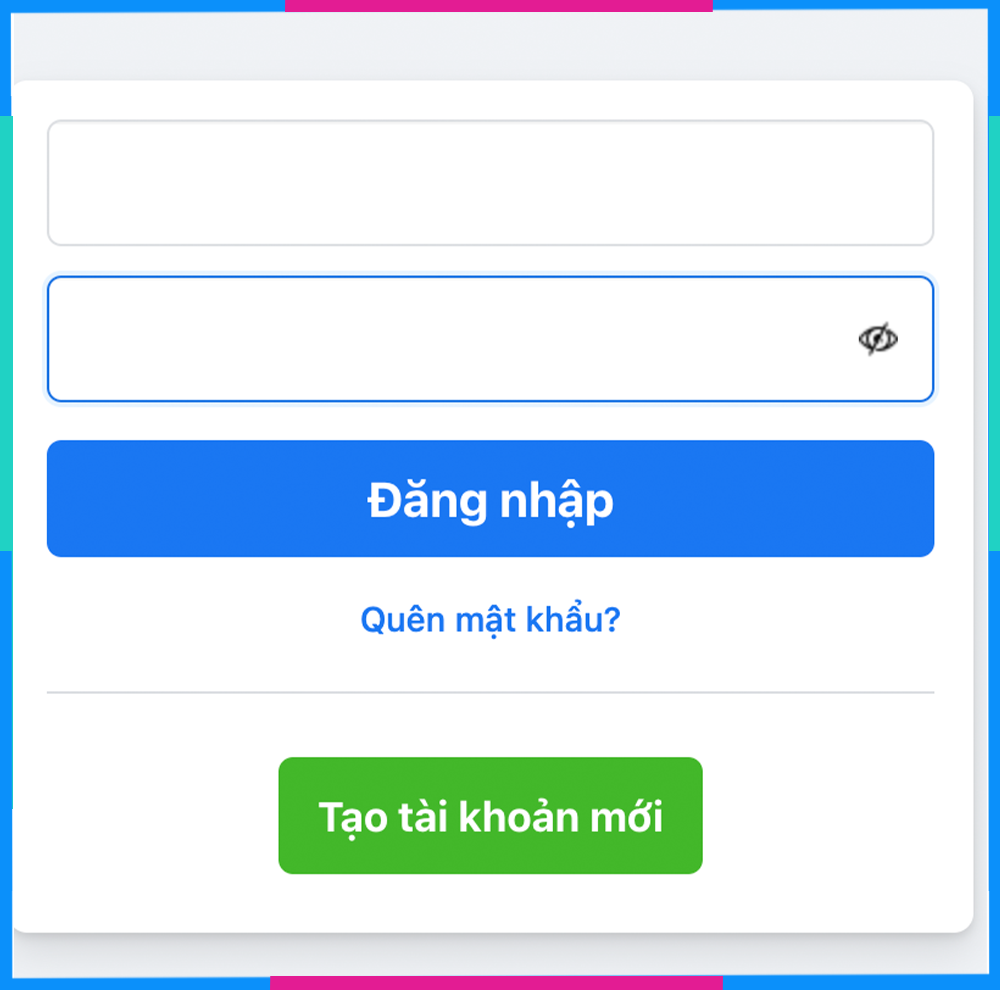 Lưu mật khẩu Facebook trên máy tính bước 1
 Lưu mật khẩu Facebook trên máy tính bước 2
Hướng Dẫn Xem Mật Khẩu Facebook Đã Lưu
Trong trường hợp bạn đã lưu mật khẩu Facebook nhưng lại quên mất chúng là gì, đừng lo lắng. Có nhiều cách để xem lại mật khẩu đã được lưu trữ trên cả điện thoại và máy tính, đảm bảo bạn luôn có thể truy cập tài khoản của mình.
Cách Xem Mật Khẩu Facebook Đã Lưu Trên Điện Thoại
Việc xem lại mật khẩu đã lưu trên điện thoại sẽ có một chút khác biệt tùy thuộc vào hệ điều hành bạn đang sử dụng.
Đối Với Điện Thoại iPhone (iOS 13 trở xuống)
Nếu bạn đang dùng iPhone với hệ điều hành iOS 13 hoặc phiên bản cũ hơn, việc truy cập mật khẩu đã lưu tương đối đơn giản qua cài đặt hệ thống. Bạn hãy mở mục “Cài đặt” trên điện thoại của mình. Tiếp theo, tìm và chọn “Mật khẩu & Tài khoản”, sau đó nhấn vào “Mật khẩu web & ứng dụng” để tiếp tục. Tại đây, một danh sách các tài khoản và mật khẩu đã lưu sẽ hiển thị. Bạn chỉ cần tìm và chọn tài khoản Facebook mà mình muốn xem, mật khẩu sẽ được hiển thị rõ ràng tại mục “Mật khẩu”.
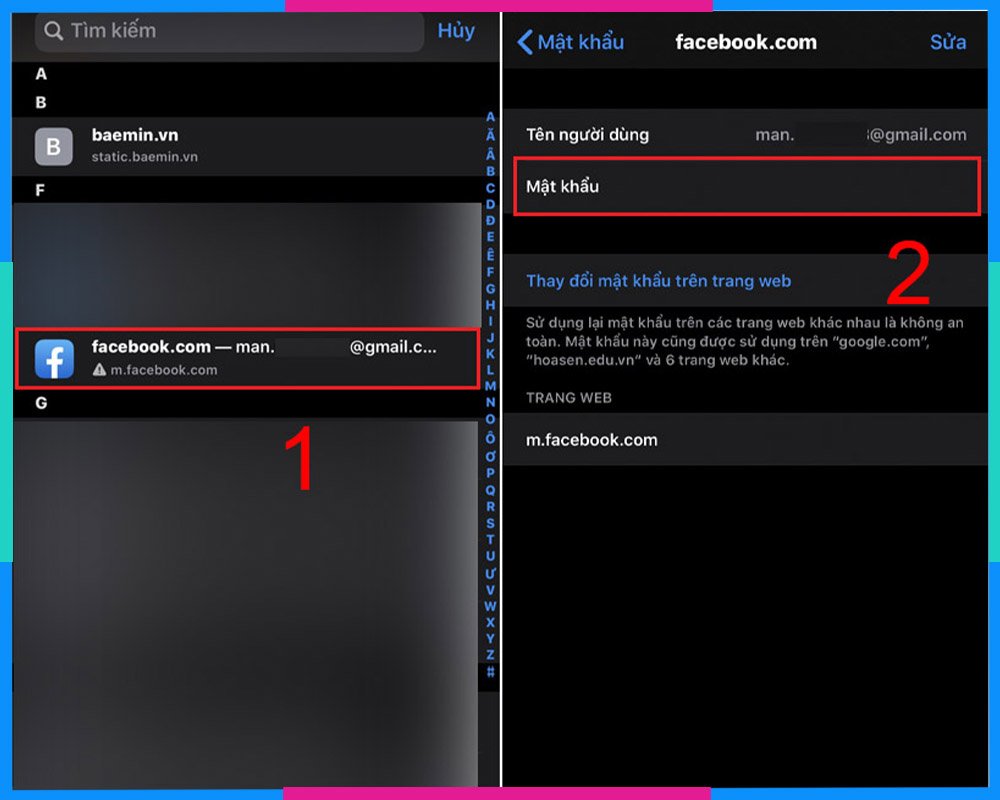 Xem mật khẩu Facebook đã lưu iPhone iOS 13
Đối Với Điện Thoại iPhone (iOS 14 trở lên)
Với các phiên bản iOS 14 trở lên, Apple đã tối ưu hóa vị trí quản lý mật khẩu, giúp người dùng dễ dàng tìm kiếm hơn. Bạn cần mở phần “Cài đặt” trên thiết bị iPhone của mình. Kéo xuống phía dưới hoặc sử dụng thanh tìm kiếm để nhanh chóng định vị mục “Mật khẩu”. Sau khi chọn, hệ thống sẽ yêu cầu bạn nhập mật khẩu thiết bị hoặc sử dụng Face ID/Touch ID để xác thực danh tính, đảm bảo tính bảo mật. Khi quá trình xác thực hoàn tất, toàn bộ danh sách các tài khoản và mật khẩu đã được lưu trữ trên điện thoại của bạn, bao gồm cả Facebook và các ứng dụng khác, sẽ hiện ra. Cuối cùng, chỉ cần nhấn vào tài khoản Facebook mong muốn và mật khẩu sẽ được hiển thị ngay lập tức.
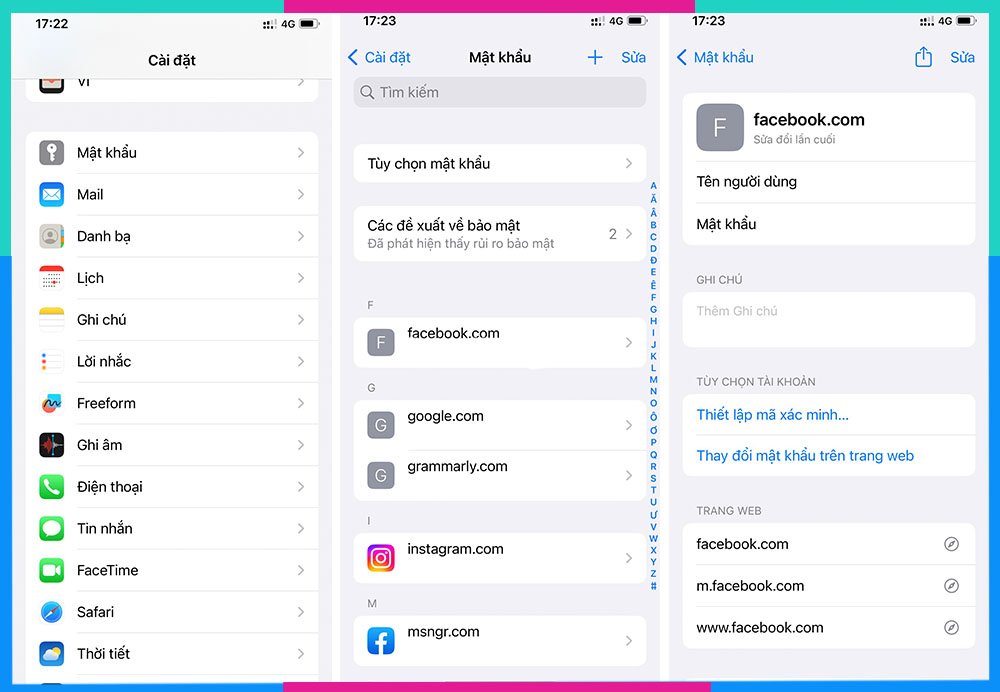 Xem mật khẩu Facebook đã lưu iPhone iOS 14
Đối Với Điện Thoại Hệ Điều Hành Android
Người dùng Android có thể xem lại mật khẩu Facebook đã lưu thông qua trình duyệt Google Chrome, vốn là trình duyệt mặc định trên hầu hết các thiết bị Android. Để xem mật khẩu đã lưu trên điện thoại Android, bạn hãy mở trình duyệt Google Chrome và chạm vào biểu tượng ba dấu chấm ở góc trên bên phải màn hình để mở menu. Trong menu này, bạn chọn mục “Cài đặt”. Tiếp theo, cuộn xuống và tìm chọn “Mật khẩu”. Tại đây, một danh sách các tài khoản mà bạn đã lưu mật khẩu sẽ được hiển thị. Bạn chỉ cần lựa chọn tài khoản Facebook mà mình muốn xem. Cuối cùng, chạm vào biểu tượng hình con mắt để hiển thị mật khẩu đã ẩn.
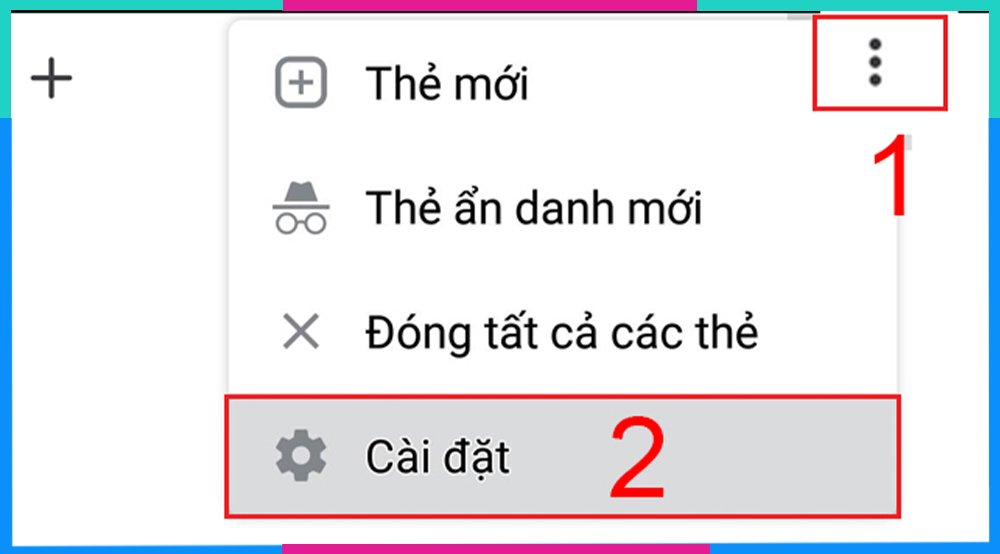 Xem mật khẩu Facebook đã lưu Android bước 1
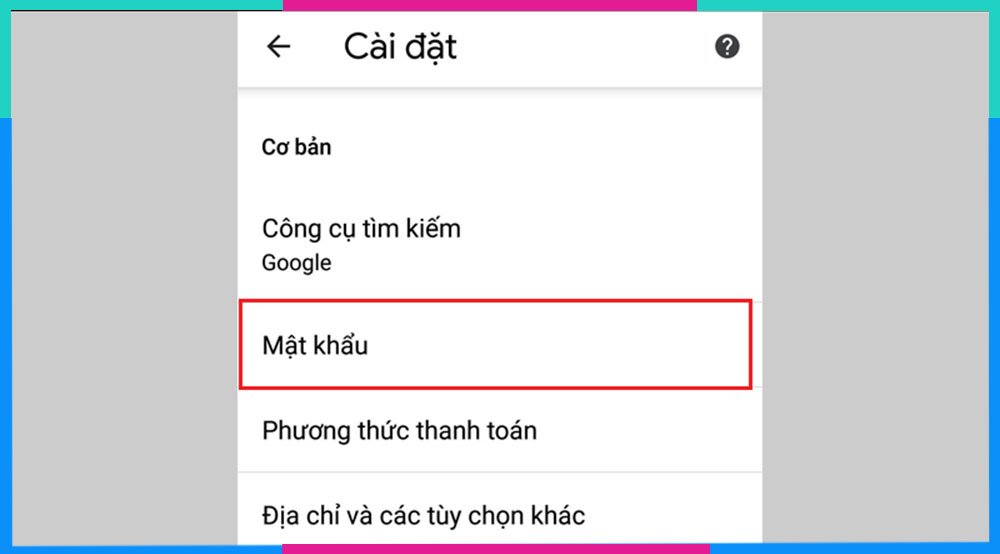 Xem mật khẩu Facebook đã lưu Android bước 2
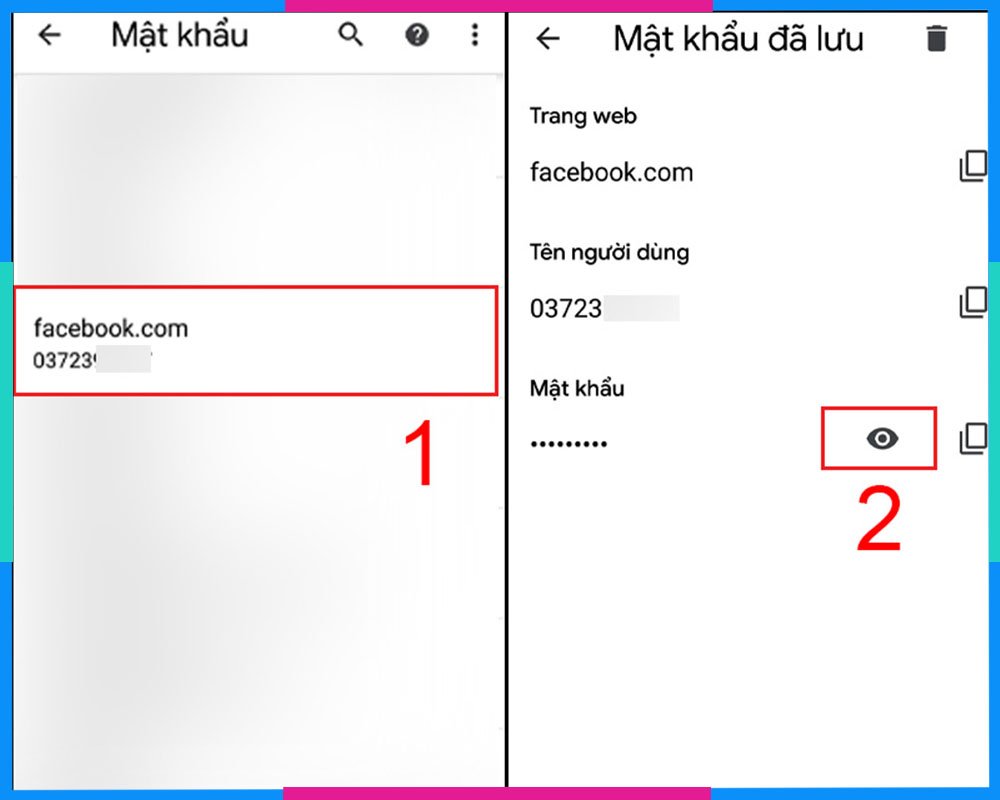 Xem mật khẩu Facebook đã lưu Android bước 3
Cách Xem Mật Khẩu Facebook Đã Lưu Trên Máy Tính
Trên máy tính, việc xem lại mật khẩu Facebook đã lưu cũng được thực hiện thông qua trình quản lý mật khẩu của trình duyệt Google Chrome, một tính năng tiện lợi cho những ai thường xuyên sử dụng máy tính. Để xem lại mật khẩu, bạn cần mở trình duyệt Chrome. Tại đây, hãy nhấp vào biểu tượng ba dấu chấm nằm ở góc trên bên phải màn hình để mở menu cài đặt, sau đó chọn “Cài đặt” (Settings).
Tiếp theo, trong phần cài đặt, bạn sẽ chọn “Tự động điền và mật khẩu” (Autofills), sau đó tiếp tục nhấp vào mục “Trình quản lý mật khẩu” (Password manager). Trong Trình quản lý mật khẩu, bạn sẽ thấy danh sách các tài khoản và mật khẩu đã lưu. Tìm và lựa chọn tài khoản Facebook mà bạn muốn xem mật khẩu. Để bảo mật, Chrome sẽ yêu cầu bạn nhập mật khẩu của máy tính trước khi hiển thị mật khẩu Facebook. Sau khi xác thực thành công, mật khẩu của bạn sẽ được hiển thị rõ ràng.
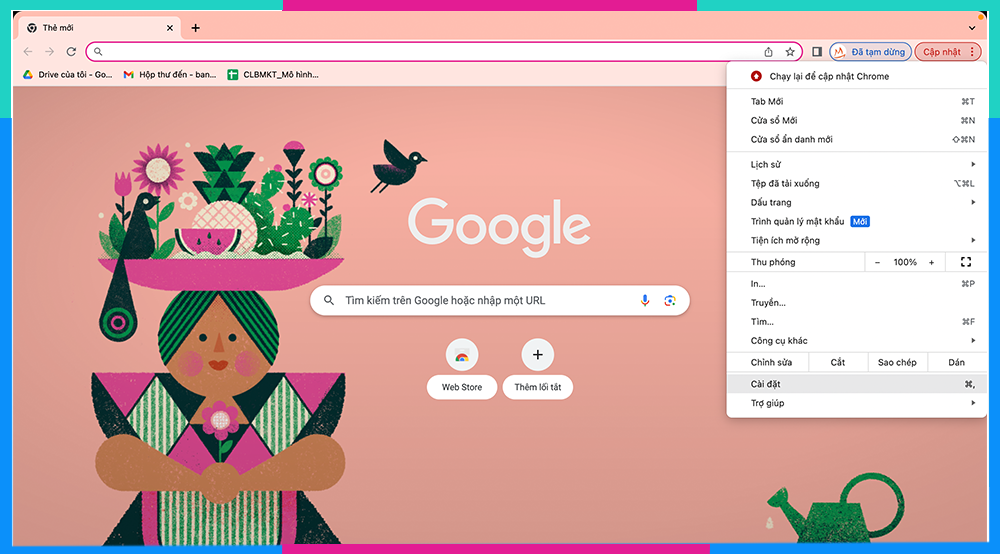 Xem mật khẩu Facebook đã lưu máy tính bước 1
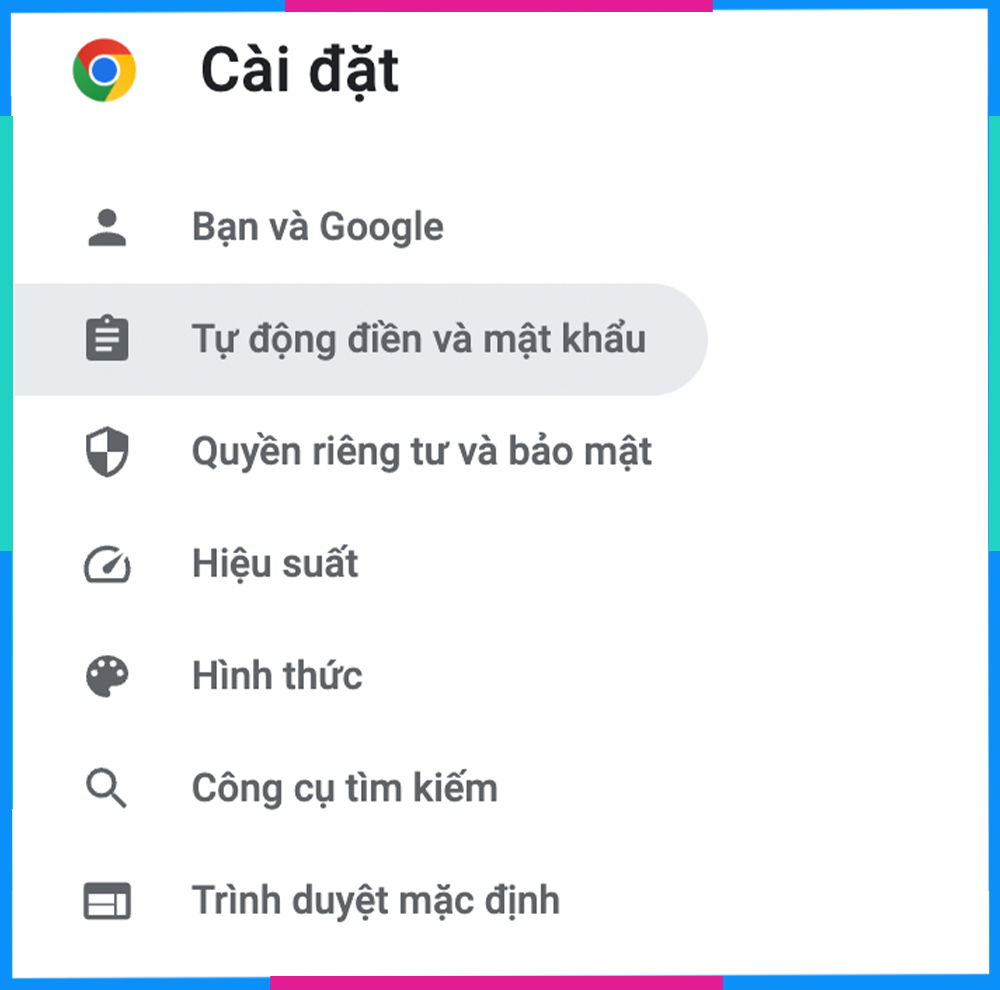 Xem mật khẩu Facebook đã lưu máy tính bước 2
 Xem mật khẩu Facebook đã lưu máy tính bước 3
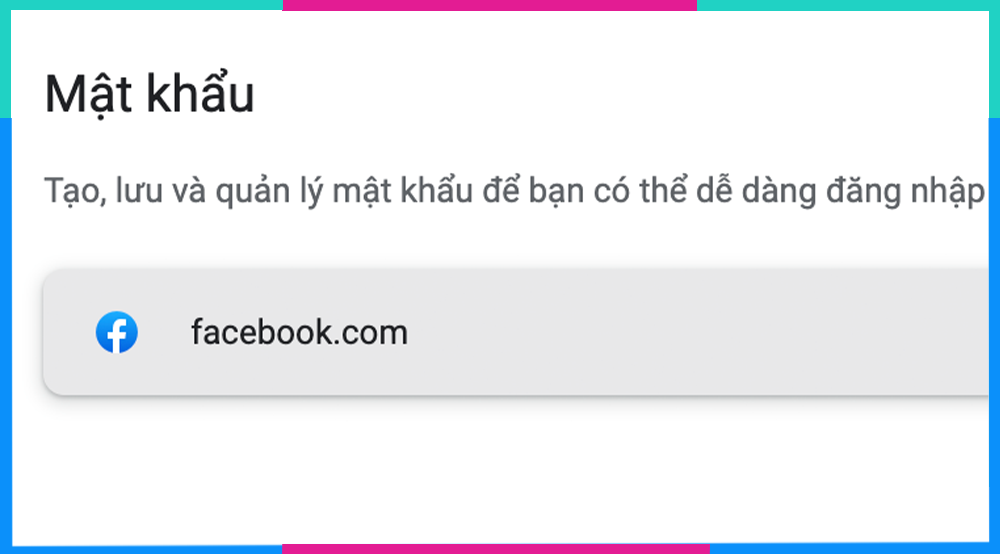 Xem mật khẩu Facebook đã lưu máy tính bước 4
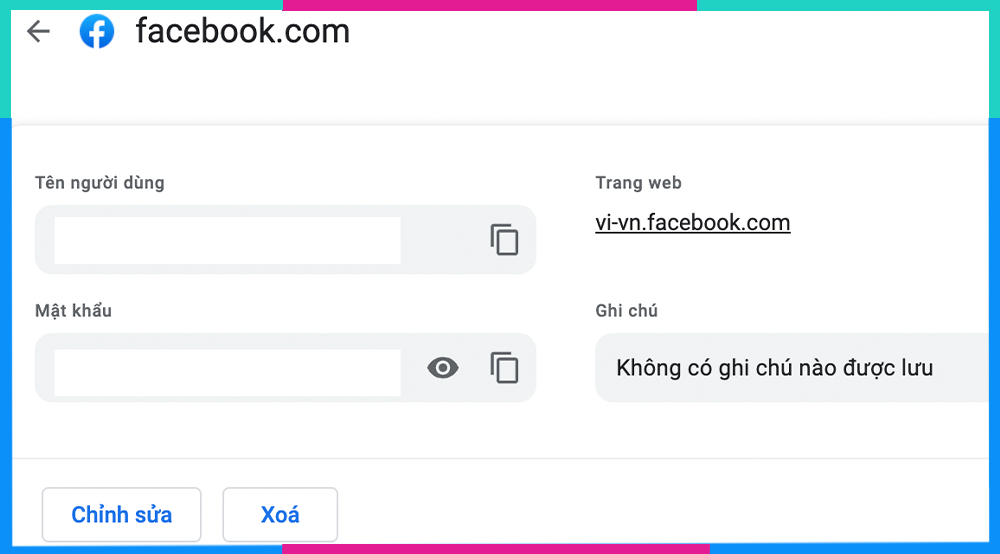 Xem mật khẩu Facebook đã lưu máy tính bước 5
Cách Bỏ Lưu Mật Khẩu Facebook
Mặc dù việc lưu mật khẩu Facebook mang lại sự tiện lợi, nhưng trong một số trường hợp, bạn có thể muốn loại bỏ chúng để tăng cường bảo mật, đặc biệt khi sử dụng thiết bị dùng chung hoặc không phải của riêng mình.
Cách Bỏ Lưu Mật Khẩu Facebook Trên Điện Thoại
Việc bỏ lưu mật khẩu Facebook trên điện thoại là một thao tác đơn giản nhưng quan trọng để bảo vệ thông tin cá nhân của bạn. Quy trình này có sự khác biệt nhỏ giữa điện thoại iPhone và Android.
Đối Với Điện Thoại iPhone
Để bỏ lưu mật khẩu Facebook trên iPhone, bạn cần mở ứng dụng Facebook trên thiết bị của mình. Tại thanh công cụ ở cuối màn hình, hãy chọn biểu tượng ba dấu gạch ngang (menu). Cuộn xuống dưới cùng của menu và chọn “Đăng xuất”. Sau khi đăng xuất, màn hình sẽ hiển thị danh sách các tài khoản mà bạn đã lưu. Ở góc trên cùng bên phải, bạn sẽ thấy biểu tượng hình bánh răng cưa, hãy nhấn vào đó để truy cập mục “Quản lý trang cá nhân”. Tại giao diện này, bạn sẽ thấy danh sách các tài khoản Facebook đã lưu. Để xóa mật khẩu của một tài khoản cụ thể, hãy nhấn vào mũi tên nhỏ nằm ở phía bên phải của khung tài khoản đó. Cuối cùng, chọn “Gỡ trang cá nhân” để hoàn tất việc xóa mật khẩu đã lưu cho tài khoản đó trên iPhone của bạn.
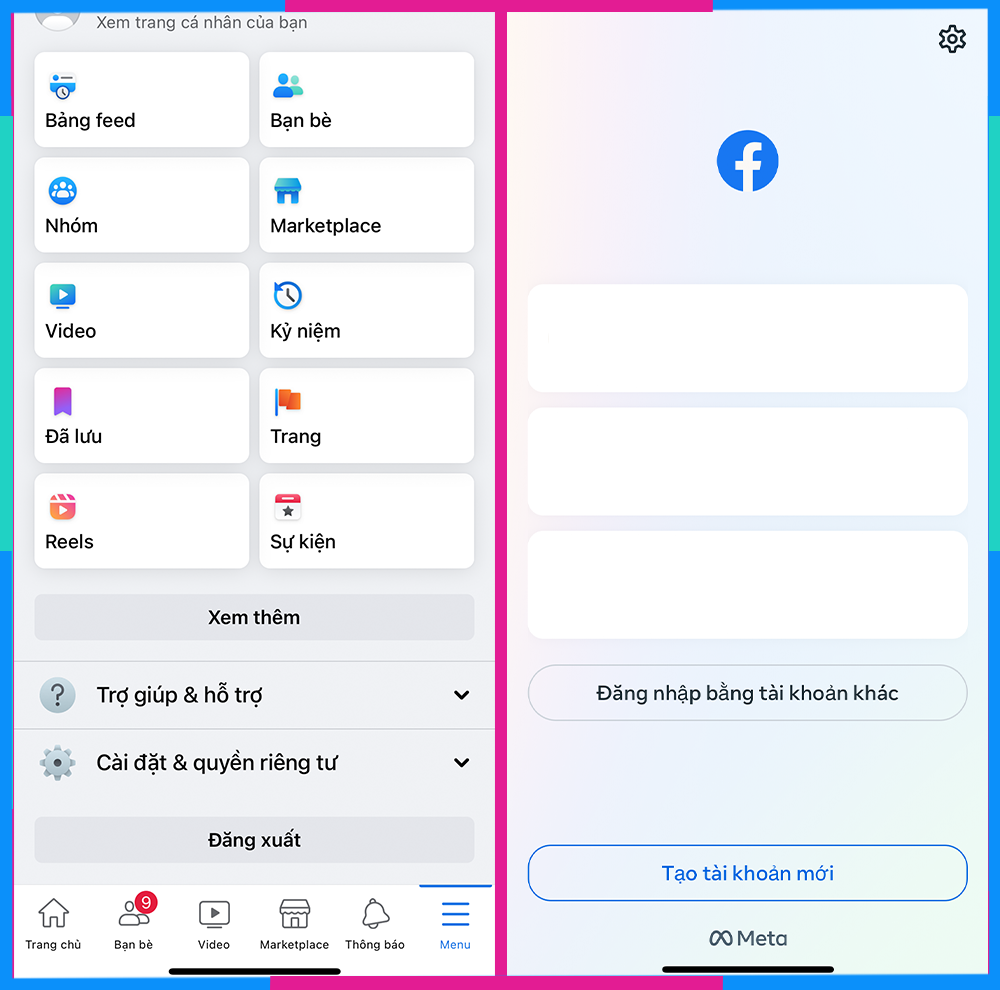 Bỏ lưu mật khẩu Facebook trên iPhone bước 1
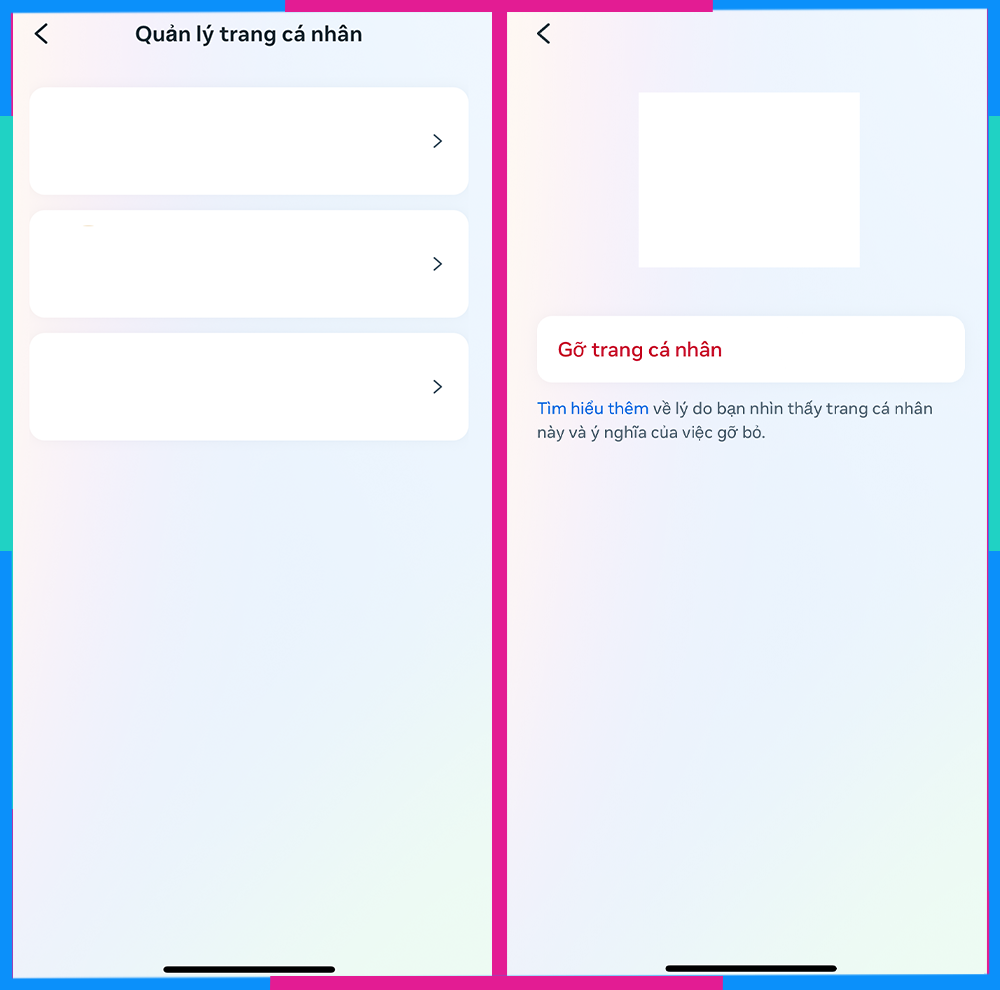 Bỏ lưu mật khẩu Facebook trên iPhone bước 2
Đối Với Điện Thoại Android
Đối với điện thoại Android, việc bỏ lưu mật khẩu Facebook cũng khá tương đồng. Bạn cần truy cập vào ứng dụng Facebook. Tại thanh công cụ ở phía trên màn hình, hãy chọn biểu tượng ba dấu gạch ngang để mở menu chính. Sau đó, cuộn xuống dưới và chọn “Đăng xuất”. Khi đã đăng xuất, màn hình sẽ hiển thị tất cả các tài khoản mà bạn đã lưu thông tin. Bên cạnh mỗi tài khoản, bạn sẽ thấy một biểu tượng ba dấu chấm dọc. Chạm vào biểu tượng này cho tài khoản bạn muốn xóa. Một tùy chọn sẽ xuất hiện, trong đó có “Gỡ mật khẩu”. Chỉ cần chọn “Gỡ mật khẩu”, và mật khẩu của tài khoản đó sẽ được xóa khỏi bộ nhớ của ứng dụng trên thiết bị Android của bạn.
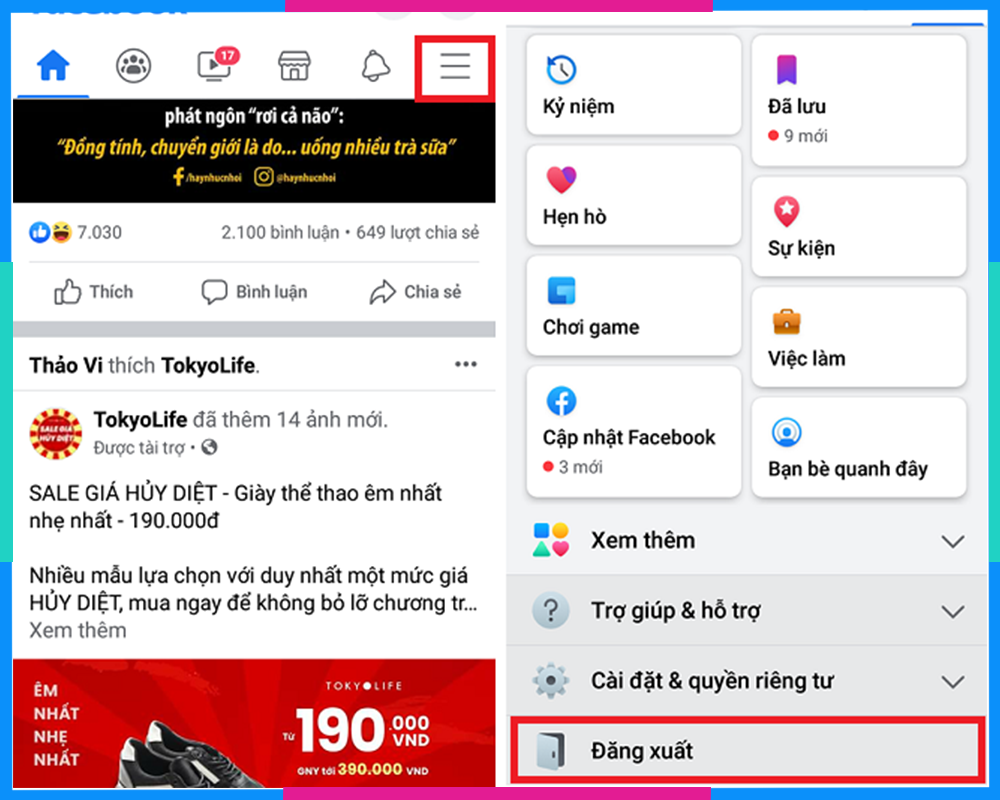 Bỏ lưu mật khẩu Facebook trên Android bước 1
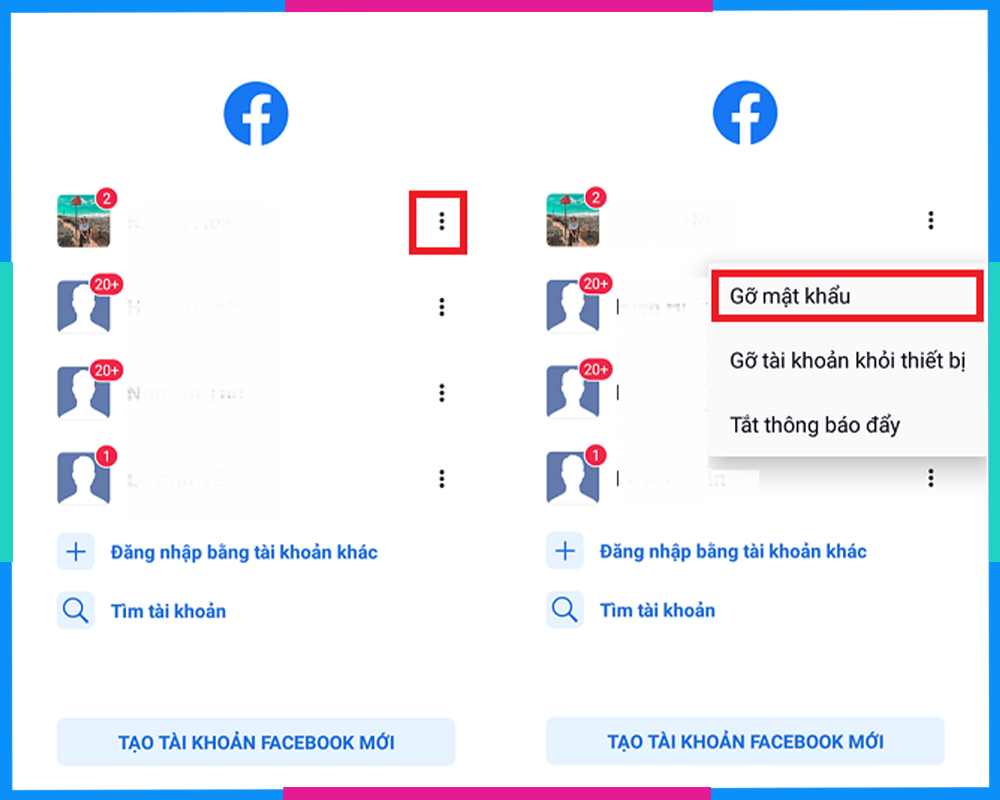 Bỏ lưu mật khẩu Facebook trên Android bước 2
Cách Bỏ Lưu Mật Khẩu Facebook Trên Máy Tính
Trên máy tính, việc bỏ lưu mật khẩu Facebook cũng rất đơn giản và an toàn, đặc biệt khi bạn muốn loại bỏ thông tin đăng nhập khỏi trình duyệt của mình. Để thực hiện, bạn hãy mở trình duyệt Google Chrome. Sau đó, nhấp vào biểu tượng ba dấu chấm ở góc trên bên phải màn hình để truy cập vào menu và chọn mục “Cài đặt” (Settings).
Trong giao diện cài đặt, bạn sẽ tìm đến phần “Tự động điền và mật khẩu” (Autofills), rồi tiếp tục chọn mục “Trình quản lý mật khẩu” (Password manager). Cuối cùng, nhấp vào “Mật khẩu” (Password) để xem danh sách các mật khẩu đã lưu. Tại đây, bạn có thể sử dụng thanh tìm kiếm để nhanh chóng tìm tài khoản Facebook. Sau khi chọn tài khoản Facebook mà bạn muốn hủy lưu, Chrome sẽ yêu cầu bạn nhập mật khẩu của máy tính để xác thực. Cuối cùng, bạn chỉ cần nhấn vào nút “Xóa” (Delete) để hoàn tất việc loại bỏ mật khẩu Facebook khỏi trình duyệt trên máy tính của mình.
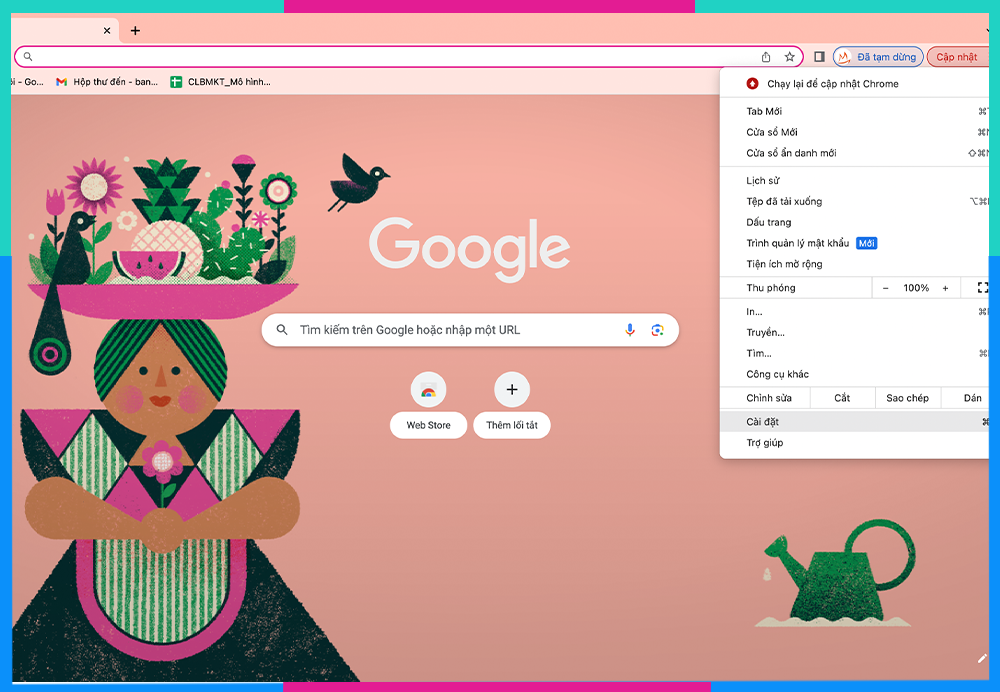 Bỏ lưu mật khẩu Facebook trên máy tính bước 1
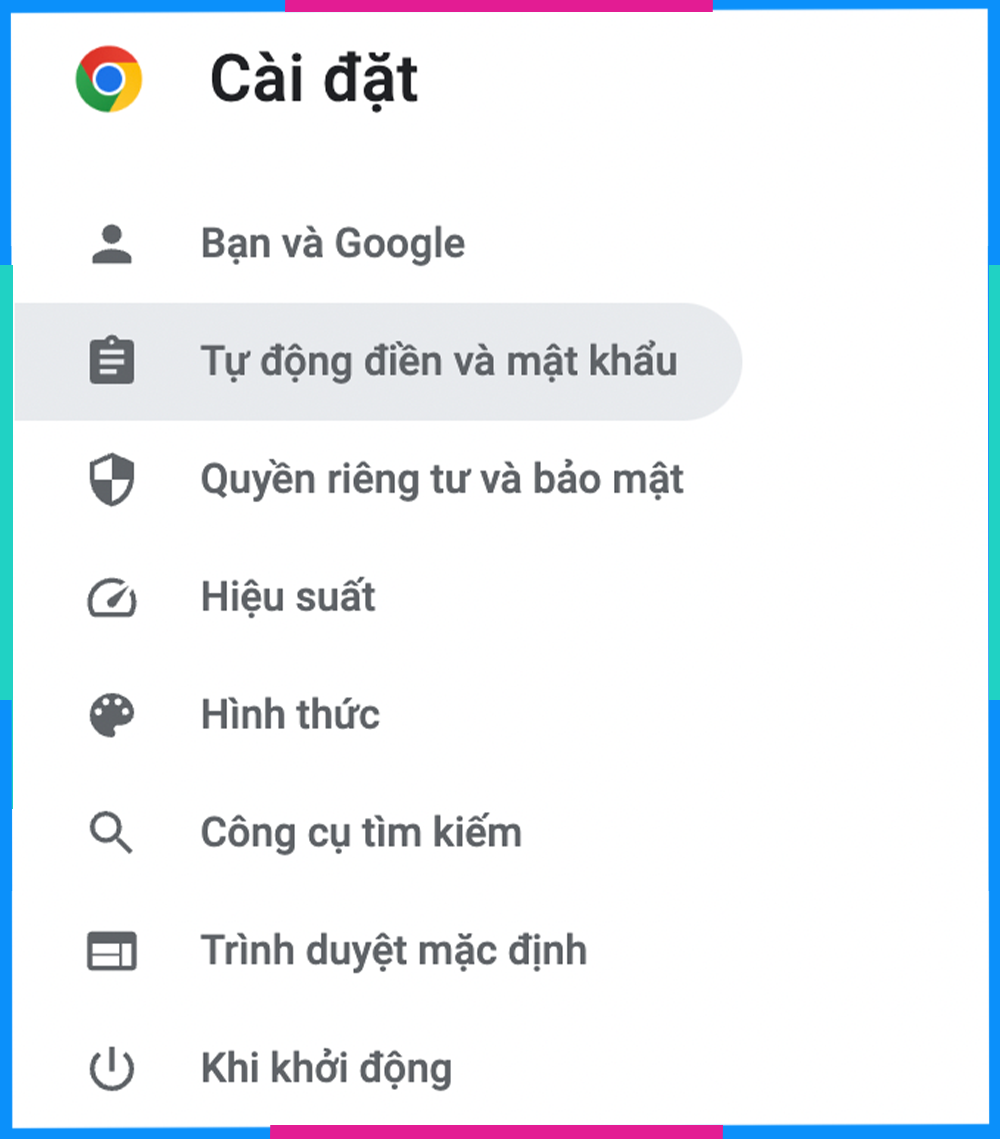 Bỏ lưu mật khẩu Facebook trên máy tính bước 2
 Bỏ lưu mật khẩu Facebook trên máy tính bước 3
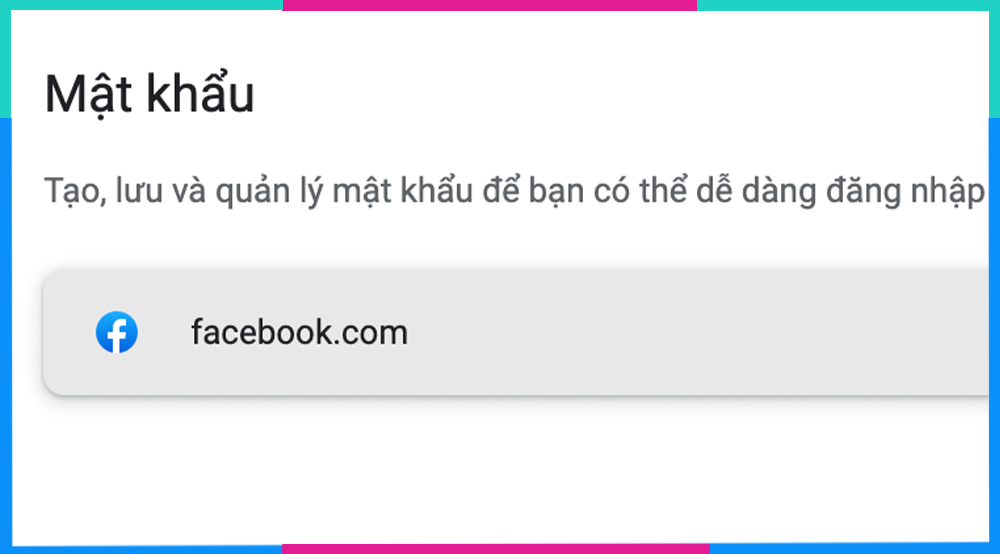 Bỏ lưu mật khẩu Facebook trên máy tính bước 4
 Bỏ lưu mật khẩu Facebook trên máy tính bước 5
Việc nắm vững các cách lưu mật khẩu Facebook, cũng như biết cách xem và bỏ lưu chúng, sẽ giúp bạn tối ưu hóa trải nghiệm sử dụng mạng xã hội trên cả điện thoại và máy tính. Điều này không chỉ mang lại sự tiện lợi trong việc truy cập mà còn giúp bạn kiểm soát tốt hơn thông tin cá nhân và tăng cường bảo mật cho tài khoản của mình. Để khám phá thêm nhiều mẹo hữu ích về máy tính và công nghệ, hãy truy cập vào maytinhgiaphat.vn ngay hôm nay.