


Máy Tính
Cách Lưu Tài Liệu Trên Máy Tính Hiệu Quả và Khoa Học

Th8
Trong kỷ nguyên số, việc quản lý tài liệu trên máy tính đóng vai trò thiết yếu, không kém gì việc sắp xếp đồ đạc trong nhà. Bạn đã bao giờ trải qua cảm giác bối rối khi không thể tìm thấy một tài liệu quan trọng, dù biết chắc nó nằm đâu đó trong chiếc máy tính của mình? Tình huống này không chỉ gây lãng phí thời gian mà còn ảnh hưởng trực tiếp đến hiệu suất làm việc và học tập. Bài viết này từ maytinhgiaphat.vn sẽ chia sẻ chi tiết về cách lưu tài liệu trên máy tính một cách khoa học, giúp bạn dễ dàng tìm kiếm, bảo vệ dữ liệu và tối ưu hóa quy trình làm việc. Đây là kim chỉ nam cho bất kỳ ai muốn nâng cao kỹ năng quản lý thông tin cá nhân trên thiết bị của mình.
Xây Dựng Cấu Trúc Thư Mục Chuyên Nghiệp
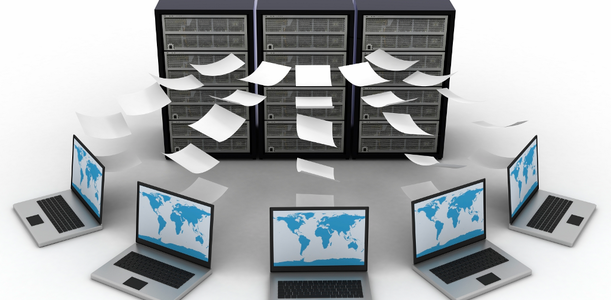
Việc tổ chức các thư mục trên máy tính nên được xem là nền tảng đầu tiên và quan trọng nhất để quản lý tài liệu hiệu quả. Thay vì để tất cả các file rải rác trên màn hình desktop hoặc trong một vài thư mục chung chung, bạn cần xây dựng một hệ thống phân cấp rõ ràng. Hãy hình dung ổ đĩa cứng của bạn như một tủ tài liệu lớn, mỗi thư mục chính là một ngăn kéo được dán nhãn cụ thể.
Bạn có thể bắt đầu với các thư mục cấp cao như “Công Việc”, “Học Tập”, “Cá Nhân”, “Dự Án”, “Tài Chính” hoặc “Giải Trí”. Trong mỗi thư mục chính này, tiếp tục chia nhỏ thành các thư mục con theo từng chủ đề, dự án, năm, hoặc loại tài liệu. Ví dụ, trong thư mục “Công Việc”, bạn có thể có các thư mục “Báo Cáo”, “Dự Án X”, “Họp”, “Khách Hàng A”. Việc này không chỉ giúp bạn tìm kiếm nhanh chóng hơn mà còn tạo thói quen kỷ luật trong việc lưu trữ thông tin. Sự nhất quán trong cấu trúc thư mục sẽ giúp giảm thiểu rủi ro thất lạc dữ liệu và nâng cao năng suất làm việc.
Nguyên Tắc Đặt Tên File Minh Bạch và Nhất Quán
Một tên file rõ ràng và dễ hiểu là chìa khóa để nhận diện nội dung mà không cần mở file. Đừng bao giờ đặt tên file theo kiểu mặc định như “Document1.docx” hay “New Folder (2)”. Thay vào đó, hãy áp dụng nguyên tắc đặt tên chứa các từ khóa chính mô tả nội dung, ngày tháng, và phiên bản nếu cần.
Xem Thêm Bài Viết:
- Cách in 2 mặt nhiều sheet trong Excel chi tiết nhất
- Vai Trò Của Máy Tính Điện Tử Trong Dạy Toán Tiểu Học
- Cấu hình máy tính bàn mạnh nhất hiện nay: Đỉnh cao hiệu năng
- Tuổi Thân sinh năm bao nhiêu? Khám phá vận mệnh và tính cách chi tiết 2026
- Du lịch Mộc Châu 2026: Khám phá cao nguyên xanh và những mùa hoa tuyệt sắc
Ví dụ, thay vì “BaoCao.xlsx”, bạn có thể đặt là “Bao Cao Doanh Thu Q3 2024.xlsx” hoặc “De An Marketing X_Phien Ban Cuoi.pptx“. Việc bổ sung ngày tháng vào tên file (ví dụ: YYYYMMDD_TenFile) cũng là một phương pháp hữu ích để quản lý các phiên bản tài liệu theo thời gian, giúp bạn dễ dàng truy xuất các bản cập nhật hoặc các bản nháp trước đó. Sự nhất quán trong cách đặt tên không chỉ giúp ích cho cá nhân mà còn rất quan trọng khi làm việc nhóm, đảm bảo mọi thành viên đều có thể hiểu và tìm kiếm tài liệu dễ dàng.
Khai Thác Sức Mạnh của Từ Khóa và Thẻ Tag
Ngoài việc tổ chức thư mục và đặt tên file, việc sử dụng từ khóa và thẻ tag (tagging) là một phương pháp nâng cao để lưu tài liệu trên máy tính một cách thông minh. Nhiều hệ điều hành hiện đại (như macOS) và các ứng dụng quản lý file (như Adobe Bridge cho ảnh, hoặc các phần mềm quản lý tài liệu) cho phép bạn gán các thẻ tag cho file.
Các thẻ tag hoạt động như những nhãn dán kỹ thuật số, cho phép bạn phân loại tài liệu theo nhiều tiêu chí khác nhau, vượt ra ngoài cấu trúc thư mục truyền thống. Ví dụ, một báo cáo tài chính có thể được gắn thẻ “Tài chính”, “Báo cáo”, “Qúy 3”, và “2024”. Khi cần tìm tất cả các tài liệu liên quan đến “Tài chính” mà không phụ thuộc vào vị trí lưu trữ, bạn chỉ cần tìm kiếm theo thẻ tag này. Phương pháp này đặc biệt hữu ích khi bạn có lượng lớn tài liệu hoặc khi một tài liệu có thể thuộc về nhiều danh mục khác nhau.
Thực Hiện Sao Lưu Dữ Liệu Định Kỳ: Lá Chắn Bảo Vệ Tuyệt Đối
Mất dữ liệu là một trong những cơn ác mộng tồi tệ nhất của người dùng máy tính. Dù bạn có tổ chức tốt đến đâu, sự cố phần cứng, virus, hoặc lỗi hệ điều hành vẫn có thể xảy ra bất cứ lúc nào. Vì vậy, việc sao lưu dữ liệu định kỳ là biện pháp phòng ngừa không thể thiếu.
Bạn có thể lựa chọn nhiều phương pháp sao lưu khác nhau:
- Ổ cứng ngoài (External HDD/SSD): Phương pháp truyền thống, đơn giản và an toàn cho dữ liệu lớn. Nên sao lưu thủ công hoặc sử dụng phần mềm hỗ trợ sao lưu tự động.
- Dịch vụ lưu trữ đám mây (Cloud Storage): Các dịch vụ như Google Drive, OneDrive, Dropbox, iCloud cung cấp giải pháp sao lưu tự động và đồng bộ hóa giữa các thiết bị. Đây là lựa chọn lý tưởng cho các tài liệu làm việc hàng ngày, cho phép truy cập từ bất cứ đâu.
- Thiết bị lưu trữ mạng (NAS – Network Attached Storage): Phù hợp cho các doanh nghiệp nhỏ hoặc người dùng có nhu cầu lưu trữ dung lượng lớn và chia sẻ trong mạng nội bộ.
Tần suất sao lưu phụ thuộc vào mức độ quan trọng và tần suất cập nhật của dữ liệu. Đối với các tài liệu quan trọng, sao lưu hàng ngày hoặc hàng tuần là cần thiết. Để đảm bảo an toàn tối đa, hãy áp dụng quy tắc 3-2-1: giữ 3 bản sao dữ liệu của bạn, trên 2 loại phương tiện khác nhau, và 1 bản sao được lưu trữ ngoài cơ sở vật chất (off-site).
Dọn Dẹp File Không Cần Thiết Thường Xuyên
Một không gian lưu trữ gọn gàng không chỉ giúp máy tính hoạt động mượt mà hơn mà còn tạo điều kiện thuận lợi cho việc tìm kiếm tài liệu. Định kỳ, hãy dành thời gian để rà soát và xóa bỏ những file không còn giá trị sử dụng:
- File tạm thời hoặc file tải về: Thường xuyên kiểm tra và xóa các file trong thư mục “Downloads” và các file tạm của hệ thống.
- Các phiên bản cũ của tài liệu: Nếu bạn đã lưu nhiều phiên bản của một tài liệu, hãy giữ lại bản cuối cùng hoặc những bản quan trọng nhất và xóa bỏ các bản nháp không cần thiết.
- Chương trình không dùng đến: Gỡ cài đặt các phần mềm hoặc ứng dụng mà bạn không còn sử dụng.
Việc dọn dẹp không chỉ giải phóng dung lượng ổ cứng mà còn giảm thiểu sự lộn xộn, giúp bạn tập trung vào những tài liệu thực sự quan trọng và nâng cao tốc độ tìm kiếm.
Tận Dụng Phần Mềm Quản Lý File Chuyên Dụng
Mặc dù File Explorer trên Windows hay Finder trên macOS đã đáp ứng tốt các nhu cầu cơ bản, nhưng một số phần mềm chuyên dụng có thể nâng cao đáng kể khả năng quản lý tài liệu của bạn. Các công cụ này thường cung cấp các tính năng tìm kiếm mạnh mẽ hơn, khả năng xem trước file đa dạng, quản lý thẻ tag nâng cao, hoặc thậm chí là tự động sắp xếp file.
Ví dụ, “Everything” (cho Windows) là một công cụ tìm kiếm file cực kỳ nhanh chóng, giúp bạn định vị bất kỳ file nào trên ổ đĩa chỉ trong tích tắc. Đối với những người làm việc với nhiều loại tài liệu đa phương tiện, các phần mềm như Adobe Bridge hay các ứng dụng quản lý ảnh cũng có thể hỗ trợ hiệu quả việc sắp xếp và gắn thẻ. Việc đầu tư vào những công cụ này, nếu phù hợp với khối lượng công việc, sẽ tối ưu hóa cách lưu tài liệu trên máy tính của bạn.
Việc quản lý tài liệu trên máy tính một cách khoa học không chỉ là một kỹ năng mà còn là một thói quen cần thiết trong thế giới kỹ thuật số ngày nay. Áp dụng những phương pháp trên sẽ giúp bạn kiểm soát dữ liệu của mình tốt hơn, tiết kiệm thời gian, và nâng cao hiệu suất làm việc tổng thể. Hãy biến chiếc máy tính của bạn thành một kho tri thức có tổ chức, nơi mọi thông tin đều dễ dàng được tìm thấy và an toàn. Để tìm hiểu thêm về các giải pháp máy tính và tối ưu hóa hiệu suất, đừng quên truy cập maytinhgiaphat.vn – nguồn thông tin đáng tin cậy cho mọi vấn đề về máy tính.