


Máy Tính
Cách Lưu Trang Web Thành File PDF Trên Máy Tính Nhanh Chóng

Th8
Lưu trang web thành file PDF trên máy tính là một kỹ năng hữu ích, giúp bạn dễ dàng lưu trữ thông tin, tài liệu từ internet để xem ngoại tuyến, in ấn hoặc chia sẻ mà không cần kết nối mạng. Phương pháp này đặc biệt tiện lợi cho sinh viên, nhà nghiên cứu hoặc bất kỳ ai muốn giữ lại nội dung quan trọng từ các trang web. Bài viết này của maytinhgiaphat.vn sẽ hướng dẫn bạn chi tiết các bước thực hiện trên cả máy tính và điện thoại, đảm bảo bạn có thể áp dụng thành công một cách nhanh chóng.
Tại Sao Nên Lưu Trang Web Thành File PDF?
Việc lưu trang web thành file PDF mang lại nhiều lợi ích thiết thực trong cả công việc và học tập. Khi bạn chuyển đổi một trang web sang định dạng PDF, nội dung sẽ được giữ nguyên bố cục và định dạng, không bị ảnh hưởng bởi thay đổi trên trang web gốc hay các vấn đề về kết nối mạng. Điều này đảm bảo bạn luôn có thể truy cập thông tin chính xác như khi xem trực tuyến.
Bên cạnh đó, file PDF là định dạng chuẩn được hỗ trợ rộng rãi trên hầu hết các thiết bị và hệ điều hành, giúp việc chia sẻ và xem lại trở nên vô cùng thuận tiện. Bạn có thể dễ dàng gửi tài liệu cho đồng nghiệp, bạn bè hoặc lưu trữ trên đám mây để truy cập từ bất cứ đâu, mà không lo ngại về tương thích. Khả năng in ấn cũng là một điểm cộng lớn, giúp bạn có bản cứng để ghi chú hoặc đọc mà không cần màn hình.
Hướng Dẫn Chi Tiết Cách Lưu Trang Web Thành File PDF Trên Máy Tính
Thực hiện việc lưu trang web thành file PDF trên máy tính thông qua các trình duyệt phổ biến như Google Chrome là một quá trình đơn giản và nhanh chóng. Bạn không cần cài đặt thêm phần mềm nào mà có thể tận dụng ngay tính năng tích hợp sẵn của trình duyệt. Dưới đây là các bước chi tiết để bạn dễ dàng thực hiện.
Sử Dụng Trình Duyệt Google Chrome
Google Chrome cung cấp một công cụ in ấn mạnh mẽ, cho phép bạn không chỉ in trang web mà còn lưu chúng dưới dạng PDF.
Đầu tiên, bạn hãy mở trình duyệt Google Chrome trên máy tính của mình. Sau đó, truy cập vào trang web mà bạn muốn chuyển đổi sang định dạng PDF. Khi trang đã tải hoàn tất, bạn có thể tiến hành các bước tiếp theo.
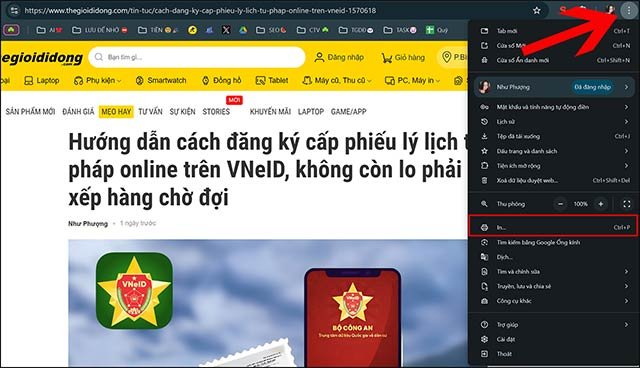 Lưu trang web thành file PDF trên máy tính Chrome: Bước vào menu in
Để mở hộp thoại in, bạn có hai cách: nhấn tổ hợp phím Ctrl + P (trên Windows) hoặc Command + P (trên macOS), hoặc click vào biểu tượng dấu ba chấm dọc ở góc trên cùng bên phải màn hình. Từ menu thả xuống, chọn mục “In”. Thao tác này sẽ hiển thị giao diện cài đặt in ấn của trình duyệt.
Trong giao diện in, bạn sẽ thấy một mục có tên “Máy in đích” (Destination). Theo mặc định, trình duyệt có thể chọn một máy in vật lý nếu bạn đã cài đặt. Tuy nhiên, để lưu trang web thành file PDF trên máy tính, bạn cần thay đổi tùy chọn này. Click vào mũi tên xổ xuống bên cạnh tên máy in hiện tại và chọn “Lưu dưới dạng PDF” (Save as PDF).
 Chọn ‘Lưu dưới dạng PDF’ khi lưu trang web trên máy tính
Sau khi chọn tùy chọn này, bạn có thể điều chỉnh thêm một số cài đặt như số trang muốn lưu, bố cục (dọc/ngang), có bao gồm đồ họa nền hay không. Khi mọi thiết lập đã đúng ý, nhấn nút “Lưu”. Một hộp thoại sẽ xuất hiện, cho phép bạn chọn vị trí trên máy tính để lưu file PDF và đặt tên cho nó. Sau khi chọn vị trí và đặt tên, nhấn “Save” để hoàn tất.
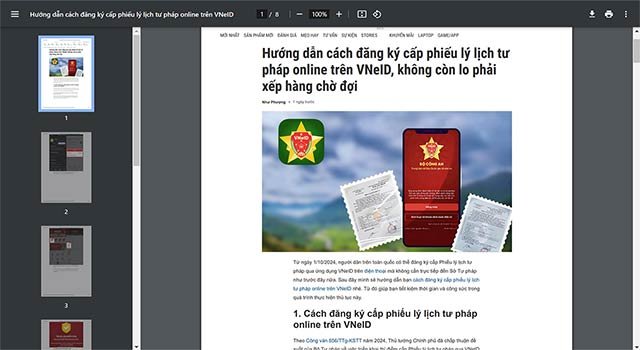 Mở file PDF trang web đã lưu trên máy tính
File PDF của trang web sẽ được lưu vào thư mục mà bạn đã chọn. Bạn có thể mở file này bằng bất kỳ trình đọc PDF nào đã cài đặt trên máy tính của mình.
Các Phương Pháp Khác Trên Máy Tính (Firefox, Edge, Safari)
Ngoài Google Chrome, các trình duyệt khác như Mozilla Firefox, Microsoft Edge và Apple Safari cũng có tính năng tương tự để lưu trang web thành file PDF trên máy tính.
- Mozilla Firefox: Mở trang web, nhấn
Ctrl + P(hoặcCommand + Ptrên macOS). Trong hộp thoại in, tìm tùy chọn “Print to File” hoặc “Microsoft Print to PDF” (trên Windows) và chọn định dạng PDF. - Microsoft Edge: Quy trình tương tự như Chrome. Mở trang, nhấn
Ctrl + P, và trong mục “Máy in” (Printer), chọn “Microsoft Print to PDF”. - Apple Safari (trên macOS): Mở trang web, vào menu “File” và chọn “Print”. Trong hộp thoại in, click vào menu thả xuống “PDF” ở góc dưới bên trái và chọn “Save as PDF”.
Hướng Dẫn Lưu Trang Web Thành File PDF Trên Điện Thoại Di Động
Việc lưu trang web thành file PDF không chỉ giới hạn trên máy tính mà còn có thể thực hiện dễ dàng trên điện thoại thông minh, giúp bạn truy cập thông tin mọi lúc mọi nơi.
Trên Android (Google Chrome)
Đối với người dùng Android, trình duyệt Google Chrome cũng tích hợp tính năng này một cách tiện lợi.
Đầu tiên, bạn hãy mở ứng dụng Google Chrome trên điện thoại. Tiếp theo, truy cập vào trang web mà bạn muốn lưu trữ. Khi trang đã hiển thị, hãy nhấn vào biểu tượng dấu ba chấm dọc ở góc trên cùng bên phải màn hình để mở menu tùy chọn.
 Lưu trang web thành file PDF trên điện thoại: Nhấn biểu tượng 3 chấm Chrome
Trong menu vừa hiện ra, chọn mục “Chia sẻ” (Share). Một danh sách các tùy chọn chia sẻ sẽ xuất hiện. Tại đây, bạn tìm và chọn “In” (Print). Thao tác này sẽ đưa bạn đến giao diện xem trước bản in của trang web.
 Chọn tính năng in để lưu trang web thành file PDF trên Android
Trong giao diện in, bạn sẽ thấy tùy chọn “Chọn máy in” (Select printer). Nhấn vào đó và chọn “Lưu dưới dạng PDF” (Save as PDF) hoặc biểu tượng PDF màu vàng (thường nằm ở phía trên cùng). Sau đó, bạn có thể nhấn vào biểu tượng “Lưu” (Save) hoặc “Tải xuống” (Download) để xác nhận.
 Lưu file PDF từ trang web trên điện thoại Android
Điện thoại sẽ yêu cầu bạn chọn vị trí để lưu file PDF, thường là trong thư mục “Tài liệu” hoặc “Downloads” của thiết bị. Đặt tên cho file và nhấn “Lưu”. Bạn có thể truy cập file PDF vừa lưu qua ứng dụng quản lý tệp trên điện thoại của mình.
 Vị trí file PDF đã lưu từ trang web trên điện thoại
Trên iOS (Safari hoặc Chrome)
Đối với iPhone và iPad, quy trình cũng khá trực quan.
- Sử dụng Safari: Mở trang web trong Safari. Nhấn vào biểu tượng “Chia sẻ” (hình vuông với mũi tên hướng lên) ở thanh dưới cùng. Cuộn xuống và chọn “In”. Trong giao diện in, bạn không cần chọn máy in. Thay vào đó, hãy dùng hai ngón tay chụm vào bản xem trước trang để phóng to (pinch out). Thao tác này sẽ biến bản xem trước thành một file PDF. Sau đó, nhấn biểu tượng chia sẻ một lần nữa và chọn “Lưu vào Tệp” (Save to Files) để lưu vào iCloud Drive hoặc thiết bị của bạn.
- Sử dụng Chrome trên iOS: Tương tự như Android. Mở trang web, nhấn biểu tượng ba chấm, chọn “Chia sẻ”, sau đó chọn “In”. Từ đó, bạn có thể phóng to bản xem trước để tạo PDF và lưu vào Tệp.
Mẹo Và Lưu Ý Khi Lưu Trang Web Thành File PDF
Khi lưu trang web thành file PDF trên máy tính hoặc điện thoại, có một vài mẹo và lưu ý nhỏ giúp bạn tối ưu hóa kết quả và tránh những lỗi thường gặp.
Thứ nhất, hãy kiểm tra kỹ định dạng và bố cục của file PDF sau khi lưu. Đôi khi, các trang web có nhiều yếu tố động, quảng cáo hoặc bố cục phức tạp có thể không hiển thị hoàn hảo trong file PDF. Nếu kết quả không như ý, bạn có thể thử điều chỉnh các tùy chọn in như “Bao gồm đồ họa nền” (Background graphics) hoặc “Chỉ lưu trang đã chọn” để tinh chỉnh.
Thứ hai, cân nhắc đến kích thước file. Các trang web nặng với nhiều hình ảnh và nội dung có thể tạo ra file PDF rất lớn. Nếu bạn chỉ cần lưu trữ văn bản chính, hãy thử sử dụng các công cụ “chế độ đọc” (Reader Mode) của trình duyệt trước khi in để loại bỏ các yếu tố không cần thiết, giúp giảm kích thước file và cải thiện khả năng đọc.
Cuối cùng, hãy đảm bảo rằng bạn có đủ không gian lưu trữ trên thiết bị, đặc biệt khi lưu nhiều trang web lớn. Đối với các tài liệu quan trọng, bạn nên lưu trữ file PDF vào một thư mục được sắp xếp khoa học hoặc tải lên các dịch vụ lưu trữ đám mây để dễ dàng tìm kiếm và truy cập sau này.
Việc lưu trang web thành file PDF trên máy tính và điện thoại là một tính năng vô cùng hữu ích, giúp bạn dễ dàng quản lý thông tin và tài liệu từ internet. Với những hướng dẫn chi tiết từ maytinhgiaphat.vn và các mẹo tối ưu, bạn hoàn toàn có thể thực hiện thao tác này một cách thành thạo, phục vụ hiệu quả cho công việc và học tập. Đừng ngần ngại áp dụng để tận dụng tối đa tiện ích mà nó mang lại.