


Máy Tính
Cách Mix Nhạc Trên Máy Tính Chuẩn Chuyên Nghiệp Với Virtual DJ
Th9
Thế giới âm nhạc điện tử luôn có một sức hút đặc biệt, và khả năng tự tay tạo ra những bản mix độc đáo, cuốn hút đã trở thành niềm đam mê của rất nhiều người. Bạn có bao giờ tự hỏi làm thế nào để mix nhạc trên máy tính một cách chuyên nghiệp, ngay cả khi bạn mới bắt đầu? Bài viết này của maytinhgiaphat.vn sẽ là cẩm nang chi tiết, giúp bạn khám phá bí mật đằng sau những bản DJ tuyệt vời, tập trung vào phần mềm Virtual DJ – một công cụ mạnh mẽ và dễ tiếp cận cho bất kỳ ai muốn thử sức với nghệ thuật phối khí. Chúng tôi sẽ đi sâu vào từng bước, từ cài đặt cơ bản đến các kỹ thuật mix nâng cao, đảm bảo bạn có đủ kiến thức để tạo ra những set nhạc đầu tiên của riêng mình một cách tự tin và hiệu quả.
Virtual DJ: Cổng vào thế giới DJ chuyên nghiệp trên máy tính
Virtual DJ là một trong những phần mềm DJ phổ biến nhất hiện nay, được phát triển bởi Atomix Productions. Ra đời từ năm 2003, nó đã nhanh chóng trở thành lựa chọn hàng đầu cho cả những người mới bắt đầu và các DJ chuyên nghiệp nhờ vào giao diện trực quan, các tính năng mạnh mẽ và khả năng tương thích rộng rãi với nhiều thiết bị phần cứng. Điều đặc biệt là Virtual DJ cung cấp phiên bản miễn phí cho mục đích sử dụng không chuyên nghiệp, giúp bất kỳ ai cũng có thể dễ dàng tiếp cận và học hỏi nghệ thuật mix nhạc.
Với Virtual DJ, máy tính của bạn sẽ biến thành một bàn DJ ảo hoàn chỉnh, cho phép bạn trộn, phối, thêm hiệu ứng và điều khiển âm thanh như một DJ thực thụ. Phần mềm này hỗ trợ nhiều định dạng âm thanh, từ MP3 đến các file chất lượng cao hơn, và tích hợp các công cụ thông minh như đồng bộ nhịp điệu (beatmatching), phân tích khóa nhạc (harmonic mixing) và tự động hóa các chức năng phức tạp. Trải nghiệm sử dụng Virtual DJ giống như bạn đang thao tác trên một bộ dàn DJ vật lý đắt tiền, nhưng lại hoàn toàn nằm gọn trong chiếc laptop hoặc PC của bạn.
Chuẩn bị và Cài đặt Virtual DJ trên máy tính
Để bắt đầu hành trình mix nhạc trên máy tính với Virtual DJ, việc chuẩn bị và cài đặt đúng cách là bước đầu tiên và quan trọng nhất. Một cấu hình máy tính ổn định sẽ đảm bảo quá trình mix nhạc diễn ra mượt mà, không gián đoạn, tránh các vấn đề về độ trễ âm thanh hay treo máy.
Yêu cầu hệ thống tối thiểu và đề xuất
Trước khi tải xuống, hãy đảm bảo máy tính của bạn đáp ứng các yêu cầu sau:
- Hệ điều hành: Windows 7/8/10/11 (64-bit) hoặc macOS 10.14 trở lên.
- CPU (Bộ xử lý): Tối thiểu Intel Core i3 hoặc AMD Ryzen 3. Đề xuất Intel Core i5/i7/i9 hoặc AMD Ryzen 5/7/9 để có hiệu suất tốt nhất, đặc biệt khi sử dụng nhiều hiệu ứng hoặc chạy các bản nhạc chất lượng cao.
- RAM (Bộ nhớ): Tối thiểu 4GB. Đề xuất 8GB hoặc 16GB để xử lý mượt mà thư viện nhạc lớn và các tác vụ đa nhiệm.
- Ổ cứng: Tối thiểu 200MB dung lượng trống cho phần mềm, cộng thêm không gian lớn cho thư viện nhạc của bạn (nên có SSD để tải nhạc nhanh hơn).
- Card âm thanh: Tương thích DirectX Soundcard (Windows) hoặc Core Audio (macOS). Đề xuất card âm thanh chuyên dụng hoặc giao diện âm thanh bên ngoài để có chất lượng âm thanh tốt nhất và giảm độ trễ.
Tải và cài đặt phần mềm Virtual DJ
Bạn có thể tải Virtual DJ từ trang chủ chính thức hoặc các nguồn đáng tin cậy. Dưới đây là liên kết tải xuống Virtual DJ cho Windows:
- Bước 1: Tải về và khởi chạy trình cài đặt. Sau khi tải tệp cài đặt (thường là .exe cho Windows) về máy, hãy nhấp đúp vào nó để bắt đầu quá trình cài đặt.
- Bước 2: Chấp nhận các điều khoản sử dụng. Đọc kỹ và chấp nhận các điều khoản để tiếp tục.
- Bước 3: Chọn vị trí cài đặt. Bạn có thể để mặc định hoặc chọn một thư mục khác.
- Bước 4: Hoàn tất cài đặt. Chờ đợi quá trình cài đặt hoàn tất. Sau đó, bạn có thể khởi động Virtual DJ.
Thiết lập ban đầu và đăng nhập
Khi lần đầu khởi động Virtual DJ, bạn sẽ thấy một số cửa sổ thiết lập ban đầu:
- Bảng “Welcome”: Phần mềm sẽ hỏi bạn muốn đặt tên DJ là gì (Choose your DJ name). Hãy nhập tên bạn muốn và nhấn Reserve. Bạn có thể chọn “Don’t ask again” để bỏ qua bước này ở lần khởi động sau.
- Đăng nhập/Tạo tài khoản: Virtual DJ có thể yêu cầu bạn đăng nhập bằng tài khoản Atomix ID. Nếu chưa có, bạn có thể tạo một tài khoản miễn phí. Nhập email và mật khẩu, sau đó nhấn Send Code. Một mã xác nhận sẽ được gửi đến email của bạn. Nhập mã này vào mục Code và nhấn Continue. Việc đăng nhập giúp bạn truy cập vào các dịch vụ trực tuyến, như tải skins, effects, hoặc tham gia cộng đồng.
Những bước này giúp bạn thiết lập một môi trường làm việc cơ bản để bắt đầu mix nhạc trên máy tính một cách thuận lợi.
Khám phá giao diện Virtual DJ và các chức năng chính
Giao diện của Virtual DJ được thiết kế để mô phỏng một bàn DJ vật lý, với các thành phần được sắp xếp hợp lý giúp người dùng dễ dàng thao tác. Việc hiểu rõ từng khu vực chức năng là chìa khóa để bạn thành thạo cách mix nhạc trên máy tính bằng phần mềm này.
Các khu vực chính của giao diện
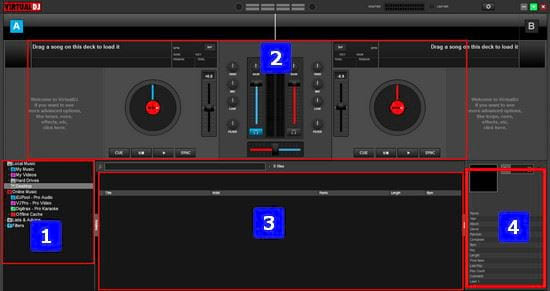
Khi Virtual DJ khởi động, bạn sẽ thấy bốn khu vực chính:
cach su dung virtual dj 4
- Khu vực quản lý file và thư viện (Browser): Nằm ở phía dưới cùng hoặc bên trái, đây là nơi bạn duyệt tìm, sắp xếp và quản lý các file nhạc của mình.
- Bạn có thể chọn các thư mục chứa nhạc trên máy tính (My Music, Downloads, v.v.).
- Tạo và quản lý Playlist (danh sách phát) để sắp xếp các bài hát cho buổi diễn.
- Sử dụng tính năng tìm kiếm để nhanh chóng tìm bài hát mong muốn.
- Virtual DJ tự động phân tích các bài hát (BPM, khóa nhạc) và hiển thị thông tin này tại đây.
- Khu vực mix nhạc chính (Decks và Mixer): Đây là “trái tim” của phần mềm, nơi bạn thực hiện mọi thao tác mix nhạc. Nó bao gồm hai “đĩa” ảo (Deck A và Deck B) và một bộ trộn trung tâm (Mixer).
- Decks (2 đĩa ảo): Mỗi deck cho phép bạn tải một bài hát và điều khiển nó độc lập. Bạn sẽ thấy các nút điều khiển cơ bản như Play/Pause, Cue, Sync, Pitch/Tempo Fader, và một “đĩa than” ảo để scratching hoặc tìm kiếm đoạn nhạc.
- Mixer (Bộ trộn): Nằm giữa hai deck, bộ trộn chứa các fader điều chỉnh âm lượng (Volume Faders), nút điều chỉnh EQ (Equalizer – Bass, Mid, Treble) và một crossfader để chuyển đổi mượt mà giữa hai bài hát.
- Khu vực danh sách bài hát đang chờ (Playlist/Sidelist): Đây là nơi hiển thị các bài hát bạn đã chọn hoặc sắp xếp để mix. Bạn có thể kéo thả bài hát từ khu vực quản lý file vào đây hoặc trực tiếp lên các deck.
- Khu vực thông tin bài hát (Song Info/Waveform): Nằm ở phía trên cùng hoặc bên trên các deck.
- Hiển thị thông tin chi tiết của bài hát đang phát (tên, nghệ sĩ, BPM, khóa nhạc).
- Hiển thị dạng sóng âm thanh (waveform) của bài hát, giúp bạn hình dung cấu trúc bài, các điểm nhấn, và dễ dàng tìm kiếm các đoạn nhạc để mix. Dạng sóng thường được mã hóa màu để thể hiện các dải tần số khác nhau.
Các thiết lập nâng cao và tùy chỉnh (biểu tượng bánh răng cưa)
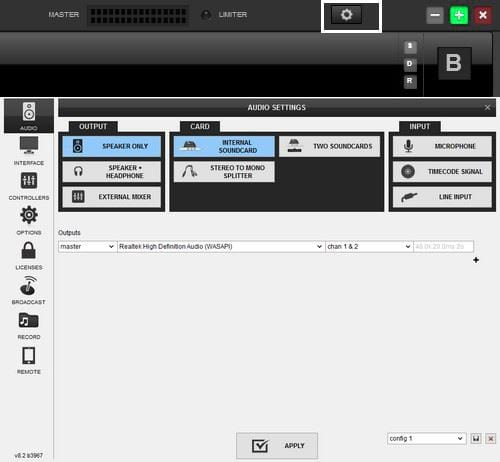
Nhấp vào biểu tượng bánh răng cưa (Settings) ở góc trên cùng của giao diện sẽ mở ra cửa sổ thiết lập, cho phép bạn tinh chỉnh Virtual DJ theo ý muốn:
 cach su dung virtual dj 5
- Audio Setup: Đây là phần cực kỳ quan trọng. Bạn cần cấu hình đầu vào và đầu ra âm thanh (Sound Card) của mình.
- Outputs: Chọn chế độ đầu ra phù hợp (ví dụ: “Headphones + Master” để nghe trước bài hát qua tai nghe và phát nhạc chính ra loa).
- Sound Card: Chọn card âm thanh bạn muốn sử dụng. Đối với các DJ chuyên nghiệp, việc sử dụng một card âm thanh ngoài (audio interface) là cần thiết để có chất lượng âm thanh tốt nhất và độ trễ thấp.
- Latency: Điều chỉnh độ trễ âm thanh. Giá trị thấp hơn sẽ mang lại phản hồi nhanh hơn nhưng đòi hỏi máy tính mạnh hơn.
- Skins: Thay đổi giao diện (skin) của Virtual DJ để phù hợp với sở thích cá nhân hoặc tối ưu hóa cho màn hình của bạn.
- Controllers: Nếu bạn sử dụng bộ điều khiển DJ bên ngoài (MIDI controller), đây là nơi bạn cấu hình và ánh xạ các nút điều khiển.
- Options: Tùy chỉnh các hành vi của phần mềm, ví dụ như tự động đồng bộ BPM, cách xử lý hiệu ứng, v.v.
- Record & Broadcast:
- Record: Cho phép bạn ghi âm lại toàn bộ set nhạc của mình dưới dạng file âm thanh.
- Broadcast: Hỗ trợ livestream set nhạc của bạn trực tiếp lên các nền tảng mạng xã hội hoặc radio trực tuyến.
- Hotkeys: Đặt các phím tắt bàn phím để điều khiển các chức năng mà không cần dùng chuột, giúp thao tác nhanh và mượt mà hơn.
- Addons: Quản lý và tải xuống các hiệu ứng, skin, sampler mới từ cộng đồng Virtual DJ.
Việc làm quen và tùy chỉnh các thiết lập này sẽ nâng cao đáng kể trải nghiệm mix nhạc trên máy tính của bạn, giúp bạn kiểm soát tốt hơn và thể hiện phong cách cá nhân.
Các bước cơ bản để mix nhạc trên máy tính với Virtual DJ
Sau khi đã cài đặt và làm quen với giao diện, giờ là lúc bạn bắt tay vào thực hành cách mix nhạc trên máy tính với Virtual DJ. Dưới đây là các bước cơ bản để tạo ra một bản mix đầu tiên.
Thêm nhạc vào Virtual DJ
Bước đầu tiên là đưa các bản nhạc bạn muốn mix vào thư viện của Virtual DJ.
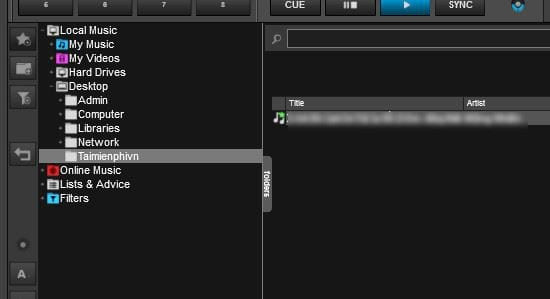
- Cách 1: Duyệt thư mục: Trong khu vực quản lý file (Browser), bạn có thể điều hướng đến các thư mục trên máy tính chứa nhạc của mình (ví dụ: “My Music”, “Downloads”, hoặc các thư mục bạn tự tạo).
- Cách 2: Kéo thả (Drag & Drop): Đơn giản nhất là mở File Explorer (Windows) hoặc Finder (macOS), tìm đến file nhạc và kéo trực tiếp vào khu vực danh sách bài hát đang chờ (Playlist) hoặc thẳng lên một trong hai Deck (Deck A hoặc Deck B). Virtual DJ sẽ tự động tải bài hát và phân tích BPM, khóa nhạc.
 cach su dung virtual dj 6
Hiểu về hai Deck và bộ trộn (Mixer)
Virtual DJ cung cấp hai Deck (Deck A và Deck B) với chức năng tương tự nhau. Mục đích của hai Deck là cho phép bạn tải hai bài hát khác nhau và mix chúng lại với nhau. Deck A thường được dùng để phát bài hát hiện tại, trong khi Deck B dùng để chuẩn bị và đưa bài hát tiếp theo vào.
Trên mỗi Deck bạn sẽ thấy các điều khiển chính:
- 1 – Tăng/giảm âm lượng (Volume Fader): Thanh trượt dọc này điều chỉnh âm lượng của riêng bài hát trên Deck đó.
- 2 – Tốc độ phát nhạc (Pitch/Tempo Fader): Thanh trượt dọc này cho phép bạn tăng hoặc giảm tốc độ (BPM) của bài hát mà không làm thay đổi cao độ (key). Nút “Tap” bên cạnh giúp bạn hiệu chỉnh tốc độ bằng cách nhấn theo nhịp. Nút “Sync” (đồng bộ) là một công cụ mạnh mẽ giúp tự động khớp BPM của hai bài hát.
- 3 – Nút Play/Pause và Cue: Nút Play/Pause để bắt đầu hoặc dừng bài hát. Nút Cue dùng để đặt hoặc quay trở lại một điểm bắt đầu cụ thể trong bài hát, rất hữu ích khi bạn muốn bắt đầu mix từ một đoạn nhất định.
- 4 – Đĩa than ảo (Platter/Jog Wheel): Bạn có thể dùng chuột để “chà đĩa” (scratching) hoặc di chuyển nhanh trong bài hát.
- 5 – Nút tạo hiệu ứng (Effect) và Loop:
- Effect (Hiệu ứng): Nơi bạn chọn và áp dụng các hiệu ứng âm thanh (Filter, Echo, Flanger, Reverb, v.v.) cho bài hát.
- Loop (Lặp lại): Cho phép bạn chọn một đoạn nhạc và lặp lại nó. Bạn có thể điều chỉnh độ dài của loop (1/2 nhịp, 1 nhịp, 2 nhịp, 4 nhịp, 8 nhịp, v.v.).
Bộ trộn trung tâm (Mixer):
- Crossfader: Thanh trượt ngang nằm ở phía dưới bộ trộn. Khi bạn kéo sang trái, âm lượng của Deck A sẽ tăng và Deck B giảm, và ngược lại. Đây là công cụ chính để chuyển đổi mượt mà giữa hai bài hát.
- EQ (Equalizer): Thường có ba nút xoay cho mỗi deck: Bass (âm trầm), Mid (âm trung), Treble (âm cao). Điều chỉnh EQ giúp bạn tạo ra sự chuyển tiếp mượt mà hơn bằng cách cắt bỏ các dải tần số không mong muốn từ bài hát này để nhường chỗ cho bài hát kia.
Thực hiện mix nhạc cơ bản
Với một bài hát trên Deck A và một bài khác trên Deck B, bạn có thể bắt đầu mix:
- Tải bài hát: Kéo bài hát đầu tiên lên Deck A và bài hát thứ hai lên Deck B. Đảm bảo cả hai bài đã được Virtual DJ phân tích BPM.
- Đồng bộ nhịp điệu (Beatmatching):
- Phát bài hát trên Deck A.
- Trên Deck B, sử dụng Pitch/Tempo Fader hoặc nút Sync để khớp BPM của bài hát thứ hai với bài hát trên Deck A. Việc khớp BPM là cực kỳ quan trọng để hai bài hát hòa quyện vào nhau mà không bị lạc nhịp.
- Sử dụng chức năng Cue và tai nghe để nghe trước bài hát trên Deck B và tìm điểm vào phù hợp (thường là đầu một đoạn nhạc mới hoặc một đoạn break).
- Điều chỉnh EQ và Gain:
- Khi chuẩn bị đưa bài hát trên Deck B vào, bạn có thể giảm Bass của Deck A và tăng Bass của Deck B từ từ để chuyển đổi dải âm trầm. Tương tự với Mid và Treble.
- Gain là nút điều chỉnh âm lượng tổng thể của từng bài hát trước khi nó đi vào bộ trộn. Đảm bảo Gain của cả hai bài được điều chỉnh để đạt mức âm lượng cân bằng, tránh hiện tượng quá tải (clipping).
- Sử dụng Crossfader:
- Khi bạn đã sẵn sàng chuyển đổi, từ từ kéo Crossfader từ Deck A sang Deck B. Đồng thời, bạn cũng có thể từ từ tăng Volume Fader của Deck B và giảm của Deck A.
- Tốc độ kéo Crossfader phụ thuộc vào phong cách mix và loại nhạc. Có thể kéo nhanh (cutting) hoặc kéo chậm (blending).
- Áp dụng hiệu ứng và Looping (tùy chọn):
- Trong quá trình mix, bạn có thể thử nghiệm các hiệu ứng (ví dụ: Echo ra khỏi bài, Filter vào bài) để tạo điểm nhấn hoặc chuyển tiếp mượt mà hơn.
- Tính năng Loop có thể dùng để kéo dài một đoạn nhạc hấp dẫn, tạo một đoạn “break” hoặc xây dựng năng lượng trước khi chuyển sang bài hát tiếp theo.
 cach su dung virtual dj 8
Quá trình này đòi hỏi sự luyện tập để có thể cảm nhạc tốt và thao tác mượt mà. Đừng ngần ngại thử nghiệm để tìm ra phong cách mix của riêng bạn.
Nâng cao kỹ năng mix nhạc trên máy tính với Virtual DJ
Để không chỉ đơn thuần là chuyển đổi giữa các bài hát, mà còn tạo ra những bản mix có hồn và chuyên nghiệp, bạn cần đi sâu hơn vào các kỹ thuật và công cụ mà Virtual DJ cung cấp. Việc thành thạo những yếu tố này sẽ giúp bạn thực sự nổi bật khi mix nhạc trên máy tính.
Làm chủ các hiệu ứng âm thanh (Effects)
Virtual DJ cung cấp một thư viện hiệu ứng phong phú, là “gia vị” không thể thiếu cho các bản mix.
- Phân loại hiệu ứng phổ biến:
- Filter (Bộ lọc): Thay đổi tần số âm thanh, tạo hiệu ứng “mờ dần” hoặc “tăng cường” dải âm trầm/cao. High-pass filter (HPF) cắt bỏ âm trầm, Low-pass filter (LPF) cắt bỏ âm cao. Rất hữu ích khi chuyển bài để làm sạch âm thanh.
- Echo/Delay (Tiếng vọng): Lặp lại âm thanh sau một khoảng thời gian nhất định, tạo cảm giác không gian rộng lớn hoặc “buông” nhạc. Thường dùng khi kết thúc một đoạn nhạc hoặc chuyển bài.
- Flanger/Phaser: Tạo hiệu ứng âm thanh “kim loại”, “xoáy”, mang lại cảm giác chuyển động.
- Reverb (Hồi âm): Mô phỏng âm thanh trong không gian lớn, tạo độ sâu và vang.
- Brake: Dừng bài hát đột ngột như đĩa than bị hãm lại.
- Cách sử dụng hiệu quả:
- Không lạm dụng hiệu ứng. Hãy sử dụng một cách có chủ đích để nhấn mạnh một đoạn nhạc, tạo sự chuyển tiếp hoặc tạo điểm nhấn bất ngờ.
- Kết hợp hiệu ứng với EQ và fader: Ví dụ, khi chuyển bài, bạn có thể áp dụng LPF cho bài hát đang ra, đồng thời tăng dần âm lượng của bài hát đang vào, tạo cảm giác mượt mà và chuyên nghiệp.
- Điều chỉnh thông số: Mỗi hiệu ứng có các thông số (Dry/Wet, Rate, Depth) mà bạn có thể tinh chỉnh để đạt được hiệu quả mong muốn.
Kỹ thuật Looping và Sampler
- Looping (Tạo vòng lặp):
- Virtual DJ cho phép bạn dễ dàng tạo các vòng lặp (loops) với độ dài khác nhau (1/2, 1, 2, 4, 8, 16 nhịp).
- Ứng dụng:
- Kéo dài đoạn nhạc: Giúp bạn có thêm thời gian để chuẩn bị bài hát tiếp theo, đặc biệt nếu bài hát đó có đoạn kết quá nhanh.
- Tạo Breakdown: Lặp lại một đoạn nhạc trống hoặc có ít yếu tố để giảm năng lượng, sau đó bất ngờ thả lại nhịp điệu chính.
- Xây dựng năng lượng: Lặp lại một đoạn nhạc sôi động và từ từ thêm hiệu ứng để tạo cảm giác dồn nén trước khi chuyển bài.
- Sampler (Lấy mẫu âm thanh):
- Cho phép bạn ghi lại các đoạn âm thanh ngắn (gọi là “samples”) từ bài hát đang phát hoặc từ các tệp âm thanh có sẵn, sau đó phát lại chúng bất cứ lúc nào.
- Ứng dụng:
- Thêm tiếng hô vang, tiếng kèn, tiếng còi, hoặc các đoạn vocal ngắn để làm phong phú bản mix.
- Tạo các đoạn drum loop tùy chỉnh.
- Phát ngẫu hứng các âm thanh độc đáo để tạo phong cách riêng.
Đồng bộ nhịp (Beatmatching) thủ công và Harmonic Mixing
Mặc dù nút Sync của Virtual DJ rất tiện lợi, việc hiểu và thực hiện Beatmatching thủ công sẽ nâng tầm kỹ năng của bạn.
- Beatmatching thủ công: Là quá trình điều chỉnh tốc độ (BPM) của hai bài hát sao cho nhịp điệu của chúng hoàn toàn khớp nhau mà không cần dùng nút Sync.
- Các bước:
- Nghe bài hát trên Deck A đang chạy.
- Tải bài hát lên Deck B, sử dụng Cue để tìm điểm bắt đầu của một câu nhạc.
- Nghe bài hát trên Deck B qua tai nghe và điều chỉnh Pitch Fader sao cho BPM của nó khớp với Deck A. Bạn cần lắng nghe hai nhịp trống (kick drum) của cả hai bài hát và cố gắng đưa chúng về cùng một nhịp.
- Sử dụng Platter/Jog Wheel để “nudge” (đẩy nhẹ) hoặc “drag” (kéo nhẹ) bài hát trên Deck B cho đến khi hai nhịp khớp hoàn hảo.
- Kỹ năng này đòi hỏi luyện tập rất nhiều nhưng mang lại sự kiểm soát tối đa và cảm giác “thật” hơn khi DJ.
- Các bước:
- Harmonic Mixing (Mix nhạc theo khóa): Là kỹ thuật mix các bài hát có khóa nhạc tương thích với nhau để tạo ra một bản mix mượt mà và “hòa âm” dễ chịu.
- Virtual DJ tự động phân tích khóa nhạc của từng bài hát.
- Sử dụng vòng tròn Camelot (Camelot Wheel) để tìm các bài hát có khóa nhạc tương thích (ví dụ: một bài ở 8A có thể mix tốt với 8A, 8B, 7A hoặc 9A).
- Kết hợp Beatmatching và Harmonic Mixing sẽ tạo ra những bản mix không chỉ khớp nhịp mà còn hài hòa về giai điệu.
Quản lý và tối ưu hóa thư viện nhạc
Một thư viện nhạc được tổ chức tốt là nền tảng cho mọi DJ thành công.
- Đặt tên file rõ ràng: Sử dụng định dạng
Artist - Title - (Remix/Version)để dễ dàng tìm kiếm. - Sử dụng Tags: Điền đầy đủ thông tin metadata (nghệ sĩ, album, thể loại, năm, comment) vào từng bài hát. Virtual DJ có thể đọc và sử dụng các thông tin này.
- Phân tích bài hát: Để Virtual DJ tự động phân tích BPM, khóa nhạc, và các điểm Cue của tất cả các bài hát trong thư viện. Điều này giúp bạn tiết kiệm thời gian và đảm bảo độ chính xác khi mix.
- Tạo Playlist thông minh: Sắp xếp các bài hát theo thể loại, tâm trạng, BPM, hoặc khóa nhạc. Điều này giúp bạn dễ dàng chọn bài hát phù hợp trong lúc mix.
Tối ưu hóa máy tính để mix nhạc hiệu quả
Để quá trình mix nhạc trên máy tính diễn ra suôn sẻ, chiếc máy tính của bạn cần được tối ưu hóa.
- Đóng các ứng dụng không cần thiết: Giải phóng RAM và CPU cho Virtual DJ.
- Tắt cập nhật tự động: Tránh các thông báo hay quá trình nền làm gián đoạn buổi diễn.
- Cập nhật Driver âm thanh: Đảm bảo driver card âm thanh luôn mới nhất để tránh lỗi hoặc độ trễ.
- Sử dụng ổ cứng SSD: Tải nhạc nhanh hơn đáng kể so với HDD truyền thống.
- Cấu hình máy tính tại maytinhgiaphat.vn: Một chiếc máy tính mạnh mẽ với CPU đa nhân, RAM dồi dào và ổ SSD là khoản đầu tư xứng đáng cho bất kỳ DJ nào. Tại maytinhgiaphat.vn, bạn có thể tìm thấy các dòng máy tính xách tay và máy tính để bàn với cấu hình tối ưu, đảm bảo hiệu suất ổn định cho việc mix nhạc trên máy tính và các tác vụ nặng khác. Hãy tham khảo các sản phẩm tại https://maytinhgiaphat.vn/ để có lựa chọn phù hợp nhất cho nhu cầu của bạn.
- Card âm thanh ngoài (Audio Interface): Đầu tư vào một card âm thanh ngoài chuyên dụng sẽ cải thiện đáng kể chất lượng âm thanh và giảm độ trễ, cho phép bạn nghe trước bài hát qua tai nghe một cách rõ ràng và chính xác hơn.
Mẹo và lời khuyên để mix nhạc hay hơn
Việc học cách mix nhạc trên máy tính là một hành trình dài, đòi hỏi sự kiên nhẫn, đam mê và không ngừng học hỏi. Để nâng cao kỹ năng và tạo ra những bản mix thực sự ấn tượng, hãy ghi nhớ những lời khuyên sau:
Luyện tập thường xuyên và kiên trì
- Thời gian là vàng: Không có phím tắt nào để trở thành một DJ giỏi. Hãy dành thời gian mỗi ngày để luyện tập, dù chỉ là 30 phút.
- Nghe lại bản mix của mình: Ghi âm lại các set mix của bạn (Virtual DJ có tính năng này) và nghe lại. Điều này giúp bạn tự đánh giá, phát hiện lỗi và cải thiện các điểm yếu. Đôi khi, bạn sẽ ngạc nhiên về những gì mình nghe được!
- Tập trung vào từng kỹ năng: Ban đầu, hãy tập trung vào một kỹ năng duy nhất, ví dụ như Beatmatching. Khi đã thành thạo, chuyển sang kết hợp EQ, sau đó là hiệu ứng.
Lắng nghe và phân tích âm nhạc
- Hiểu cấu trúc bài hát: Mỗi bài hát đều có một cấu trúc nhất định (intro, verse, chorus, bridge, outro, break). Việc hiểu rõ cấu trúc này giúp bạn biết khi nào nên đưa bài hát tiếp theo vào, khi nào nên tạo điểm nhấn.
- Phân tích nhịp điệu và năng lượng: Lắng nghe kỹ nhịp điệu (groove) và mức năng lượng của từng bài hát. Một bản mix tốt sẽ có sự chuyển đổi năng lượng mượt mà, hoặc tạo ra sự tương phản có chủ đích.
- Khám phá nhiều thể loại: Đừng giới hạn bản thân trong một thể loại nhạc. Nghe và tìm hiểu nhiều thể loại khác nhau sẽ mở rộng vốn kiến thức âm nhạc của bạn và giúp bạn sáng tạo hơn trong các bản mix.
Xây dựng thư viện nhạc chất lượng
- Chất lượng âm thanh: Ưu tiên các file nhạc có chất lượng cao (ví dụ: WAV, FLAC, hoặc MP3 bitrate cao) để đảm bảo âm thanh tốt nhất cho người nghe.
- Sự đa dạng: Thu thập nhạc từ nhiều nguồn khác nhau, từ các bản hit phổ biến đến những viên ngọc tiềm ẩn trong các thể loại niche. Một thư viện đa dạng sẽ giúp bạn linh hoạt hơn trong mọi tình huống.
- Sắp xếp logic: Như đã đề cập, việc sắp xếp nhạc theo thể loại, BPM, khóa nhạc, hoặc tâm trạng là cực kỳ quan trọng để bạn có thể tìm thấy bài hát phù hợp ngay lập tức khi đang mix.
Đầu tư vào phần cứng hỗ trợ
Mặc dù có thể mix nhạc trên máy tính chỉ với bàn phím và chuột, việc đầu tư vào một số thiết bị sẽ nâng cao trải nghiệm của bạn:
- Tai nghe DJ chất lượng: Một cặp tai nghe cách âm tốt, tần số phản hồi rộng sẽ giúp bạn nghe trước bài hát một cách chính xác, đặc biệt trong môi trường ồn ào. Tai nghe là “người bạn thân” của mọi DJ.
- Loa kiểm âm (Monitor Speakers): Nếu có điều kiện, hãy trang bị một cặp loa kiểm âm chuyên dụng. Chúng được thiết kế để phát ra âm thanh trung thực, giúp bạn đánh giá bản mix một cách chính xác nhất mà không bị “lừa” bởi các hiệu ứng âm thanh của loa thông thường.
- Bộ điều khiển DJ (DJ Controller): Đây là thiết bị phần cứng mô phỏng bàn DJ vật lý, kết nối với máy tính qua USB. Bộ điều khiển giúp bạn thao tác các chức năng của Virtual DJ bằng các nút xoay, fader, jog wheel vật lý, mang lại cảm giác “thật” hơn và giúp bạn mix nhạc một cách nhanh chóng, chính xác hơn nhiều so với chỉ dùng chuột và bàn phím.
Nắm bắt cảm xúc khán giả
- Đọc đám đông: Nếu bạn DJ cho người khác, hãy học cách “đọc” cảm xúc của khán giả. Họ đang muốn nhảy hay thư giãn? Nhạc gì sẽ giữ họ ở lại và vui vẻ?
- Kể một câu chuyện: Một set DJ hay không chỉ là một chuỗi các bài hát, mà nó còn kể một câu chuyện, có sự mở đầu, phát triển, cao trào và kết thúc. Hãy cố gắng xây dựng set nhạc của bạn theo một dòng chảy cảm xúc.
Luôn cập nhật kiến thức
- Theo dõi xu hướng: Ngành công nghiệp âm nhạc luôn thay đổi. Hãy theo dõi các xu hướng mới, các bản hit mới, và các kỹ thuật mix hiện đại.
- Học hỏi từ các DJ khác: Xem các DJ chuyên nghiệp biểu diễn, xem các hướng dẫn trực tuyến, tham gia các cộng đồng DJ để học hỏi và trao đổi kinh nghiệm.
Các vấn đề thường gặp và cách khắc phục khi mix nhạc trên máy tính
Trong quá trình mix nhạc trên máy tính bằng Virtual DJ, bạn có thể gặp phải một số vấn đề kỹ thuật. Biết cách khắc phục chúng sẽ giúp bạn duy trì một trải nghiệm mix nhạc mượt mà.
Độ trễ âm thanh (Latency)
- Vấn đề: Khi bạn thực hiện một thao tác (ví dụ: nhấn nút Play, điều chỉnh fader) nhưng âm thanh phát ra có độ trễ nhỏ. Điều này gây khó chịu và khó khăn trong việc Beatmatching chính xác.
- Nguyên nhân: Thường do card âm thanh tích hợp của máy tính không đủ mạnh, driver chưa tối ưu, hoặc bộ đệm âm thanh (buffer size) trong phần mềm quá lớn.
- Khắc phục:
- Giảm Buffer Size/Latency: Trong phần cài đặt Audio của Virtual DJ (biểu tượng bánh răng cưa), tìm mục “Latency” hoặc “Buffer Size” và giảm giá trị này. Tuy nhiên, nếu giảm quá thấp, có thể gây ra hiện tượng âm thanh bị méo tiếng hoặc crackle.
- Cập nhật Driver: Đảm bảo driver card âm thanh của bạn (đặc biệt là ASIO driver cho Windows hoặc Core Audio cho macOS) luôn được cập nhật lên phiên bản mới nhất.
- Sử dụng Card Âm thanh Ngoài: Đầu tư một USB Audio Interface (card âm thanh ngoài) chuyên dụng cho DJ sẽ giúp giảm đáng kể độ trễ và cải thiện chất lượng âm thanh.
Âm thanh bị méo tiếng, rè, hoặc mất tiếng (Distortion, Crackling, Dropouts)
- Vấn đề: Âm thanh phát ra không rõ ràng, có tiếng rè, méo hoặc đôi khi bị ngắt quãng.
- Nguyên nhân:
- Buffer size quá thấp hoặc quá cao.
- CPU/RAM quá tải.
- Xung đột driver hoặc phần mềm.
- Mức Gain/Volume quá cao, gây clipping.
- Khắc phục:
- Điều chỉnh Buffer Size: Thử nghiệm tăng hoặc giảm buffer size một chút trong cài đặt Audio.
- Kiểm tra tải CPU/RAM: Đóng tất cả các ứng dụng không cần thiết đang chạy nền. Mở Task Manager (Windows) hoặc Activity Monitor (macOS) để xem ứng dụng nào đang chiếm tài nguyên.
- Kiểm tra mức Gain/Volume: Đảm bảo các fader âm lượng và nút Gain không bị đẩy quá cao đến mức đèn đỏ trên VU meter sáng liên tục, điều này gây méo tiếng (clipping). Giữ mức tín hiệu an toàn.
- Kiểm tra xung đột: Tạm thời vô hiệu hóa các phần mềm diệt virus hoặc các ứng dụng bảo mật có thể can thiệp vào hoạt động của Virtual DJ.
- Kiểm tra nguồn điện: Đối với máy tính xách tay, đảm bảo máy đang cắm sạc để duy trì hiệu suất tối đa.
Bài hát không được phân tích BPM hoặc khóa nhạc sai
- Vấn đề: Virtual DJ không hiển thị BPM hoặc khóa nhạc của một bài hát, hoặc thông tin này không chính xác.
- Nguyên nhân: File nhạc bị lỗi, định dạng không được hỗ trợ tốt, hoặc quá trình phân tích bị gián đoạn.
- Khắc phục:
- Phân tích lại bài hát: Kéo thả bài hát vào cửa sổ “Analyze” trong Virtual DJ hoặc nhấp chuột phải vào bài hát và chọn “Analyze”.
- Kiểm tra file nhạc: Đảm bảo file nhạc không bị hỏng và là định dạng chuẩn (MP3, WAV, FLAC).
- Chỉnh sửa thủ công: Nếu BPM bị sai lệch nhỏ, bạn có thể chỉnh sửa thủ công trong Virtual DJ. Đối với khóa nhạc, bạn có thể dùng các phần mềm phân tích khóa nhạc khác (như Mixed In Key) để xác định chính xác hơn.
Kết nối bộ điều khiển DJ không hoạt động
- Vấn đề: Bạn kết nối bộ điều khiển DJ bên ngoài nhưng Virtual DJ không nhận diện hoặc các nút không hoạt động đúng.
- Nguyên nhân: Driver chưa cài đặt, cáp kết nối lỗi, hoặc cấu hình trong Virtual DJ chưa đúng.
- Khắc phục:
- Cài đặt Driver: Luôn cài đặt driver mới nhất cho bộ điều khiển DJ của bạn từ trang web của nhà sản xuất.
- Kiểm tra cáp và cổng USB: Đảm bảo cáp USB hoạt động tốt và được cắm vào một cổng USB ổn định trên máy tính.
- Cấu hình trong Virtual DJ: Trong phần Settings (bánh răng cưa) -> Controllers, kiểm tra xem bộ điều khiển của bạn có được nhận diện không. Nếu có, đảm bảo nó được bật và các ánh xạ (mappings) đã được tải đúng.
Việc tự mình khắc phục những lỗi này không chỉ giúp bạn giải quyết vấn đề nhanh chóng mà còn tăng thêm kiến thức và kinh nghiệm trong quá trình mix nhạc trên máy tính. Hãy luôn tham khảo tài liệu hướng dẫn của Virtual DJ hoặc cộng đồng người dùng nếu bạn gặp phải các vấn đề phức tạp hơn.
Trong hành trình khám phá cách mix nhạc trên máy tính với Virtual DJ, chúng ta đã đi từ những bước cài đặt cơ bản, làm quen với giao diện đến việc áp dụng các kỹ thuật mix nhạc từ cơ bản đến nâng cao. Hy vọng rằng, những thông tin chi tiết và lời khuyên hữu ích trong bài viết này đã trang bị cho bạn đủ kiến thức và sự tự tin để bắt đầu sáng tạo ra những bản mix độc đáo của riêng mình. Mix nhạc không chỉ là một kỹ năng kỹ thuật mà còn là một nghệ thuật, nơi bạn thể hiện cá tính và cảm xúc qua âm nhạc.
Hãy nhớ rằng, chìa khóa để trở thành một DJ giỏi không nằm ở việc sở hữu thiết bị đắt tiền nhất, mà ở sự kiên trì luyện tập, niềm đam mê và khả năng lắng nghe. Virtual DJ cung cấp một nền tảng tuyệt vời để bạn thử nghiệm và phát triển. Đừng ngại thử những điều mới, phá vỡ các quy tắc và tìm ra phong cách âm nhạc độc đáo của riêng bạn. Bắt đầu ngay hôm nay, thực hành thường xuyên và chắc chắn bạn sẽ sớm tạo ra những bản mix cuốn hút, làm hài lòng cả bản thân và mọi người xung quanh. Chúc bạn có những giây phút thăng hoa cùng âm nhạc trên chiếc máy tính của mình!