


Máy Tính
Cách Mở Camera Trên Máy Tính Nhanh Chóng, Dễ Dàng

Th8
Trong kỷ nguyên số hóa, camera trên máy tính đã trở thành một công cụ không thể thiếu, hỗ trợ đắc lực cho công việc, học tập và kết nối xã hội. Từ những cuộc họp trực tuyến quan trọng đến các buổi học từ xa hay đơn giản là cuộc gọi video với người thân, camera trên máy tính đóng vai trò trung tâm. Tuy nhiên, đôi khi thiết bị này có thể gặp phải những trục trặc khiến người dùng bối rối. Bài viết này từ maytinhgiaphat.vn sẽ cung cấp cho bạn những hướng dẫn chi tiết về cách mở camera trên máy tính một cách nhanh chóng và hiệu quả, giúp bạn khắc phục các sự cố phổ biến và tận dụng tối đa tiện ích mà nó mang lại.
Camera Máy Tính Là Gì và Tầm Quan Trọng Hiện Nay?
Camera máy tính, hay còn gọi là webcam, là một thiết bị quang học kỹ thuật số có khả năng ghi lại hình ảnh hoặc video và truyền tải chúng qua máy tính. Webcam có thể được tích hợp sẵn trong các thiết bị như laptop, màn hình máy tính all-in-one, hoặc là một thiết bị ngoại vi rời kết nối qua cổng USB cho máy tính để bàn. Về cơ bản, chúng hoạt động bằng cách chuyển đổi ánh sáng thành dữ liệu điện tử, sau đó xử lý và hiển thị hình ảnh trên màn hình hoặc gửi đi qua mạng internet.
Tầm quan trọng của camera trong đời sống hiện đại là không thể phủ nhận. Nó không chỉ là công cụ hỗ trợ công việc và học tập từ xa thông qua các nền tảng hội nghị trực tuyến như Zoom, Microsoft Teams, Google Meet, mà còn là phương tiện kết nối những người thân yêu ở xa qua Zalo, Messenger hay Skype. Hơn nữa, với sự phát triển của các nền tảng mạng xã hội và xu hướng sáng tạo nội dung, webcam còn là thiết bị thiết yếu cho việc livestream, vlogging hay chụp ảnh tự sướng. Việc hiểu rõ về camera trên máy tính và cách vận hành nó sẽ giúp người dùng tối ưu hóa trải nghiệm sử dụng thiết bị.
Camera máy tính là gì và vai trò trong cuộc sống hiện đại
Hướng Dẫn Chi Tiết Các Cách Mở Camera Trên Máy Tính
Việc kích hoạt camera trên máy tính thường khá đơn giản và không đòi hỏi quá nhiều tùy chỉnh phức tạp. Dù bạn sử dụng hệ điều hành Windows 7, 8, 10 hay phiên bản Windows 11 mới nhất, các phương pháp cơ bản để mở camera vẫn có nhiều điểm tương đồng.
Xem Thêm Bài Viết:
- Giá máy in Canon 3000: Đánh giá chi tiết và cập nhật mới
- Review Máy Tính Để Bàn ASUS Core i5 Mới Nhất
- Bình Ngô Đại Cáo của Nguyễn Trãi: Tuyên Ngôn Độc Lập Vĩ Đại Vượt Thời Gian
- Máy in màu laser A3: Giải pháp in ấn chuyên nghiệp toàn diện
- Lỗi máy in bị nhòe mực: Nguyên nhân và cách khắc phục hiệu quả
Mở Camera Từ Thanh Tìm Kiếm (Windows)
Đây là một trong những cách mở camera trên máy tính đơn giản và nhanh chóng nhất, áp dụng cho hầu hết các phiên bản Windows.
Bước 1: Truy cập thanh tìm kiếm trên Windows. Đầu tiên, bạn hãy di chuyển con trỏ chuột đến góc dưới cùng bên trái màn hình hoặc nhấn phím Windows trên bàn phím. Tại đây, bạn sẽ thấy biểu tượng kính lúp hoặc một thanh tìm kiếm. Nếu không nhìn thấy thanh tìm kiếm, bạn có thể nhấp chuột phải vào thanh tác vụ (taskbar) và chọn “Tìm kiếm”, sau đó chọn “Hiển thị biểu tượng tìm kiếm” hoặc “Hiển thị hộp tìm kiếm” để bật nó lên.
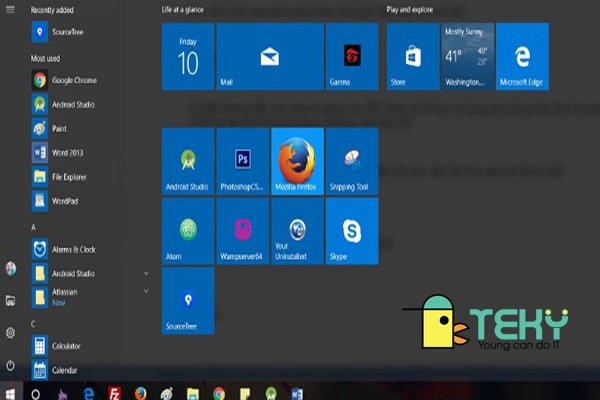 Cách mở camera trên máy tính bằng thanh tìm kiếm
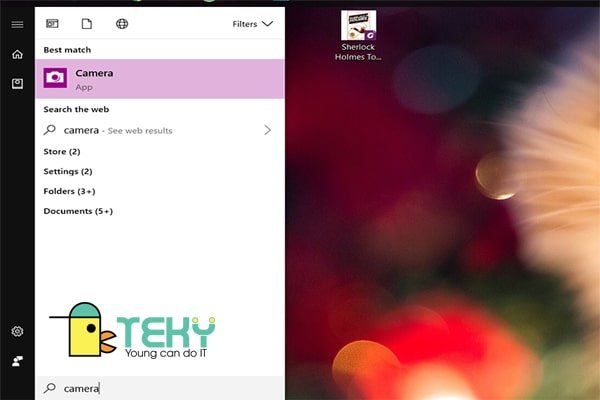
Bước 2: Kích hoạt ứng dụng Camera. Sau khi thanh tìm kiếm đã hiển thị, bạn chỉ cần nhập từ khóa “camera” vào ô tìm kiếm. Ngay lập tức, hệ thống sẽ hiển thị ứng dụng “Camera” trong danh sách kết quả. Bạn hãy click vào ứng dụng này. Khi đó, ứng dụng Camera sẽ tự động mở và kích hoạt webcam của bạn. Nếu camera không hiển thị hình ảnh, bạn có thể cần kiểm tra thêm các cài đặt quyền riêng tư hoặc driver để đảm bảo camera trên máy tính hoạt động ổn định.
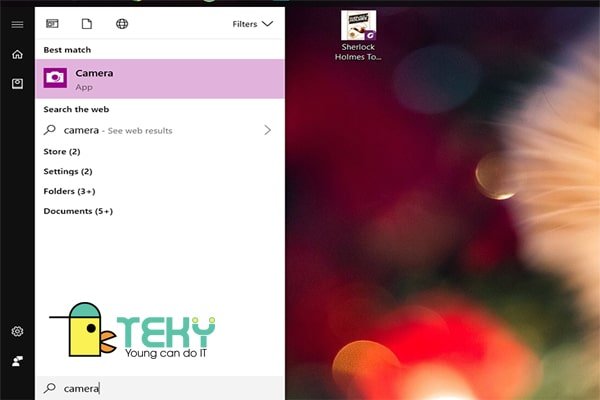 Tìm kiếm ứng dụng Camera để kích hoạt trên máy tính
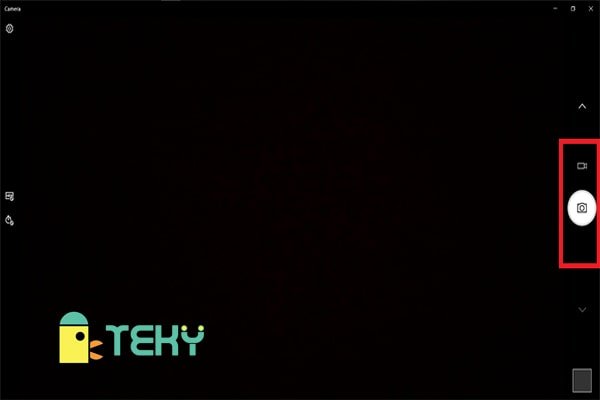 Ứng dụng Camera được kích hoạt tự động sau tìm kiếm
Kích Hoạt Camera Qua Cài Đặt Quyền Riêng Tư (Windows)
Trong một số trường hợp, camera trên máy tính không hoạt động có thể là do các thiết lập quyền riêng tư chưa được cấu hình đúng cách. Đây là một phương pháp quan trọng để kiểm tra và khắc phục sự cố.
Bước 1: Mở ứng dụng Cài đặt. Bạn bắt đầu bằng cách nhấp vào biểu tượng “Start” (biểu tượng Windows) ở góc dưới bên trái màn hình, sau đó chọn biểu tượng “Cài đặt” (hình bánh răng). Thao tác này sẽ mở cửa sổ cài đặt chính của hệ điều hành.
Bước 2: Truy cập cài đặt Quyền riêng tư. Trong cửa sổ Cài đặt, bạn hãy tìm và nhấp vào mục “Quyền riêng tư” (Privacy) hoặc “Quyền riêng tư & bảo mật” (Privacy & security) đối với Windows 11. Đây là nơi bạn quản lý quyền truy cập của các ứng dụng đối với các thành phần phần cứng và dữ liệu cá nhân của mình.
Bước 3: Điều chỉnh quyền truy cập Camera. Tại menu bên trái của mục Quyền riêng tư, bạn cuộn xuống và tìm mục “Camera”. Nhấp vào đó, bạn sẽ thấy các tùy chọn để bật/tắt quyền truy cập camera cho toàn bộ hệ thống và cho từng ứng dụng cụ thể. Đảm bảo rằng tùy chọn “Cho phép ứng dụng truy cập camera của bạn” (hoặc tương tự) đã được bật. Đồng thời, kiểm tra danh sách các ứng dụng bên dưới để chắc chắn rằng ứng dụng bạn muốn sử dụng camera (ví dụ: Skype, Zoom, ứng dụng Camera mặc định) cũng được cấp quyền. Việc này không chỉ giúp bạn mở camera mà còn bảo vệ quyền riêng tư của bạn, ngăn chặn các ứng dụng không mong muốn truy cập webcam.
Hướng Dẫn Cài Đặt Và Vị Trí Webcam Chuẩn Xác
Để có trải nghiệm sử dụng camera tối ưu, việc cài đặt và đặt webcam đúng vị trí là vô cùng quan trọng. Điều này đặc biệt đúng với các webcam rời.
Kết Nối và Cài Đặt Webcam Rời Trên Máy Tính
Hầu hết các webcam rời trên thị trường đều được thiết kế để dễ dàng kết nối và sử dụng (plug-and-play).
Quy trình kết nối vật lý: Bạn chỉ cần cắm cáp USB của webcam vào một cổng USB trống trên máy tính của mình. Các cổng USB thường nằm ở mặt sau của thùng máy tính để bàn hoặc ở các cạnh bên của laptop. Cần lưu ý sử dụng cổng USB có tốc độ phù hợp (ví dụ: USB 3.0 cho hiệu suất tốt nhất nếu webcam hỗ trợ) để đảm bảo truyền tải dữ liệu ổn định và chất lượng hình ảnh tốt.
Cài đặt driver: Các hệ điều hành hiện đại như Windows 8, 10, 11, macOS và các bản phân phối Linux phổ biến thường có khả năng tự động nhận diện và cài đặt driver cần thiết cho hầu hết các webcam. Điều này cho phép bạn sử dụng webcam ngay lập tức sau khi cắm vào. Tuy nhiên, nếu hệ điều hành của bạn không tự động cài đặt driver hoặc bạn muốn tận dụng các tính năng nâng cao của webcam, bạn có thể cần thực hiện các bước sau:
- Truy cập trang web chính thức của nhà sản xuất webcam.
- Tìm và tải xuống driver hoặc phần mềm điều khiển mới nhất tương ứng với mẫu webcam và hệ điều hành của bạn.
- Cài đặt driver đã tải về theo hướng dẫn của nhà sản xuất.
- Nếu webcam của bạn đi kèm với một đĩa CD chứa phần mềm, bạn có thể cài đặt phần mềm đó để bổ sung các tính năng như hiệu ứng video, tùy chỉnh cài đặt hình ảnh, hoặc các công cụ ghi hình. Việc cài đặt driver và phần mềm chính xác sẽ đảm bảo camera trên máy tính hoạt động với hiệu suất tối ưu.
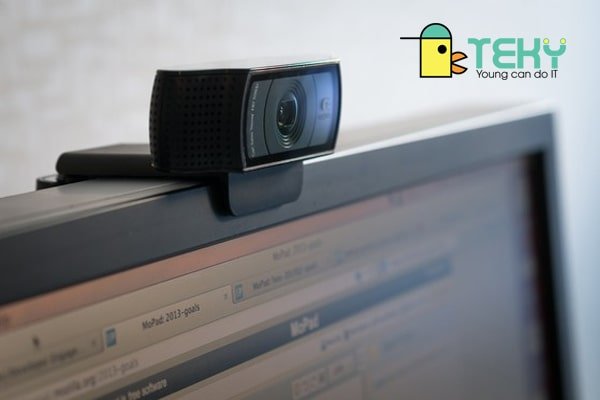 Kết nối và cài đặt webcam rời trên máy tính để bàn
Vị Trí Webcam Lý Tưởng Để Có Trải Nghiệm Tốt Nhất
Việc đặt webcam ở vị trí phù hợp có ảnh hưởng đáng kể đến chất lượng video và ấn tượng của bạn trong các cuộc gọi trực tuyến.
Vị trí chuẩn: Webcam nên được đặt trực tiếp trước mặt bạn và ở ngang tầm mắt hoặc hơi cao hơn một chút khi bạn đang ngồi làm việc. Vị trí lý tưởng nhất cho các webcam rời là kẹp lên phía trên cùng của màn hình máy tính. Hầu hết các webcam hiện nay đều được thiết kế với một kẹp có thể điều chỉnh linh hoạt, giúp bạn dễ dàng cố định nó vào mặt sau của màn hình.
Sau khi đã cố định webcam, hãy điều chỉnh góc quay sao cho khuôn mặt của bạn nằm chính giữa khung hình video. Đảm bảo không có vật cản nào che khuất ống kính. Ngoài ra, việc chú ý đến ánh sáng xung quanh (tránh ánh sáng ngược) và lựa chọn một hậu cảnh gọn gàng, chuyên nghiệp cũng sẽ góp phần tạo nên một hình ảnh chất lượng cao và đáng tin cậy. Một vị trí tốt giúp bạn duy trì giao tiếp bằng mắt tự nhiên với người đối diện, tạo cảm giác chuyên nghiệp và gần gũi hơn trong mọi tương tác.
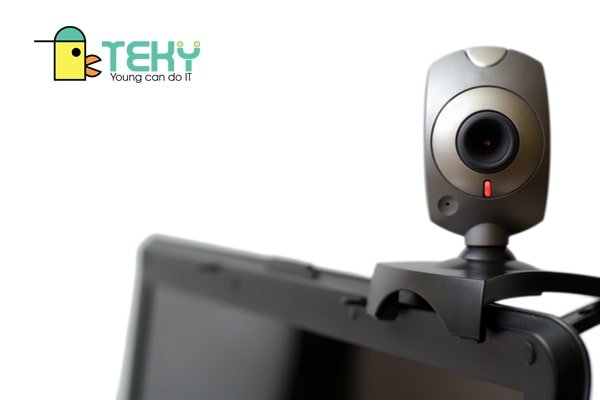 Vị trí đặt webcam trên màn hình máy tính để bàn
Kiểm Tra Tình Trạng Hoạt Động Của Camera Máy Tính
Sau khi đã thực hiện các bước cài đặt và cấu hình, việc kiểm tra xem camera trên máy tính có hoạt động chính xác hay không là điều cần thiết. Có nhiều cách để làm điều này tùy thuộc vào hệ điều hành bạn đang sử dụng.
Kiểm Tra Camera Trên Hệ Điều Hành Windows (7, 8, 10, 11)
Đối với người dùng Windows, ứng dụng Camera mặc định là công cụ hiệu quả nhất để kiểm tra webcam.
Bước 1: Mở ứng dụng Camera. Bạn có thể thực hiện bằng cách nhấn phím Windows hoặc biểu tượng “Start” ở góc dưới bên trái màn hình. Sau đó, trong ô tìm kiếm, nhập “Camera” và chọn ứng dụng “Camera” từ kết quả hiển thị.
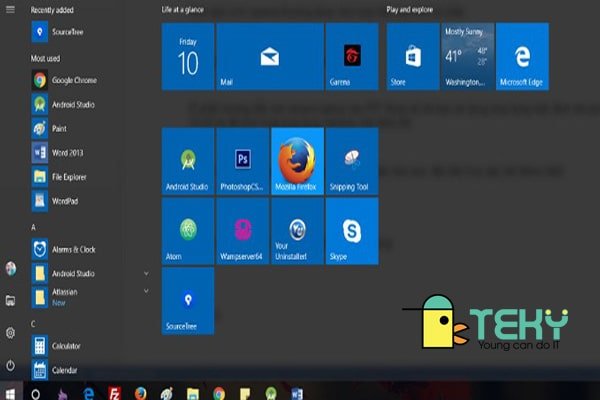 Kiểm tra camera trên Windows bằng ứng dụng Camera
Bước 2: Quan sát và điều chỉnh. Ngay khi ứng dụng Camera mở ra, nếu webcam của bạn đang hoạt động bình thường, bạn sẽ thấy hình ảnh trực tiếp của mình hiển thị trên màn hình. Đây là dấu hiệu rõ ràng cho thấy camera đã sẵn sàng để sử dụng. Bạn có thể điều chỉnh vị trí của mình hoặc góc quay của webcam để căn giữa khuôn mặt, đảm bảo hình ảnh được rõ ràng và cân đối. Nếu không thấy hình ảnh hoặc xuất hiện thông báo lỗi, có thể có vấn đề với driver hoặc cài đặt quyền riêng tư, và bạn cần tiếp tục khắc phục theo các bước dưới đây.
 Giao diện ứng dụng Camera hiển thị hình ảnh trực tiếp
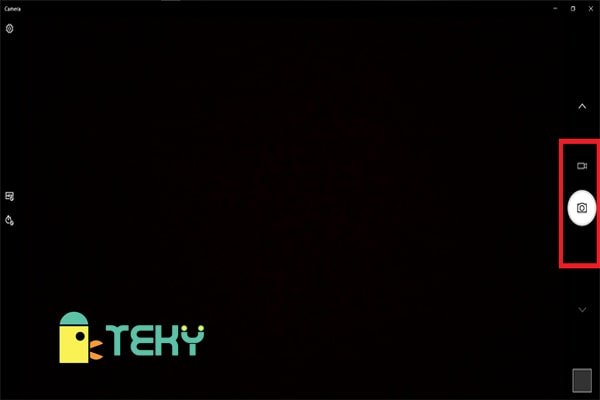 Xác nhận camera đang hoạt động bình thường trên máy tính
Kiểm Tra Camera Trên Hệ Điều Hành macOS
Trên các máy tính Mac, bạn có thể dễ dàng kiểm tra webcam của mình bằng cách sử dụng ứng dụng Photo Booth. Đây là một ứng dụng vui nhộn được cài đặt sẵn trong thư mục “Ứng dụng” của macOS, cho phép bạn chụp ảnh, quay video và áp dụng các hiệu ứng độc đáo bằng webcam tích hợp. Khi mở Photo Booth, nếu bạn thấy hình ảnh của mình hiển thị, điều đó có nghĩa là webcam đang hoạt động bình thường. Nếu không, bạn có thể cần kiểm tra cài đặt quyền riêng tư trong “System Settings” (hoặc “System Preferences” trên các phiên bản cũ hơn) để đảm bảo Photo Booth và các ứng dụng khác được phép truy cập camera.
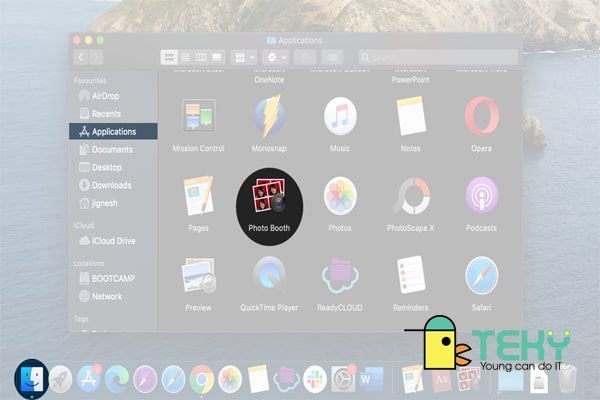 Kiểm tra camera trên MacBook với Photo Booth
Kiểm Tra Camera Trên Hệ Điều Hành Linux
Đối với người dùng Linux, một tiện ích phổ biến để kiểm tra webcam là Cheese. Bạn có thể cài đặt Cheese thông qua trình quản lý gói của bản phân phối Linux của mình. Ví dụ, trên Debian, Ubuntu hoặc Linux Mint, bạn có thể mở Terminal và nhập lệnh sudo apt install cheese để cài đặt. Sau khi cài đặt, mở Cheese và nếu webcam hoạt động, bạn sẽ thấy hình ảnh trực tiếp. Ngoài ra, nếu bạn muốn một tính năng nâng cao hơn như kích hoạt webcam khi phát hiện chuyển động (thường dùng cho mục đích giám sát), bạn có thể sử dụng tiện ích Motion.
 Kiểm tra camera trên Linux với tiện ích Cheese
Khắc Phục Sự Cố Camera Máy Tính Không Hoạt Động
Khi camera trên máy tính gặp trục trặc, đừng quá lo lắng. Có nhiều nguyên nhân và giải pháp khác nhau để khắc phục tình trạng này. Việc xác định đúng nguyên nhân sẽ giúp bạn tìm ra hướng giải quyết hiệu quả.
Kiểm Tra Webcam Tích Hợp Hay Rời
Bước đầu tiên là xác định loại webcam bạn đang sử dụng.
- Webcam tích hợp: Hầu hết các laptop hiện nay đều có webcam tích hợp sẵn. Bạn có thể dễ dàng nhận biết chúng là một chấm nhỏ (thường có kích thước khoảng 1/2 inch) nằm ở cạnh trên của màn hình, đôi khi có đèn LED nhỏ báo hiệu khi camera đang hoạt động. Nếu bạn đang dùng laptop và không thấy camera hoạt động, hãy xem xét các bước tiếp theo để khắc phục phần mềm.
- Webcam rời: Đối với máy tính để bàn hoặc laptop cũ không có webcam tích hợp, bạn sẽ cần một webcam rời. Trong trường hợp này, hãy đảm bảo rằng webcam đã được cắm chặt vào cổng USB của máy tính và bật nguồn nếu có công tắc vật lý riêng. Đôi khi, một kết nối lỏng lẻo cũng có thể là nguyên nhân khiến camera không hoạt động.
 Dấu hiệu nhận biết webcam tích hợp trên laptop
Đảm Bảo Thiết Lập Và Driver Webcam Chính Xác
Driver (trình điều khiển) là phần mềm giúp hệ điều hành giao tiếp với phần cứng. Driver lỗi thời, hỏng hoặc không tương thích có thể khiến camera không hoạt động.
- Cập nhật driver thủ công:
- Nhấn
Windows + Xvà chọnDevice Manager. - Trong cửa sổ Device Manager, tìm mục
CamerashoặcImaging devices, sau đó mở rộng nó. - Nhấp chuột phải vào tên webcam của bạn và chọn
Update driver. - Chọn
Search automatically for updated driver softwaređể Windows tự động tìm kiếm driver mới nhất.
- Nhấn
- Tải driver từ nhà sản xuất: Nếu Windows không tìm thấy driver, hãy truy cập trang web hỗ trợ của nhà sản xuất laptop (đối với webcam tích hợp) hoặc nhà sản xuất webcam (đối với webcam rời) để tải về driver mới nhất. Sau khi tải về, tiến hành cài đặt theo hướng dẫn.
Khởi Động Lại Máy Tính
Một giải pháp đơn giản nhưng thường rất hiệu quả để khắc phục nhiều lỗi phần mềm nhỏ, bao gồm cả lỗi camera. Việc khởi động lại hệ thống giúp làm mới các tiến trình, giải phóng bộ nhớ và có thể cài đặt hoàn tất các bản cập nhật driver đang chờ xử lý. Do đó, nếu camera của bạn đột nhiên không hoạt động, hãy thử khởi động lại máy tính trước khi tiến hành các bước phức tạp hơn.
Kiểm Tra Cài Đặt Quyền Riêng Tư Ứng Dụng Camera
Như đã đề cập ở trên, cài đặt quyền riêng tư có thể chặn quyền truy cập của ứng dụng vào camera.
- Trên Windows 10/11: Truy cập
Start>Settings>Privacy & security(hoặcPrivacy) >Camera. - Đảm bảo rằng
Camera access(Truy cập camera) vàLet apps access your camera(Cho phép ứng dụng truy cập camera của bạn) đều đang bật. - Kiểm tra danh sách các ứng dụng bên dưới để đảm bảo ứng dụng bạn muốn sử dụng camera đã được cấp quyền. Nếu quyền bị tắt, ứng dụng sẽ không thể sử dụng webcam của bạn.
Tìm Công Tắc Vật Lý Hoặc Nắp Che Camera
Một số laptop được trang bị công tắc vật lý hoặc nắp trượt để che ống kính camera, nhằm tăng cường quyền riêng tư.
- Phím chức năng: Kiểm tra hàng phím
Ftrên bàn phím của laptop. Nhiều laptop có một phím chức năng (thường làFn+ một phímFcó biểu tượng camera bị gạch chéo hoặc biểu tượng camera) để bật/tắt webcam. - Nắp che vật lý: Một số mẫu laptop có nắp trượt nhỏ ngay trên ống kính camera. Đảm bảo rằng nắp này đã được mở ra hoàn toàn. Đây là một nguyên nhân phổ biến nhưng thường bị bỏ qua khi camera không hoạt động.
Rà Soát Phần Mềm Chống Vi-rút
Một số phần mềm diệt virus hoặc các công cụ bảo mật quyền riêng tư có thể tích hợp tính năng bảo vệ webcam, tự động chặn quyền truy cập camera của các ứng dụng để ngăn chặn phần mềm độc hại.
- Kiểm tra cài đặt của phần mềm chống vi-rút bạn đang sử dụng (ví dụ: Kaspersky, Bitdefender, Avast). Tìm các mục liên quan đến “Webcam Protection” (Bảo vệ Webcam) hoặc “Privacy Settings” (Cài đặt Quyền riêng tư).
- Tạm thời tắt tính năng bảo vệ webcam hoặc thêm ứng dụng của bạn vào danh sách cho phép (whitelist) để kiểm tra xem đây có phải là nguyên nhân gây ra lỗi hay không. Sau khi kiểm tra, hãy nhớ bật lại tính năng bảo vệ để đảm bảo an toàn cho máy tính.
Cập Nhật Hệ Điều Hành
Việc giữ cho hệ điều hành của bạn luôn được cập nhật là rất quan trọng. Các bản cập nhật Windows (hoặc macOS, Linux) thường bao gồm các bản vá lỗi, cải thiện hiệu suất và cập nhật driver cho các thành phần phần cứng, bao gồm cả camera. Đôi khi, lỗi camera có thể được khắc phục chỉ bằng cách cài đặt bản cập nhật hệ điều hành mới nhất. Nếu bạn gặp khó khăn trong việc tự cập nhật hệ điều hành hoặc các driver phức tạp, hãy tham khảo các dịch vụ hỗ trợ kỹ thuật đáng tin cậy từ maytinhgiaphat.vn để đảm bảo quá trình diễn ra suôn sẻ và an toàn cho thiết bị của bạn.
Kết Luận
Qua bài viết này, hy vọng bạn đã nắm rõ các cách mở camera trên máy tính một cách nhanh chóng và hiệu quả, cũng như hiểu được các bước cần thiết để khắc phục những sự cố phổ biến. Từ việc kiểm tra cài đặt quyền riêng tư, cập nhật driver cho đến những giải pháp đơn giản như khởi động lại máy tính hay kiểm tra công tắc vật lý, bạn hoàn toàn có thể tự tin xử lý hầu hết các vấn đề liên quan đến webcam. Hãy áp dụng từng bước một cách cẩn thận để tìm ra giải pháp phù hợp nhất, đảm bảo camera trên máy tính của bạn luôn sẵn sàng cho mọi nhu cầu làm việc, học tập và giao tiếp trong thế giới số hóa hiện nay.