


Máy Tính
Cách Mở Chặn Facebook Trên Máy Tính Chi Tiết Nhất
Việc quản lý các mối quan hệ và tương tác trên nền tảng mạng xã hội Facebook đôi khi đòi hỏi người dùng phải thực hiện những thao tác cụ thể, chẳng hạn như chặn hoặc mở chặn Facebook trên máy tính. Hành động này không chỉ giúp bạn kiểm soát quyền riêng tư mà còn khôi phục kết nối với những người bạn đã từng hạn chế. Bài viết này từ maytinhgiaphat.vn sẽ cung cấp hướng dẫn chi tiết, từng bước về cách mở chặn Facebook trên máy tính, giúp bạn dễ dàng thực hiện thao tác này một cách hiệu quả và nhanh chóng, đồng thời hiểu rõ hơn về ý nghĩa và các tác động đi kèm. Dù bạn là người dùng cơ bản hay đã có kinh nghiệm, thông tin dưới đây sẽ hữu ích cho bạn trong việc quản lý tài khoản Facebook của mình.
Hiểu Rõ Về Tính Năng Chặn và Mở Chặn Facebook
Trước khi đi sâu vào các bước thực hiện, điều quan trọng là phải hiểu rõ về tính năng chặn và mở chặn Facebook là gì, cũng như những ảnh hưởng của nó đến trải nghiệm của bạn và người dùng khác trên nền tảng này. Việc nắm vững khái niệm giúp người dùng sử dụng tính năng này một cách có chủ đích và hiệu quả hơn, đảm bảo quyền riêng tư cá nhân mà vẫn duy trì các kết nối xã hội cần thiết.
Chặn Facebook Là Gì?
Chặn Facebook là một tính năng bảo mật mạnh mẽ, cho phép người dùng hoàn toàn cắt đứt mọi tương tác và liên lạc với một tài khoản Facebook khác. Khi bạn chặn một người nào đó, họ sẽ không thể tìm kiếm, xem trang cá nhân, gửi tin nhắn, bình luận hoặc tương tác với bất kỳ nội dung công khai nào của bạn. Đây là một công cụ hữu ích để bảo vệ quyền riêng tư, tránh các phiền toái hoặc xử lý các mối quan hệ không mong muốn trên mạng xã hội. Tính năng này đảm bảo rằng người bị chặn hoàn toàn không thể tiếp cận thông tin hay liên hệ với bạn, tạo ra một rào cản vững chắc.
Bên cạnh việc chặn tài khoản cá nhân, Facebook còn cho phép người dùng chặn lời mời từ các ứng dụng, sự kiện hoặc trang. Điều này giúp kiểm soát luồng thông báo và tránh những nội dung không mong muốn làm phiền trải nghiệm sử dụng mạng xã hội của bạn. Việc chặn là một biện pháp chủ động để duy trì một môi trường trực tuyến an toàn và thoải mái theo ý muốn của mỗi cá nhân, từ đó nâng cao chất lượng tương tác tổng thể trên nền tảng Facebook.
Mở Chặn Facebook Là Gì?
Mở chặn Facebook là hành động ngược lại với chặn, cho phép tài khoản đã bị bạn hạn chế trước đó có thể khôi phục lại khả năng tương tác và truy cập thông tin của bạn trên Facebook. Sau khi hoàn tất quá trình bỏ chặn Facebook, người đó sẽ có thể tìm kiếm, xem trang cá nhân, gửi tin nhắn, và tương tác với các bài viết công khai của bạn như bình thường. Đây là một bước quan trọng nếu bạn muốn nối lại liên lạc hoặc nhận ra rằng việc chặn trước đó là một sự nhầm lẫn hoặc không còn cần thiết.
Quá trình mở chặn Facebook hoàn toàn do bạn chủ động kiểm soát. Khi bạn quyết định bỏ chặn, tài khoản đó sẽ trở lại trạng thái “không chặn”, cho phép mọi tương tác tiềm năng. Tuy nhiên, điều này không có nghĩa là họ tự động trở thành bạn bè của bạn một lần nữa; bạn hoặc họ sẽ cần gửi lại lời mời kết bạn để khôi phục mối quan hệ bạn bè trên nền tảng. Điều này mang lại sự linh hoạt cho người dùng trong việc quản lý các mối quan hệ và bảo mật thông tin cá nhân trên Facebook.
Xem Thêm Bài Viết:
- Có Nên Đổ Mực Máy In Hay Thay Mới Hộp Mực?
- Review Loa Máy Tính Golden Field H302 Mới Nhất
- Cách in 4 trang trên 1 mặt giấy Word, PDF, Excel chi tiết
- phần mềm thi trắc nghiệm trên máy tính miễn phí: Giải pháp toàn diện cho giáo dục số
- Xây dựng quy định sử dụng máy tính trong công ty hiệu quả
Tại Sao Bạn Có Thể Cần Mở Chặn Facebook?
Có nhiều lý do khiến một người dùng cần thực hiện cách mở chặn Facebook trên máy tính hoặc điện thoại. Đôi khi, quyết định chặn một ai đó được đưa ra trong lúc nóng giận hoặc hiểu lầm, và sau một thời gian, bạn có thể muốn hàn gắn lại mối quan hệ. Việc bỏ chặn là bước đầu tiên để khôi phục giao tiếp và tương tác trên nền tảng, tạo cơ hội cho sự hiểu biết lẫn nhau.
Trong các tình huống khác, bạn có thể chặn nhầm một người bạn hoặc thành viên gia đình, và việc mở chặn Facebook là cần thiết để sửa chữa lỗi này. Đối với những người làm việc trong môi trường kinh doanh hoặc tiếp thị, việc chặn một đối tác hoặc khách hàng có thể gây cản trở công việc; do đó, việc bỏ chặn kịp thời là điều bắt buộc để duy trì các mối quan hệ chuyên nghiệp.
Ngoài ra, việc bạn bị một người khác chặn và muốn họ mở chặn mình lại cũng có thể xảy ra, mặc dù thao tác này thường không nằm trong quyền kiểm soát của bạn. Khi một tài khoản bị Facebook tạm thời chặn do vi phạm chính sách hoặc các vấn đề bảo mật (chẳng hạn như nghi ngờ bị hack), người dùng cũng cần thực hiện các bước xác minh để mở khóa tài khoản, cho phép họ tiếp tục sử dụng dịch vụ. Điều này thể hiện sự cần thiết của việc hiểu rõ các quy trình bảo mật trên Facebook để đảm bảo quyền truy cập liên tục và an toàn.
Hướng Dẫn Cách Mở Chặn Facebook Trên Máy Tính
Việc mở chặn Facebook trên máy tính là một quá trình đơn giản nhưng đòi hỏi bạn phải truy cập đúng cài đặt. Với giao diện rộng rãi và dễ điều hướng, máy tính thường là lựa chọn ưu tiên cho những thao tác quản lý tài khoản chi tiết như thế này. Dưới đây là hướng dẫn từng bước chi tiết để bạn có thể thực hiện thành công, bao gồm cả những lưu ý quan trọng để đảm bảo quy trình diễn ra suôn sẻ và hiệu quả. Việc nắm vững các bước này sẽ giúp bạn khôi phục lại kết nối mà không gặp bất kỳ khó khăn nào.
Bước 1: Đăng Nhập Vào Tài Khoản Facebook Của Bạn
Để bắt đầu quy trình mở chặn Facebook trên máy tính, trước tiên bạn cần mở trình duyệt web (như Chrome, Firefox, Edge hoặc Safari) và truy cập vào trang chủ của Facebook. Sau đó, hãy nhập địa chỉ email hoặc số điện thoại đã đăng ký cùng với mật khẩu của bạn vào các trường tương ứng và nhấn “Đăng nhập”. Đảm bảo rằng bạn đang sử dụng thông tin đăng nhập chính xác để tránh bị khóa tài khoản tạm thời do nhập sai nhiều lần. Việc đăng nhập thành công là bước nền tảng để bạn có thể tiếp cận các cài đặt bảo mật.
 Cách mở chặn Facebook trên máy tính: Đăng nhập tài khoản
Nếu bạn gặp khó khăn trong việc đăng nhập, hãy kiểm tra kết nối internet hoặc thử sử dụng chế độ ẩn danh của trình duyệt để loại trừ các vấn đề liên quan đến bộ nhớ cache và cookie. Trong trường hợp quên mật khẩu, bạn có thể sử dụng chức năng “Quên mật khẩu?” để đặt lại. Luôn ưu tiên đăng nhập từ một thiết bị đáng tin cậy để tăng cường bảo mật cho tài khoản của mình, giúp quá trình thao tác sau này diễn ra an toàn hơn.
Bước 2: Truy Cập Cài Đặt & Quyền Riêng Tư
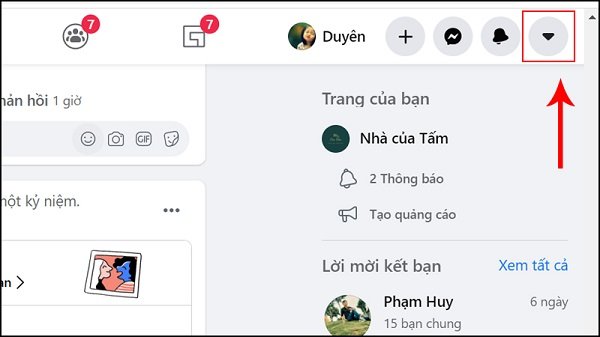
Sau khi đăng nhập thành công vào tài khoản Facebook, bạn sẽ được đưa đến trang News Feed của mình. Để tiếp tục quá trình mở chặn Facebook, bạn cần tìm đến phần cài đặt tài khoản. Hãy nhìn vào góc trên bên phải của màn hình, bạn sẽ thấy biểu tượng mũi tên chỉ xuống hoặc ảnh đại diện nhỏ của mình. Nhấp vào biểu tượng này để mở một menu thả xuống chứa các tùy chọn quản lý tài khoản.
 Cách mở chặn Facebook trên máy tính: Chọn Cài đặt và Quyền riêng tư
Trong menu thả xuống, bạn sẽ thấy một tùy chọn có tên “Cài đặt & quyền riêng tư” (Settings & Privacy). Đây là cánh cửa dẫn đến tất cả các thiết lập quan trọng của tài khoản, bao gồm cả những cài đặt liên quan đến bảo mật và quyền riêng tư, nơi bạn có thể quản lý danh sách chặn. Hãy nhấp vào tùy chọn này để chuyển sang bước tiếp theo, nơi bạn sẽ tìm thấy mục “Chặn” để thao tác.
Bước 3: Chọn Mục Cài Đặt
Khi đã nhấp vào “Cài đặt & quyền riêng tư” ở bước trước, một menu phụ sẽ hiện ra với nhiều lựa chọn hơn. Để đi sâu vào các thiết lập chi tiết của tài khoản, bạn cần chọn tùy chọn “Cài đặt” (Settings). Đây là nơi tập trung mọi cấu hình quan trọng, từ thông tin cá nhân, bảo mật đến các quyền riêng tư phức tạp. Việc này rất cần thiết để thực hiện cách mở chặn Facebook trên máy tính.
 Cách mở chặn Facebook trên máy tính: Chọn Cài đặt
Nhấp vào “Cài đặt” sẽ đưa bạn đến một trang mới với một thanh menu ở phía bên trái. Thanh menu này liệt kê các danh mục cài đặt khác nhau, giúp bạn dễ dàng điều hướng đến phần mong muốn. Mục tiêu của chúng ta là tìm đến cài đặt liên quan đến chặn, vì vậy hãy tiếp tục tìm kiếm trong danh sách này để đến bước tiếp theo, nơi bạn sẽ thao tác trực tiếp với danh sách người dùng bị chặn.
Bước 4: Tìm và Chọn Mục Chặn
Sau khi vào trang “Cài đặt” chính, bạn sẽ thấy một danh sách các tùy chọn ở thanh menu bên trái. Di chuyển con trỏ chuột xuống và tìm kiếm mục “Chặn” (Blocking) trong danh sách này. Mục “Chặn” thường nằm trong phần “Đối tượng và chế độ hiển thị” hoặc một phần tương tự, tùy thuộc vào phiên bản giao diện Facebook hiện tại. Đây là nơi bạn quản lý tất cả các tài khoản mà bạn đã chặn trước đó.
 Cách mở chặn Facebook trên máy tính: Chọn Chặn
Khi bạn nhấp vào “Chặn”, trang sẽ hiển thị danh sách tất cả những người, ứng dụng, hoặc lời mời mà bạn đã chặn. Danh sách này được trình bày rõ ràng, giúp bạn dễ dàng xác định tài khoản mà mình muốn mở chặn Facebook. Việc này cực kỳ quan trọng để đảm bảo bạn không vô tình bỏ chặn sai người, gây ảnh hưởng đến quyền riêng tư đã thiết lập.
Bước 5: Thực Hiện Bỏ Chặn Tài Khoản Cụ Thể
Tại mục “Chặn”, bạn sẽ thấy một danh sách chi tiết các tài khoản Facebook mà bạn đã chặn. Mỗi tài khoản trong danh sách sẽ có tên và ảnh đại diện, kèm theo nút “Bỏ chặn” (Unblock) bên cạnh. Để thực hiện cách mở chặn Facebook trên máy tính, hãy tìm đến tài khoản mà bạn muốn bỏ chặn trong danh sách này.
 Cách mở chặn Facebook trên máy tính: Nhấp vào Bỏ chặn
Sau khi đã xác định đúng tài khoản, hãy nhấp vào nút “Bỏ chặn” tương ứng. Facebook sẽ hiển thị một cửa sổ xác nhận nhỏ để đảm bảo bạn thực sự muốn thực hiện hành động này. Cửa sổ xác nhận thường kèm theo lời nhắc về những gì sẽ xảy ra sau khi bỏ chặn, ví dụ như bạn sẽ có thể nhìn thấy người đó trên Facebook và họ cũng có thể nhìn thấy bạn. Việc xác nhận này giúp ngăn chặn các thao tác vô ý, đảm bảo quyết định của bạn là cuối cùng.
Bước 6: Xác Nhận Việc Bỏ Chặn
Khi bạn đã nhấp vào nút “Bỏ chặn” ở bước trước, Facebook sẽ hiển thị một hộp thoại xác nhận cuối cùng. Hộp thoại này thường cung cấp thông tin quan trọng như: “Bạn có chắc chắn muốn bỏ chặn [Tên người dùng] không? Bạn sẽ không thể chặn lại người này trong 48 giờ tới nếu bạn thay đổi ý định.” Điều này nhằm cảnh báo người dùng về quyết định của mình và tác động tức thì của nó.
 Cách mở chặn Facebook trên máy tính: Xác nhận bỏ chặn
Để hoàn tất quá trình mở chặn Facebook trên máy tính, hãy nhấp vào nút “Xác nhận” (Confirm) trong hộp thoại này. Ngay sau khi xác nhận, người đó sẽ không còn nằm trong danh sách chặn của bạn nữa, và các tương tác giữa bạn và họ sẽ được khôi phục. Tuy nhiên, hãy nhớ rằng việc bỏ chặn không tự động kết bạn lại; bạn hoặc họ sẽ cần gửi lời mời kết bạn mới nếu muốn khôi phục mối quan hệ bạn bè trên Facebook. Quá trình này hoàn toàn thể hiện sự chủ động của bạn trong việc quản lý các mối quan hệ trên nền tảng.
Hướng Dẫn Cách Mở Chặn Facebook Trên Điện Thoại (iOS và Android)
Mặc dù trọng tâm của bài viết là cách mở chặn Facebook trên máy tính, việc biết cách thực hiện thao tác này trên điện thoại cũng rất hữu ích, đặc biệt khi bạn đang di chuyển hoặc không có sẵn máy tính. Quy trình trên điện thoại di động (bao gồm cả iPhone và Android) có chút khác biệt về giao diện so với máy tính, nhưng các bước cơ bản vẫn tương tự. Dưới đây là hướng dẫn chi tiết để bạn có thể mở chặn Facebook trên điện thoại một cách dễ dàng.
Bước 1: Truy Cập Ứng Dụng Facebook và Menu
Đầu tiên, hãy mở ứng dụng Facebook trên điện thoại thông minh của bạn. Đảm bảo rằng bạn đã đăng nhập vào tài khoản của mình. Nếu chưa, hãy nhập thông tin đăng nhập (email/số điện thoại và mật khẩu) để tiếp tục. Sau khi vào được News Feed, bạn cần truy cập vào menu chính của ứng dụng.
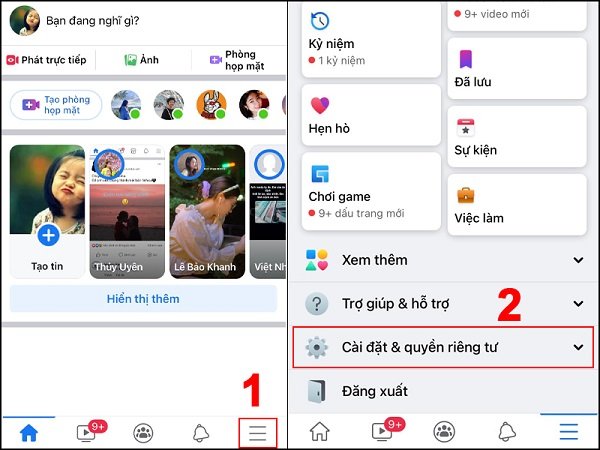 Cách mở chặn Facebook trên điện thoại: Cài đặt và Quyền riêng tư
Đối với hầu hết các phiên bản Facebook trên cả iOS và Android, menu thường được biểu thị bằng ba đường ngang xếp chồng lên nhau (biểu tượng “hamburger”) hoặc ảnh đại diện của bạn, thường nằm ở góc dưới bên phải (iOS) hoặc góc trên bên phải (Android) của màn hình. Chạm vào biểu tượng này để mở rộng menu tùy chọn.
Bước 2: Chọn Cài Đặt & Quyền Riêng Tư
Sau khi chạm vào biểu tượng menu, một danh sách các tùy chọn sẽ xuất hiện. Bạn cần cuộn xuống và tìm kiếm mục “Cài đặt & quyền riêng tư” (Settings & Privacy). Mục này thường nằm gần cuối danh sách và là nơi chứa tất cả các cài đặt quan trọng liên quan đến tài khoản của bạn, bao gồm các tùy chọn bảo mật và riêng tư. Việc này rất cần thiết cho việc mở chặn Facebook.
 Cách mở chặn Facebook trên điện thoại: Chọn Chặn
Chạm vào “Cài đặt & quyền riêng tư” sẽ mở ra một menu con khác. Trong menu này, bạn sẽ thấy tùy chọn “Cài đặt” (Settings) một lần nữa. Chạm vào “Cài đặt” để truy cập vào trang cài đặt chi tiết của tài khoản Facebook, nơi bạn có thể điều chỉnh mọi thứ từ thông tin cá nhân đến các quyền riêng tư phức tạp.
Bước 3: Truy Cập Mục Chặn
Trong trang “Cài đặt” trên điện thoại, bạn sẽ thấy nhiều danh mục khác nhau. Hãy cuộn xuống và tìm kiếm phần “Đối tượng và chế độ hiển thị” (Audience and Visibility). Trong phần này, bạn sẽ tìm thấy tùy chọn “Chặn” (Blocking). Đây là nơi bạn quản lý danh sách những người bạn đã chặn trên Facebook.
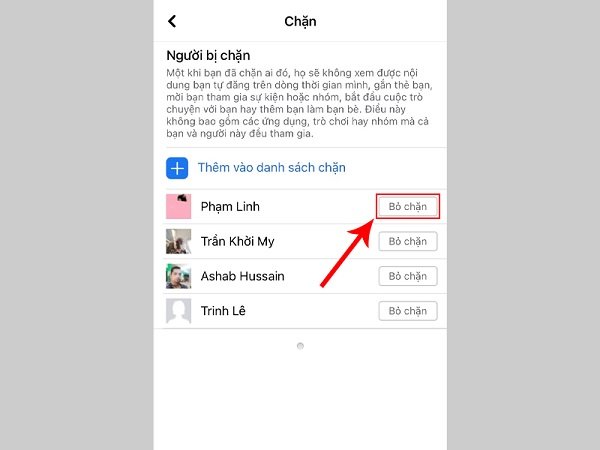 Cách mở chặn Facebook trên điện thoại: Chạm vào Bỏ chặn
Chạm vào “Chặn” để hiển thị danh sách tất cả các tài khoản mà bạn đã chặn. Danh sách này sẽ được trình bày rõ ràng với tên và ảnh đại diện của từng người, giúp bạn dễ dàng xác định tài khoản cần bỏ chặn. Việc này là bước then chốt để thực hiện thao tác mở chặn Facebook.
Bước 4: Thực Hiện Bỏ Chặn và Xác Nhận
Tại danh sách những người bị chặn, hãy tìm người bạn muốn mở chặn Facebook. Bên cạnh tên của mỗi người, bạn sẽ thấy một nút “Bỏ chặn” (Unblock). Chạm vào nút này để bắt đầu quá trình.
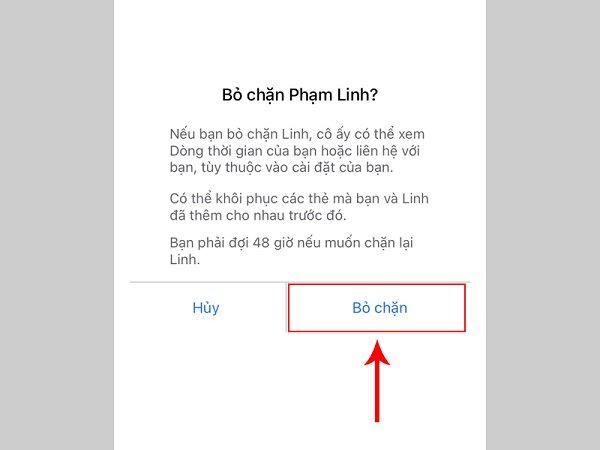 Cách mở chặn Facebook trên điện thoại: Chạm để xác nhận bỏ chặn
Tương tự như trên máy tính, một cửa sổ xác nhận sẽ xuất hiện, yêu cầu bạn xác nhận lại quyết định của mình. Cửa sổ này cũng sẽ nhắc nhở rằng bạn sẽ không thể chặn lại người này trong vòng 48 giờ tới. Chạm vào “Bỏ chặn” một lần nữa trong cửa sổ xác nhận để hoàn tất thao tác. Sau khi xác nhận, người đó sẽ được gỡ khỏi danh sách chặn của bạn và có thể tương tác lại trên Facebook.
Các Yếu Tố Cần Lưu Ý Khi Mở Chặn Facebook
Việc mở chặn Facebook không chỉ đơn thuần là một thao tác kỹ thuật, mà còn mang theo nhiều hệ quả và yêu cầu người dùng phải xem xét kỹ lưỡng. Nắm vững các yếu tố này sẽ giúp bạn quản lý trải nghiệm trên Facebook một cách thông minh và an toàn hơn, đặc biệt khi thực hiện cách mở chặn Facebook trên máy tính. Dưới đây là những điểm quan trọng cần lưu ý.
Thời Gian Hạn Chế Chặn Lại
Một trong những quy tắc quan trọng của Facebook liên quan đến tính năng chặn là giới hạn thời gian. Khi bạn mở chặn Facebook một người nào đó, bạn sẽ không thể chặn lại họ trong vòng 48 giờ. Quy định này được đặt ra để ngăn chặn việc người dùng liên tục chặn và bỏ chặn một cách tùy tiện, gây khó chịu cho cả hai bên và ảnh hưởng đến tính ổn định của nền tảng. Vì vậy, trước khi nhấn nút bỏ chặn, hãy suy nghĩ thật kỹ về quyết định của mình để tránh hối tiếc trong thời gian chờ đợi.
Quy định 48 giờ này khuyến khích người dùng đưa ra quyết định có trách nhiệm hơn khi sử dụng tính năng chặn. Nó cũng đảm bảo rằng các hành động bảo mật của bạn có một mức độ ổn định nhất định, không bị thay đổi liên tục một cách dễ dàng. Việc nắm rõ giới hạn này là cần thiết để quản lý hiệu quả các mối quan hệ trực tuyến và tránh những phiền toái không đáng có trên Facebook.
Không Tự Động Kết Bạn Lại
Một điểm quan trọng cần nhớ là việc mở chặn Facebook một người không có nghĩa là họ sẽ tự động trở thành bạn bè của bạn một lần nữa. Thao tác này chỉ đơn thuần gỡ bỏ rào cản tương tác, cho phép cả hai bên có thể tìm kiếm, xem trang cá nhân và gửi tin nhắn cho nhau. Để khôi phục mối quan hệ bạn bè trên Facebook, bạn hoặc người đó sẽ cần gửi lại lời mời kết bạn và đối phương chấp nhận.
Điều này mang lại sự kiểm soát lớn hơn cho người dùng, cho phép bạn quyết định mức độ kết nối sau khi đã bỏ chặn Facebook. Bạn có thể chọn giữ họ trong danh sách những người có thể nhìn thấy nội dung công khai của bạn, hoặc chủ động gửi lời mời kết bạn để khôi phục hoàn toàn mối quan hệ. Sự linh hoạt này đảm bảo rằng mọi tương tác đều diễn ra theo ý muốn của cả hai bên.
Kiểm Tra Lại Cài Đặt Quyền Riêng Tư
Sau khi đã mở chặn Facebook một người, việc kiểm tra và điều chỉnh lại cài đặt quyền riêng tư là vô cùng cần thiết. Mặc dù bạn đã bỏ chặn, nhưng các cài đặt riêng tư tổng thể của bạn (ví dụ: ai có thể xem bài viết của bạn, ai có thể gửi lời mời kết bạn) vẫn có thể áp dụng. Bạn cần đảm bảo rằng việc bỏ chặn không vô tình khiến thông tin cá nhân của bạn bị lộ ra nhiều hơn mức mong muốn, đặc biệt đối với những người mà bạn vẫn muốn hạn chế quyền truy cập vào một số nội dung nhất định.
Hãy xem xét kỹ các cài đặt về đối tượng của bài viết (công khai, bạn bè, chỉ mình tôi, hoặc tùy chỉnh), ai có thể liên hệ với bạn, và ai có thể tìm kiếm bạn. Nếu cần, hãy tùy chỉnh lại các nhóm đối tượng để đảm bảo rằng người vừa được bỏ chặn chỉ có thể xem những gì bạn cho phép. Việc này giúp bạn duy trì sự an toàn và riêng tư của mình ngay cả sau khi bỏ chặn Facebook, đảm bảo rằng bạn luôn kiểm soát được thông tin mà mình chia sẻ.
Ảnh Hưởng Đến Nhóm và Sự Kiện
Khi bạn chặn một người, họ sẽ tự động bị xóa khỏi bất kỳ nhóm hoặc sự kiện chung nào mà bạn và họ cùng tham gia. Sau khi mở chặn Facebook người đó, họ sẽ không tự động được thêm trở lại vào các nhóm hoặc sự kiện này. Đây là một điểm quan trọng cần lưu ý, bởi vì việc bỏ chặn không hoàn toàn khôi phục trạng thái quan hệ trước đây.
Nếu bạn muốn người vừa được bỏ chặn tham gia lại một nhóm hoặc sự kiện chung, bạn sẽ cần mời họ thủ công. Điều này đảm bảo rằng bạn vẫn có quyền kiểm soát hoàn toàn đối với môi trường xã hội trực tuyến của mình. Việc nắm rõ quy tắc này giúp bạn quản lý các tương tác một cách có chủ đích hơn, đặc biệt khi thực hiện cách mở chặn Facebook trên máy tính cho mục đích công việc hoặc cộng đồng.
Những Thay Đổi Về Tương Tác
Sau khi bạn đã mở chặn Facebook thành công một người, khả năng tương tác giữa hai bên sẽ được khôi phục đáng kể. Người đó sẽ có thể tìm kiếm tên bạn trên Facebook, xem trang cá nhân (tùy thuộc vào cài đặt riêng tư của bạn), và gửi tin nhắn qua Messenger. Bạn cũng có thể xem các bài viết công khai của họ và tương tác như bình luận, thích hoặc chia sẻ.
Điều quan trọng là phải hiểu rằng việc khôi phục tương tác này đồng nghĩa với việc bạn sẽ lại nhận được thông báo từ người đó nếu họ gửi tin nhắn hoặc tương tác trên các bài viết công khai. Việc này có thể là mục tiêu khi bạn quyết định bỏ chặn Facebook, nhưng cũng là điều cần cân nhắc nếu bạn vẫn muốn giữ một khoảng cách nhất định. Hãy chuẩn bị tâm lý cho các tương tác mới có thể phát sinh sau khi thực hiện thao tác này.
Các Tình Huống Đặc Biệt và Khắc Phục Khi Mở Chặn
Quá trình mở chặn Facebook thường diễn ra suôn sẻ, nhưng đôi khi người dùng có thể gặp phải các tình huống đặc biệt hoặc lỗi không mong muốn. Để đảm bảo bạn có thể giải quyết mọi vấn đề một cách hiệu quả, đặc biệt khi thực hiện cách mở chặn Facebook trên máy tính, việc nắm vững các trường hợp này và cách khắc phục là rất quan trọng.
Không Tìm Thấy Người Cần Bỏ Chặn Trong Danh Sách
Một trong những vấn đề thường gặp là khi bạn không thể tìm thấy tên người cần bỏ chặn trong danh sách “Chặn”. Điều này có thể xảy ra vì một số lý do. Đầu tiên, hãy kiểm tra lại xem bạn có chắc chắn đã chặn người đó hay không. Đôi khi, bạn có thể chỉ “bỏ theo dõi” (unfollow) họ, hoặc họ đã “hủy kết bạn” (unfriend) bạn, chứ không phải bị chặn hoàn toàn. Trong trường hợp này, họ sẽ không xuất hiện trong danh sách chặn.
Nếu bạn chắc chắn đã chặn nhưng vẫn không thấy, có thể người đó đã vô hiệu hóa hoặc xóa tài khoản Facebook của họ. Khi một tài khoản không còn tồn tại, họ sẽ tự động bị xóa khỏi danh sách chặn của bạn. Ngoài ra, hãy kiểm tra lại chính tả tên của họ khi tìm kiếm trong danh sách. Nếu vẫn không được, bạn có thể thử tìm kiếm tên người đó trực tiếp trên thanh tìm kiếm của Facebook; nếu không tìm thấy, có khả năng tài khoản của họ đã biến mất. Nếu không chắc chắn, bạn có thể truy cập maytinhgiaphat.vn để tìm thêm các bài viết hỗ trợ hoặc liên hệ hỗ trợ Facebook.
Lỗi Hệ Thống Khi Bỏ Chặn
Thỉnh thoảng, bạn có thể gặp lỗi hệ thống khi cố gắng mở chặn Facebook, ví dụ như nút “Bỏ chặn” không hoạt động hoặc trang báo lỗi sau khi xác nhận. Những lỗi này thường là do vấn đề kỹ thuật tạm thời từ phía Facebook hoặc do lỗi bộ nhớ cache/cookie của trình duyệt bạn đang sử dụng.
Để khắc phục, trước tiên hãy thử làm mới trang web. Nếu vẫn không được, hãy xóa bộ nhớ cache và cookie của trình duyệt, sau đó khởi động lại trình duyệt và thử lại. Bạn cũng có thể thử sử dụng một trình duyệt khác (ví dụ: chuyển từ Chrome sang Firefox hoặc Edge) để xem liệu vấn đề có được giải quyết hay không. Nếu lỗi vẫn tiếp diễn, có thể hệ thống Facebook đang gặp sự cố diện rộng, và bạn nên chờ một vài giờ rồi thử lại. Việc này thường sẽ giải quyết được các lỗi nhỏ tạm thời, giúp bạn tiếp tục quá trình mở chặn Facebook trên máy tính.
Bị Chặn Bởi Facebook (Tạm Thời)
Trong một số trường hợp, chính Facebook sẽ tạm thời chặn hoặc hạn chế quyền truy cập tài khoản của bạn. Điều này thường xảy ra khi hệ thống phát hiện các hành vi đáng ngờ (ví dụ: đăng nhập từ nhiều địa điểm khác nhau, gửi quá nhiều yêu cầu kết bạn, spam, hoặc vi phạm chính sách cộng đồng). Khi đó, bạn sẽ nhận được thông báo từ Facebook yêu cầu xác minh danh tính hoặc thực hiện một số bước để mở khóa tài khoản Facebook.
Để khắc phục, bạn cần tuân thủ theo các hướng dẫn mà Facebook đưa ra. Điều này có thể bao gồm nhập mã xác nhận gửi về điện thoại hoặc email, tải lên ảnh nhận dạng cá nhân, hoặc trả lời các câu hỏi bảo mật. Việc hoàn thành các bước này một cách chính xác và kịp thời là cách duy nhất để khôi phục quyền truy cập vào tài khoản của bạn. Đôi khi, quá trình này có thể mất vài giờ hoặc vài ngày tùy thuộc vào mức độ phức tạp của vấn đề.
Người Khác Chặn Bạn: Làm Thế Nào?
Nếu một người khác chặn bạn, bạn sẽ không thể thực hiện thao tác mở chặn Facebook cho chính mình đối với người đó. Quyết định bỏ chặn hoàn toàn nằm trong quyền kiểm soát của người đã chặn bạn. Khi bị chặn, bạn sẽ không thể tìm kiếm, xem trang cá nhân, gửi tin nhắn hoặc tương tác với họ dưới bất kỳ hình thức nào. Điều này là một phần của cơ chế bảo mật mà Facebook thiết kế để bảo vệ quyền riêng tư của người dùng.
Trong trường hợp này, cách duy nhất để khôi phục tương tác là liên hệ với người đó qua một kênh khác (ví dụ: điện thoại, email, hoặc nhờ bạn bè chung) và nhờ họ gỡ chặn. Tuy nhiên, điều này cũng phụ thuộc vào ý muốn của họ. Facebook không cung cấp bất kỳ công cụ nào để người bị chặn có thể tự động gỡ chặn từ phía mình, nhấn mạnh sự tôn trọng quyền riêng tư của người đã chủ động thiết lập chặn.
Tối Ưu Hóa Trải Nghiệm Facebook Sau Khi Mở Chặn
Sau khi đã thành công mở chặn Facebook một người, việc tối ưu hóa trải nghiệm sử dụng mạng xã hội của bạn là một bước quan trọng. Điều này không chỉ giúp bạn tái thiết lập các tương tác một cách hiệu quả mà còn đảm bảo quyền riêng tư và sự an toàn trong môi trường trực tuyến. Đặc biệt khi bạn đã thực hiện cách mở chặn Facebook trên máy tính, việc điều chỉnh các thiết lập sau đó sẽ trở nên dễ dàng hơn.
Khôi Phục Kết Nối Một Cách Khôn Ngoan
Khi bạn mở chặn Facebook một người, điều quan trọng là cách bạn khôi phục kết nối. Đừng vội vàng gửi lời mời kết bạn hoặc tin nhắn ngay lập tức nếu mối quan hệ trước đó có vấn đề. Hãy dành thời gian để suy nghĩ về lý do bạn đã chặn họ và liệu vấn đề đó đã được giải quyết hay chưa. Nếu bạn muốn trở thành bạn bè lại, hãy gửi lời mời kết bạn. Nếu bạn chỉ muốn có thể xem các bài đăng công khai của họ hoặc có thể nhắn tin khi cần, bạn không nhất thiết phải kết bạn lại.
Cân nhắc gửi một tin nhắn lịch sự để giải thích về việc bỏ chặn và mục đích của bạn. Điều này giúp tránh hiểu lầm và thiết lập một nền tảng giao tiếp lành mạnh hơn. Sự khôn ngoan trong việc khôi phục kết nối đảm bảo rằng bạn và người kia đều cảm thấy thoải mái với mức độ tương tác mới.
Tận Dụng Các Cài Đặt Riêng Tư Nâng Cao
Facebook cung cấp nhiều cài đặt riêng tư nâng cao mà bạn có thể sử dụng để kiểm soát chính xác ai có thể xem nội dung của bạn và tương tác với bạn, ngay cả sau khi mở chặn Facebook. Thay vì chỉ dựa vào tính năng chặn/bỏ chặn, bạn có thể tùy chỉnh đối tượng cho từng bài viết, hoặc tạo các “Danh sách hạn chế” (Restricted List).
Khi thêm một người vào danh sách hạn chế, họ sẽ chỉ có thể xem các bài viết công khai của bạn hoặc những bài viết mà bạn tag tên họ. Họ sẽ không thể xem các bài viết riêng tư hoặc những nội dung mà bạn chia sẻ chỉ với “Bạn bè”. Điều này đặc biệt hữu ích khi bạn muốn bỏ chặn Facebook nhưng vẫn muốn duy trì một mức độ riêng tư nhất định, cho phép bạn kiểm soát thông tin một cách linh hoạt hơn mà không cần phải chặn hoàn toàn.
Báo Cáo Nội Dung Không Phù Hợp (Nếu Cần)
Nếu sau khi mở chặn Facebook, bạn phát hiện người đó tiếp tục đăng tải nội dung không phù hợp, quấy rối hoặc vi phạm chính sách cộng đồng của Facebook, đừng ngần ngại sử dụng chức năng báo cáo. Facebook rất nghiêm túc trong việc duy trì một môi trường an toàn và sẽ xem xét các báo cáo của người dùng.
Việc báo cáo có thể dẫn đến việc Facebook gỡ bỏ nội dung vi phạm, tạm khóa tài khoản của người đó, hoặc thậm chí cấm vĩnh viễn. Đây là một công cụ quan trọng để bảo vệ bản thân và cộng đồng khỏi những hành vi tiêu cực trực tuyến. Sử dụng chức năng này một cách có trách nhiệm giúp nền tảng trở nên an toàn hơn cho tất cả mọi người, thể hiện cam kết của bạn đối với một cộng đồng trực tuyến lành mạnh.
Cập Nhật Thông Tin Bảo Mật Tài Khoản
Sau bất kỳ thay đổi nào liên quan đến các mối quan hệ hoặc quyền riêng tư trên Facebook, việc cập nhật thông tin bảo mật tài khoản là một thói quen tốt. Điều này bao gồm việc kiểm tra lại cài đặt xác thực hai yếu tố, thay đổi mật khẩu định kỳ, và xem xét các phiên đăng nhập đang hoạt động. Đặc biệt khi bạn đã thao tác với tính năng chặn/bỏ chặn, việc đảm bảo tài khoản của mình được bảo vệ vững chắc là rất quan trọng.
Kiểm tra “Nhật ký hoạt động” (Activity Log) để xem lại những hành động gần đây của bạn và đảm bảo không có hoạt động nào lạ. Nâng cao bảo mật tài khoản giúp bạn tránh được các rủi ro tiềm ẩn như bị hack hoặc lạm dụng thông tin cá nhân. Việc duy trì một tài khoản an toàn là yếu tố then chốt để có trải nghiệm trực tuyến thoải mái và hiệu quả.
Câu Hỏi Thường Gặp (FAQ) Về Mở Chặn Facebook
Trong quá trình sử dụng Facebook và quản lý các mối quan hệ, người dùng thường có những thắc mắc phổ biến liên quan đến việc chặn và mở chặn Facebook. Dưới đây là tổng hợp các câu hỏi thường gặp và câu trả lời chi tiết, giúp bạn hiểu rõ hơn về tính năng này, đặc biệt khi bạn cần thực hiện cách mở chặn Facebook trên máy tính.
Hỏi: Mở chặn Facebook có làm tôi và người đó trở thành bạn bè lại không?
Đáp: Không, việc mở chặn Facebook không tự động kết bạn lại giữa bạn và người đó. Nó chỉ đơn thuần gỡ bỏ rào cản tương tác, cho phép cả hai bên có thể tìm kiếm, xem trang cá nhân (tùy theo cài đặt quyền riêng tư) và gửi tin nhắn cho nhau. Để khôi phục mối quan hệ bạn bè, bạn hoặc người đó sẽ cần gửi lại lời mời kết bạn và đối phương chấp nhận.
Hỏi: Sau khi bỏ chặn, tôi có thể chặn lại người đó ngay lập tức không?
Đáp: Facebook có một quy định là bạn không thể chặn lại một người đã được bỏ chặn trong vòng 48 giờ. Quy tắc này được thiết lập để ngăn chặn việc người dùng liên tục chặn và bỏ chặn một cách tùy tiện, gây ra sự bất tiện và nhầm lẫn. Vì vậy, hãy cân nhắc kỹ trước khi quyết định mở chặn Facebook.
Hỏi: Tôi có thể xem tin nhắn cũ với người đã bỏ chặn không?
Đáp: Tin nhắn cũ giữa bạn và người đó sẽ xuất hiện trở lại trong Messenger sau khi bạn mở chặn Facebook. Tuy nhiên, nếu bạn đã xóa cuộc trò chuyện đó trước khi chặn, nó sẽ không tự động khôi phục. Việc chặn chỉ ẩn cuộc trò chuyện, không xóa vĩnh viễn tin nhắn (trừ khi bạn chủ động xóa).
Hỏi: Nếu tôi bỏ chặn, người đó có biết không?
Đáp: Facebook không gửi thông báo trực tiếp cho người đó rằng bạn đã mở chặn Facebook họ. Tuy nhiên, họ có thể nhận ra điều này nếu họ cố gắng tìm kiếm bạn hoặc truy cập trang cá nhân của bạn và thấy rằng họ đã có thể làm được điều đó.
Hỏi: Cách mở chặn Facebook trên máy tính có khác gì so với điện thoại không?
Đáp: Các bước cơ bản để mở chặn Facebook trên máy tính và điện thoại là tương tự nhau, đều thông qua phần “Cài đặt & quyền riêng tư” và “Chặn”. Điểm khác biệt chủ yếu nằm ở giao diện người dùng và vị trí các biểu tượng: trên máy tính, bạn thường nhấp vào biểu tượng mũi tên hoặc ảnh đại diện ở góc trên bên phải để vào cài đặt, trong khi trên điện thoại (iOS/Android), bạn sẽ chạm vào biểu tượng ba gạch ngang (hamburger menu) hoặc ảnh đại diện ở góc màn hình.
Hỏi: Tôi không tìm thấy người cần bỏ chặn trong danh sách, phải làm sao?
Đáp: Nếu bạn không tìm thấy người đó trong danh sách chặn, có thể bạn chưa từng chặn họ, hoặc họ đã vô hiệu hóa/xóa tài khoản Facebook của mình. Ngoài ra, hãy kiểm tra lại chính tả khi tìm kiếm. Nếu bạn vẫn không thể tìm thấy, và không chắc chắn, bạn có thể tìm kiếm tên họ trên thanh tìm kiếm của Facebook. Nếu không có kết quả, có khả năng tài khoản của họ không còn hoạt động.
Hỏi: Mở chặn Facebook có khiến người đó thấy lại các bài viết riêng tư của tôi không?
Đáp: Sau khi mở chặn Facebook, người đó sẽ có thể thấy những bài viết mà bạn đã chia sẻ ở chế độ “Công khai” hoặc những bài viết mà bạn tag tên họ (nếu có). Tuy nhiên, các bài viết được chia sẻ ở chế độ “Bạn bè” hoặc “Chỉ mình tôi” sẽ không tự động hiển thị cho họ trừ khi bạn kết bạn lại và họ là một phần của đối tượng được chia sẻ. Bạn nên kiểm tra lại cài đặt quyền riêng tư tổng thể của mình sau khi bỏ chặn.
Kết Luận
Việc nắm vững cách mở chặn Facebook trên máy tính là một kỹ năng quan trọng giúp bạn quản lý hiệu quả các mối quan hệ và quyền riêng tư trên nền tảng mạng xã hội này. Từ việc hiểu rõ khái niệm chặn và bỏ chặn đến việc thực hiện từng bước chi tiết trên cả máy tính và điện thoại, bài viết này đã cung cấp một cái nhìn toàn diện. Khi bạn quyết định bỏ chặn Facebook, hãy luôn nhớ kiểm tra lại các cài đặt riêng tư, hiểu rõ về thời gian hạn chế chặn lại, và khôi phục kết nối một cách khôn ngoan để duy trì một trải nghiệm trực tuyến an toàn và thoải mái nhất. Đối với những hướng dẫn chuyên sâu hơn về máy tính và khắc phục các lỗi thông thường, hãy truy cập và khám phá thêm tại maytinhgiaphat.vn.