


Máy Tính
Cách mở cửa sổ Project Explorer trên Excel MacBook hiệu quả
Th8
Cách mở cửa sổ Project Explorer trên Excel MacBook là một thao tác cơ bản nhưng vô cùng quan trọng đối với bất kỳ ai đang làm việc với lập trình VBA trên nền tảng macOS. Cửa sổ này đóng vai trò trung tâm trong việc quản lý các thành phần của dự án VBA, từ các bảng tính (Sheet), sổ làm việc (ThisWorkbook) cho đến các Module chứa mã lệnh. Bài viết này của maytinhgiaphat.vn sẽ cung cấp hướng dẫn chi tiết, giúp bạn dễ dàng tìm và sử dụng cửa sổ Project Explorer, từ đó nâng cao hiệu suất làm việc và làm chủ môi trường phát triển VBA trên máy tính MacBook của bạn.
Visual Basic Editor (VBE) và tầm quan trọng của Project Explorer
Visual Basic Editor (VBE) là một môi trường phát triển tích hợp (IDE) được cung cấp trong các ứng dụng Microsoft Office, bao gồm Excel, cho phép người dùng viết, chỉnh sửa và quản lý mã VBA. Đối với người dùng Excel trên MacBook, VBE là công cụ không thể thiếu để tự động hóa các tác vụ, tạo ra các hàm tùy chỉnh hoặc phát triển các ứng dụng nhỏ tích hợp trong bảng tính. Project Explorer chính là “bộ não” của VBE, nơi hiển thị cấu trúc tổ chức của tất cả các dự án VBA đang mở.
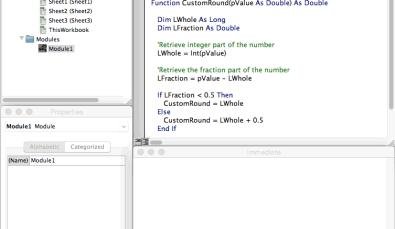
Trong Excel 2011 dành cho máy Mac, Project Explorer xuất hiện dưới dạng một cửa sổ riêng biệt trong giao diện VBE. Về bản chất, cửa sổ này cung cấp một cái nhìn tổng quan có thứ tự về tất cả các đối tượng mà VBA nhận diện trong một tệp Excel đang hoạt động. Điều này bao gồm không chỉ các bảng tính riêng lẻ và đối tượng sổ làm việc mà còn cả các mô-đun mã (Module), nơi bạn lưu trữ các thủ tục và hàm VBA.
Giao diện Visual Basic Editor (VBE) trên Excel MacBook
Việc hiểu rõ cấu trúc này là nền tảng để bạn có thể điều hướng hiệu quả trong dự án của mình. Các đối tượng Excel, như Sheet1, Sheet2, Sheet3 hay ThisWorkbook, thường chứa các đoạn mã sự kiện chỉ hoạt động trong phạm vi đối tượng đó. Ngược lại, các Module (ví dụ: Module1) là nơi lưu trữ các đoạn mã có thể được gọi và sử dụng từ bất kỳ bảng tính nào trong cùng một sổ làm việc. Khả năng phân biệt và quản lý các loại đối tượng này thông qua cửa sổ Project Explorer là chìa khóa để viết mã VBA có tổ chức và dễ bảo trì.
Hướng dẫn chi tiết cách mở cửa sổ Project Explorer trên Excel MacBook
Để làm việc hiệu quả với VBA trong Excel trên MacBook, việc biết cách mở cửa sổ Project Explorer trên máy tính là vô cùng cần thiết. Dù bạn là người mới bắt đầu hay đã có kinh nghiệm, đôi khi cửa sổ này có thể bị ẩn hoặc không xuất hiện mặc định.
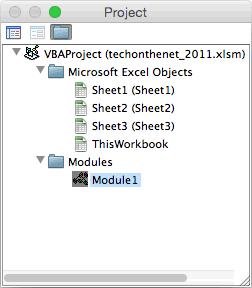 Cấu trúc các đối tượng trong Project Explorer Excel VBA
Nếu bạn mở giao diện Visual Basic Editor mà không thấy Project Explorer, đừng lo lắng. Bạn có thể dễ dàng hiển thị nó thông qua thanh Menu. Đầu tiên, hãy đảm bảo rằng bạn đã kích hoạt tab “Developer” trong Excel. Nếu chưa, bạn cần vào “Excel” > “Preferences” > “Ribbon & Toolbar”, sau đó chọn “Developer” và lưu lại. Khi tab “Developer” đã hiển thị, bạn có thể nhấp vào “Visual Basic” để mở VBE.
Trong giao diện Visual Basic Editor, bạn chỉ cần điều hướng đến mục “View” trên thanh Menu. Từ danh sách thả xuống, hãy chọn “Project Explorer” hoặc nhấn phím tắt ⌘ + R. Thao tác này sẽ ngay lập tức làm cho cửa sổ Project Explorer xuất hiện, thường là ở phía bên trái của VBE.
 Cách mở cửa sổ Project Explorer từ menu View trên Excel
Sau khi cửa sổ này hiển thị, bạn có thể điều chỉnh kích thước và vị trí của nó để phù hợp với không gian làm việc của mình. Project Explorer có thể được kéo thả và gắn vào các cạnh của VBE hoặc để dưới dạng một cửa sổ nổi. Việc này giúp tối ưu hóa không gian hiển thị mã lệnh và các cửa sổ khác, đảm bảo bạn có một môi trường làm việc thuận tiện và hiệu quả nhất khi phát triển VBA trên MacBook.
Tối ưu hóa trải nghiệm làm việc với Project Explorer
Việc nắm vững cách mở cửa sổ Project Explorer trên Excel MacBook không chỉ dừng lại ở thao tác cơ bản mà còn bao gồm việc tối ưu hóa cách bạn tương tác với nó để nâng cao hiệu quả công việc. Để tận dụng tối đa cửa sổ quan trọng này, hãy xem xét một số mẹo sau đây.
Đầu tiên, hãy làm quen với cấu trúc phân cấp hiển thị trong Project Explorer. Mỗi dự án VBA sẽ có một nút gốc, bên dưới đó là các thư mục cho Microsoft Excel Objects (chứa các Sheet và ThisWorkbook) và Modules (chứa các module mã). Bạn có thể dễ dàng thêm module mới bằng cách nhấp chuột phải vào tên dự án, chọn “Insert” và sau đó chọn “Module” hoặc “Class Module” tùy thuộc vào nhu cầu của bạn. Điều này giúp bạn tổ chức mã một cách rõ ràng và dễ quản lý.
Thứ hai, việc sử dụng phím tắt ⌘ + R để mở hoặc đóng nhanh Project Explorer là một thói quen tốt, giúp bạn tiết kiệm thời gian và duy trì sự tập trung vào mã lệnh. Ngoài ra, bạn cũng có thể kéo các cửa sổ trong VBE để sắp xếp lại bố cục, chẳng hạn như đặt Project Explorer ở một vị trí cố định để luôn có cái nhìn tổng quan về dự án. Một môi trường làm việc được cá nhân hóa sẽ giúp bạn cảm thấy thoải mái và làm việc hiệu quả hơn nhiều.
Cuối cùng, đừng quên rằng cửa sổ Project Explorer thường đi kèm với cửa sổ Properties (Properties Window), có thể được mở bằng phím tắt F4. Cửa sổ Properties cho phép bạn xem và chỉnh sửa các thuộc tính của đối tượng được chọn trong Project Explorer, ví dụ như tên của một bảng tính hoặc thuộc tính của một form. Việc kết hợp sử dụng cả hai cửa sổ này sẽ cung cấp cho bạn quyền kiểm soát toàn diện đối với dự án VBA của mình trên Excel MacBook.
Nắm vững cách mở cửa sổ Project Explorer trên Excel MacBook là bước đệm vững chắc để bạn tiến sâu hơn vào thế giới lập trình VBA. Cửa sổ này không chỉ là nơi hiển thị cấu trúc dự án mà còn là công cụ thiết yếu giúp bạn quản lý mã lệnh một cách khoa học và hiệu quả. Việc làm chủ Project Explorer sẽ giúp bạn tối ưu hóa quy trình làm việc, phát triển các giải pháp tùy chỉnh mạnh mẽ hơn cho Excel và nâng cao năng suất đáng kể. Hãy bắt đầu khám phá và tận dụng tối đa tiềm năng của nó ngay hôm nay!