


Máy Tính
Cách Mở Excel Trên Máy Tính Nhanh Chóng, Đơn Giản

Th8
Microsoft Excel là một công cụ bảng tính không thể thiếu trong công việc văn phòng và quản lý dữ liệu. Việc biết cách mở Excel trên máy tính một cách hiệu quả sẽ giúp người dùng tối ưu hóa quy trình làm việc, từ việc truy cập nhanh chóng các tệp cần thiết đến quản lý nhiều bảng tính cùng lúc. Bài viết này từ maytinhgiaphat.vn sẽ hướng dẫn bạn các phương pháp mở Excel cơ bản và nâng cao, giúp bạn làm chủ ứng dụng này một cách chuyên nghiệp.
Lợi Ích Của Việc Mở Và Quản Lý Nhiều File Excel Cùng Lúc
Việc biết cách mở Excel trên máy tính không chỉ dừng lại ở việc khởi động một tệp duy nhất. Đối với những người thường xuyên làm việc với dữ liệu, khả năng mở và thao tác trên nhiều file Excel đồng thời mang lại nhiều lợi ích thiết thực, nâng cao đáng kể hiệu suất công việc.
Đầu tiên, nó giúp bạn dễ dàng so sánh và đối chiếu dữ liệu giữa các bảng tính mà không cần phải chuyển đổi qua lại liên tục. Điều này đặc biệt hữu ích khi bạn cần kiểm tra thông tin, tìm kiếm sự khác biệt hoặc tổng hợp dữ liệu từ nhiều nguồn khác nhau. Thứ hai, người dùng có thể chỉnh sửa trực tiếp trên cả hai file Excel cùng lúc, ví dụ như sao chép, dán, hoặc di chuyển dữ liệu một cách nhanh chóng. Khả năng này loại bỏ sự gián đoạn trong luồng công việc, giúp bạn duy trì sự tập trung cao độ. Cuối cùng, việc quản lý nhiều file Excel hiệu quả sẽ trực tiếp góp phần tăng năng suất làm việc của bạn, cho phép bạn hoàn thành nhiều tác vụ hơn trong cùng một khoảng thời gian.
Cách mở Excel trên máy tính: hình ảnh laptop HP
Các Phương Pháp Mở Nhiều File Excel Cùng Lúc
Để mở Excel trên máy tính và làm việc với nhiều tệp một cách hiệu quả, có hai phương pháp chính tùy thuộc vào trạng thái hiện tại của ứng dụng Excel trên thanh Taskbar hoặc các file có sẵn trên màn hình Desktop. Các phương pháp này được áp dụng tương tự trên nhiều phiên bản Excel như 2003, 2007, 2010, 2013, 2016 và 2019.
Xem Thêm Bài Viết:
- Khám Phá Các Ứng Dụng Gọi Điện Trên Máy Tính Tốt Nhất Hiện Nay
- Hình Nền Máy Tính 4K Biển: Tuyển Tập Đẹp Nhất & Hướng Dẫn Tối Ưu
- Màn hình Máy tính Treo tường: Tối Ưu Không Gian & Sức Khỏe
- Bán máy in cũ quận 6: Uy tín, Chất lượng, Giá tốt
- Xóa lệnh in trên máy tính: Các cách đơn giản, hiệu quả
Mở Nhiều File Excel Khi Ứng Dụng Đã Có Dưới Thanh Taskbar
Phương pháp này rất tiện lợi nếu bạn đã có một phiên bản Excel đang chạy hoặc ghim biểu tượng Excel vào thanh Taskbar để truy cập nhanh.
Đầu tiên, bạn hãy mở một file Excel mà bạn cần làm việc trước. Sau khi file đã được mở, hãy thu nhỏ cửa sổ Excel này lại để màn hình Desktop được hiển thị.
 Hướng dẫn cách mở Excel trên máy tính: thu nhỏ cửa sổ Excel
Tiếp theo, bạn nhấn và giữ phím Shift trên bàn phím, đồng thời nhấp chuột trái vào biểu tượng ứng dụng Excel trên thanh Taskbar. Thao tác này sẽ mở một cửa sổ Excel mới, hoàn toàn độc lập với cửa sổ Excel đang mở trước đó.
Khi cửa sổ Excel mới đã xuất hiện, bạn hãy mở thẻ “File” từ thanh công cụ. Trong menu “File”, chọn “Open” và tìm đến file Excel thứ hai mà bạn muốn mở. Cuối cùng, chọn file và nhấn “Open” để hoàn tất. Bây giờ, bạn đã có hai file Excel đang mở độc lập, sẵn sàng cho việc chỉnh sửa và so sánh.
 Mở nhiều file Excel trên máy tính: mở thẻ File
Việc này giúp người dùng dễ dàng quản lý và thao tác trên nhiều bảng tính mà không bị giới hạn bởi một phiên bản duy nhất của ứng dụng. Bạn có thể sử dụng phương pháp này để mở thêm nhiều file Excel khác nếu cần, mỗi file sẽ chạy trên một phiên làm việc riêng biệt.
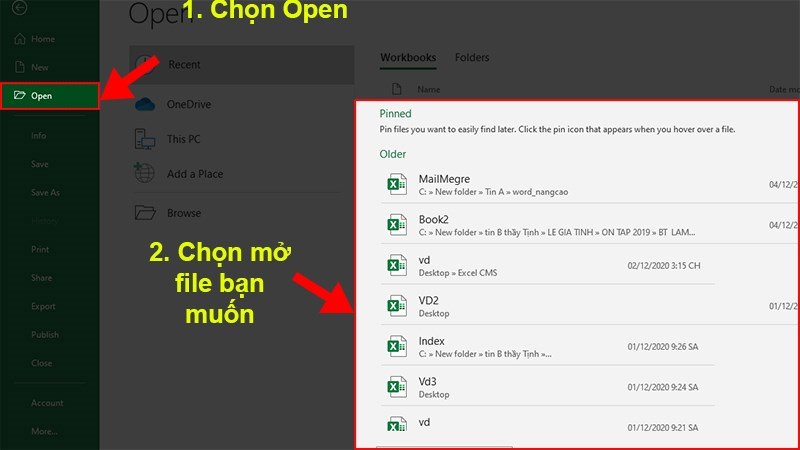 Cách mở Excel trên máy tính: chọn file để mở
 Mở Excel trên máy tính: banner phụ kiện
 Các phiên bản Microsoft 365 Personal hỗ trợ mở Excel
 Microsoft 365 Family cho gia đình
 Microsoft Office Home 2024
 Microsoft Windows 11 Home 64-bit
 Microsoft Windows 11 Pro 64-bit
 Kaspersky Plus bảo vệ máy tính
 Kaspersky Plus 3 tháng
 Kaspersky Standard bảo mật cơ bản
 Vietmap Live Pro dẫn đường thông minh
Mở Nhiều File Excel Khi File Có Sẵn Ngoài Màn Hình Desktop
Nếu các file Excel bạn cần làm việc đã được lưu trữ trực tiếp trên màn hình Desktop, quá trình mở chúng sẽ đơn giản và nhanh chóng hơn. Đây là một cách mở Excel trên máy tính phổ biến cho người dùng thường xuyên truy cập các tệp này.
Đầu tiên, bạn hãy mở một file Excel mà bạn muốn bắt đầu làm việc. Sau khi tệp đã hiển thị, hãy thu nhỏ cửa sổ Excel này lại để dễ dàng nhìn thấy các biểu tượng trên màn hình Desktop.
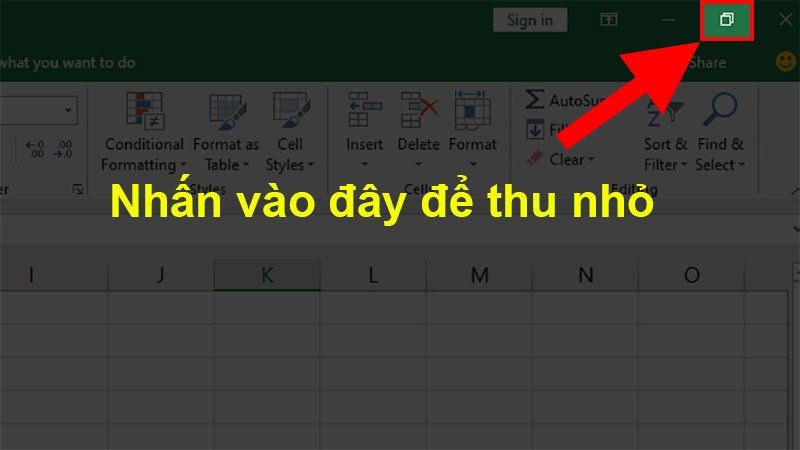 Mở file Excel trên Desktop: thu nhỏ cửa sổ
Để mở file Excel thứ hai, bạn chỉ cần nhấp đúp chuột liên tiếp vào biểu tượng file Excel thứ hai trên màn hình Desktop. Windows và Excel sẽ tự động mở tệp này trong một cửa sổ riêng biệt, độc lập với file đầu tiên.
Phương pháp này cho phép bạn mở nhiều file Excel mà không cần thông qua ứng dụng Excel trên Taskbar hay menu “File > Open”. Nó đặc biệt hữu ích khi bạn có nhiều bảng tính quan trọng được đặt ở vị trí dễ tìm trên Desktop, giúp tiết kiệm thời gian và tối ưu hóa quy trình làm việc.
Cách Chia Màn Hình Để Làm Việc Với 2 File Excel Hiệu Quả
Khi bạn đã biết cách mở Excel trên máy tính với nhiều file cùng lúc, việc chia đôi màn hình sẽ là bước tiếp theo để tối đa hóa hiệu suất làm việc. Tính năng này cho phép bạn quan sát và thao tác trên cả hai bảng tính một cách trực quan, mà không cần phải chuyển đổi giữa các cửa sổ.
Tuy nhiên, cần lưu ý rằng khi màn hình được chia đôi, bạn sẽ không thể phóng to hoặc thu nhỏ cửa sổ Excel bằng các lệnh thông thường. Để thực hiện các thao tác này như ban đầu, bạn sẽ cần phải hủy bỏ định dạng chia màn hình.
Chia Màn Hình Bằng Lệnh Có Sẵn Trên Thanh Taskbar
Phương pháp này cung cấp một cách nhanh chóng và tự động để sắp xếp các cửa sổ Excel của bạn.
Trước tiên, hãy đảm bảo rằng bạn đã mở fullscreen cả hai file Excel mà bạn muốn làm việc. Một lưu ý quan trọng là để phương pháp này hoạt động hiệu quả, bạn nên đóng tất cả các file hoặc ứng dụng khác ngoài hai file Excel cần chia. Điều này giúp hệ thống tập trung sắp xếp các cửa sổ Excel mà bạn mong muốn.
Tiếp theo, nhấp chuột phải vào một khoảng trống trên thanh Taskbar. Một hộp thoại sẽ xuất hiện với nhiều tùy chọn. Trong mục thứ ba của hộp thoại, bạn có thể chọn một trong hai kiểu chia màn hình phổ biến. Tùy chọn “Show windows side by side” sẽ chia hai file Excel thành hai nửa bên phải và bên trái màn hình. Trong khi đó, “Show windows stacked” sẽ chia hai file Excel thành hai nửa trên và dưới màn hình. Lựa chọn kiểu chia phù hợp với sở thích và nhu cầu công việc của bạn.
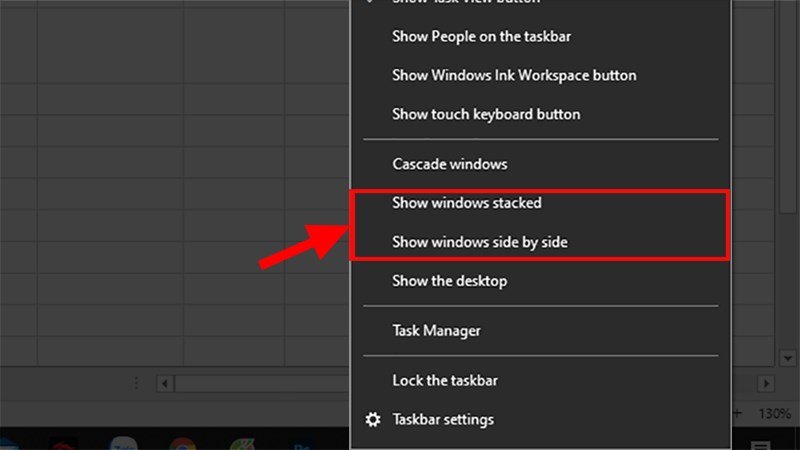 Mở nhiều cửa sổ Excel: chọn kiểu chia màn hình
Sau khi chọn, hệ thống sẽ tự động sắp xếp hai cửa sổ Excel theo bố cục bạn đã chọn, mang lại một không gian làm việc gọn gàng và hiệu quả.
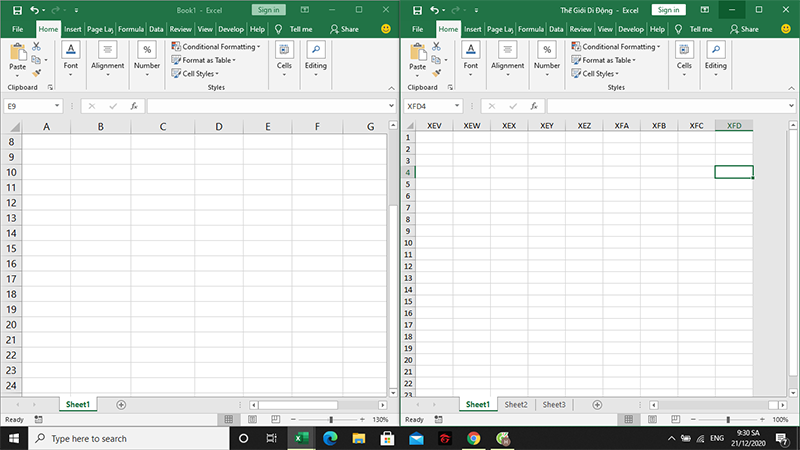 Kết quả chia đôi màn hình làm việc với Excel
Chia Màn Hình Thủ Công Bằng Phím Tắt
Sử dụng phím tắt là một cách mở Excel trên máy tính và quản lý cửa sổ nhanh hơn, giúp bạn chia màn hình một cách linh hoạt theo ý muốn.
Đầu tiên, hãy mở file Excel mà bạn muốn đặt ở một nửa màn hình. Sau đó, nhấn tổ hợp phím Windows + mũi tên trái hoặc mũi tên phải. Thao tác này sẽ tự động đưa cửa sổ Excel đó về một nửa màn hình, tùy thuộc vào hướng mũi tên bạn đã chọn.
Tiếp theo, máy tính sẽ hiển thị danh sách các file hoặc ứng dụng đang mở khác ở nửa màn hình còn lại. Bạn chỉ cần dùng các phím mũi tên để di chuyển đến file Excel thứ hai mà bạn muốn mở, sau đó nhấn Enter. Hệ thống sẽ tự động đặt file Excel này vào nửa màn hình còn trống, tạo thành bố cục chia đôi màn hình hoàn chỉnh. Phương pháp này mang lại sự kiểm soát cao hơn và tốc độ nhanh chóng, lý tưởng cho những người dùng thành thạo phím tắt.
Cách Hủy Định Dạng Chia Màn Hình
Để đưa các cửa sổ Excel trở lại trạng thái ban đầu và có thể phóng to, thu nhỏ tùy ý, bạn cần hủy bỏ định dạng chia màn hình.
Bạn chỉ cần nhấp chuột phải vào thanh Taskbar một lần nữa. Trong hộp thoại hiện ra, bạn sẽ thấy các tùy chọn “Undo Show All windows side by side” (nếu bạn đã chia màn hình dọc) hoặc “Undo Show All windows stacked” (nếu bạn đã chia màn hình ngang). Chọn dòng tương ứng với cách chia màn hình mà bạn đã áp dụng trước đó.
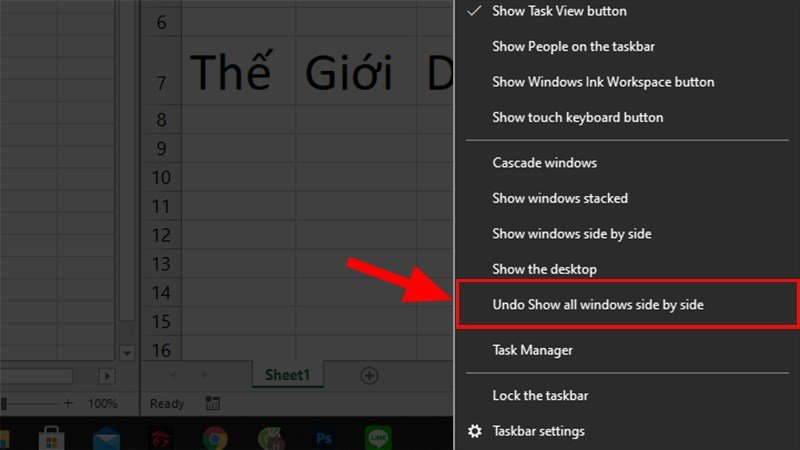 Cách xóa định dạng chia màn hình Excel
Thao tác này sẽ trả lại các cửa sổ Excel về kích thước và vị trí mặc định, cho phép bạn tự do điều chỉnh chúng như lúc ban đầu.
Qua bài viết này, bạn đã nắm vững các cách mở Excel trên máy tính, từ việc khởi động một tệp đơn lẻ đến việc làm việc hiệu quả với nhiều bảng tính đồng thời. Việc áp dụng những thủ thuật này không chỉ giúp bạn tiết kiệm thời gian mà còn nâng cao đáng kể năng suất và trải nghiệm sử dụng Excel. Nắm vững những kỹ năng này là một bước quan trọng để tối ưu hóa quy trình làm việc với dữ liệu trên máy tính.