


Máy Tính
Cách Mở File JAR Trên Máy Tính Windows Đơn Giản Nhất

Th8
File JAR (.jar) là một định dạng file đặc biệt thường gặp trong môi trường phát triển và chạy ứng dụng Java. Nếu bạn đang tìm kiếm cách mở file JAR trên máy tính Windows của mình, bài viết này từ maytinhgiaphat.vn sẽ cung cấp hướng dẫn chi tiết và toàn diện. Chúng ta sẽ cùng khám phá bản chất của file JAR, các phương pháp để thực thi hoặc trích xuất nội dung của chúng, cũng như cách khắc phục các sự cố thường gặp, giúp bạn làm chủ hoàn toàn loại file hữu ích này.

File JAR là gì và tại sao chúng lại quan trọng?
JAR là viết tắt của Java ARchive, một định dạng file lưu trữ được thiết kế đặc biệt cho các ứng dụng và thư viện Java. Tương tự như file ZIP mà bạn thường thấy, file JAR có khả năng đóng gói nhiều file khác nhau (như file mã nguồn Java đã biên dịch .class, tài nguyên hình ảnh, âm thanh, v.v.) vào một file duy nhất. Mục đích chính của việc này là tăng tính di động, giảm dung lượng lưu trữ và đơn giản hóa việc triển khai ứng dụng.
Một điểm khác biệt quan trọng của file JAR so với các file lưu trữ thông thường là sự hiện diện của một tệp tin manifest. Đây là một “siêu tệp” đặc biệt (thường nằm ở vị trí META-INF/MANIFEST.MF) chứa các thông tin quan trọng về file JAR, chẳng hạn như phiên bản của file manifest, thông tin về các lớp chính (main class) mà ứng dụng sẽ tải, hoặc các thuộc tính khác giúp Java Runtime Environment (JRE) hiểu và thực thi file JAR một cách chính xác.
Các file JAR đóng vai trò cực kỳ quan trọng trong hệ sinh thái Java. Chúng được sử dụng rộng rãi trên cả máy tính để bàn và thiết bị di động cho nhiều mục đích, từ các trò chơi đơn giản, chủ đề ứng dụng, tiện ích mở rộng trình duyệt cho đến các ứng dụng doanh nghiệp phức tạp. Khi một file JAR được thực thi, JRE sẽ đọc manifest và các file bên trong, sau đó chạy ứng dụng theo yêu cầu. Các nhà phát triển cũng có thể ký kỹ thuật số các file JAR của họ để đảm bảo tính toàn vẹn và xác thực nguồn gốc, mặc dù chữ ký này thường áp dụng cho các file thành phần bên trong chứ không phải toàn bộ file JAR.

Xem Thêm Bài Viết:
- Review Công Ty Máy Tính Biên Hòa: Đánh Giá Chi Tiết Nhất
- Phần Mềm Wifi Cho Máy Tính Bàn Tối Ưu Nhất Hiện Nay
- Cách In 2 Mặt Máy In Canon 6200d Chi Tiết
- Màn hình máy tính bị lưu ảnh: Nguyên nhân và cách khắc phục hiệu quả
- Reset máy in Brother L2701D: Hướng dẫn A-Z
Các phương pháp chính để mở file JAR trên máy tính
Để mở file JAR trên máy tính Windows, bạn có hai phương pháp cơ bản tùy thuộc vào mục đích của file JAR: thực thi ứng dụng hoặc xem/trích xuất nội dung.
1. Thực thi file JAR (Chạy ứng dụng Java)
Hầu hết các trường hợp người dùng muốn mở file JAR trên máy tính là để chạy một ứng dụng hoặc chương trình Java. Để làm được điều này, máy tính của bạn bắt buộc phải có Java Runtime Environment (JRE) được cài đặt. JRE là môi trường cần thiết để máy tính có thể hiểu và chạy mã Java.
Cài đặt và cập nhật Java Runtime Environment (JRE)
Bước đầu tiên và quan trọng nhất để mở file JAR trên máy tính là đảm bảo JRE đã được cài đặt và cập nhật lên phiên bản mới nhất.
Để kiểm tra phiên bản Java hiện tại, bạn có thể thực hiện như sau:
- Mở menu Start trên Windows.
- Gõ “configure java” vào ô tìm kiếm và chọn kết quả hiển thị (Java Control Panel).
- Trong cửa sổ Java Control Panel, chuyển đến tab General.
- Nhấp vào nút About để xem thông tin phiên bản Java bạn đang sử dụng.
Nếu phiên bản JRE trên máy tính của bạn đã cũ hoặc chưa được cài đặt, hãy truy cập trang web chính thức của Oracle (java.com) để tải xuống và cài đặt phiên bản mới nhất. Việc sử dụng phiên bản Java mới nhất không chỉ đảm bảo khả năng tương thích tốt nhất mà còn cải thiện hiệu suất và bảo mật cho các ứng dụng Java.
Chạy file JAR bằng cách nhấp đúp chuột
Sau khi JRE đã được cài đặt thành công, bạn có thể thử chạy file JAR bằng cách nhấp đúp chuột vào file đó. Thông thường, Windows sẽ tự động liên kết các file .jar với JRE, cho phép chúng khởi chạy trực tiếp.
Tuy nhiên, có một lưu ý quan trọng: Phương pháp này chỉ hoạt động đối với các file JAR “có thể thực thi” (executable JAR). Một file JAR được coi là có thể thực thi khi nó chứa một điểm vào chính (main entry point), thường được chỉ định trong tệp manifest (ví dụ: Main-Class: com.example.MyApplication). Nếu file JAR của bạn không phải là một ứng dụng độc lập mà chỉ là một thư viện hoặc gói tài nguyên, việc nhấp đúp sẽ không hiển thị bất kỳ kết quả nào.
Nếu sau khi nhấp đúp mà file JAR không chạy hoặc không có phản hồi, có thể file đó không phải là một ứng dụng có thể thực thi hoặc do cấu hình hệ thống chưa chính xác. Trong trường hợp này, bạn có thể cần kiểm tra lại các thiết lập hoặc sử dụng phương pháp chạy bằng dòng lệnh.
Chạy file JAR bằng Command Prompt
Phương pháp chạy bằng dòng lệnh là một cách đáng tin cậy để mở file JAR trên máy tính, đặc biệt khi bạn gặp sự cố với việc nhấp đúp chuột hoặc cần chạy file JAR với các tham số cụ thể.
Các bước thực hiện:
- Mở Command Prompt với quyền quản trị viên: Nhấn Windows + X, sau đó chọn Command Prompt (Admin) hoặc Windows Terminal (Admin).
- Điều hướng đến thư mục chứa file JAR của bạn bằng lệnh
cd. Ví dụ: nếu filesample.jarnằm trong thư mụcDownloads, bạn nhậpcd C:UsersYourUsernameDownloads. - Sử dụng lệnh sau để chạy file JAR:
java -jar ten_file_cua_ban.jarThay thế
ten_file_cua_ban.jarbằng tên đầy đủ của file JAR, bao gồm cả đường dẫn nếu bạn không ở cùng thư mục.
Lệnh java -jar sẽ yêu cầu JRE khởi chạy ứng dụng được đóng gói trong file JAR. Đây là phương pháp hiệu quả để đảm bảo file JAR được thực thi bởi môi trường Java, bỏ qua các vấn đề liên kết file của hệ điều hành.
Sử dụng tiện ích Jarx để đơn giản hóa việc chạy file JAR
Đối với những người dùng muốn trải nghiệm việc mở file JAR trên máy tính một cách thuận tiện hơn mà không cần đến dòng lệnh hoặc gặp khó khăn với liên kết mặc định, tiện ích Jarx là một giải pháp hữu ích. Jarx là một công cụ nhẹ giúp biến các file JAR thành các chương trình có thể chạy được như các ứng dụng Windows thông thường. Khi Jarx được cài đặt, bạn chỉ cần nhấp đúp chuột vào bất kỳ file JAR nào (có thể thực thi) và nó sẽ tự động được chạy thông qua JRE, mang lại trải nghiệm người dùng liền mạch hơn.
2. Xem và giải nén nội dung file JAR (Sử dụng như file nén)
Trong nhiều trường hợp, bạn có thể không muốn chạy file JAR mà chỉ muốn kiểm tra nội dung bên trong, chẳng hạn như mã nguồn, hình ảnh, hoặc các tệp cấu hình. Vì file JAR về cơ bản là một file lưu trữ nén, bạn hoàn toàn có thể sử dụng các phần mềm giải nén phổ biến để truy cập nội dung của chúng.
Các phần mềm giải nén phổ biến
Các chương trình giải nén như 7-Zip, WinRAR, và WinZip đều hỗ trợ định dạng JAR. Chúng cho phép bạn mở file JAR và trích xuất các tệp tin bên trong một cách dễ dàng.
Hướng dẫn sử dụng 7-Zip để xem và giải nén file JAR:
- Đảm bảo bạn đã tải xuống và cài đặt 7-Zip trên máy tính.
- Tìm file JAR bạn muốn mở, nhấp chuột phải vào file đó.
- Chọn 7-Zip, sau đó chọn Open archive để xem nội dung hoặc Extract files… để giải nén.
- Nếu chọn giải nén, hãy chỉ định thư mục đích. Sau khi giải nén, bạn có thể duyệt qua các tệp tin con như bất kỳ thư mục nào khác.
Hướng dẫn sử dụng WinRAR để xem và giải nén file JAR:
- Cài đặt WinRAR trên máy tính của bạn.
- Mở WinRAR, sau đó vào menu File và chọn Open Archive.
- Điều hướng đến vị trí của file JAR và chọn nó.
- Bạn sẽ thấy nội dung của file JAR. Để giải nén, nhấp vào nút Extract To trên thanh công cụ, chọn thư mục đích và nhấn OK.
Hướng dẫn sử dụng WinZip để xem và giải nén file JAR:
- Tải xuống và cài đặt Corel WinZip.
- Nhấp chuột phải vào file JAR, chọn Open With, sau đó chọn WinZip.
- Một cửa sổ mới của WinZip sẽ mở ra, hiển thị tất cả các tệp con trong file JAR.
- Bạn có thể kéo và thả các tệp tin mong muốn ra khỏi WinZip đến thư mục lưu trữ bạn muốn.
Thay đổi chương trình mặc định mở file JAR
Đôi khi, hệ điều hành của bạn có thể mặc định mở file .jar bằng một chương trình nén/giải nén thay vì JRE. Nếu bạn muốn thay đổi chương trình mặc định để mở file JAR trên máy tính (ví dụ, chuyển từ WinRAR sang JRE hoặc ngược lại), hãy làm theo các bước sau:
- Nhấp chuột phải vào file JAR.
- Chọn Open with > Choose another app.
- Trong cửa sổ “Open with”, chọn chương trình bạn muốn sử dụng (ví dụ: “Java(TM) Platform SE binary” cho JRE hoặc một phần mềm giải nén).
- Đánh dấu vào ô “Always use this app to open .jar files” (Luôn sử dụng ứng dụng này để mở tệp .jar) nếu bạn muốn thiết lập vĩnh viễn.
- Nhấp OK.
Sử dụng công cụ giải nén trực tuyến
Nếu bạn không muốn cài đặt thêm phần mềm vào máy tính, các công cụ giải nén trực tuyến cũng là một lựa chọn tiện lợi để xem nội dung file JAR. Một trong số đó là Archive Extractor.
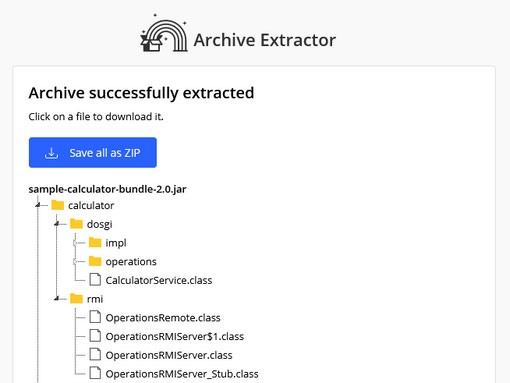Cách sử dụng:
- Truy cập trang web của Archive Extractor (hoặc các dịch vụ tương tự).
- Tải file JAR của bạn lên trang web.
- Công cụ sẽ phân tích và hiển thị cấu trúc nội dung của file JAR dưới dạng cây thư mục, cho phép bạn xem và tải xuống các tệp tin riêng lẻ.
Mẹo: Đổi đuôi file JAR thành .ZIP
Trong trường hợp máy tính gặp sự cố trong việc nhận dạng hoặc mở file JAR trên máy tính như một file thực thi, bạn có thể thử đổi tên file .jar thành .zip. Điều này hoạt động vì cấu trúc cơ bản của file JAR rất giống với file ZIP. Sau khi đổi tên, bạn có thể dễ dàng mở file bằng bất kỳ phần mềm giải nén ZIP nào để xem nội dung bên trong. Tuy nhiên, lưu ý rằng việc này chỉ cho phép bạn xem nội dung chứ không thể thực thi ứng dụng Java.

Cách tạo file JAR trong Eclipse IDE
Đối với các nhà phát triển Java, việc biết cách tạo file JAR là rất quan trọng để đóng gói ứng dụng hoặc thư viện. Dưới đây là hướng dẫn chi tiết về cách tạo file JAR bằng IDE Eclipse, một trong những môi trường phát triển Java phổ biến nhất.
Lưu ý quan trọng: Hướng dẫn này tập trung vào việc đóng gói mã nguồn hoặc các file tài nguyên vào file JAR. Để tạo một file JAR có thể thực thi (executable JAR) có một số bước bổ sung khác.
Các bước tạo file JAR mới trong Eclipse:
-
Trong Eclipse, từ menu File, chọn Export….
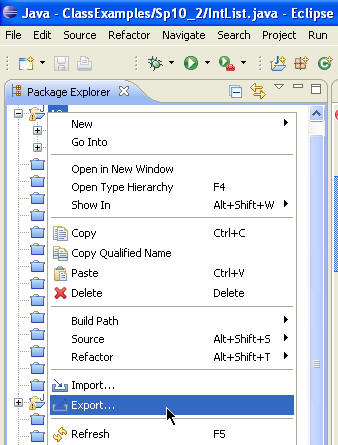 -
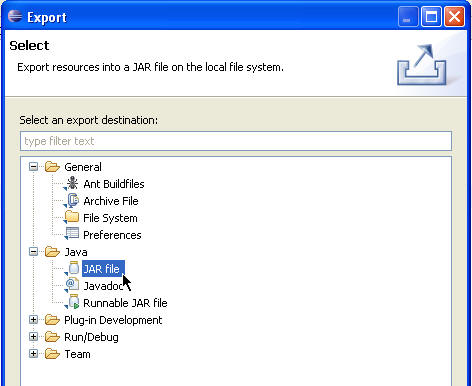
Trong cửa sổ Export, mở rộng thư mục Java và chọn JAR file. Nhấn Next.
 -
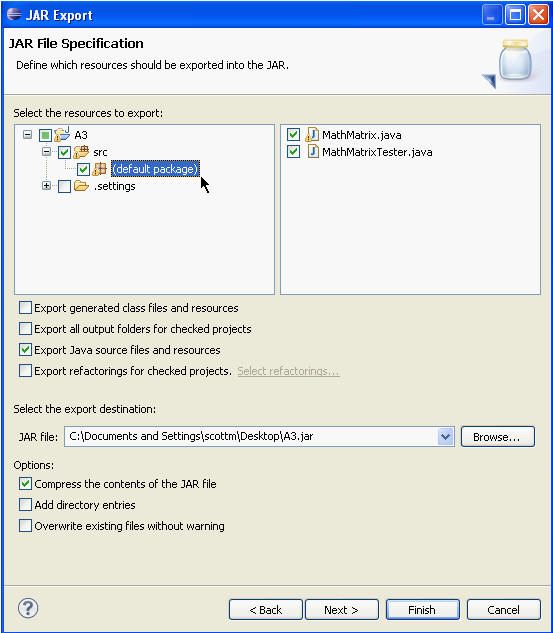
Tại trang JAR File Specification:
- Trong phần Select the resources to export, chọn các dự án hoặc thư mục bạn muốn đóng gói vào file JAR. Đảm bảo rằng bạn đã chọn đúng các tệp nguồn (
.java) hoặc tệp lớp đã biên dịch (.class) cùng với các tài nguyên khác nếu có.
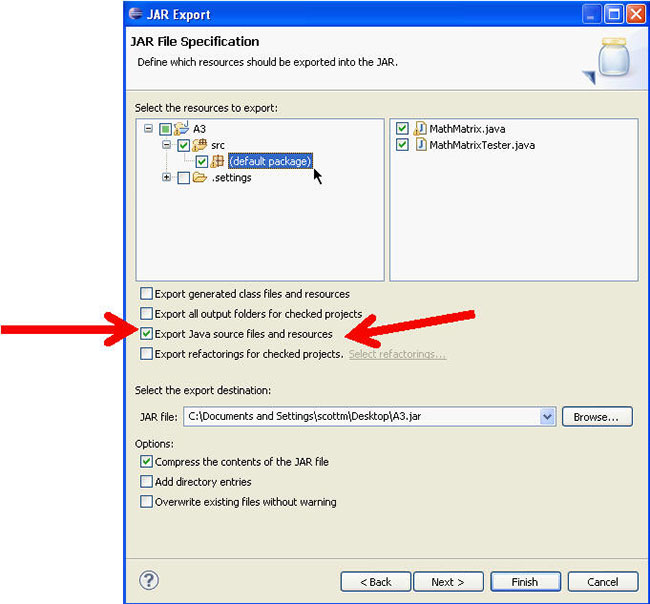
- Chọn hộp kiểm phù hợp để chỉ định loại file bạn muốn xuất: Export generated class files and resources (xuất các tệp
.classđã biên dịch) hoặc Export Java source files and resources (xuất mã nguồn.java). Đối với ví dụ này, chúng ta muốn xuất các file.java.
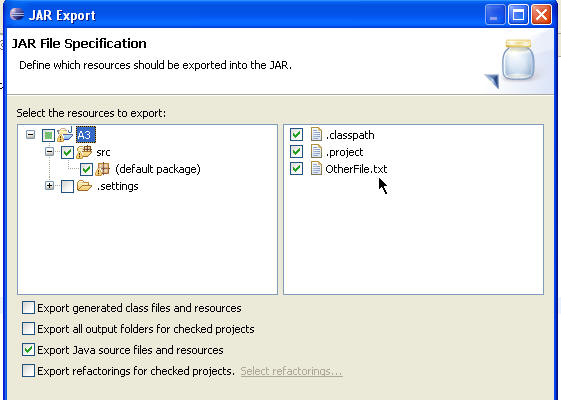
- Nếu có các tệp tin hoặc tài nguyên khác nằm ngoài cấu trúc dự án Java thông thường (ví dụ: tệp cấu hình, hình ảnh), hãy đảm bảo chúng cũng được chọn trong cây thư mục ở bên trái để được bao gồm vào file JAR.
 - Trong phần Select the resources to export, chọn các dự án hoặc thư mục bạn muốn đóng gói vào file JAR. Đảm bảo rằng bạn đã chọn đúng các tệp nguồn (
-
Trong trường Select the export destination, nhập hoặc nhấp Browse để chọn vị trí lưu file JAR và đặt tên cho file.
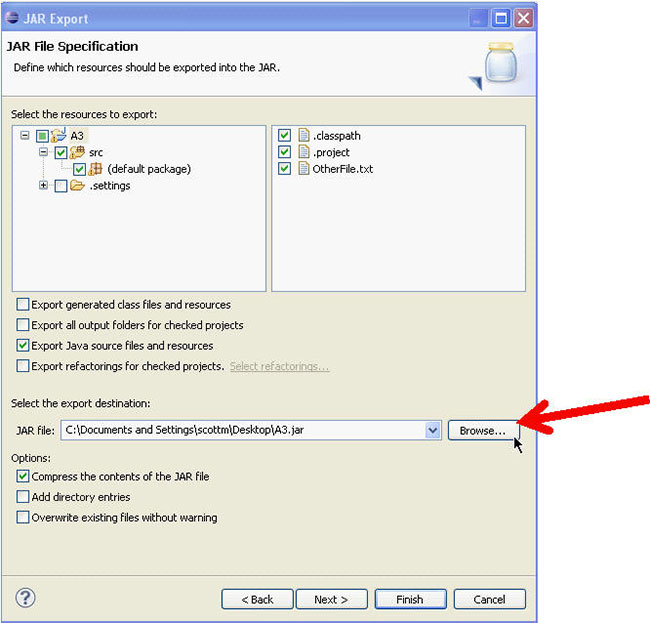 -
Bạn có thể chọn hoặc bỏ chọn hộp kiểm Compress the contents of the JAR file (nén nội dung file JAR) tùy theo nhu cầu.
-
Bạn cũng có thể chọn hoặc bỏ chọn Overwrite existing files without warning (ghi đè file nếu có mà không cảnh báo) để tránh bị nhắc xác nhận khi có file trùng tên.
-
Nhấp vào Finish để tạo file JAR ngay lập tức. Hoặc nhấp Next để cấu hình các tùy chọn nâng cao hơn (như thiết lập manifest) trước khi nhấn Finish.
Sau khi tạo xong, bạn có thể kiểm tra file JAR bằng cách đổi tên phần mở rộng của nó thành .zip và mở bằng một phần mềm giải nén. Điều này giúp bạn xác minh rằng tất cả các tệp mong muốn đã được đóng gói chính xác.
Việc này cho phép bạn nhìn thấy cấu trúc thư mục và các tệp bên trong, đảm bảo rằng quá trình đóng gói đã diễn ra đúng như dự định.
Khắc phục sự cố thường gặp khi mở file JAR
Đôi khi, việc mở file JAR trên máy tính có thể gặp phải một số vấn đề. Dưới đây là các sự cố phổ biến và cách khắc phục chúng để đảm bảo bạn có thể sử dụng file JAR một cách hiệu quả.
1. Lỗi “Java Application Blocked” hoặc cảnh báo bảo mật
Do các yếu tố bảo mật, Windows và các trình duyệt web thường đưa ra cảnh báo hoặc chặn các ứng dụng Java (đặc biệt là Java applet) từ các nguồn không đáng tin cậy. Các thông báo như “Your security settings have blocked an untrusted application from running” là khá phổ biến.
Để giải quyết vấn đề này:
- Mở Java Control Panel (nhập “configure java” vào menu Start).
- Chuyển đến tab Security.
- Đảm bảo ô Enable Java content for browser and Web Start applications đã được chọn.
- Đặt mức bảo mật thành High (hoặc Medium nếu cần thiết cho các ứng dụng cũ hơn).
- Nếu bạn tin tưởng vào nguồn gốc của file JAR, bạn có thể thêm URL của trang web (nếu chạy từ trình duyệt) hoặc đường dẫn file của JAR vào danh sách trang ngoại lệ trong phần Exception Site List.
- Nhấp OK để lưu thay đổi.
- Khởi động lại trình duyệt hoặc ứng dụng đang sử dụng để các thay đổi có hiệu lực.
2. File JAR không chạy sau khi cài đặt JRE
Nếu bạn đã cài đặt JRE nhưng vẫn không thể mở file JAR trên máy tính bằng cách nhấp đúp, có một vài nguyên nhân có thể xảy ra:
- Java chưa được kích hoạt hoặc cấu hình đúng: Đảm bảo Java đã được bật trong trình duyệt của bạn (nếu chạy applet) và các thiết lập trong Java Control Panel (như đã hướng dẫn ở trên) là chính xác.
- JRE chưa được cập nhật: Luôn kiểm tra và cập nhật JRE lên phiên bản mới nhất. Phiên bản Java cũ có thể không tương thích với các file JAR mới hơn hoặc có lỗ hổng bảo mật.
- File JAR không phải là file thực thi: Như đã đề cập, không phải tất cả các file JAR đều là ứng dụng có thể chạy độc lập. Nếu file đó chỉ là một thư viện, bạn sẽ không thể chạy nó bằng cách nhấp đúp.
- Windows liên kết sai chương trình mặc định: Windows có thể đã gán một chương trình khác (như phần mềm giải nén) làm mặc định để mở file
.jar. Để khắc phục, nhấp chuột phải vào file JAR, chọn Open with > Choose another app, sau đó chọn Java(TM) Platform SE binary và đánh dấu “Always use this app to open .jar files”.
3. Máy tính không nhận diện đúng định dạng file JAR
Đôi khi, hệ điều hành có thể nhầm lẫn file .jar với một định dạng file khác hoặc không có chương trình nào được liên kết để mở file JAR trên máy tính.
- Kiểm tra phần mở rộng file: Đảm bảo rằng file bạn đang cố mở thực sự có phần mở rộng
.jar. Một số định dạng tương tự như.jarvis(mở bằng trình soạn thảo văn bản) hoặc.jarc(file lưu trữ trong một số trò chơi) không phải là file JAR tiêu chuẩn. - Liên kết thủ công Java Runtime Environment: Nếu việc thay đổi chương trình mặc định không hiệu quả, bạn có thể liên kết thủ công bằng cách chỉ định đường dẫn đến tệp
java.exetrong thư mục cài đặt JRE.- Nhấp chuột phải vào file JAR, chọn Open with > Choose another app.
- Cuộn xuống và chọn Look for another app on this PC.
- Điều hướng đến thư mục cài đặt Java của bạn, thường là
C:Program FilesJavahoặcC:Program Files (x86)Java. - Mở thư mục JRE (ví dụ:
jre1.8.0_xxx). - Vào thư mục
bin. - Chọn tệp
java.exe. Đảm bảo đánh dấu “Always use this app to open .jar files”.
Bằng cách áp dụng các giải pháp trên, bạn có thể giải quyết hầu hết các vấn đề khi mở file JAR trên máy tính và tận hưởng các ứng dụng Java một cách suôn sẻ.
Tóm lại, việc mở file JAR trên máy tính có thể đơn giản nếu bạn hiểu rõ bản chất của chúng và có môi trường Java phù hợp. Cho dù bạn muốn chạy một ứng dụng hay chỉ đơn thuần trích xuất dữ liệu, các phương pháp được maytinhgiaphat.vn chia sẻ trong bài viết này sẽ giúp bạn thực hiện công việc một cách hiệu quả. Luôn đảm bảo Java Runtime Environment của bạn được cập nhật để có trải nghiệm tốt nhất và an toàn nhất. Khám phá các tiện ích Java trên máy tính của bạn ngay hôm nay!