


Máy Tính
Cách Mở Máy Ảnh Trên Máy Tính Khi Gặp Lỗi

Th8
Mở máy ảnh trên máy tính là một nhu cầu thiết yếu trong công việc và học tập trực tuyến hiện nay. Tuy nhiên, đôi khi người dùng có thể gặp phải tình trạng camera không hoạt động, gây gián đoạn các cuộc họp, buổi học hoặc cuộc gọi video quan trọng. Bài viết này của maytinhgiaphat.vn sẽ cung cấp cho bạn những hướng dẫn chi tiết và toàn diện để kiểm tra, khắc phục sự cố camera trên máy tính, đảm bảo bạn có thể giải quyết vấn đề một cách hiệu quả và nhanh chóng.
Kiểm Tra Phần Cứng Máy Ảnh Trên Máy Tính
Trước khi đi sâu vào các giải pháp phần mềm, việc kiểm tra phần cứng là bước đầu tiên và quan trọng nhất để xác định nguyên nhân gây lỗi. Điều này giúp loại trừ khả năng thiết bị của bạn bị hư hỏng vật lý, từ đó tập trung vào việc xử lý các vấn đề liên quan đến phần mềm một cách hiệu quả hơn.
Sử Dụng Ứng Dụng Khác Để Kiểm Tra Camera
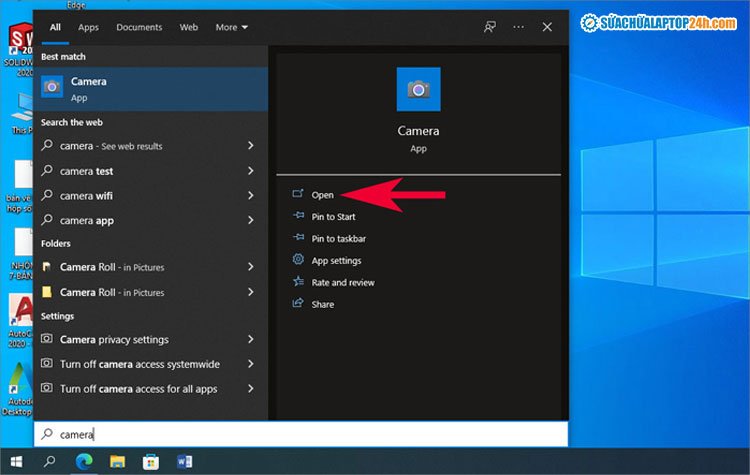
Một trong những cách đơn giản nhất để xác định xem lỗi có phải do ứng dụng cụ thể hay do chính camera là thử nghiệm với các ứng dụng khác. Hãy thử mở máy ảnh trên máy tính bằng các ứng dụng như Zoom, Microsoft Teams, Google Meet, Skype hoặc thậm chí là ứng dụng Camera tích hợp sẵn của hệ điều hành. Nếu camera vẫn không hoạt động trên tất cả các ứng dụng, khả năng cao là vấn đề nằm ở phần cứng hoặc driver của thiết bị.
Kiểm Tra Hư Hỏng Vật Lý Của Máy Ảnh
Bạn cần kiểm tra kỹ lưỡng khu vực camera của máy tính. Xem xét xem có bất kỳ dấu hiệu hư hỏng nào như nứt vỡ, biến dạng, hoặc các vật cản che khuất ống kính hay không. Đối với laptop, hãy kiểm tra xem có miếng dán bảo vệ hoặc màn trập vật lý (privacy shutter) đang che camera hay không. Những hư hỏng vật lý này có thể là nguyên nhân trực tiếp khiến mở máy ảnh trên máy tính không thành công.
Nếu bạn phát hiện phần cứng có dấu hiệu hư hỏng hoặc camera vẫn không hoạt động sau khi thử các ứng dụng khác, có thể thiết bị của bạn đang gặp lỗi phần cứng nghiêm trọng. Trong trường hợp này, bạn nên sao lưu dữ liệu quan trọng và mang máy tính đến các trung tâm sửa chữa chuyên nghiệp hoặc liên hệ với bộ phận hỗ trợ kỹ thuật của nhà sản xuất để được kiểm tra và khắc phục. maytinhgiaphat.vn cũng cung cấp các dịch vụ kiểm tra và sửa chữa máy tính uy tín, giúp bạn giải quyết các vấn đề phần cứng một cách đáng tin cậy.
Các Bước Khắc Phục Lỗi Phần Mềm Mở Máy Ảnh Trên Máy Tính
Nếu phần cứng máy tính không có dấu hiệu hư hỏng, vấn đề có thể đến từ phần mềm. Các lỗi phần mềm thường liên quan đến cài đặt, driver, hoặc xung đột ứng dụng. Dưới đây là các bước bạn có thể thực hiện để tự khắc phục.
Xóa Dữ Liệu Cài Đặt Máy Ảnh
Việc xóa dữ liệu cài đặt ứng dụng camera có thể giúp khôi phục về trạng thái mặc định, giải quyết các lỗi cấu hình không mong muốn. Trên hệ điều hành Windows, bạn có thể thực hiện bằng cách vào “Settings” (Cài đặt), chọn “Apps” (Ứng dụng), tìm “Camera” (Máy ảnh), sau đó chọn “Advanced options” (Tùy chọn nâng cao) và nhấp vào “Reset” (Đặt lại). Thao tác này sẽ đặt lại cài đặt của ứng dụng camera mà không làm mất dữ liệu cá nhân của bạn.
Khởi Động Lại Máy Tính
Đôi khi, các ứng dụng khác có thể chiếm quyền sử dụng camera mà không giải phóng tài nguyên sau khi kết thúc, dẫn đến việc ứng dụng camera chính không thể khởi động. Một cách đơn giản và hiệu quả để giải quyết tình trạng này là khởi động lại máy tính. Việc này sẽ giúp giải phóng bộ nhớ, đóng các tiến trình đang chạy ẩn và làm mới lại hệ thống, cho phép bạn mở máy ảnh trên máy tính một cách bình thường.
Cập Nhật Hệ Điều Hành và Driver Camera
Driver (trình điều khiển) lỗi thời hoặc không tương thích là một nguyên nhân phổ biến gây ra sự cố camera. Đảm bảo rằng hệ điều hành của bạn (Windows, macOS, Linux) đang ở phiên bản mới nhất và tất cả các driver thiết bị, đặc biệt là driver camera, đã được cập nhật. Bạn có thể kiểm tra và cập nhật driver thông qua “Device Manager” (Trình quản lý thiết bị) trên Windows hoặc phần “Software Update” (Cập nhật phần mềm) trên macOS. Việc cập nhật thường xuyên giúp cải thiện hiệu suất và độ ổn định của camera.
Kiểm Tra Quyền Riêng Tư Của Máy Ảnh
Hệ điều hành hiện đại có các cài đặt bảo mật nghiêm ngặt để bảo vệ quyền riêng tư của người dùng. Camera của bạn có thể bị chặn truy cập bởi hệ thống. Trên Windows, bạn có thể vào “Settings” > “Privacy & security” (Quyền riêng tư & bảo mật) > “Camera” và đảm bảo rằng “Camera access” (Truy cập máy ảnh) được bật và các ứng dụng bạn muốn sử dụng camera đều có quyền truy cập. Tương tự, trên macOS, hãy vào “System Settings” > “Privacy & Security” > “Camera”.
Gỡ Bỏ Và Cài Đặt Lại Driver Máy Ảnh
Nếu các bước trên không giải quyết được vấn đề, việc gỡ bỏ và cài đặt lại driver camera có thể là giải pháp triệt để hơn. Trong “Device Manager” (Trình quản lý thiết bị) của Windows, tìm thiết bị camera của bạn (thường nằm trong mục “Cameras” hoặc “Imaging devices”), nhấp chuột phải và chọn “Uninstall device” (Gỡ cài đặt thiết bị). Sau đó, khởi động lại máy tính và hệ thống sẽ tự động cài đặt lại driver phù hợp hoặc bạn có thể tải driver mới nhất từ trang web của nhà sản xuất máy tính hoặc camera.
Sau khi thực hiện tất cả các bước trên mà vẫn không thể mở máy ảnh trên máy tính, hoặc nếu bạn gặp bất kỳ khó khăn nào trong quá trình thực hiện, đừng ngần ngại tìm đến sự hỗ trợ từ các chuyên gia kỹ thuật.
Với những hướng dẫn chi tiết từ maytinhgiaphat.vn, hy vọng bạn đã có thể khắc phục thành công sự cố khi mở máy ảnh trên máy tính của mình. Việc duy trì camera hoạt động ổn định không chỉ giúp bạn làm việc và học tập hiệu quả hơn mà còn đảm bảo trải nghiệm kết nối liền mạch. Nếu vấn đề vẫn tiếp diễn, đừng ngần ngại liên hệ với các dịch vụ hỗ trợ kỹ thuật chuyên nghiệp để được giúp đỡ kịp thời.
