


Máy Tính
Cách Mở Máy Tính Bằng Bàn Phím Khi Nút Nguồn Hỏng

Th8
Trong quá trình sử dụng máy tính để bàn hay laptop, việc nút nguồn gặp sự cố có thể gây ra nhiều bất tiện đáng kể, ảnh hưởng trực tiếp đến hiệu suất công việc và trải nghiệm người dùng. Tuy nhiên, đừng quá lo lắng, bởi bạn hoàn toàn có thể tìm hiểu cách mở máy tính bằng bàn phím một cách hiệu quả, đặc biệt nếu thiết bị của bạn đã được cấu hình từ trước. Bài viết này từ maytinhgiaphat.vn sẽ cung cấp thông tin chi tiết, giúp bạn chủ động khắc phục tình huống khẩn cấp mà không cần chạm vào phần cứng phức tạp.
Dấu Hiệu Nút Nguồn Laptop Bị Hỏng và Tầm Quan Trọng Của Việc Nhận Biết Sớm
Việc nhận biết sớm các dấu hiệu hư hỏng của nút nguồn là rất quan trọng để có thể tìm kiếm giải pháp kịp thời, tránh gián đoạn công việc. Bạn có thể nhận thấy nút nguồn máy tính bị lỗi qua một số biểu hiện phổ biến như: khi nhấn nút không có bất kỳ phản hồi nào, mặc dù pin và bộ sạc vẫn hoạt động bình thường và đã được kiểm tra kỹ lưỡng. Thêm vào đó, cảm giác vật lý của nút bấm cũng có thể thay đổi, chẳng hạn như nút bị lún sâu, không có độ nảy rõ ràng, hoặc bị kẹt cứng.
Đối với một số dòng laptop hiện đại, người dùng còn có thể phát hiện tình trạng bất thường thông qua đèn báo nguồn không sáng hoặc nhấp nháy liên tục, kèm theo tiếng kêu lạ từ khu vực nút bấm. Đôi khi, laptop không khởi động bằng nút nguồn nhưng vẫn phản hồi khi kết nối với bộ sạc, đây là một chỉ báo rõ ràng cho thấy vấn đề nằm ở riêng nút nguồn chứ không phải toàn bộ hệ thống cấp điện, giúp bạn định hướng sửa chữa chính xác hơn.
 Khám phá cách mở máy tính bằng bàn phím dễ dàng
Các Nguyên Nhân Phổ Biến Khiến Nút Nguồn Máy Tính Bị Hư Hỏng
Nút nguồn máy tính, dù có vẻ nhỏ bé, nhưng lại là một trong những bộ phận chịu tác động vật lý thường xuyên nhất và dễ gặp phải các sự cố trong quá trình sử dụng. Có nhiều nguyên nhân khác nhau dẫn đến tình trạng này, từ thói quen sử dụng hàng ngày đến các yếu tố môi trường hay sự cố bất ngờ. Việc hiểu rõ những nguyên nhân này sẽ giúp bạn chủ động hơn trong việc bảo quản thiết bị, hạn chế rủi ro hư hỏng cho nút nguồn.
Một trong những nguyên nhân phổ biến nhất là thói quen nhấn nút quá mạnh hoặc giữ nút quá lâu khi khởi động hoặc tắt máy, điều này tạo áp lực không cần thiết lên cơ chế bên trong, dẫn đến hao mòn nhanh chóng. Nút nguồn cũng rất dễ bị ảnh hưởng bởi môi trường bên ngoài, đặc biệt là khi vô tình bị dính nước, chất lỏng hoặc tiếp xúc với độ ẩm cao, gây ăn mòn hoặc làm hỏng các vi mạch điện tử nhỏ bên trong, đặc biệt ở các dòng laptop không có khả năng chống nước tốt.
Xem Thêm Bài Viết:
- Mở Máy Tính Trên Win 10: Hướng Dẫn Đa Dạng Và Hiệu Quả
- Phần Mềm Chia 2 Màn Hình Máy Tính Hiệu Quả Nhất Cho Năng Suất Tối Ưu
- Tải Game Miễn Phí Về Máy Tính: Hướng Dẫn Chi Tiết
- Cài máy in Epson L805 qua WiFi: Hướng dẫn A-Z
- Hướng dẫn sử dụng máy in bạt chuẩn kỹ thuật, tối ưu nhất
Theo thời gian, bụi bẩn, cặn bẩn tích tụ là yếu tố đáng kể làm kẹt phím hoặc gây gỉ sét các phần tiếp xúc kim loại, cản trở tín hiệu điện. Ngoài ra, máy tính bị va đập mạnh hoặc rơi rớt có thể làm lệch cụm nút, đứt gãy kết nối hoặc hỏng trực tiếp vi mạch liên quan đến nguồn điện. Một số trường hợp, người dùng thay thế linh kiện không chính hãng, kém chất lượng, đặc biệt sau các lần sửa chữa trước đó, cũng có thể là nguyên nhân khiến nút nguồn nhanh chóng hư hỏng trở lại. Cuối cùng, dù hiếm gặp hơn, một số lỗi xuất phát từ quá trình sản xuất có thể khiến một lô máy tính gặp vấn đề về nút nguồn ngay từ khi xuất xưởng.
Các dòng máy phổ biến như Dell Vostro, Lenovo Ideapad, hay các mẫu laptop mỏng nhẹ như Asus Zenbook thường có thiết kế gọn gàng, nhưng đôi khi vị trí phím nguồn sát bản lề có thể dễ bị ảnh hưởng hơn, do đó việc kiểm tra định kỳ là cần thiết.
Hướng Dẫn Chi Tiết Cách Mở Máy Tính Bằng Bàn Phím và Chuột qua BIOS
Khi nút nguồn máy tính gặp sự cố, việc cấu hình thiết bị để khởi động bằng bàn phím hoặc chuột trong BIOS là một giải pháp hữu ích và đáng tin cậy. Phương pháp này cho phép bạn tiếp tục sử dụng máy tính một cách bình thường trong khi chờ đợi sửa chữa hoặc thay thế nút nguồn vật lý.
Kích Hoạt Tính Năng Mở Máy Bằng Chuột trong BIOS
Đối với một số dòng laptop và máy tính để bàn, bạn có thể thiết lập để khởi động máy tính chỉ bằng cách di chuyển hoặc nhấp chuột. Đây là một tiện ích được hỗ trợ trên nhiều mainboard hiện đại.
Để thực hiện điều này, bạn cần truy cập vào giao diện BIOS (Basic Input/Output System) của máy tính. Thông thường, bạn có thể vào BIOS bằng cách nhấn phím F2, Delete (Del), F10, hoặc F12 ngay sau khi nhấn nút nguồn và trước khi hệ điều hành khởi động. Hãy tìm kiếm tùy chọn liên quan đến “Power Management” (Quản lý nguồn) hoặc “ACPI Configuration” (Cấu hình ACPI) trong menu BIOS.
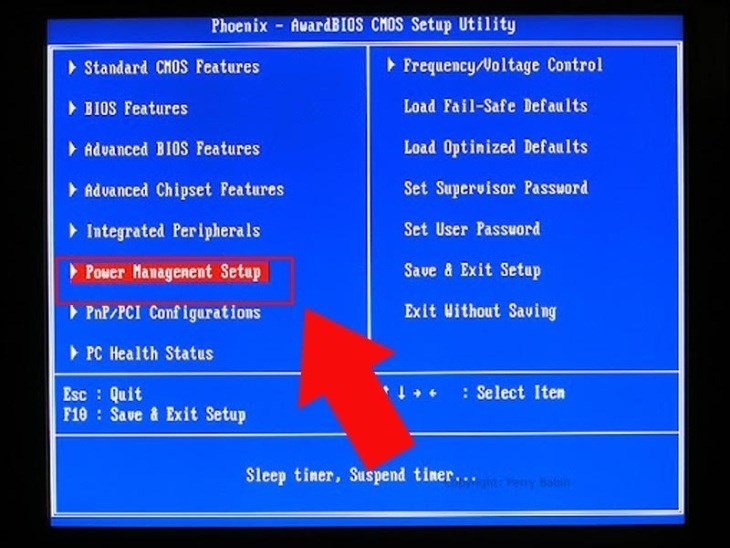 Thiết lập Power Management trong BIOS để mở máy tính bằng bàn phím
Trong mục Power Management, bạn sẽ tìm thấy các tùy chọn như “Wake on USB” (Thức dậy khi có tín hiệu USB) hoặc “Wake on Mouse” (Thức dậy khi có tín hiệu chuột). Hãy bật (Enable) một trong hai tùy chọn này, tùy thuộc vào cách bạn muốn sử dụng. Một số BIOS còn cho phép bạn chọn hành động cụ thể để kích hoạt, ví dụ như “Double Click” (nhấp đúp) chuột. Sau khi cấu hình xong, hãy lưu lại các thay đổi và thoát khỏi BIOS để hệ thống áp dụng cài đặt mới. Từ giờ, bạn chỉ cần thực hiện hành động đã chọn với chuột để khởi động máy tính.
 Kích hoạt tính năng Wake on USB/Mouse trong BIOS để mở máy tính bằng bàn phím
Kích Hoạt Tính Năng Mở Máy Tính Bằng Bàn Phím trong BIOS
Tương tự như việc kích hoạt mở máy bằng chuột, bạn cũng có thể thiết lập để mở máy tính bằng bàn phím trực tiếp từ BIOS. Đây là một lựa chọn lý tưởng khi nút nguồn bị hỏng hoàn toàn và bạn muốn một giải pháp tiện lợi.
Bạn cũng cần truy cập vào BIOS thông qua các phím tắt như F2 hoặc Del ngay khi máy khởi động. Điều hướng đến phần “Power Management” hoặc “ACPI Configuration”. Tại đây, bạn sẽ tìm thấy tùy chọn “Wake on Keyboard” (Thức dậy khi có tín hiệu bàn phím). Hãy bật (Enable) tính năng này. Một số BIOS cho phép bạn chọn một phím cụ thể để khởi động máy (ví dụ: Enter, Spacebar, hoặc bất kỳ phím nào), trong khi một số khác sẽ kích hoạt máy khi nhấn bất kỳ phím nào trên bàn phím. Sau khi kích hoạt và chọn phím mong muốn, hãy lưu cài đặt (Save Changes and Exit). Từ bây giờ, bạn chỉ cần nhấn phím đã chọn trên bàn phím là máy tính sẽ khởi động. Đây là một cách mở máy tính bằng bàn phím vô cùng hữu ích, giúp bạn duy trì công việc mà không bị gián đoạn.
 Chọn Double Click trong BIOS để khởi động máy tính bằng chuột
Câu Hỏi Thường Gặp Về Cách Mở Máy Tính Bằng Bàn Phím
Để giúp bạn hiểu rõ hơn và giải đáp các thắc mắc thường gặp về việc khởi động máy tính mà không cần nút nguồn, dưới đây là một số câu hỏi và trả lời chi tiết:
Hỏi: Nếu chưa bật tính năng Wake on Keyboard trong BIOS, tôi có thể mở máy được không?
Đáp: Không, rất tiếc là bạn không thể áp dụng cách mở máy tính bằng bàn phím hay chuột nếu tính năng “Wake on Keyboard” hoặc “Wake on Mouse/USB” chưa được kích hoạt từ trước trong BIOS. Tính năng này yêu cầu phải được thiết lập trước khi máy tính tắt nguồn để có thể phản hồi tín hiệu từ bàn phím hoặc chuột khi ở trạng thái tắt hoàn toàn hoặc ngủ đông.
Hỏi: Việc dùng chuột hoặc bàn phím để mở máy có an toàn không?
Đáp: Hoàn toàn an toàn. Việc sử dụng các tính năng “Wake on Keyboard” hoặc “Wake on Mouse/USB” được tích hợp sẵn trong BIOS là một chức năng chính thức do nhà sản xuất cung cấp. Các tính năng này được thiết kế để hoạt động ổn định và không gây hại cho phần cứng hay phần mềm của máy tính. Chúng chỉ là một phương thức thay thế để khởi động máy khi nút nguồn vật lý không khả dụng.
Hỏi: Tôi có nên thay nút nguồn bị hỏng hay cứ tiếp tục dùng bàn phím để mở máy?
Đáp: Dùng bàn phím hoặc chuột để mở máy chỉ nên được coi là giải pháp tạm thời. Mặc dù tiện lợi, nhưng việc không có nút nguồn hoạt động bình thường có thể gây bất tiện trong một số trường hợp và tiềm ẩn rủi ro nhỏ nếu bạn cần tắt máy khẩn cấp bằng phím cứng. Để đảm bảo thiết bị của bạn hoạt động ổn định và bền lâu về mặt dài hạn, chúng tôi khuyến nghị bạn nên sớm mang máy đến các trung tâm sửa chữa uy tín để thay thế hoặc sửa chữa nút nguồn chính hãng. Việc này sẽ giúp khôi phục hoàn toàn chức năng ban đầu của máy tính.
Hỏi: Phương pháp mở máy bằng bàn phím có áp dụng cho cả laptop và PC không?
Đáp: Có. Tính năng “Wake on Keyboard” và “Wake on USB/Mouse” thường được hỗ trợ trên cả máy tính xách tay (laptop) và máy tính để bàn (PC). Tuy nhiên, tên gọi và vị trí cụ thể của các tùy chọn này trong giao diện BIOS có thể khác nhau tùy thuộc vào nhà sản xuất mainboard và phiên bản BIOS của bạn. Do đó, bạn cần tham khảo sách hướng dẫn sử dụng của thiết bị hoặc tìm kiếm thông tin cụ thể cho model máy tính của mình để định vị chính xác các cài đặt này.
Kết Luận
Khi nút nguồn máy tính gặp sự cố, việc biết cách mở máy tính bằng bàn phím hoặc chuột qua thiết lập BIOS là một kỹ năng vô cùng hữu ích. Giải pháp này không chỉ giúp bạn duy trì công việc mà còn thể hiện sự chủ động trong quản lý thiết bị. Mặc dù đây là một biện pháp tạm thời hiệu quả, chúng tôi khuyến nghị bạn nên tìm đến các dịch vụ sửa chữa chuyên nghiệp để khôi phục chức năng gốc của nút nguồn, đảm bảo sự ổn định và bền bỉ cho máy tính về lâu dài. Để tìm hiểu thêm các thông tin hữu ích về máy tính, laptop và các lỗi thường gặp, hãy truy cập maytinhgiaphat.vn.