


Máy In
Cách nạp mực máy in Epson tại nhà

Th5
Máy in hết mực là vấn đề thường gặp khi sử dụng, làm gián đoạn công việc in ấn của bạn. Thay vì phải mang máy đi dịch vụ hoặc gọi kỹ thuật viên, việc tự nạp mực máy in Epson tại nhà là giải pháp tiết kiệm thời gian và chi phí hiệu quả. Với các dòng máy in phun màu Epson có hệ thống mực liên tục, quy trình nạp mực máy in khá đơn giản. Bài viết này sẽ hướng dẫn chi tiết cách nạp mực máy in Epson, giúp bạn dễ dàng thực hiện ngay tại nhà một cách an toàn và chính xác.
Chuẩn bị trước khi nạp mực máy in Epson
Trước khi bắt tay vào việc nạp mực máy in, bạn cần thực hiện một số bước chuẩn bị quan trọng. Đầu tiên và quan trọng nhất là đảm bảo bạn đã mua đúng loại mực in tương thích với dòng máy in Epson của mình. Sử dụng mực không phù hợp có thể gây tắc đầu phun hoặc làm hỏng máy in vĩnh viễn. Nên chọn mực chính hãng hoặc mực tương thích chất lượng cao từ các nhà cung cấp uy tín.
Tiếp theo, hãy chuẩn bị một không gian làm việc sạch sẽ, bằng phẳng và có đủ ánh sáng. Chuẩn bị sẵn găng tay dùng một lần để tránh mực dính vào tay và quần áo, cùng với vài tờ giấy hoặc khăn giấy để lót bên dưới và lau chùi nếu mực bị đổ. Đảm bảo máy in đã được ngắt kết nối nguồn điện để đảm bảo an toàn trong suốt quá trình thao tác.
Quy trình nạp mực máy in Epson chi tiết
Thực hiện theo các bước dưới đây để nạp mực máy in Epson một cách chính xác và hiệu quả nhất.
Bước 1: Xác định và mở hệ thống bình chứa mực
Hệ thống bình chứa mực của máy in Epson thường được đặt ở bên cạnh máy, gồm các bình nhỏ tương ứng với từng màu mực (đen, xanh lam, đỏ, vàng). Mỗi bình sẽ có một nắp đậy riêng. Đầu tiên, bạn cần mở nắp lớn của toàn bộ cụm bình chứa mực, sau đó mở nắp nhỏ của từng bình mực tương ứng với màu mực bạn cần nạp thêm. Hãy cẩn thận quan sát lượng mực còn lại trong mỗi bình để xác định màu nào cần bổ sung.
Bước 2: Tiến hành đổ mực mới vào bình
Kiểm tra chai mực mới, đảm bảo nó chưa được mở và là đúng màu cần nạp. Mở nắp chai mực một cách cẩn thận. Đưa đầu chai mực vào miệng bình chứa mực có màu tương ứng. Một số chai mực Epson chính hãng có thiết kế đặc biệt giúp mực chỉ chảy vào đúng bình màu của nó và tự ngắt khi đầy, rất tiện lợi và tránh nhầm lẫn. Nếu sử dụng mực tương thích, bạn cần đổ từ từ và quan sát mức mực trong bình để tránh đổ quá đầy. Đổ mực cho đến khi đạt mức quy định (thường có vạch chỉ báo MIN/MAX).
Xem Thêm Bài Viết:
- Chỉnh Độ Sáng Màn Hình Máy Tính Samsung: Hướng Dẫn Chi Tiết
- Phần mềm sửa chữa máy tính hiệu quả: Giải pháp toàn diện cho mọi vấn đề
- Chỉnh máy in đậm hơn: Hướng dẫn cho Canon, HP, Brother
- Máy vi tính All in One: Hướng dẫn chi tiết
- Sửa Lỗi Toner Máy In Brother HL-2240D Hiệu Quả
 Đổ mực mới vào bình chứa mực máy in
Bước 3: Đóng nắp bình mực và kiểm tra van
Sau khi đổ mực xong cho tất cả các màu cần thiết, hãy cẩn thận đóng chặt nắp nhỏ của từng bình mực và sau đó đóng nắp lớn của toàn bộ cụm bình chứa. Bước này giúp ngăn không khí lọt vào hệ thống mực, tránh làm mực bị khô hoặc gây ra các vấn đề về áp suất mực. Tiếp theo, bạn cần kiểm tra van khóa mực (nếu có). Van này thường có hai vị trí: khóa (khi di chuyển máy) và mở (khi in). Đảm bảo van đang ở vị trí mở (thường được chỉ dẫn bằng mũi tên hoặc ký hiệu “Printing”).
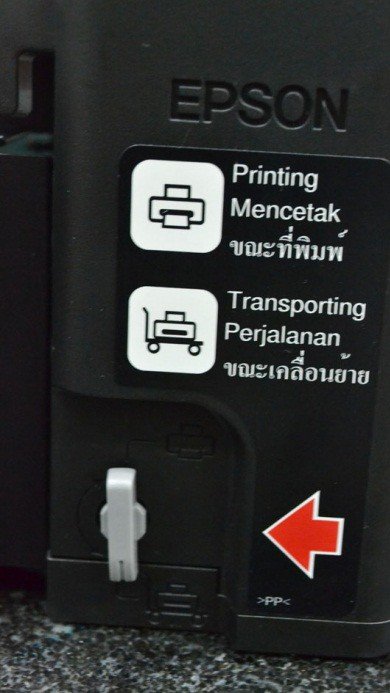 Kiểm tra van khóa mực trên hệ thống mực máy in Epson
Bước 4: Kết nối nguồn và kích hoạt bơm mực
Kết nối lại dây nguồn cho máy in và bật công tắc nguồn để khởi động máy. Máy in sẽ cần một chút thời gian để khởi động. Sau khi máy đã sẵn sàng (đèn nguồn sáng ổn định), bạn cần thực hiện thao tác kích hoạt quá trình bơm mực từ bình chứa vào hệ thống ống dẫn và đầu phun. Trên hầu hết các máy in Epson L-series, bạn sẽ cần nhấn và giữ nút có biểu tượng giọt mực (hoặc nút tương tự) trong khoảng 5-15 giây cho đến khi đèn nguồn hoặc các đèn báo khác bắt đầu nhấp nháy.
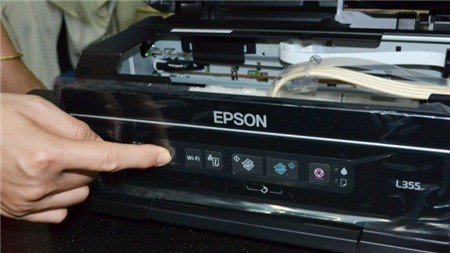 Nhấn nút khởi động bơm mực trên máy in Epson
Bước 5: Chờ đợi quá trình bơm mực hoàn tất
Quá trình bơm mực tự động này là cần thiết để đưa mực mới từ bình chứa lên đầu phun, loại bỏ bọt khí trong ống dẫn và chuẩn bị máy cho việc in ấn. Quá trình này thường mất khoảng 15-20 phút và máy in sẽ phát ra tiếng động trong lúc thực hiện. Điều quan trọng là bạn không nên tắt máy hoặc ngắt kết nối nguồn trong suốt thời gian này. Chỉ khi đèn báo hiệu hết nhấp nháy và đèn nguồn sáng ổn định trở lại, quá trình bơm mực mới hoàn thành.
Bước 6: Kiểm tra hoặc cài đặt lại Driver máy in
Đảm bảo rằng máy tính của bạn đã cài đặt đúng driver cho máy in Epson đang sử dụng. Driver là phần mềm giúp máy tính giao tiếp với máy in. Nếu bạn đã cài đặt trước đó và máy in vẫn kết nối bình thường, bạn có thể bỏ qua bước này. Tuy nhiên, đôi khi sau khi nạp mực máy in và reset hệ thống, việc kiểm tra hoặc cài đặt lại driver có thể hữu ích để đảm bảo kết nối ổn định và máy nhận đúng trạng thái mực. Phần dưới đây sẽ hướng dẫn chi tiết cách cài đặt driver nếu cần.
Bước 7: Thực hiện bản in thử và hoàn tất
Khi quá trình bơm mực hoàn tất và máy in đã sẵn sàng, bước cuối cùng là kiểm tra chất lượng bản in. Mở một tài liệu bất kỳ hoặc sử dụng chức năng in thử (test print) có sẵn trong cài đặt driver máy in trên máy tính. Quan sát bản in để kiểm tra xem mực có ra đều màu không, có bị sọc hay đứt nét không. Nếu bản in chưa hoàn hảo, bạn có thể cần thực hiện thêm một hoặc hai lần làm sạch đầu phun (print head cleaning) thông qua phần mềm driver để loại bỏ hoàn toàn bọt khí hoặc cặn mực cũ còn sót lại.
Những lưu ý quan trọng khi tự nạp mực máy in Epson
Để đảm bảo quá trình nạp mực máy in thành công và máy in hoạt động bền bỉ, bạn cần ghi nhớ một số lưu ý sau:
Luôn đảm bảo máy in được kết nối nguồn điện ổn định trong suốt quá trình bơm mực tự động ở Bước 5. Việc ngắt điện đột ngột có thể làm hỏng hệ thống bơm mực hoặc gây lỗi phần mềm.
Kiểm tra kỹ van khóa mực (nếu có) phải ở vị trí mở (khi in) sau khi nạp mực và đóng nắp bình mực. Van khóa ở vị trí đóng sẽ ngăn mực chảy xuống đầu phun, gây ra lỗi in hoặc làm khô đầu phun.
Đặc biệt quan trọng là phải đổ đúng màu mực vào đúng bình chứa tương ứng. Việc nhầm lẫn màu mực có thể gây hỏng vĩnh viễn hệ thống dẫn mực và đầu phun, đòi hỏi chi phí sửa chữa rất lớn, thậm chí phải thay máy mới.
Sử dụng mực chất lượng cao, được thiết kế dành riêng cho máy in Epson có hệ thống mực liên tục. Mực kém chất lượng chứa nhiều cặn bẩn hoặc có thành phần không phù hợp có thể làm tắc nghẽn đầu phun rất nhanh.
Khi di chuyển máy in sau khi nạp mực, hãy đảm bảo đóng chặt van khóa mực (đưa về vị trí khóa) và giữ máy ở tư thế thẳng đứng hoặc nằm ngang theo đúng hướng dẫn của nhà sản xuất để tránh mực bị chảy ngược hoặc tràn ra ngoài.
Hướng dẫn cài đặt Driver máy in Epson sau khi nạp mực
Việc cài đặt driver cho máy in Epson thường được thực hiện một lần khi mới mua máy. Tuy nhiên, nếu bạn cần cài đặt lại hoặc chưa cài đặt, có hai phương pháp chính:
Cách thứ nhất là sử dụng đĩa CD/DVD driver kèm theo máy in khi mua. Đưa đĩa vào ổ đĩa máy tính, chương trình cài đặt sẽ tự động chạy (Autorun). Chọn tùy chọn “Run InstallNavi.exe” hoặc tương tự. Đồng ý với các điều khoản, chọn “Next”, sau đó chọn “Start & Connection”. Chương trình sẽ hướng dẫn bạn các bước tiếp theo, bao gồm việc kết nối máy in với máy tính bằng cáp USB khi được yêu cầu. Làm theo chỉ dẫn trên màn hình cho đến khi cài đặt hoàn tất.
Cách thứ hai, và phổ biến hơn nếu bạn không còn giữ đĩa driver, là tải driver trực tiếp từ trang web chính thức của Epson. Truy cập website của Epson tại quốc gia của bạn, tìm đến phần hỗ trợ (Support) hoặc tải về (Downloads). Nhập tên hoặc mã hiệu chính xác của dòng máy in Epson bạn đang sử dụng. Chọn hệ điều hành (Windows, macOS) và phiên bản tương ứng. Tải về bộ cài đặt driver đầy đủ và chạy tệp đó. Chương trình cài đặt sẽ tự động hướng dẫn bạn qua các bước, bao gồm cả việc kết nối máy in. Đảm bảo máy in đã bật nguồn và kết nối với máy tính trong quá trình cài đặt.
Tự nạp mực máy in Epson tại nhà là một kỹ năng hữu ích, giúp bạn tiết kiệm chi phí và chủ động hơn trong việc bảo trì thiết bị in ấn. Bằng cách nạp mực máy in đúng quy trình và tuân thủ các lưu ý quan trọng, bạn có thể dễ dàng giữ cho chiếc máy in của mình luôn hoạt động tốt, cho ra những bản in chất lượng. Nếu gặp bất kỳ khó khăn nào trong quá trình thực hiện hoặc cần tư vấn thêm về các giải pháp máy in, bạn có thể tìm hiểu thêm thông tin và hỗ trợ tại maytinhgiaphat.vn.