


Máy Tính
Cách Nén Ảnh Trên Máy Tính Không Giảm Chất Lượng Hiệu Quả Nhất

Th8
Bạn đang gặp khó khăn khi gửi ảnh dung lượng lớn qua email, đăng lên mạng xã hội, hay đơn giản là muốn giải phóng không gian lưu trữ trên máy tính của mình? Việc nén ảnh là một giải pháp thiết yếu giúp giảm kích thước file mà vẫn giữ được chất lượng hình ảnh ở mức tối ưu. Bài viết này của maytinhgiaphat.vn sẽ cung cấp hướng dẫn chi tiết về cách nén ảnh trên máy tính một cách hiệu quả, giúp bạn tối ưu hóa không gian lưu trữ và tăng tốc độ chia sẻ trực tuyến mà không làm giảm đáng kể độ sắc nét của hình ảnh.
Vì Sao Cần Nén Ảnh Trên Máy Tính? Lợi Ích Không Ngờ
Nén file ảnh là quá trình giảm dung lượng tệp tin hình ảnh, thường được đo bằng Kilobyte (KB) hoặc Megabyte (MB). Nhiều người có thể nghĩ rằng dung lượng càng lớn thì ảnh càng nét, tuy nhiên, điều này không phải lúc nào cũng tối ưu cho việc sử dụng hàng ngày. Một bức ảnh có dung lượng quá lớn có thể gây ra nhiều vấn đề như khó gửi qua các nền tảng giới hạn dung lượng, thời gian tải lên chậm chạp, hoặc làm chậm tốc độ tải trang web.
Việc nén ảnh mang lại nhiều lợi ích thiết thực, đặc biệt đối với người dùng máy tính:
- Tăng tốc độ tải trang web: Khi ảnh trên website được nén gọn hơn, trang web sẽ tải nhanh hơn đáng kể. Điều này không chỉ cải thiện trải nghiệm người dùng mà còn được các công cụ tìm kiếm như Google đánh giá cao, giúp website của bạn có thứ hạng tốt hơn.
- Tương thích dễ dàng hơn với các ứng dụng và nền tảng: Nhiều dịch vụ email, mạng xã hội (Facebook, Zalo, Instagram), hay các ứng dụng nhắn tin đều có giới hạn về dung lượng file đính kèm. Nén ảnh giúp bạn dễ dàng chia sẻ mà không gặp phải thông báo lỗi về kích thước file.
- Tiết kiệm thời gian tải lên và tải xuống: Dù là tải ảnh lên đám mây, gửi qua tin nhắn, hay tải về máy tính, dung lượng ảnh nhỏ hơn sẽ rút ngắn đáng kể thời gian chờ đợi, đặc biệt khi kết nối mạng không ổn định.
- Giải phóng dung lượng bộ nhớ: Với việc số lượng ảnh và video ngày càng tăng, ổ cứng máy tính có thể nhanh chóng bị đầy. Nén ảnh giúp giảm gánh nặng cho bộ nhớ, tạo thêm không gian để lưu trữ nhiều dữ liệu quan trọng khác.
Những lợi ích này cho thấy, việc biết cách nén ảnh trên máy tính không chỉ là một kỹ năng cơ bản mà còn là một yếu tố quan trọng để tối ưu hóa hiệu suất làm việc và trải nghiệm số của bạn.
8 Công Cụ Hàng Đầu Giúp Nén Ảnh Trên Máy Tính Và Điện Thoại
Để giúp bạn dễ dàng thực hiện việc nén ảnh, dưới đây là danh sách 8 công cụ phổ biến và hiệu quả, hỗ trợ tối ưu hình ảnh một cách nhanh chóng và hoàn toàn miễn phí, có cả lựa chọn dành cho máy tính và thiết bị di động.
Compressnow – Giải Pháp Nén Ảnh Trực Tuyến Đơn Giản
Compressnow là một công cụ nén ảnh trực tuyến được nhiều người dùng ưa chuộng bởi sự tiện lợi và dễ sử dụng. Bạn có thể thực hiện việc nén ảnh ngay lập tức mà không cần đăng ký tài khoản hay cài đặt phần mềm. Công cụ này hỗ trợ các định dạng phổ biến như JPG, PNG, và GIF.
Để nén ảnh bằng Compressnow, bạn chỉ cần làm theo các bước sau:
-
Truy cập trang web và tải ảnh lên: Mở trình duyệt web của bạn và truy cập vào địa chỉ https://compressnow.com/. Ngay tại giao diện chính, bạn sẽ thấy nút “Upload”. Nhấp vào đó để chọn (các) hình ảnh từ máy tính mà bạn muốn giảm dung lượng.
 Cách nén ảnh trên máy tính bằng Compressnow tải ảnh lên
 -
Điều chỉnh mức độ nén: Sau khi ảnh được tải lên, Compressnow sẽ hiển thị một thanh điều chỉnh tỷ lệ phần trăm nén. Bạn có thể kéo thanh này để chọn mức độ nén mong muốn. Mức độ nén cao hơn sẽ giúp giảm dung lượng nhiều hơn, nhưng cũng có thể ảnh hưởng nhẹ đến chất lượng ảnh. Sau khi điều chỉnh, nhấp vào nút “Compress” để bắt đầu quá trình nén ảnh.
 Cách nén ảnh trên máy tính điều chỉnh mức độ nén Compressnow
 -
Tải file ảnh đã nén về máy: Khi quá trình nén hoàn tất, Compressnow sẽ hiển thị thông báo. Bạn chỉ cần nhấp vào nút “Download” trên màn hình để tải file ảnh đã được nén về máy tính của mình.
 Cách nén ảnh trên máy tính tải ảnh đã nén về Compressnow
Image Resizer+ – Nén Ảnh Dễ Dàng Trên iPhone
Nếu bạn là người dùng iPhone và thường xuyên cần nén ảnh trực tiếp từ điện thoại, Image Resizer+ là một ứng dụng tiện lợi và hiệu quả. Ứng dụng này giúp bạn điều chỉnh kích thước và dung lượng ảnh một cách nhanh chóng.
Các bước thực hiện trên iPhone như sau:
-
Cài đặt ứng dụng: Mở App Store trên iPhone của bạn, tìm kiếm “Image Resizer+” và tiến hành cài đặt ứng dụng về máy.
-
Chọn ảnh cần nén: Sau khi cài đặt, mở ứng dụng Image Resizer+. Bạn sẽ được yêu cầu cấp quyền truy cập vào thư viện ảnh. Chọn “Photos”, sau đó duyệt qua album và chọn bức ảnh hoặc nhiều bức ảnh mà bạn muốn giảm dung lượng.
-
Điều chỉnh kích thước: Ứng dụng sẽ hiển thị các tùy chọn để bạn điều chỉnh kích thước ảnh, có thể là theo pixel cụ thể hoặc theo tỷ lệ phần trăm so với kích thước gốc. Việc giảm kích thước ảnh là một cách hiệu quả để giảm dung lượng mà không làm mất quá nhiều chi tiết.
-
Lưu ảnh đã nén: Sau khi bạn đã điều chỉnh kích thước theo ý muốn, quá trình giảm dung lượng sẽ hoàn tất. Nhấp vào nút “Share” và chọn “Lưu vào Camera Roll” để lưu bức ảnh đã được nén vào thư viện ảnh của điện thoại.
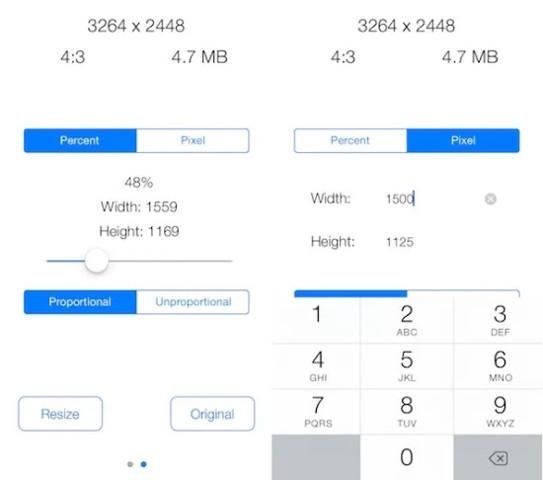 Cách nén ảnh trên máy tính thực hiện trên iPhone bằng Image Resizer+
DeComp – Tối Ưu Hóa Ảnh Trên Android
Tương tự như iPhone, người dùng Android cũng có nhiều lựa chọn để nén ảnh trực tiếp trên điện thoại. DeComp là một ứng dụng mạnh mẽ, cung cấp khả năng nén file ảnh giảm dung lượng mà vẫn giữ được chất lượng đáng kể.
Để nén ảnh bằng ứng dụng DeComp trên Android, bạn thực hiện theo các bước sau:
- Tải và cài đặt ứng dụng: Truy cập CH Play trên điện thoại Android của bạn và tìm kiếm “DeComp” hoặc sử dụng đường dẫn trực tiếp: https://play.google.com/store/apps/details?id=com.decomp.comp.decomp&hl=vi&gl=US. Tải và cài đặt ứng dụng.
- Chọn ảnh từ thư viện: Mở ứng dụng DeComp. Bạn sẽ thấy biểu tượng hình ảnh ở giữa màn hình. Nhấp vào đó để truy cập thư viện ảnh của bạn. Chọn (các) bức ảnh cần giảm dung lượng từ Album và sau đó nhấn “Add” để thêm vào ứng dụng.
 Cách nén ảnh trên máy tính với ứng dụng DeComp Android
 - Điều chỉnh mức độ nén: Ứng dụng DeComp cung cấp một thanh trượt để bạn điều chỉnh tỷ lệ phần trăm nén. Có hai mức chính: “Low” (thể hiện dung lượng thấp nhưng vẫn giữ chất lượng ảnh gốc tương đối tốt) và “High” (dung lượng thấp hơn nhưng tỷ lệ nghịch với chất lượng, tức là chất lượng có thể giảm đáng kể hơn). Hãy cân nhắc lựa chọn phù hợp với nhu cầu của bạn.
 Cách nén ảnh trên máy tính điều chỉnh mức nén DeComp
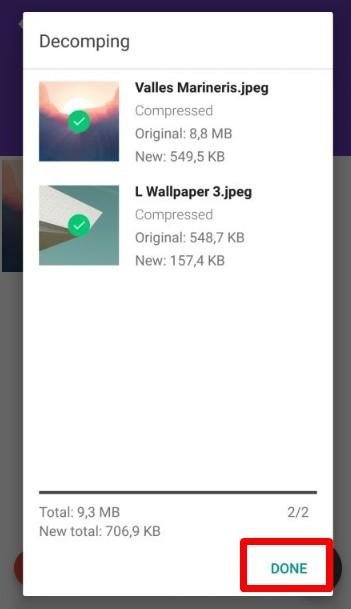
 - Bắt đầu và hoàn tất nén: Sau khi đã chọn mức độ nén, nhấn “Start” để ứng dụng bắt đầu quá trình nén ảnh. Khi hoàn tất, màn hình sẽ hiển thị dung lượng mới (đã nén) và dung lượng gốc để bạn so sánh. Nhấn “Done” để kết thúc quá trình và lưu ảnh đã nén.
Optimizilla – Nén Ảnh Online Hiệu Quả Cho Máy Tính
Optimizilla là một công cụ nén ảnh trực tuyến cực kỳ tiện lợi, đặc biệt phù hợp cho người dùng máy tính. Bên cạnh khả năng giảm dung lượng, Optimizilla còn cho phép người dùng tùy chỉnh kích thước và xem trước hiệu ứng nén, đảm bảo chất lượng ảnh sau khi nén vẫn đạt yêu cầu.
Quy trình nén ảnh với Optimizilla trên máy tính như sau:
-
Truy cập website và tải ảnh: Mở trình duyệt web của bạn và truy cập vào địa chỉ https://imagecompressor.com/vi/. Tại giao diện chính, bạn sẽ thấy tùy chọn “Tải tệp lên”. Nhấp vào đó để chọn và tải lên bức ảnh hoặc nhiều bức ảnh bạn muốn nén từ máy tính.
 Cách nén ảnh trên máy tính bằng Optimizilla tải ảnh lên
 -
So sánh và điều chỉnh chất lượng: Sau khi tải ảnh lên, Optimizilla sẽ hiển thị hai phiên bản ảnh: ảnh gốc và ảnh sau khi nén. Bạn có thể kéo thanh điều chỉnh chất lượng (Quality) ở phía bên phải để thay đổi mức độ nén. Hãy theo dõi sự thay đổi trên ảnh xem trước để đảm bảo chất lượng ảnh sau khi nén vẫn đạt yêu cầu của bạn.
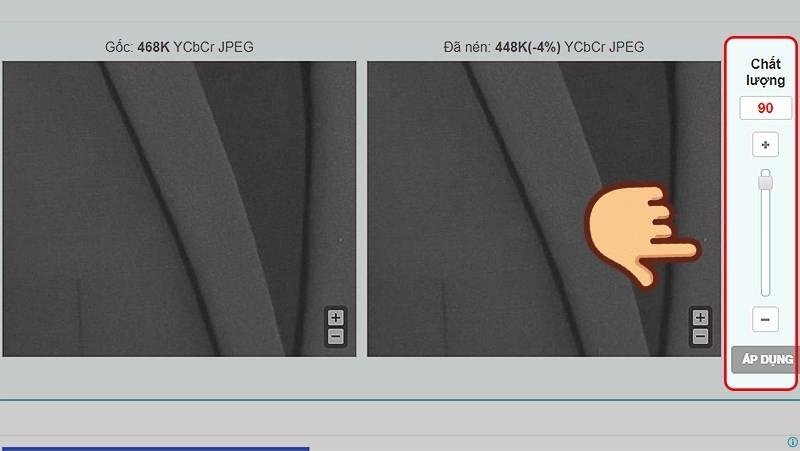 Cách nén ảnh trên máy tính so sánh và điều chỉnh Optimizilla
 -
Tải ảnh đã nén về: Khi bạn đã hài lòng với chất lượng và dung lượng của ảnh sau khi điều chỉnh, chỉ cần nhấp vào nút “Tải xuống” để lưu file ảnh đã được nén về máy tính của mình.
 Cách nén ảnh trên máy tính tải ảnh đã nén Optimizilla
Shrink Me – Nén Hàng Loạt Ảnh Miễn Phí
Shrink Me là một ứng dụng web hữu ích cho phép người dùng giảm dung lượng của nhiều hình ảnh cùng lúc mà vẫn giữ được độ sắc nét tốt so với ảnh gốc. Ngoài ra, công cụ này còn cung cấp các tính năng chỉnh sửa cơ bản như cắt ảnh, thêm viền, xoay ảnh, giúp bạn tùy chỉnh file ảnh thêm phần sáng tạo và đẹp mắt.
Các bước để nén ảnh thành file qua Shrink Me bao gồm:
-
Truy cập và chọn ảnh: Mở trình duyệt web và truy cập vào trang chủ của Shrink Me tại https://shrinkme.app/. Tại giao diện, bạn sẽ thấy nút “Select”. Nhấn vào đó để chọn các bức ảnh từ máy tính mà bạn cần giảm dung lượng. Sau đó, bạn có thể chọn định dạng đầu ra mong muốn như PNG, JPG, WebP hoặc SVG.
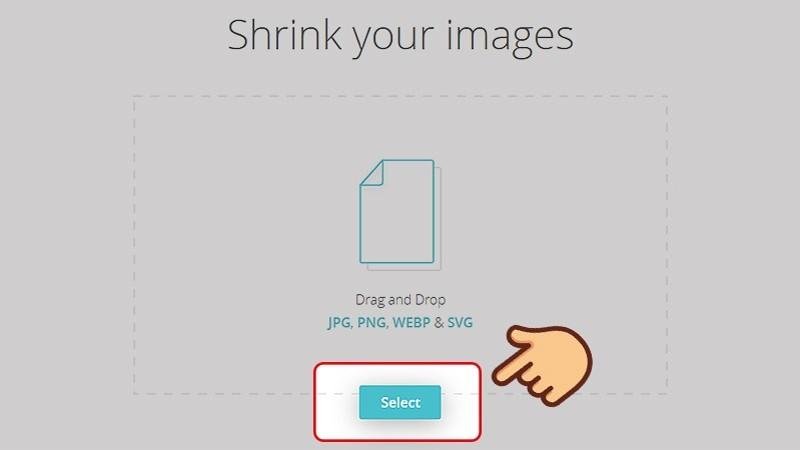 Cách nén ảnh trên máy tính bằng Shrink Me chọn ảnh
 -
Xem trước và tải về: Sau khi quá trình nén hoàn tất, màn hình sẽ hiển thị phiên bản ảnh đã được nén. Nếu bạn nén nhiều ảnh cùng lúc, hệ thống sẽ tự động lưu kết quả dưới dạng tệp tin .zip. Bạn chỉ cần nhấn “Save” để tải toàn bộ file đã nén về máy tính của mình.
 Cách nén ảnh trên máy tính tải ảnh đã nén Shrink Me
Shortcuts – Chuyển Đổi Ảnh Sang PDF Trên iOS
Shortcuts (Phím tắt) là một ứng dụng tích hợp sẵn trên nền tảng iOS, cho phép người dùng tự động hóa nhiều tác vụ, bao gồm cả việc nén và chuyển đổi ảnh sang file PDF. Đây là giải pháp cực kỳ tiện lợi khi bạn cần nén ảnh để gửi tài liệu hoặc làm việc trực tiếp trên iPhone mà không cần máy tính.
Hướng dẫn cách nén ảnh thành file PDF qua Shortcuts:
- Cài đặt ứng dụng Shortcuts (nếu chưa có): Truy cập App Store và tìm kiếm “Shortcuts” (Phím tắt), sau đó tải về và cài đặt ứng dụng vào iPhone của bạn. Nếu đã có, bạn có thể bỏ qua bước này. Bạn cũng có thể tải theo link https://apps.apple.com/us/app/shortcuts/id915249334.
- Tạo phím tắt mới: Mở ứng dụng Phím tắt. Nhấn vào biểu tượng dấu cộng (+) ở góc trên bên phải để thêm một phím tắt mới. Trong thanh tìm kiếm hành động, gõ “Ảnh” và chọn hành động “Chọn Ảnh”.
 Cách nén ảnh trên máy tính thông qua Shortcuts tạo phím tắt
 - Thiết lập tùy chọn chọn nhiều ảnh: Nhấp vào mũi tên nhỏ bên cạnh hành động “Chọn Ảnh” để mở rộng cài đặt. Bật tùy chọn “Chọn nhiều mục” (Select Multiple Items) để bạn có thể chọn nhiều ảnh cùng lúc để chuyển đổi.
 Cách nén ảnh trên máy tính thiết lập chọn nhiều mục Shortcuts
 - Thêm hành động tạo PDF: Tiếp tục gõ từ khóa “PDF” vào thanh tìm kiếm hành động. Chọn hành động “Tạo tệp PDF” (Make PDF).
 Cách nén ảnh trên máy tính tạo file PDF Shortcuts
 - Đặt tên và biểu tượng cho phím tắt: Nhấp vào biểu tượng ba chấm (…) ở góc trên bên phải màn hình. Đặt tên cho phím tắt của bạn (ví dụ: “Ảnh sang PDF”) và chọn một biểu tượng phù hợp để dễ dàng nhận diện ứng dụng trên màn hình chính.
 Cách nén ảnh trên máy tính đặt tên phím tắt Shortcuts
 - Sử dụng phím tắt để chuyển đổi: Quay lại màn hình chính của ứng dụng Shortcuts và nhấp vào phím tắt mà bạn vừa tạo. Ứng dụng sẽ mở thư viện ảnh của bạn. Chọn những bức ảnh bạn muốn nén và chuyển đổi thành PDF, sau đó nhấn “Thêm”.
 Cách nén ảnh trên máy tính chọn ảnh cần nén Shortcuts
 - Lưu hoặc chia sẻ file PDF: Sau khi quá trình chuyển đổi hoàn tất, bạn sẽ được hỏi muốn lưu file PDF ở đâu hoặc chia sẻ qua ứng dụng nào (ví dụ: gửi qua email, lưu vào Files, Zalo, v.v.). Chọn tài khoản cần gửi hoặc lưu về máy để hoàn tất.
Photoshop – Giải Pháp Giảm Dung Lượng Chuyên Nghiệp Trên Máy Tính
Adobe Photoshop là phần mềm chỉnh sửa ảnh chuyên nghiệp hàng đầu, được các nhà thiết kế và nhiếp ảnh gia tin dùng. Ngoài các tính năng chỉnh sửa mạnh mẽ như hiệu ứng, màu sắc, kích thước, Photoshop còn cung cấp công cụ hiệu quả để nén ảnh giảm dung lượng mà vẫn giữ được chất lượng cao. Đây là một trong những cách nén ảnh trên máy tính mang lại kết quả tối ưu nhất.
Các bước thực hiện nén ảnh giảm dung lượng bằng Photoshop như sau:
- Truy cập Image Processor: Mở phần mềm Photoshop trên máy tính của bạn. Từ thanh menu, chọn “File” > “Scripts” > “Image Processor”. Công cụ này cho phép bạn xử lý hàng loạt ảnh, rất tiện lợi khi cần nén nhiều file.
 Cách nén ảnh trên máy tính bằng Photoshop truy cập Image Processor
 - Chọn thư mục chứa ảnh: Trong cửa sổ Image Processor, tại mục “Select Folder”, bạn cần chọn thư mục chứa các hình ảnh mà bạn muốn giảm dung lượng. Photoshop sẽ tự động quét và hiển thị tất cả các file ảnh trong thư mục đó.
 Cách nén ảnh trên máy tính chọn thư mục ảnh Photoshop
 - Thiết lập chất lượng và định dạng: Chọn tùy chọn “Save as JPEG” (Lưu dưới dạng JPEG). Sau đó, bạn có thể điền thông số “Quality” (Chất lượng) vào ô tương ứng. Giá trị này thường nằm trong khoảng từ 0 đến 12, với 12 là chất lượng cao nhất và dung lượng lớn nhất. Để nén ảnh, bạn có thể giảm giá trị này xuống (ví dụ: từ 6-8 là mức thường được khuyên dùng để cân bằng chất lượng và dung lượng).
- Bắt đầu quá trình nén: Sau khi đã thiết lập xong các tùy chọn, nhấp vào nút “Run” để Photoshop bắt đầu quá trình giảm dung lượng ảnh hàng loạt. Các file ảnh đã được nén sẽ được lưu vào một thư mục mới do Photoshop tự động tạo ra.
Squoosh – Công Cụ Nén Ảnh Chất Lượng Cao Từ Google
Squoosh là một ứng dụng nén ảnh trực tuyến miễn phí được phát triển bởi Google, nổi bật với khả năng giảm dung lượng ảnh nhanh chóng mà vẫn giữ được chất lượng hình ảnh đáng kinh ngạc. Công cụ này hoạt động mượt mà trên cả máy tính và thiết bị di động.
Để nén file ảnh bằng Squoosh, bạn thực hiện như sau:
- Truy cập Squoosh: Mở trình duyệt web của bạn và tìm kiếm “Squoosh” hoặc truy cập trực tiếp tại địa chỉ https://squoosh.app/.
- Tải ảnh lên: Tại giao diện của Squoosh, bạn có thể dễ dàng kéo và thả bức ảnh từ máy tính vào cửa sổ trình duyệt, hoặc nhấp vào biểu tượng để tải ảnh từ thiết bị của mình lên.
 Cách nén ảnh trên máy tính bằng Squoosh tải ảnh lên
 - Điều chỉnh chất lượng và kích thước: Sau khi ảnh được tải lên, bạn sẽ thấy giao diện so sánh giữa ảnh gốc và ảnh đã nén. Squoosh cung cấp thanh trượt “Quality” để bạn điều chỉnh mức độ nén. Đồng thời, bạn có thể sử dụng tùy chọn “Resize” và nhập kích thước mong muốn để thay đổi kích thước ảnh, góp phần giảm dung lượng. Hãy luôn xem trước ảnh để đảm bảo chất lượng.
 Cách nén ảnh trên máy tính điều chỉnh Squoosh
 Cách nén ảnh trên máy tính tùy chỉnh kích thước Squoosh
 - Tối ưu màu sắc và tải về: Squoosh còn có chế độ “Reduce Palette” giúp bạn điều chỉnh giá trị màu để tối ưu dung lượng cho ảnh PNG hoặc GIF. Sau khi đã điều chỉnh các thông số phù hợp, nhấp vào biểu tượng tải xuống (mũi tên chỉ xuống) để lưu bức ảnh đã được nén về máy tính của bạn.
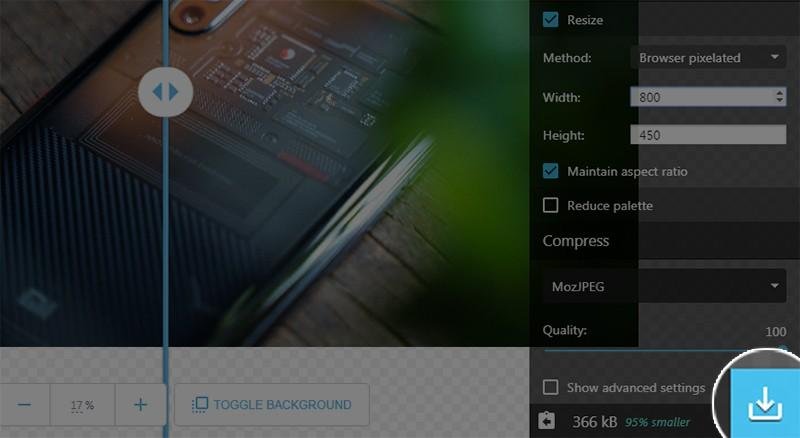 Cách nén ảnh trên máy tính tải ảnh đã nén Squoosh
Lời Kết
Việc nắm vững cách nén ảnh trên máy tính là một kỹ năng vô cùng hữu ích trong thời đại số hóa hiện nay. Dù bạn là người dùng cá nhân muốn tối ưu bộ nhớ hay người làm việc chuyên nghiệp cần tăng tốc độ tải trang web, các công cụ và phương pháp được chia sẻ trong bài viết này từ maytinhgiaphat.vn đều có thể giúp bạn đạt được mục tiêu đó một cách hiệu quả. Hãy lựa chọn công cụ phù hợp nhất với nhu cầu và hệ điều hành của bạn để bắt đầu tối ưu hóa hình ảnh ngay hôm nay. Bằng cách thực hiện những thay đổi nhỏ này, bạn sẽ tạo ra những bức ảnh đẹp mắt với dung lượng tối ưu, sẵn sàng cho mọi mục đích sử dụng.