


Máy Tính
Cách ngăn chặn cài đặt phần mềm vào máy tính đơn giản

Th8
Việc ngăn chặn cài đặt phần mềm vào máy tính là một biện pháp bảo mật thiết yếu trong kỷ nguyên số ngày nay. Đối với những ai thường xuyên chia sẻ máy tính với người khác hoặc muốn tăng cường khả năng chống lại các phần mềm độc hại, việc kiểm soát quyền cài đặt là vô cùng quan trọng. Bài viết này từ maytinhgiaphat.vn sẽ hướng dẫn bạn từng bước thực hiện điều này một cách hiệu quả, giúp bảo vệ dữ liệu cá nhân và duy trì hiệu suất ổn định cho thiết bị của bạn.
Việc máy tính bị xâm nhập tiềm ẩn nhiều rủi ro nghiêm trọng, từ việc đánh cắp thông tin cá nhân đến phá hoại dữ liệu hệ thống. Các phương thức tấn công ngày càng tinh vi, trong đó việc lợi dụng phần mềm bên thứ ba để cài cắm virus hoặc mã độc là phổ biến. Nếu người dùng thiếu cảnh giác, chỉ cần một lần cài đặt nhầm phần mềm chứa virus, toàn bộ hệ thống có thể bị tổn hại. Chính vì vậy, việc thiết lập các rào cản để ngăn chặn cài đặt phần mềm vào máy tính không mong muốn là cực kỳ cần thiết.
 Ngăn chặn cài đặt phần mềm vào máy tính để bảo vệ dữ liệu{alt=”Ngăn chặn cài đặt phần mềm vào máy tính để bảo vệ dữ liệu” title=”Bảo mật máy tính bằng cách ngăn chặn cài đặt phần mềm”}
Sử dụng Local Group Policy Editor để vô hiệu hóa cài đặt
Local Group Policy Editor (gpedit.msc) là một công cụ mạnh mẽ trên các phiên bản Windows Pro, Enterprise và Education, cho phép quản trị viên cấu hình các thiết lập bảo mật và vận hành hệ thống. Công cụ này là chìa khóa để ngăn chặn cài đặt phần mềm vào máy tính một cách có hệ thống, bằng cách vô hiệu hóa dịch vụ Windows Installer, vốn là thành phần chịu trách nhiệm chính cho việc cài đặt và gỡ bỏ ứng dụng.
Các bước thiết lập ngăn chặn cài đặt phần mềm
Quy trình để ngăn chặn cài đặt phần mềm vào máy tính thông qua Local Group Policy Editor bao gồm vài bước đơn giản nhưng yêu cầu sự chính xác để đảm bảo hiệu quả. Dưới đây là hướng dẫn chi tiết:
Mở hộp thoại Run
Để bắt đầu, bạn cần truy cập vào hộp thoại Run. Đây là một phím tắt nhanh chóng để mở các ứng dụng hoặc công cụ hệ thống bằng lệnh. Bạn chỉ cần nhấn tổ hợp phím Windows + R trên bàn phím.
Xem Thêm Bài Viết:
- Máy in bị lem mực: Nguyên nhân & Cách khắc phục
- Hộp mực HP 30A dùng cho máy in M203dn
- Máy tính xách tay màn hình rời: Hướng dẫn chuyên sâu
- Đánh giá chi tiết máy in Canon PIXMA iP110
- Hướng dẫn tải MT4 về máy tính nhanh chóng và chi tiết
Truy cập Local Group Policy Editor
Khi hộp thoại Run xuất hiện, nhập lệnh gpedit.msc vào trường nhập liệu, sau đó nhấn OK hoặc phím Enter. Thao tác này sẽ mở cửa sổ Local Group Policy Editor, nơi bạn có thể điều chỉnh các chính sách bảo mật cho máy tính của mình.
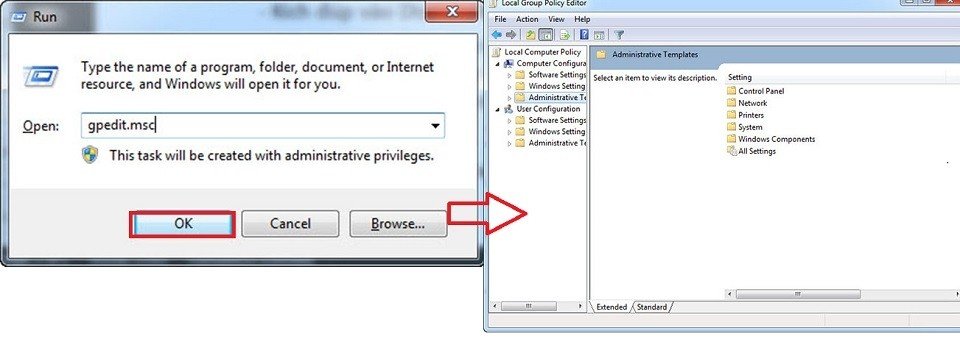 Mở hộp thoại Local Group Policy Editor để ngăn chặn cài đặt phần mềm{alt=”Mở hộp thoại Local Group Policy Editor để ngăn chặn cài đặt phần mềm” title=”Bước 2: Mở Group Policy Editor trên Windows”}
Điều hướng đến Windows Components
Trong cửa sổ Local Group Policy Editor, bạn cần tìm đến thư mục chứa các thiết lập liên quan đến Windows Installer. Theo dõi đường dẫn sau: Computer Configuration > Administrative Templates > Windows Components. Cấu trúc cây thư mục này giúp người dùng dễ dàng tìm thấy các tùy chọn cấu hình hệ thống một cách có tổ chức.
 Truy cập Windows Components để ngăn chặn cài đặt phần mềm không mong muốn{alt=”Truy cập Windows Components để ngăn chặn cài đặt phần mềm không mong muốn” title=”Bước 3: Điều hướng đến Windows Components trong Group Policy”}
Vô hiệu hóa Windows Installer để ngăn chặn cài đặt phần mềm
Trong thư mục Windows Components, tìm và nhấp đúp vào mục Windows Installer ở khung bên trái. Một danh sách các tùy chọn thiết lập sẽ hiện ra ở khung bên phải. Tại đây, bạn cần tìm mục Disable Windows Installer và nhấp đúp vào nó. Chờ đợi vài giây để hộp thoại cấu hình xuất hiện.
 Vô hiệu hóa Windows Installer giúp ngăn chặn cài đặt phần mềm{alt=”Vô hiệu hóa Windows Installer giúp ngăn chặn cài đặt phần mềm” title=”Bước 4: Thiết lập vô hiệu hóa Windows Installer”}
Khi hộp thoại Disable Windows Installer mở ra, hãy chọn tùy chọn Enabled. Tiếp theo, trong mục Options, chọn Always. Việc chọn “Enabled” tức là bạn đang kích hoạt chính sách này, và “Always” có nghĩa là Windows Installer sẽ luôn bị vô hiệu hóa, bất kể người dùng nào cố gắng cài đặt phần mềm. Cuối cùng, nhấn OK để xác nhận thay đổi.
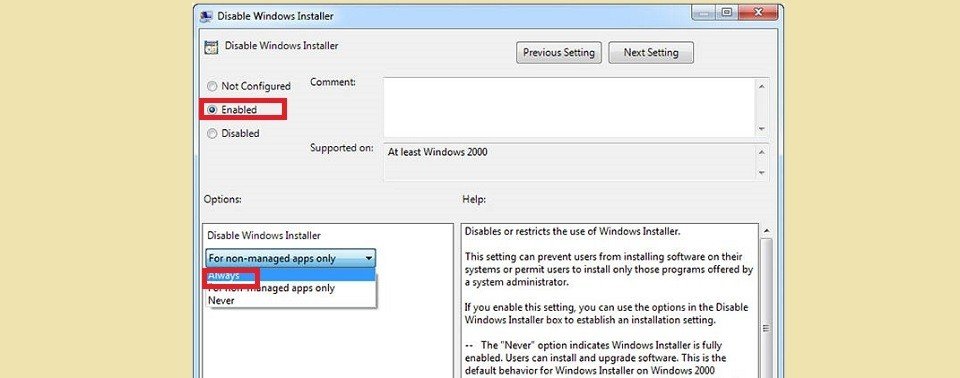 Hoàn tất cài đặt để ngăn chặn cài đặt phần mềm hiệu quả{alt=”Hoàn tất cài đặt để ngăn chặn cài đặt phần mềm hiệu quả” title=”Xác nhận thiết lập vô hiệu hóa cài đặt phần mềm”}
Quá trình này sẽ giúp bạn ngăn chặn cài đặt phần mềm vào máy tính một cách hiệu quả, hạn chế rủi ro từ các phần mềm không rõ nguồn gốc hoặc độc hại.
Thực hiện các bước trên sẽ giúp bạn tăng cường đáng kể khả năng bảo mật cho máy tính của mình. Việc ngăn chặn cài đặt phần mềm vào máy tính không chỉ bảo vệ dữ liệu mà còn góp phần duy trì hiệu suất hoạt động ổn định của hệ thống, tránh khỏi các phần mềm rác hoặc virus. Để tìm hiểu thêm về các mẹo vặt máy tính, giải pháp khắc phục lỗi hoặc tư vấn mua sắm laptop, máy tính để bàn chất lượng, hãy truy cập maytinhgiaphat.vn ngay hôm nay!