


Máy Tính
Cách Nhận Biết Máy Tính Có Bluetooth Nhanh Chóng và Chính Xác

Th8
Bạn đang thắc mắc liệu chiếc máy tính hay laptop của mình có tích hợp tính năng Bluetooth hay không? Việc nhận biết máy tính có Bluetooth là bước đầu tiên và quan trọng để bạn có thể kết nối không dây với các thiết bị ngoại vi như tai nghe, loa, chuột, bàn phím, hoặc truyền tải dữ liệu giữa máy tính và điện thoại một cách tiện lợi. Bài viết này từ maytinhgiaphat.vn sẽ cung cấp hướng dẫn chi tiết và đáng tin cậy giúp bạn kiểm tra tính năng Bluetooth trên mọi phiên bản Windows, đảm bảo bạn có đầy đủ thông tin để sử dụng hiệu quả.
Tại Sao Cần Kiểm Tra Bluetooth Trên Máy Tính?
Nhiều người dùng thường gặp khó khăn khi không thể gửi hoặc nhận tập tin qua Bluetooth, hoặc không kết nối được với các thiết bị không dây và tự hỏi tại sao máy tính của mình lại không có Bluetooth. Không phải tất cả các mẫu laptop, đặc biệt là các dòng cũ, và phần lớn máy tính để bàn (desktop) đều được trang bị sẵn tính năng này. Việc xác định sự hiện diện của Bluetooth giúp bạn hiểu rõ nguyên nhân của các vấn đề kết nối và đưa ra giải pháp phù hợp.
Các Phương Pháp Nhận Biết Máy Tính Có Bluetooth
Để kiểm tra máy tính có Bluetooth hay không, bạn có thể áp dụng một trong các phương pháp dưới đây, từ cơ bản đến chuyên sâu, phù hợp với từng hệ điều hành Windows.
1. Kiểm Tra Thông Qua Device Manager (Quản Lý Thiết Bị)
Đây là phương pháp đáng tin cậy nhất và áp dụng cho hầu hết các phiên bản Windows, giúp bạn xác định chính xác driver Bluetooth đã được cài đặt hay chưa.
Hướng dẫn truy cập Device Manager trên Windows
Bạn có thể truy cập Device Manager theo nhiều cách khác nhau tùy thuộc vào phiên bản Windows đang sử dụng:
- Trên Windows Vista/7/10: Nhấn phím
Start(hoặc biểu tượng Windows ở góc dưới bên trái màn hình), sau đó gõ “Device Manager” vào ô tìm kiếm và nhấn Enter hoặc chọn kết quả tương ứng. - Trên Windows 8 và 8.1: Nhấn tổ hợp phím
Windows + Xđể mở menu ngữ cảnh, sau đó chọn “Device Manager” từ danh sách. - Cách chung cho mọi phiên bản Windows: Nhấn tổ hợp phím
Windows + Rđể mở hộp thoại Run, gõdevmgmt.mscvào ô tìm kiếm và nhấn Enter. Hoặc bạn có thể vào Control Panel, chọn mục “Hardware and Sound”, sau đó click vào “Device Manager” trong phần “Devices and Printers”.
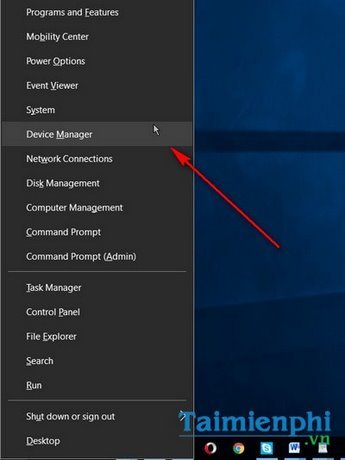 Cách truy cập Device Manager trên Windows để kiểm tra Bluetooth
 Vào Device Manager qua Control Panel để kiểm tra Bluetooth máy tính
Xác định thiết bị Bluetooth trong Device Manager
Khi giao diện Device Manager xuất hiện, bạn hãy tìm kiếm các mục sau:
- Mục “Bluetooth” hoặc “Bluetooth Radios”: Đây là nơi hiển thị các thiết bị Bluetooth được nhận diện bởi hệ thống. Nếu bạn thấy mục này, điều đó có nghĩa là máy tính của bạn có phần cứng Bluetooth.
- Mục “Network Adapters”: Trong một số trường hợp, đặc biệt là các dòng máy cũ hoặc driver được cài đặt theo cách khác, bạn có thể tìm thấy “Bluetooth Radios” nằm trong phần “Network Adapters”.
 Tìm mục Bluetooth trong Device Manager để nhận biết tính năng Bluetooth
Nếu biểu tượng dấu chấm than màu vàng xuất hiện bên cạnh driver Bluetooth, điều này báo hiệu rằng driver Bluetooth đang gặp sự cố, bị lỗi thời hoặc hỏng. Khi đó, bạn cần cập nhật hoặc cài đặt lại driver để thiết bị hoạt động bình thường. Mỗi dòng laptop từ các hãng khác nhau sẽ có bộ driver riêng, vì vậy hãy truy cập trang web chính thức của nhà sản xuất để tải đúng phiên bản driver mới nhất.
 Nhận biết lỗi driver Bluetooth qua dấu chấm than trong Device Manager
2. Kiểm Tra Thông Qua Cài Đặt Windows (Đối với Windows 10/11)
Với các phiên bản Windows hiện đại như Windows 10 hoặc Windows 11, việc kiểm tra và quản lý Bluetooth trở nên trực quan hơn rất nhiều thông qua ứng dụng Settings (Cài đặt).
- Mở Cài đặt: Nhấn tổ hợp phím
Windows + Iđể mở nhanh cửa sổ Settings. - Chọn “Thiết bị” hoặc “Bluetooth & thiết bị”: Trong cửa sổ Settings, bạn tìm và chọn mục “Thiết bị” (Devices) hoặc trực tiếp “Bluetooth & thiết bị khác” (Bluetooth & other devices).
- Tìm công tắc Bluetooth: Tại đây, bạn sẽ thấy một công tắc chuyển đổi (on/off) cho Bluetooth. Nếu công tắc này hiện diện, máy tính của bạn có Bluetooth. Bạn cũng có thể bật hoặc tắt tính năng này ngay tại đây.
3. Kiểm Tra Biểu Tượng Bluetooth Trên Thanh Taskbar hoặc Action Center
- Thanh Taskbar: Nếu driver Bluetooth đã được cài đặt và hoạt động, biểu tượng Bluetooth thường sẽ xuất hiện ở khay hệ thống (System Tray) trên thanh Taskbar (gần đồng hồ). Bạn có thể nhấp vào đó để truy cập các tùy chọn nhanh.
- Action Center (Windows 10/11): Mở Action Center (bằng cách nhấp vào biểu tượng hình vuông ở góc dưới bên phải màn hình hoặc nhấn
Windows + A). Tìm một ô vuông có biểu tượng Bluetooth. Nếu có, bạn có thể bật/tắt Bluetooth tại đây.
4. Kiểm Tra Nhãn Dán hoặc Ký Hiệu Trên Laptop
Trên một số mẫu laptop, đặc biệt là các dòng cũ, nhà sản xuất thường dán các nhãn nhỏ hoặc in biểu tượng Bluetooth trực tiếp lên thân máy để chỉ rõ rằng thiết bị có hỗ trợ kết nối này. Biểu tượng này thường là chữ “B” cách điệu hoặc một logo đơn giản.
Minh họa vị trí biểu tượng Bluetooth trên máy tính
Nếu Máy Tính Không Có Bluetooth Thì Sao?
Trong trường hợp máy tính hoặc laptop (đời cũ) của bạn không được tích hợp sẵn Bluetooth, đừng quá lo lắng. Có một số giải pháp đơn giản giúp bạn thêm tính năng này:
- Sử dụng USB Bluetooth Adapter: Đây là giải pháp phổ biến và tiết kiệm nhất. Các thiết bị USB Bluetooth adapter nhỏ gọn, chỉ cần cắm vào cổng USB của máy tính là có thể sử dụng ngay (có thể cần cài đặt driver đơn giản). Giá thành của chúng thường rất phải chăng, chỉ từ khoảng 100.000 VNĐ trở lên, và có bán tại các cửa hàng linh kiện máy tính uy tín như maytinhgiaphat.vn.
- Sử dụng các phương thức truyền dữ liệu khác:
- Cáp kết nối: Chuyển dữ liệu trực tiếp giữa điện thoại và máy tính bằng cáp USB.
- Thẻ nhớ và đầu đọc thẻ: Nếu thiết bị di động của bạn sử dụng thẻ nhớ ngoài, bạn có thể dùng đầu đọc thẻ để sao chép dữ liệu.
- Dịch vụ lưu trữ đám mây: Các dịch vụ như Google Drive, Dropbox, OneDrive là lựa chọn tuyệt vời để chia sẻ file lớn mà không cần Bluetooth.
- Mạng nội bộ (LAN/Wi-Fi): Chia sẻ file qua mạng cục bộ là cách nhanh chóng và hiệu quả cho các thiết bị trong cùng một mạng.
Kết Luận
Việc nhận biết máy tính có Bluetooth hay không là một kỹ năng cơ bản nhưng rất hữu ích, giúp bạn tận dụng tối đa khả năng kết nối không dây và giải quyết các vấn đề liên quan đến truyền tải dữ liệu. Với các phương pháp kiểm tra chi tiết được maytinhgiaphat.vn chia sẻ, bạn có thể dễ dàng xác định tình trạng Bluetooth trên thiết bị của mình và tìm ra giải pháp phù hợp nếu cần. Đừng quên rằng, dù máy tính của bạn không có Bluetooth tích hợp, vẫn luôn có những giải pháp tiện lợi khác để bạn kết nối và chia sẻ dữ liệu. Ghé thăm maytinhgiaphat.vn để tìm hiểu thêm về các thiết bị và giải pháp công nghệ mới nhất!