


Máy Tính
Cách nói chuyện với chị Google trên máy tính hiệu quả
Trợ lý ảo Google Assistant, hay còn được gọi thân mật là “Chị Google”, đã trở thành một công cụ quen thuộc giúp chúng ta tương tác với thế giới kỹ thuật số. Mặc dù phổ biến trên điện thoại thông minh, nhiều người dùng máy tính vẫn băn khoăn về cách nói chuyện với chị Google trên máy tính của mình để tận dụng các tiện ích mà trợ lý ảo này mang lại. Bài viết này của maytinhgiaphat.vn sẽ cung cấp hướng dẫn chi tiết, từ khái niệm cơ bản đến các phương pháp thực hiện cụ thể, giúp bạn tối ưu hóa trải nghiệm làm việc và giải trí trên PC thông qua giao tiếp bằng giọng nói.
Google Assistant (Chị Google) là gì? Khái niệm và vai trò trên máy tính
Google Assistant là một trợ lý ảo thông minh được phát triển bởi Google, ra mắt lần đầu vào năm 2016. Nó được thiết kế để hỗ trợ người dùng trong nhiều tác vụ hàng ngày thông qua tương tác bằng giọng nói hoặc văn bản. Với khả năng hiểu và xử lý ngôn ngữ tự nhiên (Natural Language Processing – NLP) tiên tiến, Google Assistant có thể trả lời câu hỏi, thực hiện lệnh, điều khiển thiết bị thông minh và cung cấp thông tin hữu ích dựa trên ngữ cảnh cá nhân của mỗi người dùng.
Khác với các công cụ tìm kiếm truyền thống, Google Assistant mang đến trải nghiệm tương tác mang tính đối thoại hơn. Người dùng có thể đặt câu hỏi phức tạp hoặc yêu cầu thực hiện nhiều tác vụ liên tiếp mà không cần lặp lại ngữ cảnh. Điều này tạo nên một sự tiện lợi vượt trội, đặc biệt trong những trường hợp bạn đang bận tay hoặc muốn truy cập thông tin một cách nhanh chóng mà không cần gõ phím. Vai trò của Chị Google không chỉ dừng lại ở việc tìm kiếm thông tin mà còn mở rộng sang quản lý công việc, giải trí và kiểm soát hệ sinh thái thiết bị thông minh.
Những tính năng vượt trội của Google Assistant và ứng dụng thực tiễn
Google Assistant tích hợp công nghệ trí tuệ nhân tạo (AI) giúp nó có khả năng hiểu và xử lý ngôn ngữ tự nhiên một cách ấn tượng. Nhờ đó, việc nói chuyện với chị Google trên máy tính hoặc các thiết bị khác cho phép bạn thực hiện hàng loạt tác vụ từ đơn giản đến phức tạp. Những tính năng này đã biến Chị Google thành một trợ lý đắc lực, mang lại nhiều tiện ích trong cuộc sống số và nâng cao hiệu suất làm việc.
Tìm kiếm thông minh qua giọng nói
Một trong những tính năng cốt lõi và được sử dụng rộng rãi nhất của Google Assistant là khả năng tìm kiếm thông tin bằng giọng nói. Thay vì phải gõ từng từ khóa vào thanh tìm kiếm, bạn chỉ cần ra lệnh thoại và Chị Google sẽ nhanh chóng truy vấn cơ sở dữ liệu khổng lồ của Google để cung cấp câu trả lời phù hợp. Điều này đặc biệt hữu ích khi bạn cần tìm kiếm nhanh các định nghĩa, thông tin thời tiết, tỷ giá hối đoái, hoặc thậm chí là các công thức nấu ăn mà không cần rời mắt khỏi công việc đang làm trên máy tính.
Ví dụ, bạn có thể hỏi “Thời tiết hôm nay ở Hà Nội thế nào?” hoặc “Lịch chiếu phim mới nhất là gì?”. Khả năng này không chỉ tiết kiệm thời gian mà còn giúp người dùng truy cập thông tin một cách tự nhiên và trực quan hơn. Đối với người dùng máy tính, tính năng tìm kiếm giọng nói tích hợp trong trình duyệt Chrome hoặc các công cụ khác của Google là một điểm cộng lớn, giúp việc nghiên cứu, học tập hay giải trí trở nên linh hoạt hơn bao giờ hết.
Xem Thêm Bài Viết:
- Cách Chơi ZingPlay Trên Máy Tính Đơn Giản, Hiệu Quả
- Sân bay Pleiku 2026: Cẩm Nang Di Chuyển & Khám Phá Gia Lai Trọn Vẹn
- Hướng Dẫn Biến Điện Thoại Thành Webcam Cho Máy Tính Chi Tiết
- Đăng Nhập Windows Nhanh Chóng và An Toàn với Mã PIN: Hướng Dẫn Chi Tiết
- Máy tính để bàn RAM 8GB: Lựa chọn tối ưu cho nhu cầu của bạn
Điều hướng và tìm đường với lệnh thoại
Mặc dù thường được liên tưởng đến việc sử dụng trên điện thoại khi di chuyển, tính năng điều hướng qua giọng nói của Google Assistant cũng có những ứng dụng nhất định trên máy tính. Bạn có thể yêu cầu Chị Google tìm đường đến một địa điểm cụ thể và nó sẽ hiển thị bản đồ cùng hướng dẫn chi tiết trực tiếp trên màn hình máy tính của bạn. Điều này tiện lợi khi bạn đang lên kế hoạch cho một chuyến đi, tìm kiếm địa chỉ cho cuộc họp, hoặc đơn giản là muốn kiểm tra lộ trình mà không cần mở ứng dụng bản đồ thủ công.
 Google Assistant là gì, cách nói chuyện với chị Google trên máy tính
Tính năng này giúp bạn dễ dàng hình dung tuyến đường, ước lượng thời gian di chuyển và tìm kiếm các điểm dừng chân. Nó đặc biệt hữu ích cho những người làm công việc đòi hỏi phải tra cứu địa điểm thường xuyên hoặc cần tổ chức các tuyến đường logistics. Việc điều khiển bằng giọng nói trên máy tính giúp giải phóng đôi tay, cho phép bạn tiếp tục thực hiện các tác vụ khác trong khi nhận thông tin hướng dẫn.
Trợ lý cá nhân hóa: Chức năng tự học và đề xuất
Một trong những điểm mạnh của Google Assistant là khả năng liên tục tự học hỏi và cải thiện theo thời gian nhờ vào công nghệ máy học (Machine Learning). Nó có thể thích nghi với thói quen, sở thích, và thậm chí là giọng điệu của người dùng. Từ đó, Chị Google sẽ cung cấp các gợi ý và đề xuất ngày càng phù hợp và chính xác hơn. Điều này tạo nên một trải nghiệm cá nhân hóa sâu sắc, khiến trợ lý ảo trở nên hữu ích hơn trong mọi tình huống.
Ví dụ, nếu bạn thường xuyên hỏi về lịch trình làm việc buổi sáng hoặc thông tin giao thông đến công ty, Chị Google sẽ tự động cung cấp những thông tin này mà không cần bạn phải ra lệnh cụ thể. Nó học hỏi từ các câu hỏi trước đây, các ứng dụng bạn sử dụng thường xuyên, và thậm chí là vị trí của bạn để đưa ra những dự đoán và gợi ý có giá trị. Khả năng tự học này biến Google Assistant thành một người bạn đồng hành thực sự hiểu bạn, giúp tối ưu hóa các tác vụ lặp đi lặp lại và mang lại hiệu quả cao hơn khi sử dụng máy tính.
Giải trí đa phương tiện dễ dàng
Ngoài các chức năng hỗ trợ công việc, Google Assistant còn là một trung tâm giải trí đa dạng. Người dùng có thể yêu cầu Chị Google mở nhạc từ các dịch vụ streaming phổ biến, bật video trên YouTube, phát podcast, hoặc kể chuyện cười. Tất cả đều được thực hiện chỉ bằng một lệnh thoại đơn giản. Điều này mang lại sự tiện lợi đáng kể khi bạn muốn thư giãn hoặc giải trí mà không cần phải thao tác thủ công trên màn hình.
Đặc biệt trên máy tính, bạn có thể dễ dàng điều khiển trình phát nhạc hoặc video trong khi đang làm việc khác. Thay vì phải chuyển tab hay tìm kiếm bằng tay, một lệnh “Play nhạc thư giãn” hoặc “Mở video hướng dẫn sửa lỗi Windows trên YouTube” sẽ giúp bạn ngay lập tức có được nội dung mong muốn. Điều này không chỉ giúp tiết kiệm thời gian mà còn tạo ra một không gian làm việc và giải trí liền mạch, tăng cường trải nghiệm người dùng toàn diện.
Tương thích rộng rãi với hệ sinh thái thiết bị
Google Assistant được thiết kế để hoạt động trên một loạt các thiết bị khác nhau, không chỉ giới hạn ở điện thoại thông minh hay máy tính. Khả năng tương thích đa nền tảng này giúp nó trở thành trung tâm điều khiển cho cả hệ sinh thái công nghệ của bạn. Bạn có thể sử dụng Chị Google để điều khiển các thiết bị gia dụng thông minh như đèn, máy điều hòa, tivi, hoặc thậm chí là các thiết bị an ninh trong nhà, tất cả đều thông qua giọng nói của mình.
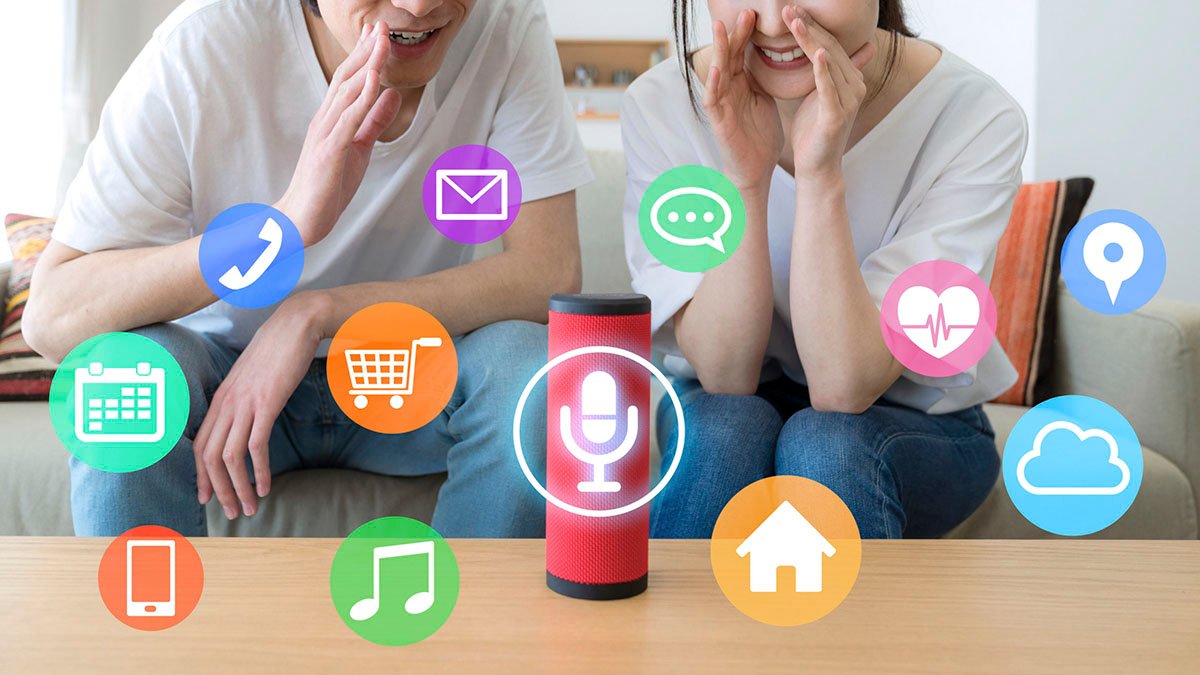 Các tính năng hữu ích của Google Assistant trên máy tính
Trên máy tính, điều này mở ra khả năng điều khiển ngôi nhà thông minh ngay từ bàn làm việc. Bạn có thể yêu cầu Chị Google tắt đèn phòng khách hay điều chỉnh nhiệt độ điều hòa mà không cần rời khỏi máy tính. Hơn nữa, với sự phát triển của các dòng laptop AI hiện nay, khả năng tích hợp và tối ưu hóa cho các tác vụ của trợ lý ảo như Google Assistant càng trở nên mạnh mẽ. Những chiếc laptop này được trang bị chip xử lý chuyên dụng cho AI, giúp tăng hiệu suất xử lý lệnh thoại và các tác vụ thông minh mà không tiêu hao nhiều năng lượng của pin, mang lại trải nghiệm mượt mà và liền mạch hơn cho người dùng. Bạn có thể tìm thấy nhiều dòng laptop AI chất lượng tại maytinhgiaphat.vn để nâng cao trải nghiệm sử dụng trợ lý ảo.
Quản lý công việc và lịch trình hiệu quả
Một trong những ứng dụng thực tiễn quan trọng của Google Assistant là khả năng hỗ trợ người dùng quản lý công việc và sắp xếp lịch trình một cách thông minh. Bạn có thể dễ dàng yêu cầu Chị Google lên lịch hẹn, đặt lời nhắc cho các sự kiện quan trọng, hoặc tạo danh sách việc cần làm. Trợ lý ảo sẽ tự động đồng bộ hóa thông tin này với ứng dụng lịch của bạn và gửi thông báo khi đến thời điểm.
Ví dụ, bạn có thể nói “Đặt lịch họp với sếp vào 10 giờ sáng mai” hoặc “Nhắc tôi mua sữa vào lúc 5 giờ chiều nay”. Google Assistant sẽ nhanh chóng thực hiện các yêu cầu này, giúp bạn tổ chức công việc và cuộc sống cá nhân một cách hiệu quả mà không lo bỏ sót những nhiệm vụ quan trọng. Đối với người dùng máy tính, khả năng này cho phép bạn duy trì sự tập trung vào công việc chính, đồng thời vẫn đảm bảo mọi kế hoạch đều được sắp xếp gọn gàng và kịp thời.
Hỗ trợ học tập và phát triển ngôn ngữ
Google Assistant cũng là một công cụ hữu ích trong việc hỗ trợ học tập và phát triển ngôn ngữ. Người dùng có thể sử dụng trợ lý ảo để hỏi về các quy tắc ngữ pháp, nghĩa của từ, hoặc tìm hiểu từ mới theo từng chủ đề cụ thể. Đặc biệt, nó có thể giúp bạn cải thiện kỹ năng phát âm bằng cách đọc to các từ hoặc câu, cho phép bạn nghe và bắt chước cách phát âm chuẩn xác.
 Tận dụng Google Assistant để chụp ảnh màn hình máy tính
Khi đang làm việc trên máy tính, bạn có thể dễ dàng tra cứu một từ vựng tiếng Anh hay yêu cầu Chị Google dịch một đoạn văn ngắn mà không cần mở từ điển hay ứng dụng dịch thuật riêng. Điều này tiết kiệm thời gian và giúp quá trình học trở nên liền mạch hơn. Khả năng hỗ trợ học ngôn ngữ của Google Assistant biến nó thành một gia sư ảo tiện lợi, luôn sẵn sàng giúp đỡ bạn trong hành trình khám phá tri thức.
Hẹn giờ, báo thức và gửi tin nhắn tiện lợi
Với khả năng hẹn giờ, đặt báo thức và gửi tin nhắn bằng giọng nói, Google Assistant giúp người dùng thực hiện các công việc hàng ngày một cách nhanh chóng và dễ dàng hơn. Bạn có thể yêu cầu Chị Google đặt hẹn giờ cho việc nấu ăn, làm bài tập, hoặc bất kỳ hoạt động nào cần kiểm soát thời gian, sau đó bạn có thể tập trung vào các công việc khác mà không lo lắng về việc quên thời điểm.
Tương tự, việc gửi tin nhắn cũng trở nên thuận tiện hơn bao giờ hết. Bạn chỉ cần nói “Gửi tin nhắn cho mẹ, nói rằng con sẽ về muộn một chút” và Chị Google sẽ soạn thảo và gửi tin nhắn mà bạn không cần chạm vào điện thoại hay bàn phím máy tính. Tính năng này vô cùng hữu ích khi bạn đang lái xe, đang bận tay, hoặc đơn giản là muốn giữ luồng công việc trên máy tính mà không bị gián đoạn bởi việc cầm điện thoại.
“Photographer” cá nhân: Chụp ảnh màn hình và điều khiển camera
Một tính năng độc đáo mà Google Assistant mang lại, đặc biệt hữu ích khi nói chuyện với chị Google trên máy tính, là khả năng hỗ trợ trong việc chụp ảnh hoặc chụp ảnh màn hình. Mặc dù trên điện thoại tính năng này cho phép bạn điều khiển camera để chụp ảnh, trên máy tính, nó có thể được hiểu theo nghĩa rộng hơn là điều khiển các ứng dụng liên quan đến hình ảnh.
Bạn có thể ra lệnh “Chị Google, chụp ảnh màn hình” và nó sẽ tự động thực hiện thao tác chụp toàn bộ màn hình hoặc một khu vực cụ thể. Điều này vô cùng tiện lợi khi bạn cần lưu lại thông tin quan trọng, báo cáo lỗi phần mềm, hoặc chia sẻ nội dung hiển thị trên máy tính một cách nhanh chóng mà không cần sử dụng các phím tắt phức tạp. Ngoài ra, trong tương lai, với sự tích hợp sâu hơn vào hệ điều hành, Google Assistant có thể hỗ trợ điều khiển webcam của máy tính để quay video hoặc chụp ảnh mà không cần mở ứng dụng camera thủ công.
Các thiết bị hỗ trợ Google Assistant: Tập trung vào máy tính
Google Assistant không chỉ hoạt động trên điện thoại mà còn tương thích với một loạt các thiết bị khác nhau, tạo nên một hệ sinh thái kết nối mạnh mẽ. Việc hiểu rõ Chị Google hỗ trợ những thiết bị nào sẽ giúp bạn tận dụng tối đa trợ lý ảo này trong cuộc sống hàng ngày.
Điện thoại thông minh và máy tính bảng
Đây là những nền tảng phổ biến nhất mà Google Assistant hoạt động. Nó được hỗ trợ trên các thiết bị Android từ phiên bản 5.0 trở lên và trên iPhone/iPad chạy iOS 11 trở lên. Trên các thiết bị di động, Chị Google hoạt động như một trợ lý cá nhân toàn diện, giúp bạn thực hiện cuộc gọi, gửi tin nhắn, tìm kiếm thông tin, điều khiển các ứng dụng và nhiều hơn nữa. Khả năng tương tác bằng giọng nói mọi lúc mọi nơi biến điện thoại và máy tính bảng trở thành công cụ đắc lực cho người dùng.
Đồng hồ thông minh và thiết bị đeo tay
Google Assistant cũng có mặt trên nhiều loại đồng hồ thông minh và thiết bị đeo tay chạy Wear OS. Với những thiết bị nhỏ gọn này, bạn có thể thực hiện các tác vụ cơ bản như kiểm tra thông báo, đặt hẹn giờ, kiểm soát nhạc, hoặc hỏi đường chỉ bằng giọng nói mà không cần lấy điện thoại ra. Điều này mang lại sự tiện lợi tối đa cho những người thường xuyên di chuyển hoặc yêu thích công nghệ đeo tay.
Thiết bị gia dụng thông minh
Google Assistant đóng vai trò trung tâm trong hệ sinh thái nhà thông minh. Nó có thể điều khiển hàng ngàn thiết bị gia dụng thông minh từ nhiều thương hiệu khác nhau, bao gồm đèn chiếu sáng, công tắc thông minh, máy điều hòa, tivi, loa thông minh (như Google Home/Nest), và thậm chí cả robot hút bụi. Người dùng có thể ra lệnh bằng giọng nói để bật/tắt thiết bị, điều chỉnh cài đặt, hoặc tạo các ngữ cảnh tự động (routines) để quản lý ngôi nhà của mình một cách dễ dàng.
 Thiết bị hỗ trợ Google Assistant, đặc biệt là máy tính
Google Assistant trên máy tính: Tình hình hiện tại và tương lai
Đối với máy tính, tình hình tích hợp Google Assistant có phần phức tạp hơn so với các thiết bị di động. Hiện tại, Google chưa cung cấp một ứng dụng Google Assistant độc lập, chính thức dành cho các hệ điều hành máy tính như Windows hoặc macOS theo cách mà trợ lý ảo Cortana của Microsoft hay Siri của Apple hoạt động. Điều này có nghĩa là cách nói chuyện với chị Google trên máy tính trực tiếp thông qua một ứng dụng cài đặt là chưa phổ biến hoặc đang trong giai đoạn thử nghiệm hạn chế.
Tuy nhiên, điều đó không có nghĩa là bạn không thể tương tác với Google Assistant trên PC. Người dùng có thể tận dụng các tính năng giọng nói tích hợp trong trình duyệt Google Chrome, thông qua Google Search hoặc sử dụng các tiện ích mở rộng không chính thức (được phát triển bởi cộng đồng). Ngoài ra, các thiết bị loa thông minh của Google (Google Home/Nest) có thể được điều khiển từ máy tính thông qua giao diện web hoặc ứng dụng di động, gián tiếp mang Chị Google đến môi trường PC. Google vẫn đang tiếp tục phát triển và thử nghiệm các giải pháp để tích hợp trợ lý ảo này sâu hơn vào các nền tảng máy tính, hứa hẹn một tương lai nơi việc giao tiếp với Chị Google trên PC sẽ trở nên mượt mà và trực quan hơn.
Hướng dẫn cách nói chuyện với chị Google trên máy tính chi tiết nhất
Mặc dù Google Assistant chưa có ứng dụng độc lập chính thức cho Windows hay macOS, bạn vẫn có những cách hiệu quả để nói chuyện với chị Google trên máy tính thông qua các công cụ hiện có. Dưới đây là hướng dẫn chi tiết các phương pháp để bạn có thể tận dụng trợ lý ảo này.
Sử dụng Google Chrome và tính năng tìm kiếm bằng giọng nói
Đây là cách phổ biến và dễ tiếp cận nhất để tương tác với Google Assistant trên máy tính. Google Chrome tích hợp sẵn tính năng tìm kiếm bằng giọng nói, hoạt động tương tự như Chị Google trên điện thoại.
- Mở Google Chrome: Đảm bảo bạn đang sử dụng trình duyệt Google Chrome phiên bản mới nhất.
- Truy cập Google Search: Mở một tab mới và truy cập trang chủ Google (google.com) hoặc bất kỳ trang nào có thanh tìm kiếm Google.
- Kích hoạt tìm kiếm giọng nói: Trên thanh tìm kiếm, bạn sẽ thấy biểu tượng micro. Nhấn vào biểu tượng này.
- Bắt đầu nói: Sau khi nhấn vào biểu tượng micro, trình duyệt sẽ yêu cầu quyền truy cập micro của bạn (nếu đây là lần đầu). Hãy cho phép. Sau đó, bạn có thể bắt đầu nói câu hỏi hoặc lệnh của mình.
- Ví dụ: “Thời tiết hôm nay thế nào?”, “Đổi 100 đô la Mỹ sang tiền Việt”, “Mở YouTube”, “Tìm kiếm tin tức công nghệ mới nhất”.
- Nhận kết quả: Google sẽ xử lý giọng nói của bạn và hiển thị kết quả tìm kiếm hoặc thực hiện lệnh ngay trên trình duyệt.
 Hướng dẫn cách nói chuyện với chị Google trên máy tính chi tiết
Phương pháp này tuy không phải là “ứng dụng Chị Google” đầy đủ trên desktop, nhưng nó đáp ứng được hầu hết các nhu cầu tương tác bằng giọng nói cơ bản mà người dùng thường mong muốn khi tìm kiếm thông tin.
Kích hoạt Google Assistant trên Windows (qua các ứng dụng bên thứ ba hoặc giả lập Android)
Hiện tại, Google không cung cấp ứng dụng Google Assistant chính thức cho Windows. Tuy nhiên, có một số phương pháp không chính thức hoặc các giải pháp của bên thứ ba mà người dùng có thể thử:
- Sử dụng ứng dụng không chính thức: Một số nhà phát triển độc lập đã tạo ra các ứng dụng Google Assistant cho Windows. Các ứng dụng này thường hoạt động bằng cách kết nối với API của Google Assistant.
- Cách tìm: Bạn có thể tìm kiếm trên GitHub hoặc các diễn đàn công nghệ với từ khóa “Google Assistant Desktop” hoặc “Google Assistant for Windows”.
- Lưu ý quan trọng: Việc sử dụng các ứng dụng không chính thức luôn tiềm ẩn rủi ro về bảo mật và tính ổn định. Hãy đảm bảo bạn chỉ tải xuống từ các nguồn đáng tin cậy và đọc kỹ đánh giá trước khi cài đặt. maytinhgiaphat.vn khuyến cáo người dùng nên cẩn trọng khi sử dụng phần mềm từ các nguồn không chính thống để tránh các vấn đề không mong muốn.
- Giả lập Android trên máy tính: Đây là một phương pháp phức tạp hơn nhưng có thể mang lại trải nghiệm Google Assistant gần giống trên điện thoại. Bạn sẽ cần cài đặt một phần mềm giả lập Android (như BlueStacks, NoxPlayer) lên máy tính của mình, sau đó tải và cài đặt ứng dụng Google Assistant từ Google Play Store bên trong môi trường giả lập.
- Ưu điểm: Có được đầy đủ tính năng của Google Assistant như trên điện thoại.
- Nhược điểm: Yêu cầu máy tính có cấu hình khá mạnh, tiêu tốn tài nguyên hệ thống, và quá trình cài đặt phức tạp hơn. Trải nghiệm không mượt mà như ứng dụng gốc trên di động.
Hướng dẫn cài đặt và sử dụng Google Assistant trên điện thoại (đối chiếu, so sánh với PC)
Mặc dù trọng tâm là máy tính, việc hiểu cách cài đặt trên điện thoại sẽ giúp bạn hình dung rõ hơn về sự khác biệt và tiềm năng của Google Assistant.
- Tải ứng dụng:
- Android: Mở Google Play Store, tìm “Google Assistant” và tải về. Trên nhiều điện thoại Android mới, Assistant đã được cài đặt sẵn.
- iPhone/iPad: Mở App Store, tìm “Google Assistant” và tải về.
- Kích hoạt và sử dụng:
- Android: Nhấn giữ nút Home, hoặc nói “Hey Google” / “Ok Google”.
- iPhone/iPad: Mở ứng dụng Google Assistant, hoặc thêm widget Assistant vào màn hình chính, hoặc thiết lập phím tắt Siri để gọi Assistant.
- Giao tiếp: Bạn có thể nói trực tiếp vào micro của điện thoại hoặc nhập câu hỏi/lệnh bằng văn bản.
- Cài đặt ngôn ngữ: Để Google Assistant hiểu bạn tốt nhất, hãy vào phần Cài đặt của ứng dụng, chọn “Ngôn ngữ” và chọn tiếng Việt hoặc ngôn ngữ bạn muốn giao tiếp.
 Cách kích hoạt và nói chuyện với chị Google trên điện thoại
So với điện thoại, việc nói chuyện với chị Google trên máy tính hiện tại vẫn còn nhiều hạn chế về mặt tích hợp sâu vào hệ điều hành. Tuy nhiên, các phương pháp trên vẫn cung cấp một giải pháp đáng kể để bạn tận dụng sức mạnh của trợ lý ảo này ngay trên môi trường desktop của mình.
Tối ưu trải nghiệm: Gợi ý cách đặt câu hỏi và tùy chỉnh Google Assistant
Để có trải nghiệm tốt nhất khi nói chuyện với chị Google trên máy tính hay bất kỳ thiết bị nào, việc biết cách đặt câu hỏi hiệu quả và tùy chỉnh các cài đặt là rất quan trọng. Điều này không chỉ giúp bạn nhận được câu trả lời chính xác mà còn làm cho các tương tác trở nên thú vị và cá nhân hóa hơn.
Đặt câu hỏi hiệu quả cho trợ lý ảo
Google Assistant là một AI thông minh, nhưng cách bạn đặt câu hỏi vẫn ảnh hưởng lớn đến chất lượng câu trả lời.
- Rõ ràng và cụ thể: Thay vì “Tìm quán ăn”, hãy nói “Tìm quán ăn chay gần đây”.
- Sử dụng ngôn ngữ tự nhiên: Đặt câu hỏi như bạn đang nói chuyện với một người bạn. Ví dụ: “Chị Google, mấy giờ rồi?” thay vì “Giờ”.
- Thêm ngữ cảnh: Nếu bạn muốn biết thông tin về một chủ đề cụ thể, hãy cung cấp thêm chi tiết. Ví dụ: “Tin tức về đội bóng Real Madrid hôm nay” thay vì chỉ “Tin tức thể thao”.
- Thử các lệnh khác nhau: Google Assistant có thể hiểu nhiều cách diễn đạt khác nhau. Nếu một lệnh không hoạt động, hãy thử diễn đạt lại theo cách khác.
- Tận dụng các tính năng giải trí: Đừng ngại hỏi những câu hỏi vui vẻ hoặc yêu cầu thực hiện các tác vụ giải trí.
- Bạn có thể đặt những câu hỏi như: “Tôi đang thất tình, tôi cần làm gì cho bớt buồn đây?”, “Tôi đang bị tự ti, nói gì cho tôi thấy vui đi?”, “Bây giờ tôi cần nghe một bài hát để yêu đời?”. Chắc chắn Chị Google sẽ đưa ra những phản hồi thú vị hoặc gợi ý giải pháp phù hợp.
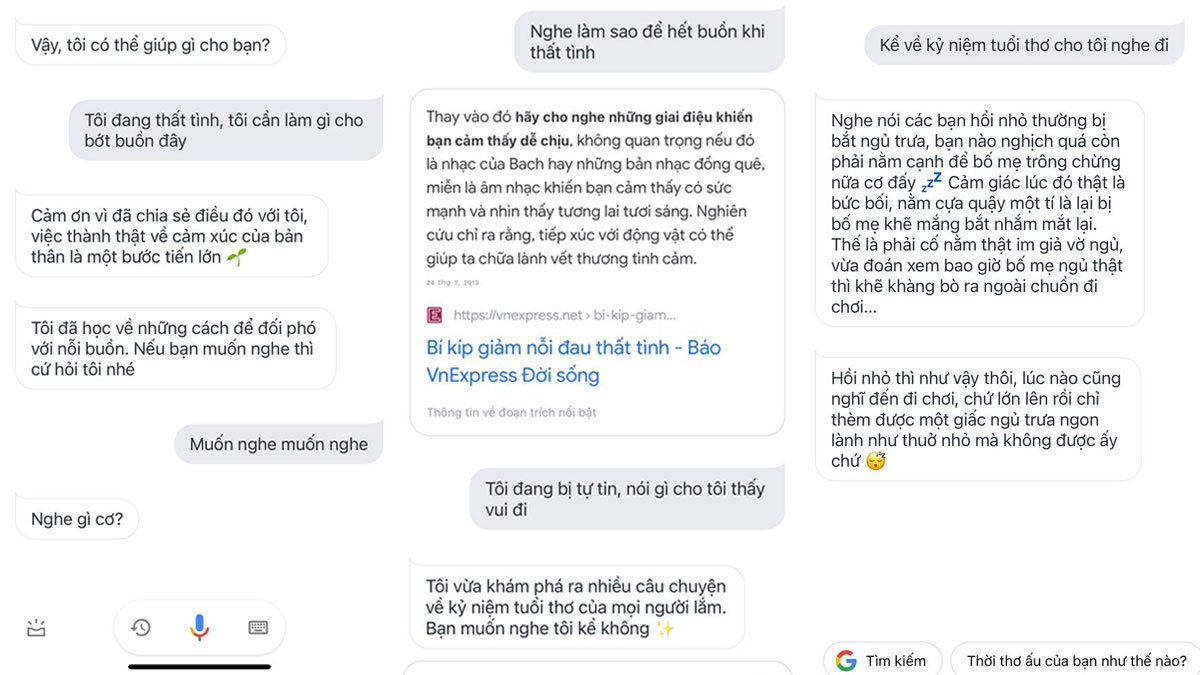 Gợi ý câu hỏi thú vị để trò chuyện với chị Google
Tùy chỉnh giọng nói và ngôn ngữ của Google Assistant
Cá nhân hóa trải nghiệm là một phần quan trọng để sử dụng Google Assistant hiệu quả.
- Thay đổi ngôn ngữ: Để đảm bảo Chị Google hiểu đúng ngôn ngữ bạn đang nói, hãy vào cài đặt của Google Assistant và chọn ngôn ngữ mong muốn.
- Trên điện thoại: Mở ứng dụng Google Assistant > Nhấn vào ảnh hồ sơ hoặc biểu tượng hồ sơ của bạn > Cài đặt > Assistant > Ngôn ngữ.
- Trên máy tính (đối với tìm kiếm giọng nói trong Chrome): Ngôn ngữ tìm kiếm thường sẽ theo ngôn ngữ mặc định của trình duyệt hoặc tài khoản Google của bạn. Bạn có thể thay đổi ngôn ngữ tài khoản Google để đồng bộ.
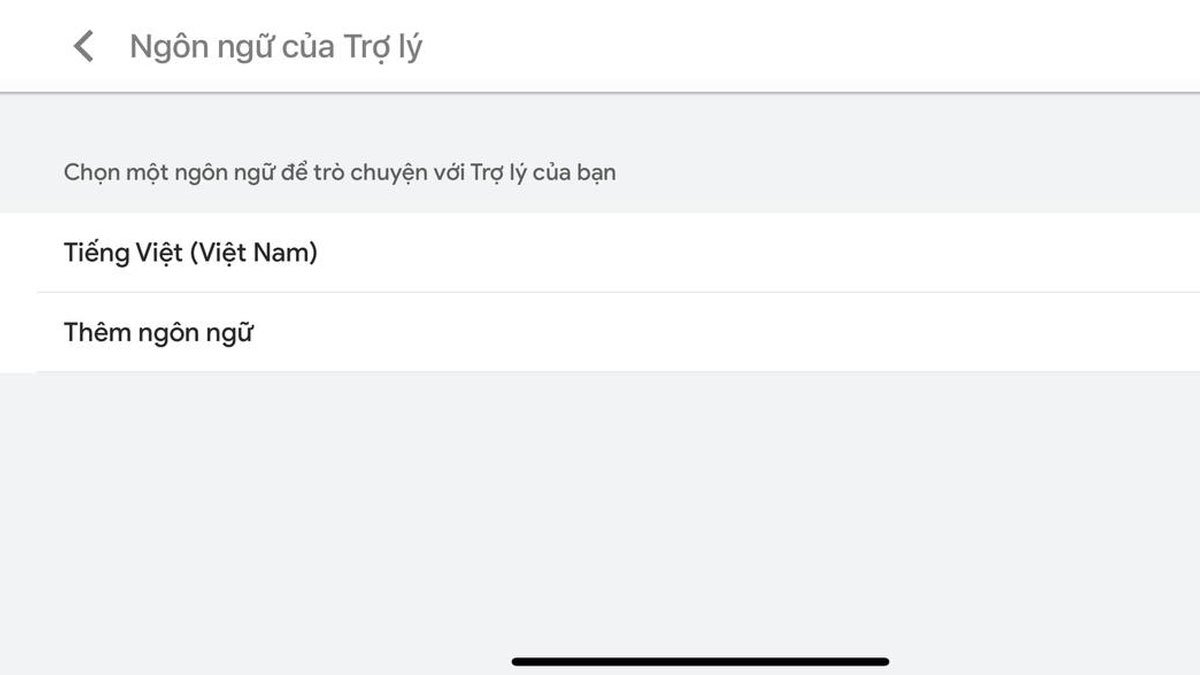 Cài đặt ngôn ngữ cho chị Google Assistant để giao tiếp hiệu quả
- Chọn giọng nói: Bạn có thể thay đổi giọng nói của Chị Google để phù hợp với sở thích cá nhân.
- Trên điện thoại: Mở ứng dụng Google Assistant > Nhấn vào ảnh hồ sơ hoặc biểu tượng hồ sơ của bạn > Cài đặt > Assistant > Giọng nói Assistant & Âm thanh. Tại đây bạn có thể nghe thử và chọn giọng nói mong muốn (nam/nữ, hoặc các tùy chọn giọng nói khác nếu có).
Khám phá các lệnh thoại thú vị và hữu ích khác
Ngoài các tính năng cơ bản, Google Assistant còn có nhiều lệnh thoại ẩn hoặc ít được biết đến có thể mang lại nhiều điều bất ngờ.
- Trò chơi và câu đố: “Chơi một trò chơi”, “Đố tôi một câu đố”, “Kể chuyện cười”.
- Thông tin ngẫu nhiên: “Kể cho tôi một sự thật thú vị”, “Mở một trang Wikipedia ngẫu nhiên”.
- Tạo âm thanh: “Phát âm thanh tiếng mưa”, “Tiếng chim hót”.
- Thiết lập các thói quen (Routines): Bạn có thể thiết lập các chuỗi hành động để Google Assistant thực hiện khi bạn nói một cụm từ nhất định. Ví dụ: “Chào buổi sáng” có thể kích hoạt Chị Google báo thời tiết, đọc tin tức, bật đèn và pha cà phê (nếu có thiết bị thông minh tương thích).
Việc khám phá và tùy chỉnh Google Assistant sẽ giúp bạn khai thác tối đa tiềm năng của trợ lý ảo này, biến nó thành một công cụ cá nhân hóa thực sự trên cả điện thoại và máy tính.
Phương pháp lấy giọng đọc của Chị Google trên máy tính và điện thoại
Ngoài việc tương tác trực tiếp, nhiều người dùng còn có nhu cầu lấy giọng đọc của Chị Google để phục vụ các mục đích như làm video, thuyết minh, hoặc tạo nội dung âm thanh. Dưới đây là các phương pháp phổ biến để bạn có thể thực hiện điều này trên cả điện thoại và máy tính.
Lấy giọng đọc trực tiếp trên trình duyệt bằng Soundoftext.com
Soundoftext.com là một công cụ trực tuyến miễn phí và phổ biến, cho phép bạn chuyển đổi văn bản thành giọng nói của Chị Google một cách nhanh chóng.
- Truy cập trang web: Mở trình duyệt web trên điện thoại hoặc máy tính và truy cập địa chỉ
soundoftext.com. - Nhập văn bản: Kéo xuống phần có tiêu đề “Text”, nhập nội dung mà bạn muốn Chị Google đọc vào ô văn bản.
- Chọn ngôn ngữ: Trong mục “Voice”, chọn ngôn ngữ “Vietnamese” (hoặc ngôn ngữ mong muốn khác).
- Chuyển đổi: Nhấn vào nút “Submit”. Hệ thống sẽ xử lý và tạo ra file âm thanh.
- Nghe và tải về:
- Sau khi xử lý xong, bạn sẽ thấy một mục “Result”. Nhấn nút “Play” để nghe thử.
- Để tải file âm thanh về thiết bị, nhấn vào nút “Download”. File sẽ được lưu dưới định dạng MP3.
 Lấy giọng đọc chị Google trên soundoftext.com cho nội dung
Phương pháp này cực kỳ đơn giản và tiện lợi, không yêu cầu cài đặt phần mềm, phù hợp cho cả người dùng điện thoại và máy tính.
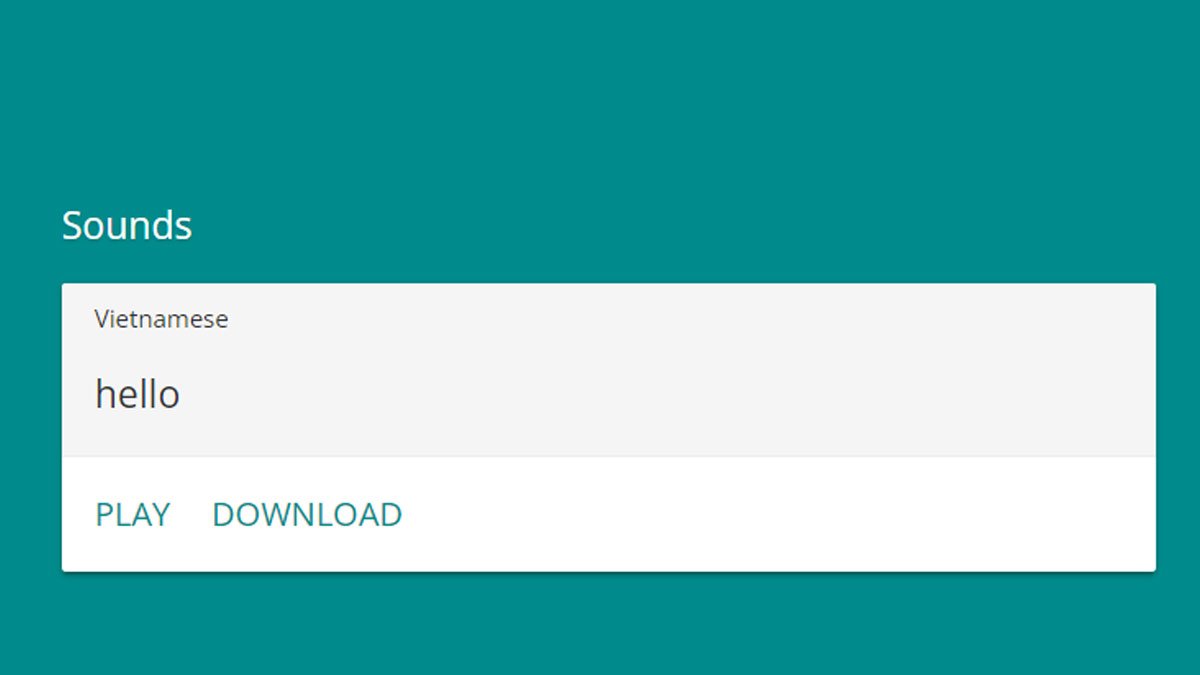 Cách tải file giọng đọc chị Google từ soundoftext.com
Sử dụng Google Dịch và công cụ nhà phát triển để tải file âm thanh
Đây là một phương pháp thủ công hơn, yêu cầu sử dụng công cụ nhà phát triển của trình duyệt (thường là Chrome), nhưng cho phép bạn lấy giọng đọc từ Google Dịch.
- Truy cập Google Dịch: Mở Google Chrome trên máy tính và truy cập
translate.google.com. - Nhập văn bản: Nhập đoạn văn bản bạn muốn lấy giọng đọc vào ô bên trái.
- Chọn ngôn ngữ dịch: Đảm bảo ô bên phải được chọn là tiếng Việt (hoặc ngôn ngữ bạn muốn nghe).
- Phát âm thanh: Nhấn vào biểu tượng loa nhỏ ở ô bên phải để nghe giọng đọc của Chị Google.
 Sử dụng Google Dịch để tạo giọng đọc chị Google trên máy tính
- Mở công cụ nhà phát triển: Nhấn tổ hợp phím
Ctrl + Shift + I(trên Windows) hoặcCmd + Option + I(trên macOS) để mở cửa sổ Developer Tools. - Chuyển sang tab Network: Trong cửa sổ Developer Tools, chọn tab “Network”, sau đó chọn tiếp mục “Media” (hoặc “Other” tùy phiên bản Chrome).
 Nghe giọng đọc của chị Google trong Google Dịch
- Phát lại giọng đọc: Quay lại trang Google Dịch và nhấn lại vào biểu tượng loa để Chị Google đọc lại.
- Tìm và tải file: Trong tab “Media” của Developer Tools, bạn sẽ thấy một file âm thanh xuất hiện (thường có tên dạng
translate_tts?...). Click chuột phải vào file đó, chọn “Open in new tab” hoặc “Copy link address” rồi dán vào một tab mới.
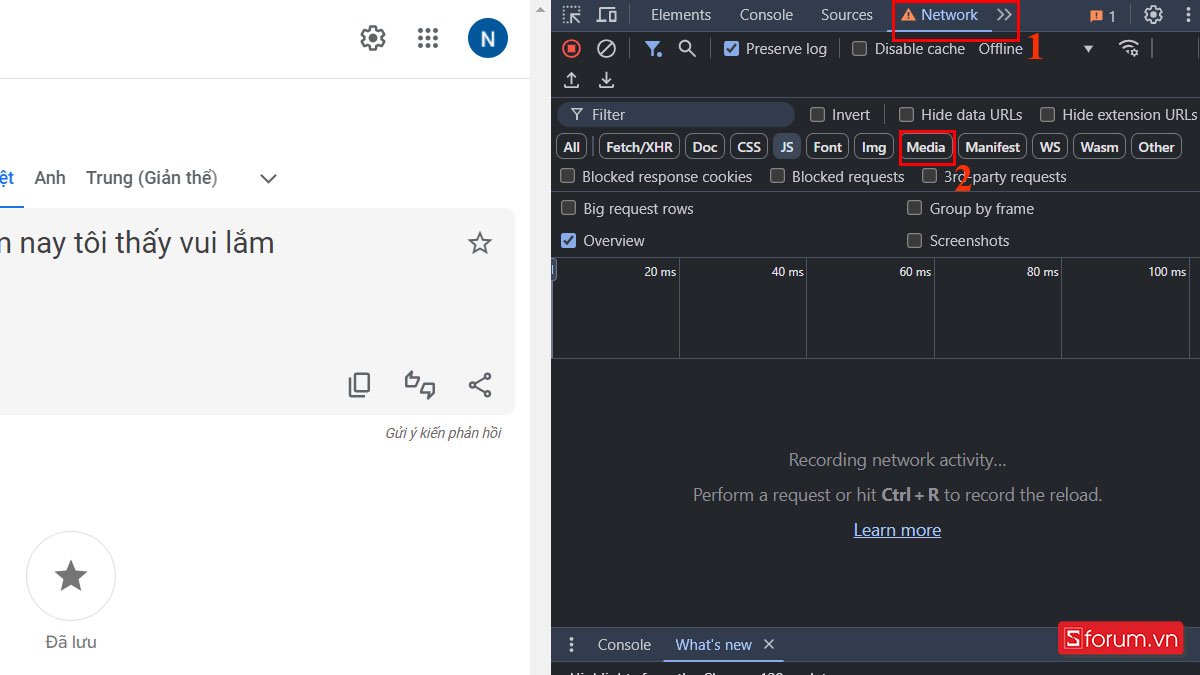 Truy cập công cụ nhà phát triển để tải giọng đọc chị Google
 Chọn file âm thanh giọng đọc chị Google để tải về
- Trong tab mới, file âm thanh sẽ tự động phát. Bạn có thể nhấn vào biểu tượng ba chấm dọc bên cạnh trình phát âm thanh và chọn “Tải xuống” để lưu file MP3 về máy tính.
 Hoàn tất tải xuống giọng đọc chị Google trên máy tính
Phương pháp này tuy phức tạp hơn nhưng lại rất hữu ích khi bạn cần kiểm soát chính xác nội dung và chất lượng âm thanh từ Google Dịch. Cả hai cách trên đều giúp bạn dễ dàng sở hữu giọng đọc của Chị Google cho các dự án cá nhân hoặc công việc, từ đó nâng cao hiệu quả và tính sáng tạo trong các nội dung truyền thông.
Hy vọng bài viết này đã cung cấp cho bạn cái nhìn toàn diện và hướng dẫn chi tiết về cách nói chuyện với chị Google trên máy tính và các thiết bị khác. Dù khả năng tích hợp trực tiếp trên PC còn hạn chế, các phương pháp sử dụng tìm kiếm giọng nói trong Chrome hay các công cụ hỗ trợ khác vẫn mang lại nhiều tiện ích đáng kể. Việc nắm vững những kiến thức này không chỉ giúp bạn tận dụng tối đa trợ lý ảo thông minh mà còn tối ưu hóa trải nghiệm làm việc và giải trí trên máy tính. Hãy truy cập maytinhgiaphat.vn để khám phá thêm nhiều mẹo vặt và thông tin công nghệ hữu ích, giúp bạn làm chủ thế giới kỹ thuật số!