


Máy In
Cách nối máy in với laptop: Hướng dẫn chi tiết nhất
Th5
Việc sở hữu một chiếc máy in đã trở nên phổ biến, nhưng không phải ai cũng nắm rõ cách nối máy in với laptop một cách nhanh chóng và hiệu quả. Dù bạn sử dụng kết nối có dây truyền thống hay ưu tiên sự tiện lợi của kết nối không dây Wifi, việc thiết lập đúng cách sẽ giúp công việc in ấn của bạn trở nên suôn sẻ. Bài viết này sẽ cung cấp hướng dẫn chi tiết từng bước, giúp bạn dễ dàng kết nối máy in với máy tính xách tay của mình, cho dù bạn đang sử dụng hệ điều hành Windows hay MacOS.
Những điều cần chuẩn bị trước khi thực hiện cách nối máy in với laptop
Trước khi bắt tay vào quá trình thiết lập máy in cho laptop, bạn cần đảm bảo một vài yếu tố cơ bản để quá trình diễn ra thuận lợi. Đầu tiên, hãy kiểm tra nguồn điện của cả máy in và laptop, đảm bảo chúng đã được cắm và bật nguồn. Đối với kết nối máy in có dây, bạn cần có một sợi cáp USB phù hợp (thường là loại A sang B) với độ dài đủ để kết nối hai thiết bị mà không bị căng dây.
Nếu bạn dự định kết nối máy in không dây, hãy chắc chắn rằng máy in của bạn có hỗ trợ tính năng này và bạn biết tên mạng Wifi cũng như mật khẩu. Cả máy in và laptop cần phải kết nối vào cùng một mạng Wifi. Chuẩn bị sẵn sàng những yếu tố này sẽ giúp bạn tiết kiệm thời gian và tránh những rắc rối không đáng có. Ngoài ra, việc tham khảo các sản phẩm và dịch vụ hỗ trợ từ maytinhgiaphat.vn cũng là một lựa chọn tốt nếu bạn cần sự tư vấn chuyên sâu hơn.
Hướng dẫn chi tiết cách nối máy in với laptop bằng cáp USB
Phương pháp kết nối máy in với máy tính xách tay bằng cáp USB là cách truyền thống, ổn định và dễ thực hiện nhất, đặc biệt phù hợp khi bạn không có sẵn mạng không dây hoặc máy in không hỗ trợ kết nối Wifi.
Các bước cơ bản để thiết lập kết nối có dây
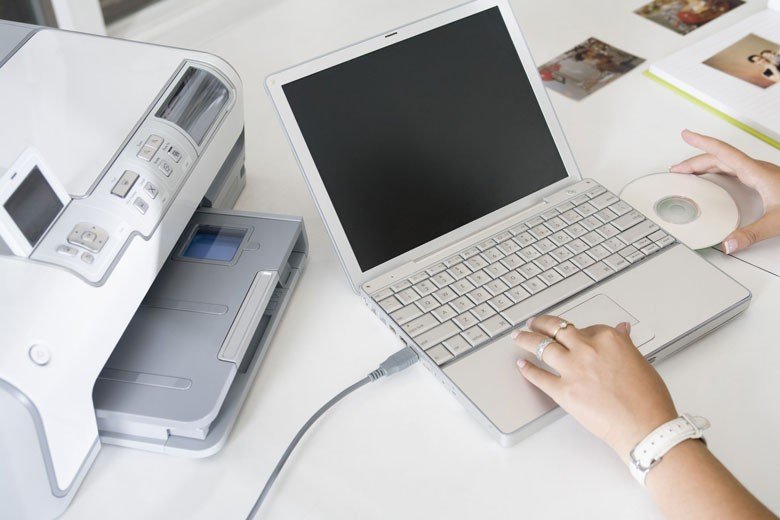
Bước đầu tiên trong cách nối máy in với laptop bằng dây cáp là đặt laptop và máy in ở vị trí gần nhau, sao cho dây cáp USB có thể kết nối thoải mái giữa hai thiết bị. Tiếp theo, hãy bật nguồn máy in bằng cách nhấn nút nguồn, thường nằm ở mặt trước hoặc bên hông máy. Sau đó, khởi động laptop của bạn. Cuối cùng, cắm một đầu cáp USB vào cổng USB trên máy in và đầu còn lại vào một cổng USB còn trống trên laptop. Hầu hết các hệ điều hành hiện đại sẽ tự động nhận diện và tiến hành cài đặt driver cơ bản cho máy in.
 Hình ảnh minh họa các bước chuẩn bị để cài đặt máy in có dây cho laptop, bao gồm bật nguồn máy in.
Xem Thêm Bài Viết:
- Cách Sử Dụng Tampon: Hướng Dẫn Chi Tiết Từ A-Z Cho Người Mới Bắt Đầu
- Có nên mua máy in Canon 2900 cũ? Đánh giá toàn diện
- Moral Là Gì? Khám Phá Cốt Lõi Đạo Đức Con Người 2026
- Cách Tải iCloud Về Máy Tính: Hướng Dẫn Chi Tiết
- Hướng dẫn A-Z cài máy in mạng nội bộ cho người mới
Cách nối máy in với laptop Windows bằng cáp USB
Sau khi đã cắm cáp USB kết nối máy in và laptop, hệ điều hành Windows thường sẽ hiển thị thông báo về việc phát hiện thiết bị mới và tự động cài đặt máy in trên laptop. Nếu quá trình này không tự động diễn ra hoặc bạn muốn kiểm tra, hãy làm theo các bước sau: Nhấn vào nút “Start” (biểu tượng cửa sổ Windows) trên thanh Taskbar, chọn “Settings” (biểu tượng bánh răng). Trong cửa sổ Settings, chọn “Devices”, sau đó chọn “Printers & scanners”.
Tại đây, bạn sẽ thấy danh sách các máy in đã được cài đặt. Nếu máy in của bạn chưa xuất hiện, hãy nhấp vào “Add a printer or scanner”. Windows sẽ quét tìm các máy in mới. Khi tên máy in của bạn hiện ra trong danh sách, hãy nhấp vào đó và chọn “Add device”. Windows sẽ tiến hành cài đặt driver cần thiết. Trong một số trường hợp, bạn có thể cần đĩa cài đặt đi kèm máy in hoặc tải driver từ trang web của nhà sản xuất nếu Windows không tự tìm thấy driver phù hợp.
 Giao diện ‘Printers & scanners’ trên Windows để thêm máy in có dây kết nối với laptop.
Cách nối máy in với Macbook bằng cáp USB
Đối với người dùng Macbook, việc ghép nối máy in với laptop qua cáp USB cũng tương tự và thường đơn giản hơn. Sau khi bật nguồn máy in và kết nối với Macbook qua cáp USB, hệ điều hành MacOS thường tự động nhận diện và cấu hình máy in. Bạn có thể thấy một thông báo xuất hiện trên màn hình yêu cầu xác nhận hoặc tự động cài đặt phần mềm cần thiết.
Để kiểm tra hoặc thêm máy in thủ công, bạn nhấp vào biểu tượng Apple ở góc trên bên trái màn hình, chọn “System Preferences” (Tùy chọn Hệ thống), sau đó nhấp vào “Printers & Scanners” (Máy in & Máy quét). Nếu máy in của bạn đã được kết nối đúng cách, nó sẽ xuất hiện trong danh sách ở cột bên trái. Nếu không, bạn có thể nhấp vào nút dấu cộng (+) bên dưới danh sách để thêm máy in. MacOS sẽ tìm kiếm các máy in khả dụng và bạn chỉ cần chọn máy in của mình từ danh sách đó.
 Minh họa quá trình kết nối máy in với Macbook sử dụng cáp USB, hiển thị thông báo xác nhận trên màn hình.
Hướng dẫn chi tiết cách nối máy in với laptop qua mạng không dây (Wifi/Bluetooth)
Kết nối máy in không dây mang lại sự tiện lợi và linh hoạt, cho phép bạn đặt máy in ở bất kỳ đâu trong phạm vi phủ sóng của mạng Wifi hoặc Bluetooth mà không cần dây cáp rườm rà. Đây là giải pháp hiện đại cho việc liên kết máy in với laptop.
Chuẩn bị cho việc kết nối máy in không dây với laptop
Trước khi tiến hành cách nối máy in với laptop qua Wifi hoặc Bluetooth, hãy đảm bảo máy in của bạn hỗ trợ loại kết nối không dây mong muốn. Bật nguồn máy in. Nếu kết nối qua Wifi, bạn cần truy cập vào menu cài đặt mạng trên máy in (thường thông qua màn hình cảm ứng hoặc các nút điều khiển trên máy) để chọn mạng Wifi của bạn và nhập mật khẩu. Điều quan trọng là cả máy in và laptop phải được kết nối vào cùng một mạng Wifi.
Đối với kết nối Bluetooth, bạn cần bật chế độ ghép nối (pairing mode) trên máy in, thường có một nút riêng với biểu tượng Bluetooth. Đồng thời, hãy bật Bluetooth trên laptop của bạn. Đảm bảo laptop và máy in ở trong phạm vi phủ sóng của nhau.
 Hướng dẫn kết nối máy in vào mạng Wifi bằng cách nhập mật khẩu trên bảng điều khiển của máy in.
Các bước cài đặt máy in không dây cho laptop Windows (phiên bản 11, 10, 8)
Đối với các phiên bản Windows mới như 11, 10 và 8, việc thiết lập máy in cho laptop qua mạng không dây khá trực quan. Đầu tiên, đảm bảo laptop của bạn đã kết nối vào cùng mạng Wifi với máy in. Sau đó, vào “Settings” > “Devices” > “Printers & scanners”. Nhấp vào “Add a printer or scanner”. Windows sẽ tự động tìm kiếm các máy in có sẵn trên mạng hoặc qua Bluetooth.
Khi tên máy in của bạn xuất hiện, hãy nhấp vào đó và chọn “Add device”. Windows sẽ tải và cài đặt driver cần thiết. Nếu máy in của bạn hỗ trợ Bluetooth, hãy đảm bảo đã bật Bluetooth trên cả hai thiết bị và máy in đang ở chế độ ghép nối. Sau đó, trong mục “Add a printer or scanner”, Windows cũng có thể tìm thấy máy in qua Bluetooth. Chọn máy in và làm theo hướng dẫn để hoàn tất.
 Giao diện ‘Add a printer or scanner’ trên Windows 10 để tìm và thêm máy in không dây vào laptop.
Hướng dẫn kết nối máy in không dây với laptop Windows 7
Mặc dù Windows 7 là phiên bản cũ hơn, việc kết nối máy in không dây vẫn hoàn toàn khả thi. Trước hết, hãy chắc chắn rằng laptop và máy in của bạn đang cùng kết nối vào một mạng Wifi. Tiếp theo, nhấp vào nút “Start” và chọn “Control Panel”. Trong Control Panel, tìm và chọn “Hardware and Sound”, sau đó nhấp vào “Devices and Printers”.
Trong cửa sổ “Devices and Printers”, nhấp vào “Add a printer”. Một cửa sổ mới sẽ hiện ra, bạn chọn “Add a network, wireless or Bluetooth printer”. Windows 7 sẽ bắt đầu tìm kiếm các máy in có sẵn trên mạng. Khi danh sách máy in hiện ra, chọn máy in bạn muốn kết nối và nhấp “Next”. Hệ thống có thể yêu cầu bạn cài đặt driver; nếu có đĩa cài đặt đi kèm máy in, bạn có thể sử dụng nó, hoặc Windows sẽ cố gắng tìm driver trực tuyến. Bạn cũng có thể được yêu cầu đặt tên cho máy in để dễ nhận diện. Làm theo các bước hướng dẫn để hoàn tất quá trình cài đặt máy in trên laptop.
Sau khi chọn “Add a network, wireless or Bluetooth printer”, Windows 7 sẽ hiển thị danh sách các máy in được tìm thấy. Bạn cần chọn đúng tên máy in của mình từ danh sách này. Nếu máy in của bạn không xuất hiện, hãy kiểm tra lại kết nối mạng của cả máy in và laptop. Sau khi chọn máy in, bạn nhấp “Next”. Hệ thống sẽ cố gắng kết nối và cài đặt driver. Trong một số trường hợp, bạn sẽ cần chọn nhà sản xuất (ví dụ: Canon, HP, Epson) và model máy in từ danh sách có sẵn nếu Windows không tự nhận diện được.
Cách thiết lập máy in không dây cho Macbook
Cách nối máy in với laptop Macbook qua Wifi cũng rất đơn giản. Đảm bảo Macbook và máy in của bạn đã kết nối cùng một mạng Wifi. Nhấp vào biểu tượng Apple ở góc trên cùng bên trái màn hình, chọn “System Preferences” (Tùy chọn Hệ thống), sau đó chọn “Printers & Scanners” (Máy in & Máy quét).
Trong cửa sổ “Printers & Scanners”, nhấp vào nút dấu cộng (+) ở phía dưới danh sách máy in bên trái. Macbook sẽ tìm kiếm các máy in có sẵn trên mạng. Chọn máy in của bạn từ danh sách hiện ra. MacOS thường tự động chọn driver phù hợp. Sau khi chọn, nhấp “Add”. Máy in sẽ được thêm vào danh sách và sẵn sàng để sử dụng. Bạn cũng có thể thấy tùy chọn “Share this printer on the network” (Chia sẻ máy in này trên mạng) nếu bạn muốn các máy tính khác trong cùng mạng có thể sử dụng máy in này.
 Giao diện ‘Printers & Scanners’ trên Macbook hiển thị danh sách máy in và tùy chọn chia sẻ máy in qua mạng.
Một số lưu ý quan trọng khi thực hiện cách nối máy in với laptop
Để đảm bảo quá trình kết nối máy in và laptop diễn ra thành công, có một vài điểm bạn cần lưu ý. Thứ nhất, luôn kiểm tra xem driver máy in đã được cài đặt đúng và là phiên bản mới nhất chưa. Driver không tương thích hoặc lỗi thời là một trong những nguyên nhân phổ biến gây ra sự cố kết nối. Bạn có thể tải driver từ trang web chính thức của nhà sản xuất máy in.
Thứ hai, nếu gặp sự cố, hãy thử khởi động lại cả máy in và laptop. Đôi khi, một thao tác khởi động lại đơn giản có thể giải quyết được nhiều vấn đề. Đối với kết nối không dây, hãy đảm bảo tín hiệu Wifi ổn định và cả hai thiết bị đều nằm trong vùng phủ sóng tốt. Kiểm tra kỹ mật khẩu Wifi đã nhập trên máy in. Cuối cùng, đừng ngần ngại tham khảo sách hướng dẫn sử dụng đi kèm máy in của bạn, vì mỗi model có thể có những yêu cầu hoặc bước cài đặt đặc thù.
Hy vọng với những hướng dẫn chi tiết trên, bạn đã nắm vững các cách nối máy in với laptop dù là sử dụng kết nối có dây hay không dây. Việc thiết lập này không quá phức tạp nếu bạn thực hiện cẩn thận từng bước. Chúc bạn thành công và có những trải nghiệm in ấn thuận lợi!