


Máy Tính
Cách Phát Hiện Máy Tính Bị Xâm Nhập Toàn Diện và Chính Xác
Th9
Sự riêng tư và bảo mật dữ liệu cá nhân trên máy tính là mối quan tâm hàng đầu của hầu hết chúng ta. Với vô vàn thông tin quan trọng như tài liệu công việc, tài khoản ngân hàng, mật khẩu mạng xã hội, và hình ảnh cá nhân được lưu trữ, việc máy tính bị truy cập trái phép có thể dẫn đến những hậu quả nghiêm trọng không lường trước được. cách phát hiện máy tính bị xâm nhập không chỉ là một kỹ năng cần thiết mà còn là lớp bảo vệ đầu tiên giúp bạn chủ động phòng tránh và ứng phó với các nguy cơ an ninh mạng. Bài viết này sẽ cung cấp một cái nhìn toàn diện và các phương pháp chi tiết để bạn có thể kiểm tra và nhận biết liệu máy tính của mình có đang bị theo dõi hay bị kẻ xấu đột nhập hay không, đảm bảo an toàn cho dữ liệu quý giá của bạn.
Dấu Hiệu Tổng Quan Nhận Biết Máy Tính Đã Bị Xâm Nhập
Trước khi đi sâu vào các công cụ và kỹ thuật cụ thể, điều quan trọng là phải nhận biết các dấu hiệu cảnh báo sớm cho thấy máy tính của bạn có thể đã bị xâm nhập. Những dấu hiệu này thường là sự thay đổi bất thường trong hành vi của hệ thống hoặc các ứng dụng. Việc hiểu rõ những triệu chứng này giúp bạn hành động kịp thời để bảo vệ dữ liệu và hệ thống.
Hiệu Suất Máy Tính Giảm Sút Bất Thường
Một trong những dấu hiệu phổ biến nhất của việc máy tính bị xâm nhập là hiệu suất hoạt động giảm sút một cách rõ rệt mà không có lý do chính đáng. Máy tính có thể trở nên chậm chạp khi khởi động, các ứng dụng mất nhiều thời gian hơn để mở, hoặc bạn gặp phải tình trạng treo máy, đơ máy thường xuyên. Điều này có thể do các phần mềm độc hại đang chạy ngầm, chiếm dụng tài nguyên hệ thống như CPU, RAM, hoặc băng thông mạng. Chẳng hạn, một phần mềm mã độc được thiết kế để khai thác tiền điện tử có thể làm CPU của bạn hoạt động hết công suất liên tục, gây nóng máy và giảm hiệu năng tổng thể.
Xuất Hiện Các Quảng Cáo Pop-up Lạ Hoặc Thay Đổi Trình Duyệt
Nếu bạn liên tục thấy các cửa sổ quảng cáo pop-up xuất hiện dù không truy cập vào trang web nào khả nghi, hoặc trang chủ trình duyệt, công cụ tìm kiếm mặc định bị thay đổi mà không có sự cho phép của bạn, đây là một dấu hiệu mạnh mẽ của phần mềm quảng cáo (adware) hoặc phần mềm độc hại (malware). Những phần mềm này thường được cài đặt lén lút thông qua các gói cài đặt phần mềm miễn phí hoặc các trang web độc hại. Chúng không chỉ gây phiền toái mà còn có thể theo dõi thói quen duyệt web của bạn để thu thập dữ liệu cá nhân.
Các Chương Trình Lạ Tự Động Chạy Hoặc Ứng Dụng Không Rõ Nguồn Gốc
Việc phát hiện các ứng dụng lạ trong danh sách chương trình đã cài đặt (Programs and Features) hoặc thấy chúng tự động khởi chạy cùng hệ thống mà bạn không hề cài đặt là một cảnh báo lớn. Kẻ tấn công thường cài đặt phần mềm độc hại hoặc công cụ truy cập từ xa (RATs) để duy trì quyền kiểm soát máy tính của bạn. Hãy kiểm tra các tiến trình đang chạy trong Task Manager và tìm kiếm bất kỳ tiến trình nào không quen thuộc hoặc có mức sử dụng tài nguyên cao bất thường. Một số phần mềm độc hại có thể ẩn mình dưới những tên gọi hợp pháp để qua mặt người dùng.
Tài Khoản Người Dùng Hoặc Mật Khẩu Bị Thay Đổi
Nếu bạn gặp khó khăn khi đăng nhập vào máy tính hoặc các tài khoản trực tuyến của mình (email, mạng xã hội, ngân hàng) do mật khẩu bị thay đổi, đó là dấu hiệu rõ ràng của một cuộc xâm nhập. Kẻ tấn công có thể đã chiếm quyền kiểm soát tài khoản của bạn. Trong trường hợp này, hãy cố gắng khôi phục mật khẩu ngay lập tức và kiểm tra tất cả các hoạt động gần đây trên tài khoản để xác định mức độ thiệt hại. Điều này cũng áp dụng cho việc phát hiện các tài khoản người dùng mới được tạo trên hệ thống của bạn mà bạn không hề biết.
Xem Thêm Bài Viết:
- Máy in laser đa chức năng khổ A3: Giải pháp in ấn toàn diện
- Bàn Phím Máy Tính Bị Treo: Hướng Dẫn Tắt Máy Và Khắc Phục Toàn Diện
- Sửa máy in tại Đống Đa chuyên nghiệp, giá tốt nhất
- Máy In Ảnh Canon Selphy CP1000: Đánh Giá Chi Tiết
- Sửa chữa máy tính Quận 3: Dịch vụ uy tín, chuyên nghiệp
Tập Tin Bị Xóa, Sửa Đổi Hoặc Xuất Hiện Lạ
Sự biến mất của các tập tin quan trọng, sự thay đổi nội dung của chúng, hoặc sự xuất hiện của các tập tin và thư mục lạ trên ổ đĩa là những dấu hiệu đáng báo động. Kẻ tấn công có thể đang cố gắng xóa dấu vết, mã hóa dữ liệu (ransomware), hoặc tải lên các tập tin của chúng. Hãy thường xuyên kiểm tra các thư mục chứa dữ liệu quan trọng và sử dụng các công cụ theo dõi thay đổi tập tin nếu bạn có nghi ngờ. Việc kiểm tra dung lượng ổ đĩa trống cũng có thể tiết lộ sự hiện diện của các tập tin lớn không rõ nguồn gốc.
Hoạt Động Mạng Bất Thường
Máy tính của bạn có thể đang gửi hoặc nhận dữ liệu với lưu lượng lớn một cách bất thường, ngay cả khi bạn không chủ động sử dụng mạng. Điều này có thể được phát hiện thông qua công cụ Network Monitor trong Task Manager hoặc các phần mềm giám sát mạng chuyên dụng. Hoạt động mạng bất thường thường là dấu hiệu của việc máy tính đang bị sử dụng để gửi spam, khai thác dữ liệu, hoặc tham gia vào một mạng botnet. Việc phát hiện các kết nối mạng đến các địa chỉ IP lạ cũng là một cảnh báo cần chú ý.
Nhiệt Độ Máy Tăng Cao Và Quạt Gió Chạy Liên Tục
Khi máy tính của bạn hoạt động quá sức do các phần mềm độc hại chạy ngầm, nhiệt độ của CPU và GPU sẽ tăng lên đáng kể, khiến quạt gió phải hoạt động liên tục và ồn ào để làm mát. Mặc dù đây có thể là dấu hiệu của nhiều vấn đề phần cứng khác, nhưng khi kết hợp với các dấu hiệu khác, nó có thể chỉ ra sự hiện diện của phần mềm độc hại đang chiếm dụng tài nguyên hệ thống.
Cài Đặt Hệ Thống Bị Thay Đổi
Kẻ tấn công có thể thay đổi các cài đặt quan trọng của hệ thống để duy trì quyền truy cập hoặc làm suy yếu bảo mật. Điều này bao gồm việc vô hiệu hóa phần mềm diệt virus, tường lửa, thay đổi các chính sách bảo mật, hoặc tạo các tác vụ đã lên lịch (Scheduled Tasks) để chạy các tập lệnh độc hại. Hãy thường xuyên kiểm tra các cài đặt bảo mật và tường lửa của Windows để đảm bảo chúng vẫn hoạt động đúng cách và không bị can thiệp.
Các Công Cụ Và Phương Pháp Hữu Ích Để Phát Hiện Xâm Nhập
Sau khi nhận biết các dấu hiệu tổng quan, bạn cần sử dụng các công cụ và phương pháp cụ thể để xác định chính xác liệu máy tính có bị xâm nhập hay không và mức độ của cuộc tấn công. Đây là những kỹ thuật chi tiết giúp bạn đi sâu vào hệ thống để tìm kiếm bằng chứng.
Sử Dụng Windows Event Viewer Để Kiểm Tra Lịch Sử Đăng Nhập
Windows Event Viewer là một công cụ tích hợp mạnh mẽ trên mọi phiên bản hệ điều hành Windows, đóng vai trò như một “nhật ký đen” ghi lại hầu hết các hoạt động quan trọng của hệ thống, bao gồm cả các sự kiện bảo mật và đăng nhập. Đây là một trong những phương pháp đáng tin cậy nhất để cách phát hiện máy tính bị xâm nhập từ các hoạt động đáng ngờ.
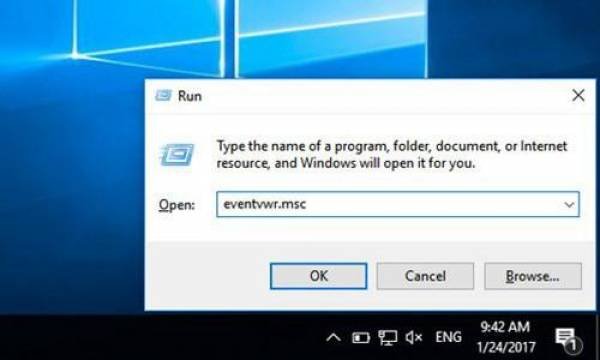
Để mở Event Viewer, bạn nhấn tổ hợp phím Windows + R để mở hộp thoại Run, sau đó gõ eventvwr.msc và nhấn Enter. Cửa sổ Event Viewer sẽ xuất hiện, cho phép bạn truy cập vào các nhật ký khác nhau của hệ thống.
Kiểm tra Event Viewer để phát hiện máy tính bị xâm nhập
Trong cửa sổ Event Viewer, bạn điều hướng đến mục Windows Logs và chọn Security. Đây là nơi chứa tất cả các sự kiện liên quan đến bảo mật, bao gồm cả các phiên đăng nhập (logon) và đăng xuất (logoff) của người dùng. Mỗi sự kiện sẽ có một ID riêng biệt và các chi tiết cụ thể về thời gian, người dùng, loại sự kiện, và nguồn gốc.
Các Event ID Quan Trọng Cần Chú Ý:
- Event ID 4624 (Successful Logon): Sự kiện này cho biết một người dùng đã đăng nhập thành công vào hệ thống. Bạn cần chú ý đến thời gian đăng nhập, tên tài khoản người dùng, và đặc biệt là loại đăng nhập (Logon Type).
- Logon Type 2 (Interactive): Đăng nhập cục bộ tại máy tính.
- Logon Type 3 (Network): Đăng nhập qua mạng (ví dụ: truy cập thư mục chia sẻ).
- Logon Type 7 (Unlock): Mở khóa màn hình.
- Logon Type 10 (RemoteInteractive): Đăng nhập qua Remote Desktop hoặc tương tự.
- Logon Type 11 (CachedInteractive): Đăng nhập tương tác sử dụng thông tin xác thực được lưu trong bộ nhớ cache.
Nếu bạn thấy các phiên đăng nhập thành công từ các tài khoản không quen thuộc, vào những thời điểm bạn không sử dụng máy tính, hoặc từ các loại đăng nhập từ xa mà bạn không thiết lập, đó là dấu hiệu đáng ngờ.
- Event ID 4625 (Failed Logon): Sự kiện này ghi lại các lần đăng nhập không thành công. Mặc dù một vài lần đăng nhập sai mật khẩu là bình thường, nhưng một lượng lớn các sự kiện 4625 trong một khoảng thời gian ngắn có thể chỉ ra một cuộc tấn công dò mật khẩu (brute-force attack) đang diễn ra. Hãy kiểm tra tên tài khoản bị tấn công và địa chỉ IP nguồn (nếu có).
- Event ID 4634 (Logoff): Ghi lại sự kiện người dùng đăng xuất khỏi hệ thống.
- Event ID 4647 (User initiated logoff): Ghi lại sự kiện người dùng tự động đăng xuất.
- Event ID 4648 (A logon was attempted using explicit credentials): Cho biết một quy trình đã cố gắng đăng nhập bằng các thông tin xác thực khác với thông tin của người dùng hiện tại, thường xảy ra khi chạy một ứng dụng với quyền khác.
Cách Lọc Và Phân Tích Nhật Ký Hiệu Quả:
Để nhanh chóng tìm kiếm các sự kiện đáng ngờ, bạn có thể sử dụng chức năng “Filter Current Log…” (Lọc nhật ký hiện tại) ở thanh bên phải của Event Viewer. Bạn có thể lọc theo:
- Date and Time: Chọn một khoảng thời gian cụ thể khi bạn nghi ngờ có sự xâm nhập.
- Event ID: Nhập các Event ID quan trọng như 4624, 4625 để tập trung vào các sự kiện đăng nhập.
- User: Lọc theo tên người dùng để xem hoạt động của một tài khoản cụ thể.
- Keywords: Tìm kiếm các từ khóa liên quan trong mô tả sự kiện.
Khi một sự kiện được xác định là khả nghi, hãy nhấp đúp vào nó để xem chi tiết. Cửa sổ chi tiết sẽ cung cấp thông tin như tên tài khoản, thời gian, địa chỉ IP nguồn (nếu là đăng nhập mạng/từ xa), và các thông số khác. Việc phân tích kỹ lưỡng các thông tin này sẽ giúp bạn xác định liệu có người lạ đang sử dụng máy tính của mình hay không. Ví dụ, nếu bạn thấy một phiên đăng nhập RemoteInteractive (Logon Type 10) từ một địa chỉ IP công cộng lạ, vào thời điểm bạn đang ngủ, đó chắc chắn là một dấu hiệu xâm nhập nghiêm trọng.
Tuy nhiên, Event Viewer chỉ ghi lại những sự kiện được cấu hình để ghi. Kẻ tấn công tinh vi có thể xóa hoặc sửa đổi nhật ký Event Viewer để che dấu vết. Do đó, việc kết hợp với các phương pháp khác là rất cần thiết để đảm bảo tính toàn diện trong việc phát hiện.
Theo Dõi Hoạt Động USB Với USBDeview
USBDeview là một tiện ích nhỏ gọn và miễn phí từ NirSoft, có khả năng ghi lại mọi thiết bị USB đã và đang được kết nối với máy tính của bạn. Công cụ này cực kỳ hữu ích để cách phát hiện máy tính bị xâm nhập nếu kẻ tấn công đã sử dụng các thiết bị lưu trữ USB để sao chép dữ liệu hoặc cài đặt phần mềm độc hại.
Bạn có thể tải USBDeview từ trang web chính thức của NirSoft. Sau khi tải về và giải nén, bạn chỉ cần chạy tệp USBDeview.exe mà không cần cài đặt. Giao diện của USBDeview sẽ hiển thị một danh sách chi tiết các thiết bị USB, bao gồm cả những thiết bị đã được kết nối trước đây.
Thông Tin Cần Tìm Kiếm Trong USBDeview:
- Device Name & Description: Tên và mô tả của thiết bị USB.
- Serial Number: Số serial duy nhất của thiết bị.
- Last Plug/Unplug Date/Time: Thời điểm cuối cùng thiết bị được kết nối và ngắt kết nối.
- User: Tài khoản người dùng đã kết nối thiết bị.
- Vendor ID / Product ID: Mã định danh của nhà sản xuất và sản phẩm.
Hãy đặc biệt chú ý đến cột “Last Plug/Unplug Date/Time” và “User”. Nếu bạn phát hiện một thiết bị USB không quen thuộc được kết nối vào máy tính của mình vào một thời điểm mà bạn không hề sử dụng máy, đây có thể là bằng chứng rõ ràng của một cuộc truy cập trái phép. Kẻ tấn công có thể đã sử dụng USB để trích xuất dữ liệu nhạy cảm hoặc tiêm nhiễm phần mềm độc hại vào hệ thống của bạn.
Mặc dù USBDeview rất hiệu quả, nhưng nó cũng có hạn chế. Các thiết bị USB được sử dụng ở chế độ chỉ đọc (read-only) hoặc các cuộc tấn công không cần cắm USB vật lý (ví dụ: qua mạng) sẽ không được ghi lại. Ngoài ra, kẻ tấn công chuyên nghiệp có thể cố gắng xóa các nhật ký liên quan đến USB trong registry, nhưng việc này thường đòi hỏi kỹ năng cao và không phải lúc nào cũng thực hiện được một cách hoàn hảo.
Kiểm Tra Các Tập Tin Và Thư Mục Gần Đây (Recent Places / Quick Access)
Windows duy trì một danh sách các tập tin và thư mục mà người dùng đã truy cập gần đây để tiện cho việc sử dụng. Tính năng này, trước đây gọi là “Recent Places” và hiện tại được tích hợp vào “Quick Access” trong File Explorer của Windows 10/11, là một nguồn thông tin hữu ích để cách phát hiện máy tính bị xâm nhập nếu kẻ tấn công đã mở hoặc chỉnh sửa các tập tin của bạn.
Để truy cập mục này, bạn chỉ cần mở File Explorer (nhấn Windows + E) và chọn “Quick Access” ở thanh điều hướng bên trái. Trong mục “Recent files” và “Recent folders”, bạn sẽ thấy một danh sách các tập tin và thư mục đã được truy cập gần đây, cùng với thời gian truy cập.
Những Dấu Hiệu Cần Tìm:
- Tập tin hoặc thư mục không quen thuộc: Nếu bạn thấy các tập tin hoặc thư mục mà bạn không hề mở hoặc tạo, đó là một dấu hiệu đáng ngờ.
- Thời gian truy cập lạ: Kiểm tra thời gian truy cập của các tập tin quen thuộc. Nếu một tập tin bị truy cập vào thời điểm bạn không sử dụng máy tính, có thể có người lạ đã mở nó.
- Thay đổi không mong muốn: Các tập tin đã được chỉnh sửa hoặc xóa mà bạn không thực hiện cũng là một cảnh báo nghiêm trọng.
Tuy nhiên, “Recent Places” cũng có những hạn chế. Nó chỉ hiển thị các tập tin được mở thông qua File Explorer hoặc các ứng dụng tương thích. Kẻ tấn công có thể xóa lịch sử này hoặc truy cập tập tin bằng các phương pháp khác không ghi lại vào đây. Do đó, đây chỉ nên là một trong nhiều bước kiểm tra.
Xem Lịch Sử Phát Media Với VLC History
Nếu kẻ xâm nhập có ý định xem hoặc phát các tập tin đa phương tiện trên máy tính của bạn, và VLC Media Player là trình phát mặc định, thì lịch sử của VLC có thể là một manh mối. Mặc dù không phải là một phương pháp toàn diện để cách phát hiện máy tính bị xâm nhập, nhưng nó có thể hữu ích trong một số trường hợp cụ thể.
Để kiểm tra lịch sử VLC, bạn có thể thực hiện theo một trong hai cách sau:
- Nhấp chuột phải vào biểu tượng VLC: Trên thanh tác vụ (Taskbar) hoặc trong Start Menu, nhấp chuột phải vào biểu tượng VLC. Một danh sách các tập tin media đã phát gần đây sẽ hiển thị.
- Trong ứng dụng VLC: Mở VLC Media Player, sau đó vào menu “Media” và chọn “Open Recent Media”.
Bạn sẽ thấy một danh sách các tập tin âm thanh hoặc video đã được mở bởi VLC. Nếu bạn phát hiện các tập tin media không quen thuộc, hoặc các tập tin đã được mở vào thời điểm bạn không sử dụng máy tính, đó có thể là dấu hiệu của việc máy tính bị truy cập trái phép.
Hạn chế lớn của phương pháp này là nó chỉ ghi lại hoạt động trên VLC. Kẻ tấn công có thể sử dụng các trình phát media khác, xóa lịch sử VLC, hoặc đơn giản là không tương tác với các tập tin media. Do đó, phương pháp này chỉ cung cấp một cái nhìn hạn chế và cần được bổ sung bằng các kiểm tra sâu hơn.
Khám Phá Lịch Sử Mở/Lưu Tập Tin Với Open Saved Files
Cũng tương tự như việc kiểm tra “Recent Places”, hệ thống Windows còn lưu giữ thông tin về các tập tin đã được mở hoặc lưu thông qua các hộp thoại Open/Save tiêu chuẩn của Windows. Đây là một khía cạnh khác để tìm kiếm dấu vết của kẻ xâm nhập. Mặc dù không có một công cụ tích hợp sẵn mang tên “Open Saved Files” dễ dàng truy cập cho người dùng phổ thông, nhưng thông tin này có thể được khám phá thông qua các công cụ chuyên dụng hoặc bằng cách kiểm tra các khóa registry liên quan đến ShellBags.
Các tiện ích từ NirSoft như OpenedFilesView có thể giúp liệt kê các tập tin hiện đang được mở hoặc đã được mở gần đây bởi các tiến trình. Tuy nhiên, việc hiểu rõ các khóa registry như ShellBags đòi hỏi kiến thức kỹ thuật nâng cao hơn. ShellBags là các khóa registry ghi lại kích thước, vị trí, chế độ xem và thời gian truy cập của các thư mục trong File Explorer, cung cấp cái nhìn sâu sắc về các thư mục mà người dùng đã duyệt qua.
Những Gì Cần Chú Ý Khi Kiểm Tra Lịch Sử Tập Tin:
- Tập tin và thư mục không liên quan: Tìm kiếm các tập tin hoặc thư mục mà bạn không nhớ đã mở hoặc lưu.
- Thời gian truy cập không khớp: So sánh thời gian truy cập tập tin với lịch sử sử dụng máy tính của bạn. Bất kỳ hoạt động nào diễn ra khi bạn vắng mặt đều là điểm nghi vấn.
- Tập tin hệ thống bị chỉnh sửa: Kẻ tấn công có thể sửa đổi các tập tin hệ thống để cài đặt phần mềm độc hại hoặc tạo backdoors.
Phương pháp này, đặc biệt khi liên quan đến việc phân tích registry hoặc sử dụng các công cụ forensics, đòi hỏi kiến thức chuyên môn. Đối với người dùng phổ thông, việc kiểm tra “Recent Places” hoặc chạy các phần mềm chống mã độc chuyên dụng sẽ hiệu quả hơn trong việc phát hiện các thay đổi tập tin.
Các Loại Hình Xâm Nhập Phổ Biến Mà Bạn Cần Biết
Để cách phát hiện máy tính bị xâm nhập hiệu quả, việc hiểu rõ các loại hình tấn công mà bạn có thể đối mặt là rất quan trọng. Mỗi loại tấn công có những đặc điểm riêng và để lại những dấu vết khác nhau trên hệ thống.
Phần Mềm Độc Hại (Malware)
Malware là thuật ngữ chung chỉ các phần mềm được thiết kế để gây hại cho hệ thống máy tính. Nó bao gồm nhiều loại khác nhau:
- Virus: Lây nhiễm vào các chương trình hợp pháp và tự nhân bản.
- Trojan: Ngụy trang thành phần mềm hợp pháp để lừa người dùng cài đặt, sau đó mở cửa hậu cho kẻ tấn công.
- Ransomware: Mã hóa dữ liệu của bạn và yêu cầu tiền chuộc để giải mã.
- Spyware: Thu thập thông tin cá nhân của bạn (mật khẩu, thói quen duyệt web) mà bạn không hề hay biết.
- Adware: Hiển thị quảng cáo không mong muốn, thường đi kèm với spyware.
- Rootkit: Ẩn mình sâu trong hệ điều hành để che giấu sự hiện diện của phần mềm độc hại khác và duy trì quyền truy cập.
Khi máy tính bị nhiễm malware, bạn có thể thấy hiệu suất giảm, các tập tin bị hỏng, quảng cáo pop-up, hoặc các chương trình lạ tự chạy.
Lừa Đảo (Phishing)
Phishing là một kỹ thuật lừa đảo mà kẻ tấn công mạo danh các tổ chức hoặc cá nhân đáng tin cậy (như ngân hàng, công ty công nghệ, bạn bè) qua email, tin nhắn hoặc trang web giả mạo để lừa bạn cung cấp thông tin nhạy cảm (tên đăng nhập, mật khẩu, thông tin thẻ tín dụng). Một email phishing có thể dẫn bạn đến một trang web giả mạo trông giống hệt trang đăng nhập ngân hàng của bạn. Nếu bạn nhập thông tin vào đó, kẻ tấn công sẽ có được dữ liệu của bạn.
Keylogger
Keylogger là một loại phần mềm độc hại hoặc thiết bị phần cứng được thiết kế để ghi lại mọi thao tác bàn phím của người dùng. Khi bạn gõ mật khẩu, số tài khoản ngân hàng, hoặc bất kỳ thông tin nhạy cảm nào, keylogger sẽ ghi lại và gửi về cho kẻ tấn công. Điều này làm cho thông tin của bạn dễ dàng bị đánh cắp mà không để lại dấu vết rõ ràng trên hệ thống.
Phần Mềm Truy Cập Từ Xa (Remote Access Trojans – RATs)
RATs là một loại trojan cho phép kẻ tấn công điều khiển máy tính của bạn từ xa mà bạn không hề hay biết. Với RATs, kẻ tấn công có thể:
- Xem màn hình của bạn.
- Truy cập webcam và microphone.
- Sao chép, xóa, hoặc sửa đổi tập tin.
- Chạy các chương trình.
- Thậm chí là kiểm soát chuột và bàn phím.
RATs là một trong những mối đe dọa nghiêm trọng nhất vì chúng cho phép kẻ tấn công kiểm soát hoàn toàn máy tính của bạn.
Cửa Hậu (Backdoors)
Backdoors là những lỗ hổng bảo mật cố ý hoặc không cố ý trong phần mềm hoặc hệ thống cho phép truy cập trái phép mà không cần qua quy trình xác thực thông thường. Kẻ tấn công có thể khai thác các backdoors này để bypass các lớp bảo mật và xâm nhập vào hệ thống. Backdoors có thể do nhà phát triển cố tình tạo ra (ví dụ, để kiểm tra) hoặc do lỗi lập trình, hoặc do malware tạo ra để duy trì quyền truy cập.
Khai Thác Lỗ Hổng (Exploits)
Exploits là các đoạn mã được thiết kế để tận dụng các lỗ hổng bảo mật trong phần mềm, hệ điều hành hoặc phần cứng. Khi một lỗ hổng được phát hiện, kẻ tấn công có thể tạo ra một exploit để chèn mã độc, chiếm quyền điều khiển hệ thống, hoặc thực hiện các hành động trái phép khác. Việc không cập nhật hệ điều hành và phần mềm thường xuyên là một nguyên nhân phổ biến khiến máy tính dễ bị khai thác.
Các Biện Pháp Phòng Ngừa Hiệu Quả Để Bảo Vệ Máy Tính
Việc chủ động phòng ngừa luôn tốt hơn là phải xử lý hậu quả. Áp dụng các biện pháp bảo mật mạnh mẽ sẽ giảm đáng kể nguy cơ máy tính bị xâm nhập.
Sử Dụng Mật Khẩu Mạnh Và Xác Thực Hai Yếu Tố (2FA)
Mật khẩu là tuyến phòng thủ đầu tiên của bạn. Hãy sử dụng mật khẩu mạnh, bao gồm sự kết hợp của chữ hoa, chữ thường, số và ký tự đặc biệt, có độ dài tối thiểu 12-16 ký tự. Tránh sử dụng cùng một mật khẩu cho nhiều tài khoản. Sử dụng trình quản lý mật khẩu để tạo và lưu trữ mật khẩu an toàn.
Bên cạnh đó, xác thực hai yếu tố (2FA) là một lớp bảo mật bổ sung cực kỳ quan trọng. Ngay cả khi mật khẩu của bạn bị lộ, kẻ tấn công vẫn không thể truy cập nếu không có yếu tố thứ hai (ví dụ: mã gửi đến điện thoại, vân tay). Hãy bật 2FA cho tất cả các tài khoản quan trọng của bạn.
Cập Nhật Hệ Điều Hành Và Phần Mềm Thường Xuyên
Các nhà phát triển phần mềm và hệ điều hành thường xuyên phát hành các bản vá lỗi bảo mật để khắc phục các lỗ hổng đã biết. Việc không cập nhật có thể khiến máy tính của bạn dễ bị tấn công bởi các exploit. Hãy luôn bật tính năng cập nhật tự động cho Windows và tất cả các phần mềm bạn sử dụng (trình duyệt, phần mềm diệt virus, ứng dụng văn phòng).
Cài Đặt Và Duy Trì Phần Mềm Diệt Virus/Chống Mã Độc Uy Tín
Một phần mềm diệt virus hoặc chống mã độc đáng tin cậy là công cụ thiết yếu để phát hiện máy tính bị xâm nhập và bảo vệ bạn khỏi malware. Hãy cài đặt một phần mềm diệt virus trả phí hoặc miễn phí có danh tiếng tốt, đảm bảo nó luôn được cập nhật định nghĩa virus mới nhất và thực hiện quét toàn bộ hệ thống định kỳ. Một số phần mềm phổ biến có thể kể đến như Bitdefender, Kaspersky, ESET, Avast, Windows Defender (tích hợp sẵn và cải thiện đáng kể).
Sử Dụng Tường Lửa (Firewall)
Tường lửa hoạt động như một “người gác cổng” giữa máy tính của bạn và mạng internet, kiểm soát lưu lượng truy cập vào và ra. Nó giúp ngăn chặn các kết nối trái phép từ bên ngoài và cảnh báo bạn về các chương trình đang cố gắng kết nối ra internet mà không được phép. Windows Firewall tích hợp sẵn là một giải pháp cơ bản nhưng hiệu quả. Hãy đảm bảo nó luôn được bật và cấu hình đúng cách.
Cẩn Trọng Với Email, Liên Kết Và Tệp Đính Kèm Lạ
Đây là một trong những con đường phổ biến nhất để kẻ tấn công xâm nhập. Luôn cảnh giác với các email từ người gửi không quen biết, email có tiêu đề hoặc nội dung đáng ngờ, hoặc yêu cầu bạn nhấp vào liên kết/tải xuống tệp đính kèm. Kẻ tấn công thường sử dụng kỹ thuật lừa đảo (phishing) để lừa bạn. Nếu không chắc chắn, hãy kiểm tra tính xác thực của người gửi hoặc truy cập trực tiếp trang web chính thức thay vì nhấp vào liên kết trong email.
Sao Lưu Dữ Liệu Định Kỳ
Việc sao lưu dữ liệu thường xuyên sang một ổ đĩa ngoài hoặc dịch vụ lưu trữ đám mây là cực kỳ quan trọng. Trong trường hợp máy tính của bạn bị nhiễm ransomware hoặc bị hỏng nặng do xâm nhập, bạn vẫn có thể khôi phục các tập tin quan trọng mà không phải trả tiền chuộc hoặc mất dữ liệu vĩnh viễn. Hãy kiểm tra các bản sao lưu của bạn định kỳ để đảm bảo chúng hoạt động và có thể khôi phục được.
Giáo Dục Bản Thân Về Các Mối Đe Dọa An Ninh Mạng
Kiến thức là sức mạnh. Hiểu biết về các loại hình tấn công phổ biến, cách thức hoạt động của chúng và các dấu hiệu nhận biết sẽ giúp bạn tự bảo vệ mình tốt hơn. Đọc các bài viết, theo dõi tin tức về an ninh mạng, và tham gia các khóa học cơ bản để nâng cao nhận thức về các mối đe dọa mới nhất.
Sử Dụng Mạng Riêng Ảo (VPN) Khi Cần Thiết
Khi sử dụng Wi-Fi công cộng (quán cà phê, sân bay), dữ liệu của bạn có thể dễ dàng bị chặn và đánh cắp. Sử dụng VPN (Mạng Riêng Ảo) sẽ mã hóa lưu lượng truy cập internet của bạn, bảo vệ thông tin khỏi những con mắt tò mò và giúp ẩn địa chỉ IP thực của bạn. VPN là một công cụ hữu ích để bảo vệ sự riêng tư và bảo mật khi bạn kết nối với các mạng không tin cậy.
Vô Hiệu Hóa Quyền Truy Cập Administrator Không Cần Thiết
Luôn sử dụng tài khoản người dùng tiêu chuẩn (Standard User) cho các công việc hàng ngày. Chỉ sử dụng tài khoản Administrator khi thực sự cần thực hiện các thay đổi hệ thống quan trọng. Điều này giúp hạn chế thiệt hại nếu tài khoản của bạn bị xâm phạm, vì phần mềm độc hại sẽ khó có được quyền hạn cao để cài đặt hoặc sửa đổi hệ thống.
Quy Trình Xử Lý Khi Phát Hiện Máy Tính Bị Xâm Nhập
Khi bạn đã xác định được rằng máy tính của mình có thể đã bị xâm nhập, điều quan trọng là phải hành động nhanh chóng và theo một quy trình cụ thể để giảm thiểu thiệt hại và loại bỏ mối đe dọa.
Ngắt Kết Nối Mạng Ngay Lập Tức
Đây là bước đầu tiên và quan trọng nhất. Ngay lập tức ngắt kết nối máy tính khỏi internet và các mạng cục bộ (LAN) khác. Bạn có thể rút cáp Ethernet hoặc tắt Wi-Fi. Việc này sẽ ngăn chặn kẻ tấn công tiếp tục kiểm soát máy tính của bạn, ngăn chặn phần mềm độc hại lây lan sang các thiết bị khác trong mạng, hoặc ngừng việc truyền dữ liệu nhạy cảm ra bên ngoài.
Sao Lưu Dữ Liệu Quan Trọng (Sau Khi Quét Sạch)
Nếu bạn có bản sao lưu trước đó, hãy kiểm tra nó. Nếu không, và bạn tin rằng dữ liệu chưa bị mã hóa hoặc hỏng, hãy cố gắng sao lưu các tập tin quan trọng nhất sang một ổ đĩa ngoài không kết nối với máy tính bị nhiễm. Tuy nhiên, hãy thực hiện việc này sau khi đã quét sạch máy tính bằng phần mềm chống mã độc để tránh lây nhiễm dữ liệu sao lưu. Luôn nhớ rằng việc sao lưu từ một hệ thống bị nhiễm có thể mang theo mã độc, vì vậy hãy cẩn thận và chỉ sao lưu những tập tin thực sự cần thiết.
Chạy Quét Toàn Diện Bằng Phần Mềm Diệt Virus/Chống Mã Độc
Khởi động máy tính của bạn ở chế độ an toàn (Safe Mode) nếu có thể, vì điều này giúp ngăn chặn phần mềm độc hại khởi chạy. Sau đó, chạy một quét toàn diện (Full Scan) bằng phần mềm diệt virus hoặc chống mã độc đã cài đặt trên máy. Hãy chắc chắn rằng phần mềm này đã được cập nhật bản vá và định nghĩa virus mới nhất. Nếu bạn không tin tưởng vào phần mềm hiện tại, hãy sử dụng một công cụ quét thứ cấp hoặc một công cụ quét từ đĩa khởi động (bootable antivirus) để quét sâu hơn vào hệ thống.
Thay Đổi Tất Cả Mật Khẩu
Sau khi đã loại bỏ mối đe dọa, hãy thay đổi tất cả các mật khẩu của bạn. Bắt đầu với các mật khẩu tài khoản quan trọng nhất (email, ngân hàng, quản lý mật khẩu), sau đó là các tài khoản mạng xã hội và các dịch vụ khác. Đảm bảo rằng bạn sử dụng mật khẩu mạnh và duy nhất cho mỗi tài khoản, và bật 2FA nếu chưa có. Nếu bạn có các tài khoản trên các thiết bị hoặc dịch vụ khác có liên kết đến máy tính bị xâm nhập, hãy thay đổi mật khẩu cho chúng nữa.
Kiểm Tra Các Chương Trình Khởi Động, Tác Vụ Đã Lên Lịch Và Tài Khoản Người Dùng Mới
- Chương trình khởi động: Mở Task Manager (Ctrl+Shift+Esc), vào tab “Startup” (Khởi động) và vô hiệu hóa bất kỳ chương trình nào không quen thuộc hoặc đáng ngờ.
- Tác vụ đã lên lịch: Mở Task Scheduler (Lịch trình tác vụ) và kiểm tra các tác vụ đã lên lịch. Kẻ tấn công thường tạo các tác vụ này để duy trì quyền truy cập hoặc chạy mã độc định kỳ. Xóa bất kỳ tác vụ nào không rõ nguồn gốc.
- Tài khoản người dùng: Mở “Computer Management” (Quản lý máy tính) -> “Local Users and Groups” (Người dùng và Nhóm cục bộ) -> “Users” (Người dùng) để kiểm tra xem có bất kỳ tài khoản người dùng mới nào đã được tạo mà bạn không hề biết không. Xóa hoặc vô hiệu hóa các tài khoản đáng ngờ.
Cài Đặt Lại Hệ Điều Hành (Nếu Cần Thiết)
Nếu bạn không thể loại bỏ hoàn toàn phần mềm độc hại hoặc không chắc chắn về mức độ xâm nhập, việc cài đặt lại hệ điều hành là biện pháp cuối cùng và triệt để nhất. Điều này sẽ xóa sạch tất cả dữ liệu và chương trình trên ổ đĩa hệ thống, bao gồm cả phần mềm độc hại. Tuy nhiên, điều này cũng đồng nghĩa với việc bạn sẽ mất tất cả dữ liệu chưa được sao lưu và phải cài đặt lại tất cả phần mềm từ đầu. Hãy cân nhắc kỹ lưỡng và chỉ thực hiện khi các biện pháp khác không hiệu quả.
Tìm Kiếm Sự Hỗ Trợ Chuyên Nghiệp
Nếu bạn cảm thấy quá khó khăn hoặc không tự tin trong việc xử lý tình huống, đừng ngần ngại tìm kiếm sự giúp đỡ từ các chuyên gia bảo mật hoặc các dịch vụ hỗ trợ kỹ thuật máy tính. Họ có thể có các công cụ và kỹ năng chuyên sâu hơn để phát hiện máy tính bị xâm nhập và khắc phục sự cố một cách an toàn và hiệu quả.
Tầm Quan Trọng Của Nhật Ký Hệ Thống Và Công Cụ Giám Sát
Việc duy trì và kiểm tra nhật ký hệ thống thường xuyên, cùng với việc sử dụng các công cụ giám sát chuyên sâu, là nền tảng cho một chiến lược bảo mật mạnh mẽ. Các nhật ký này cung cấp bằng chứng quan trọng khi cần điều tra một vụ xâm nhập.
Ngoài Windows Event Viewer, có nhiều công cụ giám sát tiên tiến hơn cho phép người dùng hoặc quản trị viên hệ thống theo dõi hoạt động chi tiết trên máy tính. Ví dụ, Sysmon (System Monitor) của Sysinternals cung cấp thông tin chi tiết về các tiến trình, kết nối mạng, thay đổi tập tin và registry, giúp phát hiện các hoạt động độc hại mà các công cụ khác có thể bỏ qua. Process Monitor, một công cụ khác từ Sysinternals, cung cấp khả năng giám sát theo thời gian thực các hoạt động của tập tin, registry và tiến trình.
Việc thiết lập các cảnh báo tự động khi có các sự kiện bất thường (ví dụ: một lượng lớn đăng nhập thất bại, tạo tài khoản người dùng mới) cũng là một biện pháp pro-active giúp bạn được thông báo ngay lập tức về các mối đe dọa tiềm ẩn.
Trong bối cảnh công nghệ thông tin ngày càng phát triển và các mối đe dọa an ninh mạng ngày càng tinh vi, việc trang bị kiến thức và công cụ để phát hiện máy tính bị xâm nhập là điều không thể thiếu. Một hệ thống được bảo mật tốt không chỉ dựa vào phần mềm diệt virus mà còn yêu cầu sự cảnh giác của người dùng và việc áp dụng các biện pháp phòng ngừa một cách toàn diện. maytinhgiaphat.vn luôn sẵn sàng cung cấp các giải pháp máy tính, linh kiện chất lượng cao và dịch vụ hỗ trợ kỹ thuật tận tâm để giúp bạn xây dựng một môi trường làm việc và giải trí an toàn, hiệu quả.
Câu hỏi thường gặp (FAQ)
Hỏi: Làm thế nào để biết máy tính của tôi có bị hack không?
Đáp: Bạn có thể nhận biết máy tính bị hack thông qua nhiều dấu hiệu như hiệu suất chậm bất thường, xuất hiện quảng cáo pop-up lạ, có các chương trình không rõ nguồn gốc tự chạy, tài khoản người dùng bị khóa hoặc mật khẩu thay đổi, tập tin bị xóa/sửa đổi lạ, hoạt động mạng bất thường, nhiệt độ máy tăng cao, và các cài đặt hệ thống bị thay đổi. Việc kiểm tra nhật ký Event Viewer và lịch sử truy cập tập tin cũng là các phương pháp hữu hiệu để tìm kiếm bằng chứng cụ thể.
Hỏi: Tôi nên làm gì ngay lập tức nếu nghi ngờ máy tính bị xâm nhập?
Đáp: Bước đầu tiên và quan trọng nhất là ngay lập tức ngắt kết nối máy tính khỏi mạng internet và các mạng cục bộ khác bằng cách rút cáp mạng hoặc tắt Wi-Fi. Điều này giúp ngăn chặn kẻ tấn công tiếp tục điều khiển máy tính hoặc phát tán mã độc. Sau đó, hãy chạy một phần mềm diệt virus/chống mã độc đã được cập nhật để quét toàn diện hệ thống.
Hỏi: Mất bao lâu để kẻ tấn công có thể xâm nhập vào máy tính?
Đáp: Thời gian để kẻ tấn công xâm nhập vào máy tính có thể khác nhau rất nhiều, từ vài giây đến vài phút đối với các cuộc tấn công tự động (ví dụ: thông qua một lỗ hổng bảo mật chưa được vá hoặc nhấp vào liên kết độc hại), đến vài giờ hoặc vài ngày đối với các cuộc tấn công phức tạp hơn đòi hỏi sự tương tác của con người và kỹ thuật xã hội. Điều này phụ thuộc vào mức độ bảo mật của hệ thống và sự tinh vi của kẻ tấn công.
Hỏi: Làm thế nào để bảo vệ máy tính của tôi khỏi bị xâm nhập trong tương lai?
Đáp: Để bảo vệ máy tính khỏi bị xâm nhập, hãy áp dụng các biện pháp sau: sử dụng mật khẩu mạnh và bật xác thực hai yếu tố (2FA), cập nhật hệ điều hành và phần mềm thường xuyên, cài đặt phần mềm diệt virus/chống mã độc uy tín, sử dụng tường lửa, cẩn trọng với email/liên kết/tệp đính kèm lạ, sao lưu dữ liệu định kỳ, và giáo dục bản thân về các mối đe dọa an ninh mạng.
Hỏi: Có phải máy tính chạy macOS hoặc Linux an toàn hơn Windows không?
Đáp: Mặc dù macOS và Linux thường được coi là ít bị tấn công bởi malware hơn Windows do thị phần nhỏ hơn và kiến trúc bảo mật khác biệt, nhưng không có hệ điều hành nào là hoàn toàn miễn nhiễm. Cả ba hệ điều hành đều có thể bị xâm nhập nếu người dùng không cẩn thận, không cập nhật hệ thống, hoặc trở thành mục tiêu của các cuộc tấn công lừa đảo hoặc exploit zero-day. Việc áp dụng các biện pháp bảo mật tốt là quan trọng bất kể bạn đang sử dụng hệ điều hành nào.
Việc trang bị kiến thức về cách phát hiện máy tính bị xâm nhập không chỉ là một kỹ năng cần thiết trong thời đại số mà còn là một phần quan trọng trong việc bảo vệ thông tin cá nhân và tài sản số của bạn. Hãy luôn cảnh giác, thực hiện các biện pháp phòng ngừa và xử lý kịp thời khi có dấu hiệu bất thường để duy trì một môi trường máy tính an toàn và ổn định.