


Máy Tính
Cách Phát WiFi Từ Điện Thoại Sang Máy Tính Nhanh Chóng
Trong thời đại số hóa hiện nay, việc duy trì kết nối internet ổn định là vô cùng quan trọng, đặc biệt khi làm việc hoặc học tập trên máy tính. Tuy nhiên, không phải lúc nào chúng ta cũng có sẵn mạng Wi-Fi cố định. Hiểu được nhu cầu này, bài viết từ maytinhgiaphat.vn sẽ hướng dẫn bạn cách phát wifi từ điện thoại sang máy tính một cách nhanh chóng và hiệu quả, dù bạn đang sử dụng iPhone hay điện thoại Android. Đây là giải pháp hữu ích cho những ai cần truy cập internet khẩn cấp hoặc muốn làm việc di động mà không phụ thuộc vào mạng dây.
Tổng Quan Về Tính Năng Phát WiFi Từ Điện Thoại
Tính năng phát WiFi, hay còn gọi là điểm truy cập cá nhân (Personal Hotspot trên iPhone) hoặc điểm phát sóng Wi-Fi di động (Mobile Hotspot trên Android), cho phép điện thoại thông minh của bạn hoạt động như một bộ định tuyến (router) không dây. Thay vì chỉ sử dụng dữ liệu di động cho riêng mình, điện thoại sẽ chia sẻ kết nối internet 3G/4G/5G với các thiết bị khác như laptop, máy tính bảng hoặc các smartphone khác. Điều này mang lại sự tiện lợi đáng kể khi bạn đang ở những nơi không có sẵn mạng Wi-Fi công cộng hoặc khi đường truyền internet cố định gặp sự cố. Việc hiểu rõ cơ chế và cách phát wifi từ điện thoại sang máy tính sẽ giúp bạn chủ động hơn trong mọi tình huống.
Hướng Dẫn Chi Tiết Cách Phát WiFi Từ iPhone Sang Máy Tính
Người dùng iPhone có thể dễ dàng biến chiếc điện thoại của mình thành một điểm phát sóng Wi-Fi di động chỉ với vài thao tác đơn giản. Quy trình này được thiết kế thân thiện, giúp bất kỳ ai cũng có thể thực hiện thành công để kết nối máy tính của mình.
Chuẩn bị trước khi phát WiFi
Trước khi bắt đầu, hãy đảm bảo rằng iPhone của bạn đã được bật Dữ liệu di động (3G/4G/5G) và có đủ dung lượng gói cước để chia sẻ. Việc kiểm tra dung lượng còn lại là quan trọng để tránh gián đoạn kết nối khi đang sử dụng. Đồng thời, hãy đảm bảo rằng pin điện thoại có đủ năng lượng hoặc cắm sạc nếu cần thiết, vì việc phát Wi-Fi có thể tiêu hao pin khá nhanh.
Các bước thực hiện trên iPhone
Để phát wifi từ điện thoại sang máy tính trên iPhone, bạn chỉ cần làm theo các bước sau:
- Mở Cài đặt: Từ màn hình chính, tìm và chạm vào biểu tượng “Cài đặt” (Settings).
- Truy cập Di động: Trong menu Cài đặt, chọn mục “Di động” (Cellular).
- Bật Dữ liệu di động: Đảm bảo rằng “Dữ liệu di động” (Cellular Data) đã được bật. Nếu chưa, hãy bật lên.
- Vào Điểm truy cập cá nhân: Nhấn vào mục “Điểm truy cập cá nhân” (Personal Hotspot).
- Kích hoạt tính năng: Bật tùy chọn “Cho phép người khác kết nối” (Allow Others to Join).
- Xác nhận kết nối Wi-Fi và Bluetooth: Nếu Wi-Fi và Bluetooth trên iPhone của bạn đang tắt, một thông báo sẽ xuất hiện hỏi bạn có muốn bật chúng không. Hãy chọn “Bật Wi-Fi và Bluetooth” (Turn On Wi-Fi and Bluetooth) để đảm bảo khả năng chia sẻ tốt nhất.
- Đặt mật khẩu Wi-Fi: Nhấn vào “Mật khẩu Wi-Fi” (Wi-Fi Password) để thay đổi hoặc thiết lập mật khẩu mới. Đảm bảo mật khẩu đủ mạnh để bảo vệ mạng của bạn.
Sau khi hoàn tất các bước này, iPhone của bạn đã sẵn sàng chia sẻ internet. Tên mạng Wi-Fi sẽ là tên iPhone của bạn (ví dụ: “iPhone của [Tên bạn]”).
Kết nối trên máy tính
Bây giờ, trên máy tính của bạn, hãy làm theo các bước sau:
- Mở cài đặt Wi-Fi: Tìm biểu tượng Wi-Fi trên thanh tác vụ (Windows) hoặc thanh menu (macOS) và nhấp vào đó.
- Tìm mạng iPhone: Danh sách các mạng Wi-Fi có sẵn sẽ xuất hiện. Tìm tên mạng tương ứng với tên iPhone của bạn.
- Nhập mật khẩu: Chọn mạng Wi-Fi của iPhone và nhập mật khẩu bạn đã thiết lập ở trên.
- Kết nối: Nhấp vào “Kết nối” (Connect). Máy tính của bạn sẽ kết nối với internet thông qua iPhone.
Hướng Dẫn Chi Tiết Cách Phát WiFi Từ Điện Thoại Android Sang Máy Tính
Điện thoại Android cũng cung cấp tính năng phát Wi-Fi mạnh mẽ, cho phép người dùng chia sẻ kết nối internet dễ dàng. Quy trình này có thể hơi khác nhau tùy thuộc vào phiên bản Android và giao diện người dùng của từng hãng điện thoại, nhưng về cơ bản, các bước thực hiện đều tương tự.
Chuẩn bị trước khi phát WiFi
Tương tự như iPhone, việc đầu tiên bạn cần làm là kích hoạt Dữ liệu di động trên điện thoại Android và kiểm tra dung lượng gói cước còn lại. Đảm bảo rằng bạn có kết nối internet di động ổn định để có thể chia sẻ mạng mà không gặp vấn đề về tốc độ hay giới hạn dung lượng.
Các bước thực hiện trên điện thoại Android
Để phát wifi từ điện thoại sang máy tính dùng Android, bạn cần làm như sau:
- Bật Dữ liệu di động: Kéo thanh thông báo xuống và đảm bảo biểu tượng “Dữ liệu di động” đã được bật.
- Mở Cài đặt: Tìm và chạm vào biểu tượng “Cài đặt” (Settings) trên điện thoại của bạn.
- Truy cập Mạng và Internet: Chọn mục “Mạng và Internet” (Network & internet).
- Vào Điểm phát sóng và chia sẻ kết nối: Nhấn vào “Điểm phát sóng và chia sẻ kết nối” (Hotspot & tethering).
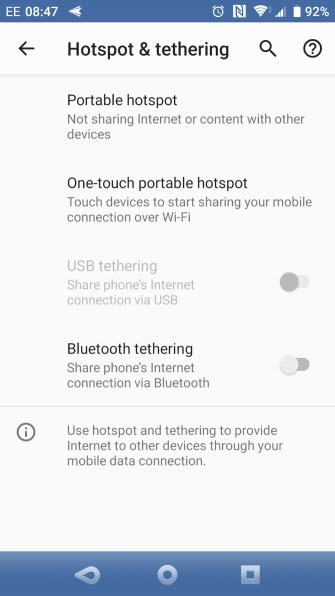 Giao diện cài đặt Mạng và Internet trên điện thoại Android để phát WiFi
 - Chọn Điểm phát sóng Wi-Fi: Tiếp theo, chọn “Điểm phát sóng Wi-Fi” (Wi-Fi hotspot) hoặc “Di động Hotspot” (Mobile Hotspot).
- Kích hoạt: Bật tính năng “Điểm phát sóng Wi-Fi” lên. Bạn có thể nhận được thông báo về việc gián đoạn các kết nối hiện có, hãy xác nhận.
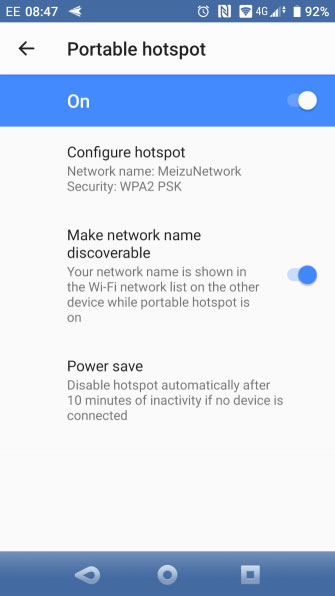 Bật tính năng Điểm phát sóng Wi-Fi trên điện thoại Android
 - Cấu hình điểm phát sóng: Nhấp vào “Thiết lập điểm phát sóng Wi-Fi” (Configure hotspot) để tùy chỉnh.
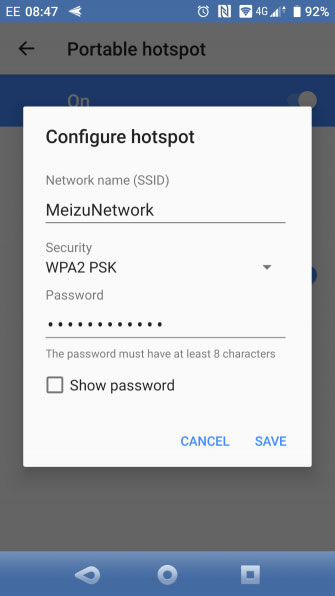 Cấu hình điểm phát sóng Wi-Fi trên Android để phát WiFi sang máy tính
 - Đặt Tên mạng (SSID): Nhập tên mong muốn cho mạng Wi-Fi của bạn vào phần “Tên mạng” (Network name/SSID).
- Chọn cấp độ Bảo mật: Trong phần “Bảo mật” (Security), chọn “WPA2 PSK” để đảm bảo mức độ bảo mật cao nhất.
- Đặt Mật khẩu: Nhập mật khẩu mới vào phần “Mật khẩu điểm phát sóng” (Hotspot password).
- Lưu cài đặt: Khi đã hoàn tất, nhấn “Lưu” (Save).
Điện thoại Android của bạn giờ đây đã trở thành một điểm phát sóng Wi-Fi.
Kết nối trên máy tính
Tương tự như iPhone, trên máy tính của bạn:
- Mở cài đặt Wi-Fi: Truy cập cài đặt Wi-Fi trên máy tính.
- Tìm mạng Android: Tìm tên mạng (SSID) bạn vừa đặt cho điện thoại Android.
- Nhập mật khẩu: Chọn mạng và nhập mật khẩu đã thiết lập.
- Kết nối: Máy tính sẽ kết nối với internet qua điện thoại Android.
Ưu và Nhược Điểm Khi Sử Dụng Điện Thoại Làm Điểm Phát Sóng WiFi
Việc sử dụng điện thoại để phát wifi từ điện thoại sang máy tính mang lại nhiều tiện ích nhưng cũng đi kèm với một số hạn chế nhất định. Việc hiểu rõ những điểm này giúp người dùng đưa ra quyết định phù hợp và có cách sử dụng tối ưu.
Lợi ích của việc phát WiFi từ điện thoại
- Tính di động cao: Đây là lợi ích rõ ràng nhất. Bạn có thể mang internet đi bất cứ đâu có sóng di động, rất tiện lợi cho những chuyến công tác, du lịch hoặc khi làm việc từ xa.
- Giải pháp khẩn cấp: Khi mạng Wi-Fi cố định bị mất hoặc không có sẵn, điện thoại trở thành “cứu cánh” kịp thời, giúp bạn duy trì công việc hoặc học tập.
- Không cần thiết bị phụ: Bạn không cần phải đầu tư thêm các thiết bị phát Wi-Fi chuyên dụng khác, chỉ cần chiếc điện thoại thông minh đang có.
Những hạn chế cần lưu ý
Bên cạnh những lợi ích, việc phát Wi-Fi từ điện thoại cũng có một số nhược điểm mà người dùng cần cân nhắc:
- Tiêu hao pin nhanh chóng: Khi điện thoại hoạt động như một điểm phát sóng, nó phải làm việc liên tục để duy trì kết nối mạng di động, Wi-Fi và Bluetooth (nếu có), dẫn đến pin sụt giảm rất nhanh. Điều này có thể ảnh hưởng đến thời lượng sử dụng điện thoại cho các tác vụ khác.
- Giới hạn số lượng thiết bị: Hầu hết các điện thoại thông minh chỉ cho phép một số lượng giới hạn thiết bị kết nối đồng thời (thường từ 5-10 thiết bị). Điều này có thể không phù hợp nếu bạn cần chia sẻ mạng cho một nhóm lớn.
- Phụ thuộc vào gói cước di động: Tốc độ và độ ổn định của mạng Wi-Fi phát ra hoàn toàn phụ thuộc vào gói cước 3G/4G/5G của bạn. Nếu gói cước có tốc độ thấp hoặc dung lượng bị giới hạn, trải nghiệm internet trên máy tính sẽ không được tốt.
- Không thể vừa bắt Wi-Fi vừa phát Wi-Fi: Điện thoại chỉ có thể phát Wi-Fi khi sử dụng dữ liệu di động của nó. Nó không thể vừa kết nối với một mạng Wi-Fi (ví dụ: từ router nhà hàng) rồi lại phát Wi-Fi từ chính kết nối đó.
- Ảnh hưởng đến tuổi thọ pin: Việc để điện thoại hoạt động liên tục ở chế độ phát sóng, đặc biệt là khi vừa sạc vừa phát, có thể làm tăng nhiệt độ và ảnh hưởng xấu đến tuổi thọ của pin điện thoại về lâu dài.
Các Phương Pháp Chia Sẻ Mạng Khác: USB và Bluetooth
Ngoài việc phát wifi từ điện thoại sang máy tính bằng tính năng hotspot, bạn còn có thể sử dụng hai phương pháp khác là chia sẻ qua USB (USB Tethering) và chia sẻ qua Bluetooth (Bluetooth Tethering). Mỗi phương pháp có những ưu và nhược điểm riêng, phù hợp với các tình huống sử dụng khác nhau.
Chia sẻ mạng qua USB Tethering
Đây là phương pháp chia sẻ kết nối internet trực tiếp qua cáp USB giữa điện thoại và máy tính.
- Cách thực hiện: Kết nối điện thoại với máy tính bằng cáp USB. Trên điện thoại, vào Cài đặt > Mạng và Internet > Điểm phát sóng và chia sẻ kết nối, sau đó bật “Chia sẻ kết nối qua USB” (USB Tethering). Máy tính của bạn sẽ tự động nhận diện và sử dụng kết nối mạng này.
- Ưu điểm:
- Tốc độ ổn định và nhanh: Thường nhanh hơn và ổn định hơn so với Wi-Fi hotspot hoặc Bluetooth, do kết nối vật lý.
- Sạc điện thoại: Điện thoại của bạn sẽ được sạc trong quá trình chia sẻ mạng, giúp giải quyết vấn đề tiêu hao pin.
- Bảo mật cao: Kết nối trực tiếp giữa hai thiết bị làm giảm nguy cơ bị truy cập trái phép.
- Nhược điểm:
- Chỉ một thiết bị: Chỉ có thể chia sẻ mạng với một máy tính tại một thời điểm.
- Hạn chế di động: Yêu cầu điện thoại và máy tính phải đặt gần nhau và kết nối bằng cáp.
Chia sẻ mạng qua Bluetooth Tethering
Bluetooth Tethering cho phép chia sẻ kết nối internet không dây qua Bluetooth.
- Cách thực hiện: Ghép nối điện thoại với máy tính qua Bluetooth. Trên điện thoại, vào Cài đặt > Mạng và Internet > Điểm phát sóng và chia sẻ kết nối, sau đó bật “Chia sẻ kết nối qua Bluetooth” (Bluetooth Tethering). Trên máy tính, kết nối với điện thoại qua Bluetooth và chọn tùy chọn truy cập internet.
- Ưu điểm:
- Không cần cáp: Kết nối không dây, tiện lợi hơn USB Tethering.
- Tiêu hao pin ít hơn: So với Wi-Fi hotspot, Bluetooth tiêu thụ ít năng lượng hơn.
- Nhược điểm:
- Tốc độ chậm: Tốc độ internet qua Bluetooth thường rất chậm, chỉ phù hợp với các tác vụ cơ bản như kiểm tra email hoặc nhắn tin.
- Phạm vi giới hạn: Giới hạn bởi khoảng cách của kết nối Bluetooth.
Lựa chọn phương pháp phù hợp
- Nếu bạn cần tốc độ cao và muốn sạc điện thoại cùng lúc, chỉ với một máy tính: USB Tethering là lựa chọn tốt nhất.
- Nếu bạn cần chia sẻ mạng cho nhiều thiết bị và ưu tiên tính không dây (không quá chú trọng tốc độ): Wi-Fi Hotspot là giải pháp tối ưu.
- Nếu bạn chỉ cần một kết nối internet cơ bản cho một thiết bị, không cần tốc độ cao và muốn tiết kiệm pin: Bluetooth Tethering có thể là một phương án phụ.
Tối Ưu Hóa Trải Nghiệm Khi Phát WiFi Từ Điện Thoại
Để việc phát wifi từ điện thoại sang máy tính diễn ra suôn sẻ và hiệu quả nhất, bạn có thể áp dụng một số mẹo nhỏ. Những mẹo này không chỉ giúp bạn duy trì kết nối ổn định mà còn kéo dài thời lượng pin điện thoại và kiểm soát dữ liệu di động tốt hơn.
Mẹo tiết kiệm pin và dữ liệu
- Giới hạn số lượng thiết bị kết nối: Càng ít thiết bị kết nối, điện thoại càng ít phải làm việc và tiết kiệm pin hơn. Hơn nữa, việc này cũng giúp đảm bảo tốc độ internet ổn định cho các thiết bị đang sử dụng.
- Tắt tính năng hotspot khi không sử dụng: Sau khi hoàn thành công việc hoặc không còn nhu cầu chia sẻ mạng, hãy tắt ngay tính năng điểm phát sóng cá nhân trên điện thoại. Điều này giúp ngăn chặn việc tiêu hao pin và dữ liệu không cần thiết.
- Sử dụng cáp USB khi có thể: Nếu bạn chỉ cần chia sẻ mạng cho một máy tính và có sẵn cáp USB, hãy ưu tiên dùng USB Tethering. Phương pháp này không chỉ cung cấp kết nối ổn định hơn mà còn giúp sạc pin điện thoại trong quá trình sử dụng.
- Theo dõi dung lượng dữ liệu: Kiểm tra thường xuyên dung lượng dữ liệu di động đã sử dụng trong phần cài đặt của điện thoại hoặc thông qua ứng dụng của nhà mạng. Việc này giúp bạn tránh vượt quá giới hạn gói cước và phát sinh chi phí không mong muốn.
- Tắt các ứng dụng chạy ngầm: Đóng các ứng dụng không cần thiết trên điện thoại và máy tính để giảm tải cho cả hai thiết bị, giúp tối ưu hóa hiệu suất và tiết kiệm dữ liệu.
Tăng cường bảo mật điểm phát sóng
- Đặt mật khẩu mạnh: Luôn đặt mật khẩu mạnh (bao gồm cả chữ hoa, chữ thường, số và ký tự đặc biệt) cho điểm phát sóng Wi-Fi của bạn. Điều này ngăn chặn người lạ truy cập trái phép vào mạng của bạn và sử dụng dữ liệu di động của bạn.
- Kiểm tra và thay đổi mật khẩu định kỳ: Thường xuyên kiểm tra và thay đổi mật khẩu để đảm bảo an toàn.
- Sử dụng bảo mật WPA2 PSK: Đảm bảo bạn đã chọn chuẩn bảo mật WPA2 PSK (trên Android) khi cấu hình điểm phát sóng, đây là một trong những chuẩn bảo mật tốt nhất hiện nay cho mạng Wi-Fi cá nhân.
Việc áp dụng các mẹo này sẽ giúp bạn có trải nghiệm tốt hơn khi phát wifi từ điện thoại sang máy tính, đồng thời bảo vệ thiết bị và dữ liệu của mình. Để tìm hiểu thêm về các giải pháp kết nối mạng cho máy tính hoặc các sản phẩm công nghệ hỗ trợ, bạn có thể truy cập maytinhgiaphat.vn.
Cách phát wifi từ điện thoại sang máy tính là một giải pháp hữu hiệu, linh hoạt cho những tình huống cần kết nối internet khẩn cấp hoặc di động. Tuy nhiên, nó nên được xem là một phương án tạm thời. Việc hiểu rõ ưu nhược điểm của từng phương pháp, từ Wi-Fi Hotspot đến USB Tethering và Bluetooth Tethering, cùng với việc áp dụng các mẹo tối ưu hóa, sẽ giúp bạn khai thác hiệu quả tính năng này. Để có trải nghiệm internet tốt nhất và bảo vệ thiết bị, hãy cân nhắc sử dụng kết nối Wi-Fi cố định hoặc các bộ phát Wi-Fi chuyên dụng cho nhu cầu lâu dài.