


Máy In
Cách photo 2 mặt máy in Toshiba chi tiết, dễ hiểu nhất

Th5
Việc biết cách photo 2 mặt máy in không chỉ giúp bạn tiết kiệm đáng kể chi phí giấy tờ và thời gian mà còn nâng cao tính chuyên nghiệp cho tài liệu của mình. Đặc biệt với các dòng máy photocopy Toshiba hiện đại, tính năng này càng trở nên hữu ích. Bài viết này sẽ hướng dẫn bạn chi tiết các bước để thực hiện sao chụp hai mặt một cách dễ dàng và hiệu quả, dù bạn là người mới sử dụng máy.
Tổng quan về tính năng photo 2 mặt trên máy in Toshiba
Tính năng photo 2 mặt tự động là một trong những cải tiến vượt trội được tích hợp trên nhiều dòng máy photocopy Toshiba, mang lại lợi ích thiết thực cho người dùng văn phòng cũng như cá nhân. Thay vì phải lật giấy thủ công tốn thời gian và dễ nhầm lẫn, máy sẽ tự động đảo mặt giấy để in hoặc sao chụp nội dung lên cả hai mặt. Điều này không chỉ giúp giảm một nửa lượng giấy tiêu thụ, góp phần bảo vệ môi trường, mà còn làm cho tài liệu trở nên gọn gàng, chuyên nghiệp hơn. Các dòng máy photocopy Toshiba được đánh giá cao về độ ổn định và chất lượng bản in khi sử dụng tính năng này, đảm bảo văn bản và hình ảnh rõ nét trên cả hai mặt giấy.
Hướng dẫn chi tiết cách photo 2 mặt máy in Toshiba
Để thực hiện cách photo 2 mặt máy in Toshiba, bạn có thể lựa chọn một trong hai phương pháp chính: thao tác trực tiếp trên bảng điều khiển của máy photocopy hoặc thiết lập thông qua máy tính đã kết nối. Cả hai cách đều tương đối đơn giản nếu bạn làm theo các bước hướng dẫn cụ thể dưới đây.
Phương pháp 1: Thực hiện trực tiếp trên màn hình máy photocopy Toshiba
Đây là cách nhanh chóng và tiện lợi khi bạn cần sao chụp tài liệu hai mặt ngay tại máy. Đầu tiên, bạn cần đặt tài liệu gốc ngay ngắn vào khay nạp giấy tự động (ADF) hoặc lên mặt kính của máy, tùy thuộc vào loại tài liệu và dòng máy bạn đang sử dụng.
Sau khi đã đặt giấy, trên màn hình cảm ứng của máy photocopy Toshiba, bạn hãy tìm và nhấn vào mục có biểu tượng hoặc chữ liên quan đến “2-Sided” (Hai mặt) hoặc “Duplex”. Lúc này, màn hình sẽ hiển thị các tùy chọn sao chụp hai mặt khác nhau để bạn lựa chọn. Hướng dẫn chọn chế độ photo 2 mặt trên màn hình cảm ứng máy Toshiba
Các tùy chọn phổ biến bao gồm: “1 -> 2 Sided” (bản gốc 1 mặt, bản sao 2 mặt), “2 -> 2 Sided” (bản gốc 2 mặt, bản sao 2 mặt), “2 -> 1 Sided” (bản gốc 2 mặt, bản sao 1 mặt), và đôi khi có cả “Book -> 2 Sided” (sao chụp từ sách ra 2 mặt). Hãy chọn tùy chọn phù hợp với nhu cầu của bạn, ví dụ, nếu bạn có hai tờ giấy một mặt và muốn gộp thành một tờ hai mặt, hãy chọn “1 -> 2 Sided”. Sau khi chọn xong, nhấn nút “OK” hoặc “Start” để máy bắt đầu quá trình photo. Các tùy chọn photo hai mặt hiển thị trên máy photocopy Toshiba
Phương pháp 2: Cài đặt và thực hiện cách in 2 mặt từ máy tính kết nối
Phương pháp này phù hợp khi bạn muốn in hai mặt tài liệu trực tiếp từ máy tính của mình. Trước tiên, hãy đảm bảo rằng máy tính của bạn đã được cài đặt driver máy in Toshiba tương thích và kết nối ổn định với máy photocopy. Hướng dẫn dưới đây áp dụng chủ yếu cho hệ điều hành Windows 7, tuy nhiên các phiên bản Windows khác như Windows 10, 11 cũng có các bước thực hiện tương tự.
Bạn bắt đầu bằng cách nhấn nút “Start” trên thanh tác vụ, sau đó tìm và chọn “Devices and Printers” (Thiết bị và Máy in). Trong cửa sổ hiện ra, tìm đến biểu tượng máy photocopy Toshiba của bạn, nhấp chuột phải vào đó và chọn “Printer properties” (Thuộc tính máy in). Truy cập Printer Properties để cài đặt in 2 mặt từ máy tính
Một cửa sổ mới sẽ xuất hiện, tại đây bạn hãy tìm và nhấp vào tab “General” (Chung) hoặc “Advanced” (Nâng cao), sau đó chọn nút “Preferences” (Tùy chọn) hoặc “Printing Preferences” (Tùy chọn in).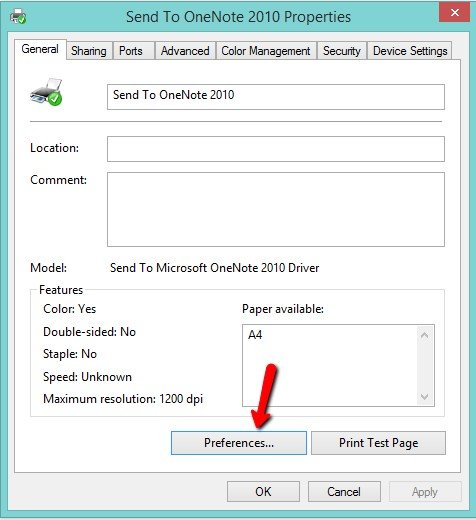 Chọn Preferences trong cài đặt máy in Toshiba trên máy tính
Trong cửa sổ “Printing Preferences”, bạn sẽ thấy một mục có tên là “Duplex”, “2-sided Printing” hoặc tương tự. Nhấp vào mục này, bạn sẽ có các tùy chọn như “Off” (Tắt), “Open to Left” (Lật sang trái – thường dùng cho tài liệu đóng gáy dọc), hoặc “Open to Top” (Lật lên trên – thường dùng cho tài liệu đóng gáy ngang). Thông thường, “Open to Left” là lựa chọn phổ biến nhất để kích hoạt chức năng in 2 mặt. Sau khi chọn xong, nhấn “Apply” rồi “OK” để lưu cài đặt. Từ bây giờ, khi bạn thực hiện lệnh in từ các ứng dụng như Word, Excel, hay PDF, máy sẽ tự động in hai mặt. Thiết lập Duplex để kích hoạt in 2 mặt trên máy photocopy Toshiba từ máy tính
Bí quyết căn lề chuẩn khi thực hiện cách photo 2 mặt máy in
Để tài liệu sau khi photo 2 mặt trông chuyên nghiệp, dễ đọc và dễ đóng gáy, việc căn lề in hai mặt đối xứng là vô cùng quan trọng. Nếu không căn lề đúng cách, nội dung có thể bị lệch, quá sát mép gáy hoặc thậm chí bị cắt mất khi đóng thành quyển. Đây là một bước không thể bỏ qua trong cách photo 2 mặt máy in để có được thành phẩm ưng ý.
Đối với việc in hai mặt từ file Word, bạn có thể thiết lập căn lề đối xứng một cách dễ dàng. Đầu tiên, mở tài liệu Word bạn muốn in. Trên thanh công cụ, chọn tab “Page Layout” (Bố cục Trang), sau đó nhấp vào mũi tên nhỏ ở góc nhóm “Page Setup” (Thiết lập Trang) hoặc chọn “Margins” (Lề) rồi “Custom Margins…” (Lề Tùy chỉnh). Trong hộp thoại “Page Setup” hiện ra, ở mục “Multiple pages” (Nhiều trang), hãy chọn “Mirror margins” (Lề đối xứng). “Mirror margins” sẽ giúp lề trong (Inside) và lề ngoài (Outside) của các trang đối diện nhau sẽ là bản sao của nhau, tạo không gian phù hợp cho việc đóng gáy. Cài đặt căn lề đối xứng Mirror Margins cho tài liệu in 2 mặt trong Word
Bạn có thể nhập các thông số căn lề gợi ý như sau: Lề trên (Top): 2cm, Lề dưới (Bottom): 2cm, Lề trong (Inside): 3cm (để có không gian đóng gáy), Lề ngoài (Outside): 2cm. Tuy nhiên, các thông số này có thể điều chỉnh tùy theo yêu cầu cụ thể của tài liệu. Sau khi thiết lập xong, nhấn “OK”. Bây giờ, bạn đã sẵn sàng để thực hiện lệnh in và tài liệu sẽ được in hai mặt với lề đã được căn chỉnh hoàn hảo.
Đánh giá một số dòng máy in Toshiba hỗ trợ photo 2 mặt hiệu quả
Thương hiệu Toshiba từ lâu đã nổi tiếng với các dòng máy photocopy bền bỉ và đa năng. Nhiều model máy in Toshiba, đặc biệt là các dòng máy photocopy đa chức năng như Toshiba e-STUDIO 2523AD, e-STUDIO 2822AF, hay các dòng cao cấp hơn như e-STUDIO 3028A, 4528A, đều được trang bị tính năng photo 2 mặt tự động (Duplex) rất hiệu quả. Những dòng máy này không chỉ cho phép người dùng thực hiện cách photo 2 mặt máy in một cách nhanh chóng mà còn đảm bảo chất lượng bản sao sắc nét, đồng đều trên cả hai mặt giấy. Tốc độ xử lý nhanh, khay giấy lớn và khả năng kết nối mạng cũng là những ưu điểm nổi bật, giúp tối ưu hóa quy trình làm việc văn phòng. Người dùng đánh giá cao sự ổn định và chi phí vận hành hợp lý của các dòng máy này. Để tìm hiểu thêm hoặc cần tư vấn về các dòng máy photocopy Toshiba có tính năng này, bạn có thể tham khảo tại maytinhgiaphat.vn.
Những lưu ý quan trọng để cách photo 2 mặt máy in luôn thành công
Để quá trình sao chụp hai mặt hoặc in hai mặt trên máy photocopy Toshiba luôn diễn ra suôn sẻ và đạt kết quả tốt nhất, bạn cần chú ý một số điểm quan trọng khi áp dụng cách photo 2 mặt máy in. Thứ nhất, hãy kiểm tra và sử dụng loại giấy phù hợp với khuyến cáo của nhà sản xuất; giấy quá mỏng hoặc quá dày có thể gây kẹt giấy khi máy thực hiện đảo mặt.
Thứ hai, đảm bảo rằng không có vật cản hay giấy vụn còn sót lại trong các khay giấy hoặc đường đi của giấy bên trong máy, vì đây là nguyên nhân phổ biến gây ra tình trạng kẹt giấy. Thường xuyên kiểm tra và vệ sinh sơ bộ máy cũng giúp hạn chế vấn đề này. Bên cạnh đó, việc bảo dưỡng máy photocopy định kỳ bởi các kỹ thuật viên chuyên nghiệp sẽ giúp tính năng photo 2 mặt cũng như các chức năng khác của máy hoạt động ổn định và bền bỉ hơn. Cuối cùng, sử dụng mực in chính hãng hoặc mực in tương thích chất lượng cao sẽ đảm bảo bản photo, bản in luôn rõ ràng, sắc nét, không bị lem mờ, đặc biệt quan trọng khi in trên cả hai mặt giấy.
Với những hướng dẫn chi tiết và lưu ý trên, hy vọng bạn đã nắm vững cách photo 2 mặt máy in Toshiba cũng như cách in hai mặt từ máy tính một cách hiệu quả. Việc tận dụng tính năng này không chỉ giúp tiết kiệm chi phí, bảo vệ môi trường mà còn thể hiện sự chuyên nghiệp trong công việc văn phòng hàng ngày của bạn. Hãy áp dụng ngay để công việc in ấn trở nên đơn giản và tiện lợi hơn.