


Máy In
Cách photo trên máy in Canon: Hướng dẫn chi tiết, dễ hiểu
Th5
Việc tìm hiểu cách photo trên máy in Canon là một kỹ năng thiết yếu, đặc biệt khi bạn sở hữu một chiếc máy in đa năng của thương hiệu này. Máy in Canon không chỉ nổi tiếng về chất lượng bản in mà còn tích hợp khả năng sao chép tiện lợi. Bài viết này sẽ cung cấp hướng dẫn toàn diện, giúp bạn dễ dàng thực hiện thao tác sao chép tài liệu trên máy Canon, từ các bước chuẩn bị cơ bản đến những mẹo hữu ích để tối ưu hóa trải nghiệm sử dụng.
Khám phá tính năng photo tiện lợi trên máy in Canon
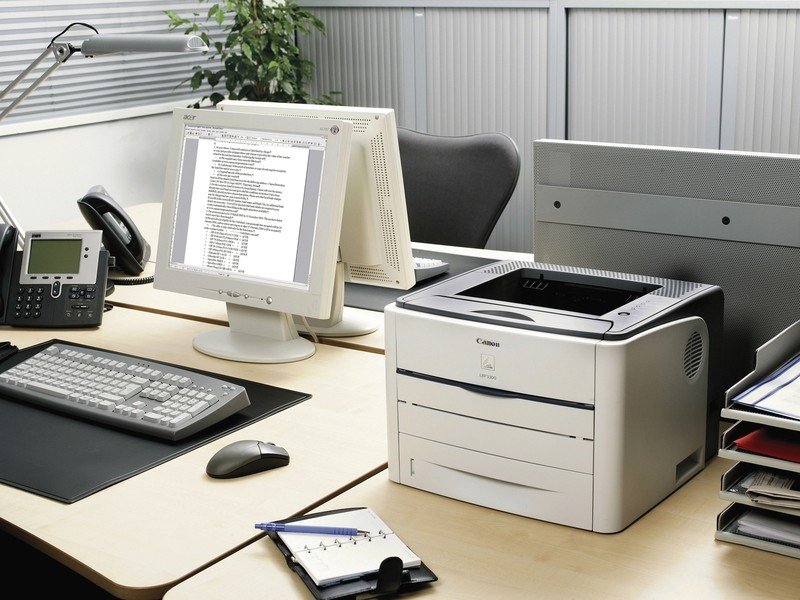
Máy in Canon đa chức năng, thường được gọi là máy All-in-One, mang đến giải pháp toàn diện cho nhu cầu văn phòng và gia đình, bao gồm in ấn, quét (scan) và đặc biệt là sao chụp (photo). Đối với những người dùng thường xuyên cần nhân bản tài liệu, việc nắm vững cách photo trên máy in Canon sẽ giúp tiết kiệm đáng kể thời gian, chi phí và nâng cao hiệu quả công việc. Tính năng này cho phép bạn tạo ra các bản sao của tài liệu, hình ảnh một cách nhanh chóng mà không cần đến các thiết bị chuyên dụng khác, rất tiện lợi cho việc lưu trữ hoặc chia sẻ thông tin.
 Hướng dẫn cách photo trên máy in Canon đa năng tại văn phòng
Đánh giá các dòng máy in Canon phổ biến có chức năng photo
Canon cung cấp một loạt các mẫu máy in tích hợp chức năng photocopy, phục vụ đa dạng nhu cầu người dùng. Ví dụ, dòng máy in Canon PIXMA series thường được ưa chuộng cho gia đình và văn phòng nhỏ nhờ thiết kế nhỏ gọn, giá cả phải chăng và chất lượng bản sao tốt. Trong khi đó, các dòng Canon imageCLASS như MF3010 hay MF264dw lại là lựa chọn đáng tin cậy cho môi trường văn phòng bận rộn hơn, với tốc độ sao chụp nhanh, khay giấy lớn và độ bền cao. Máy in Canon MF3010, một lựa chọn phổ biến, nổi bật với thiết kế nhỏ gọn và khả năng sao chụp nhanh chóng, đáp ứng tốt nhu cầu cơ bản. Canon MF635Cx, một model cao cấp hơn, lại gây ấn tượng với khả năng in màu, photo màu sắc nét và nhiều tính năng kết nối hiện đại, lý tưởng cho các doanh nghiệp đòi hỏi chất lượng cao.
Những bước chuẩn bị quan trọng trước khi photo trên máy Canon
Trước khi tiến hành cách photo trên máy in Canon, bạn cần thực hiện một vài bước chuẩn bị để đảm bảo quá trình diễn ra suôn sẻ và chất lượng bản sao tốt nhất. Đầu tiên, hãy chắc chắn rằng máy in đã được kết nối ổn định với nguồn điện. Nếu bạn thực hiện thao tác từ máy tính, hãy kiểm tra kết nối USB hoặc mạng. Quan trọng nhất là đặt tài liệu gốc cần sao chép ngay ngắn lên mặt kính quét (scanner glass), căn chỉnh tài liệu theo các vạch dấu hoặc góc chuẩn để bản sao không bị lệch, méo hay mất chi tiết. Cuối cùng, đừng quên kiểm tra lượng giấy trong khay và đảm bảo loại giấy, kích thước giấy phù hợp với nhu cầu sao chép.
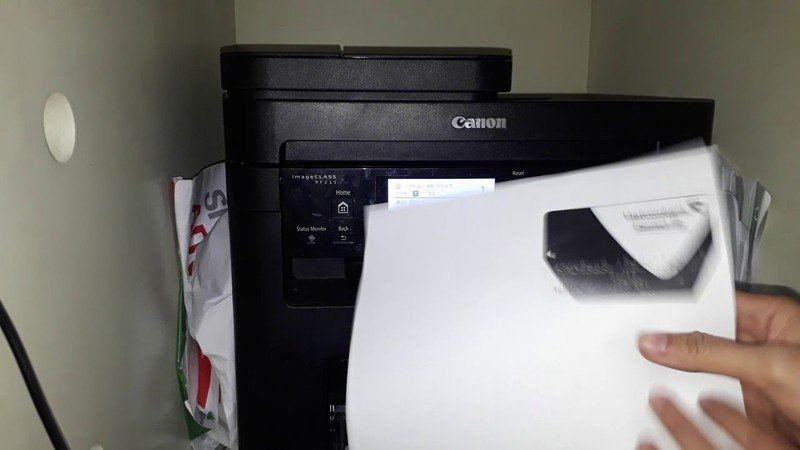 Chuẩn bị tài liệu và giấy trước khi photocopy trên máy in Canon
Hướng dẫn chi tiết cách photo trên máy in Canon
Thực hiện cách photo trên máy in Canon thực ra khá đơn giản nếu bạn làm theo các bước cụ thể. Dưới đây là quy trình chung áp dụng cho hầu hết các dòng máy in Canon hiện nay.
Bước 1: Khởi động máy và thiết lập chế độ sao chụp cơ bản
Bật nguồn máy in bằng cách nhấn nút Power. Chờ máy khởi động hoàn toàn. Trên bảng điều khiển của máy in (có thể là màn hình cảm ứng hoặc các nút bấm cơ học), tìm và chọn chức năng “Copy” (Sao chép) hoặc biểu tượng tương ứng. Lúc này, máy sẽ chuyển sang giao diện cài đặt cho việc photocopy. Một số máy có thể tự động vào chế độ Copy sau khi khởi động.
Bước 2: Xác định số lượng bản sao cần thiết
Sau khi tài liệu gốc đã được đặt đúng vị trí trên mặt kính quét, bạn cần chọn số lượng bản sao mong muốn. Trên bảng điều khiển, tìm mục “Number of Copies” (Số lượng bản sao) hoặc biểu tượng +/-. Sử dụng các phím mũi tên lên/xuống hoặc bàn phím số (nếu có) để nhập số lượng bản sao bạn cần. Thông thường, máy sẽ mặc định là 1 bản.
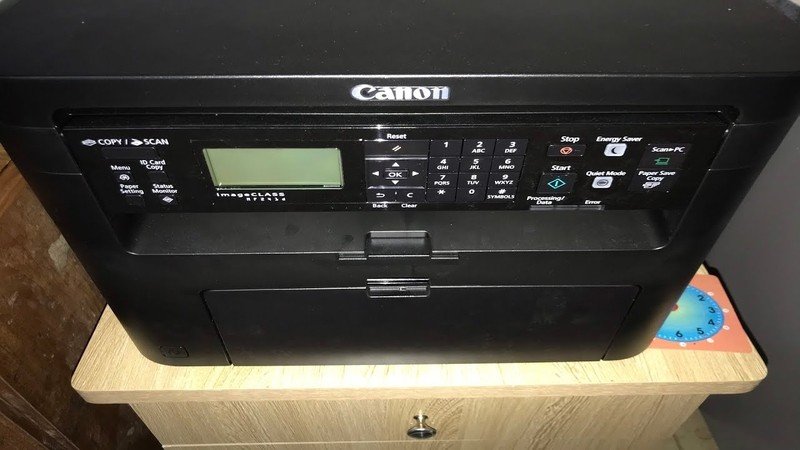 Điều chỉnh số lượng bản sao trên bảng điều khiển máy in Canon
Bước 3: Tùy chỉnh thông số để có bản photo ưng ý
Hầu hết các máy in Canon đều cho phép bạn tinh chỉnh một số thông số để chất lượng bản sao phù hợp nhất với tài liệu gốc và nhu cầu sử dụng. Các tùy chọn phổ biến bao gồm:
- Density/Exposure (Đậm nhạt/Độ phơi sáng): Điều chỉnh độ đậm hoặc nhạt của bản sao. Nếu tài liệu gốc quá mờ, bạn có thể tăng Density. Ngược lại, nếu quá đậm, hãy giảm xuống.
- Reduce/Enlarge (Thu nhỏ/Phóng to): Thay đổi kích thước bản sao so với bản gốc. Bạn có thể chọn các tỷ lệ % có sẵn (ví dụ 50%, 70%, 141%, 200%) hoặc nhập tỷ lệ tùy chỉnh.
- Paper Size (Khổ giấy): Chọn khổ giấy cho bản sao (A4, A5, Letter, etc.), đảm bảo khớp với giấy đã nạp trong khay.
- Quality (Chất lượng): Một số máy cho phép chọn chất lượng sao chụp như Text (Văn bản), Photo (Hình ảnh), hoặc Mixed (Hỗn hợp) để tối ưu hóa cho từng loại tài liệu.
Việc tìm hiểu và sử dụng thành thạo các tùy chỉnh này sẽ giúp bạn làm chủ cách photo trên máy in Canon một cách chuyên nghiệp.
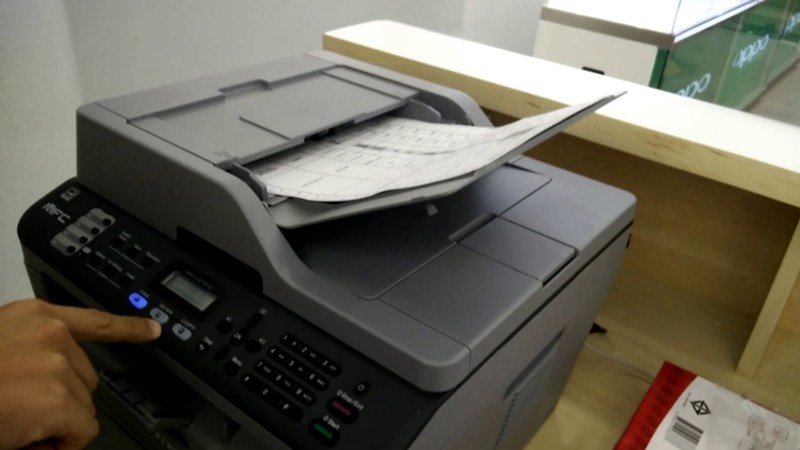 Tùy chỉnh độ sáng tối và các thông số photo trên máy Canon
Bước 4: Lựa chọn loại giấy và khay giấy
Trước khi nhấn nút bắt đầu, hãy kiểm tra lại khay giấy. Đảm bảo rằng loại giấy (giấy thường, giấy ảnh, v.v.) và kích thước giấy (A4, Letter, v.v.) trong khay phù hợp với cài đặt bạn đã chọn ở bước 3. Nếu máy in có nhiều khay giấy, bạn cũng cần chọn đúng khay giấy (Paper Source/Paper Tray). Sau khi mọi thứ đã sẵn sàng, nhấn nút “Start” (Bắt đầu), “Copy” hoặc nút màu (Color) cho bản sao màu, nút đen trắng (Black/Mono) cho bản sao đen trắng để máy tiến hành sao chép tài liệu.
Tận dụng các chế độ photo nâng cao trên máy in Canon
Ngoài các thao tác cơ bản, nhiều dòng máy in Canon còn cung cấp các chế độ photo nâng cao giúp tối ưu hóa công việc và tiết kiệm tài nguyên. Chẳng hạn, chế độ “2-sided Copy” (Sao chép 2 mặt) cho phép bạn tự động sao chép tài liệu từ một mặt thành hai mặt, hoặc từ hai mặt gốc sang hai mặt bản sao, giúp tiết kiệm giấy đáng kể. Một số máy còn có chế độ “Collate” (Sắp xếp theo bộ), rất hữu ích khi bạn cần photo nhiều bản của một tài liệu nhiều trang; máy sẽ tự động in ra từng bộ hoàn chỉnh thay vì in tất cả các trang 1 rồi đến tất cả các trang 2. Chế độ “ID Card Copy” (Sao chép thẻ ID) cũng rất tiện lợi, cho phép bạn sao chép hai mặt của thẻ căn cước, bằng lái xe lên cùng một mặt giấy một cách dễ dàng. Khám phá các tính năng này sẽ giúp kỹ thuật photocopy Canon của bạn trở nên chuyên nghiệp hơn.
Xử lý sự cố thường gặp khi thực hiện cách photo trên máy in Canon
Trong quá trình sử dụng chức năng photo trên máy in Canon, đôi khi bạn có thể gặp phải một số sự cố không mong muốn. Kẹt giấy là một trong những vấn đề phổ biến nhất. Khi gặp tình trạng này, hãy bình tĩnh mở các nắp máy theo hướng dẫn, nhẹ nhàng kéo giấy kẹt ra theo chiều di chuyển của giấy. Nếu bản sao bị mờ, sọc hoặc không đều màu, nguyên nhân có thể do sắp hết mực/toner, đầu in bị bẩn hoặc trống (drum) bị hỏng. Hãy thử vệ sinh đầu in thông qua menu bảo trì của máy hoặc thay hộp mực/toner mới. Đảm bảo rằng bạn sử dụng mực in chính hãng hoặc tương thích chất lượng cao. Nếu vấn đề phức tạp hơn, việc tham khảo sách hướng dẫn sử dụng hoặc liên hệ với trung tâm bảo hành, dịch vụ sửa chữa máy in chuyên nghiệp như maytinhgiaphat.vn là điều cần thiết.
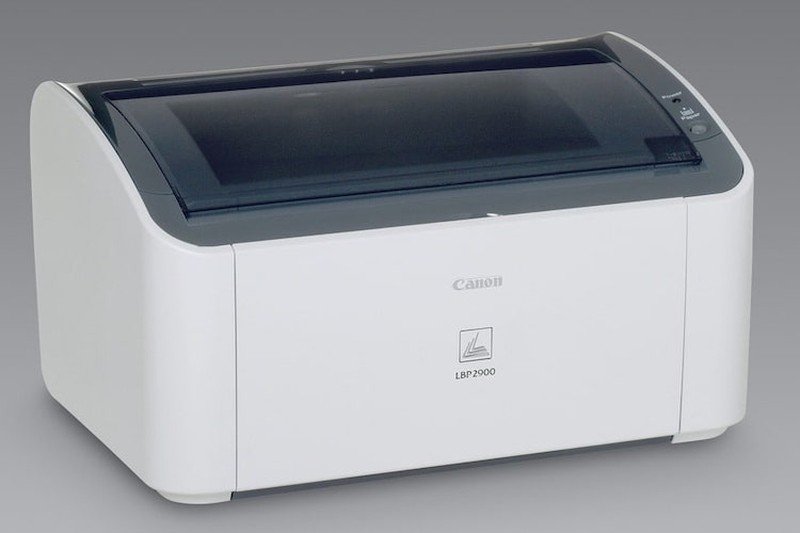 Kiểm tra khay giấy và mực khi máy in Canon gặp sự cố photo
Mẹo hay giúp bạn sử dụng chức năng photo máy Canon hiệu quả
Để việc sao chép tài liệu trên máy Canon luôn hiệu quả và máy hoạt động bền bỉ, có một vài lưu ý bạn nên ghi nhớ. Luôn tắt máy đúng cách sau khi sử dụng để tiết kiệm điện và bảo vệ linh kiện. Thường xuyên vệ sinh mặt kính quét bằng khăn mềm, sạch để đảm bảo bản sao không bị bẩn hoặc có vệt. Sử dụng giấy in chất lượng tốt, đúng định lượng để tránh kẹt giấy và cho ra bản sao đẹp. Đối với máy in phun, nên thực hiện in ấn hoặc sao chụp định kỳ (ít nhất một lần mỗi tuần) để tránh tình trạng khô mực đầu phun. Với những mẹo photo máy Canon này, bạn sẽ khai thác tối đa công năng của thiết bị.
Nắm vững cách photo trên máy in Canon không chỉ giúp bạn giải quyết nhanh chóng nhu cầu sao chép tài liệu hàng ngày mà còn thể hiện sự chuyên nghiệp trong công việc. Hy vọng với những hướng dẫn chi tiết và các mẹo hữu ích được chia sẻ, bạn đã có thể tự tin thao tác và tận dụng hiệu quả tính năng này trên chiếc máy in Canon của mình. Việc bảo dưỡng định kỳ và sử dụng vật tư chính hãng cũng góp phần quan trọng giúp máy luôn hoạt động ổn định và bền bỉ.