


Máy Tính
Cách Quay Màn Hình Máy Tính Không Cần Phần Mềm
Th8
Trong kỷ nguyên số hóa, nhu cầu quay màn hình máy tính không cần phần mềm chuyên dụng đang trở nên ngày càng phổ biến. Dù bạn là người dùng cơ bản cần ghi lại một cuộc họp online, một game thủ muốn lưu lại khoảnh khắc đỉnh cao, hay một chuyên gia muốn tạo video hướng dẫn, việc nắm rõ các công cụ tích hợp sẵn trên hệ điều hành sẽ giúp tiết kiệm thời gian và tài nguyên máy tính. Bài viết này từ maytinhgiaphat.vn sẽ cung cấp cho bạn hướng dẫn chi tiết về cách tận dụng những tính năng có sẵn trên Windows, iOS và Android để thực hiện việc này một cách hiệu quả nhất.
Quay Màn Hình Máy Tính Windows 10/11 Với Game Bar
Đối với người dùng máy tính chạy hệ điều hành Windows 10 hoặc Windows 11, công cụ Game Bar là một giải pháp ghi màn hình mạnh mẽ và hoàn toàn miễn phí, không yêu cầu cài đặt thêm phần mềm bên thứ ba. Mặc dù được thiết kế ban đầu để hỗ trợ game thủ, Game Bar vẫn hoàn toàn hữu ích cho các tác vụ ghi màn hình thông thường khác, mang lại trải nghiệm tiện lợi và mượt mà.
Kích hoạt và Sử dụng Game Bar
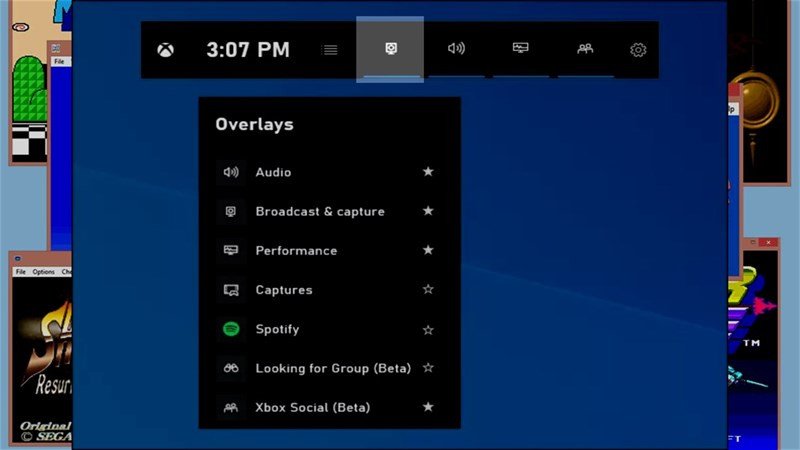
Để bắt đầu, bạn chỉ cần nhấn tổ hợp phím Windows + G. Ngay lập tức, một thanh công cụ Game Bar sẽ xuất hiện trên màn hình, cung cấp các tùy chọn để quản lý game và các tác vụ ghi hình.
Giao diện Game Bar trên Windows
Sau khi Game Bar hiển thị, bạn có thể dễ dàng tìm thấy nút “Record” (có biểu tượng chấm tròn) trong khung “Capture” để bắt đầu quá trình ghi màn hình. Một khi quá trình quay bắt đầu, một thanh điều khiển nhỏ sẽ xuất hiện ở góc màn hình, cho phép bạn tạm dừng, dừng video hoặc chụp ảnh màn hình ngay lập tức. Tính năng này vô cùng tiện lợi vì nó cho phép bạn kiểm soát quá trình ghi mà không cần phải truy cập lại Game Bar.
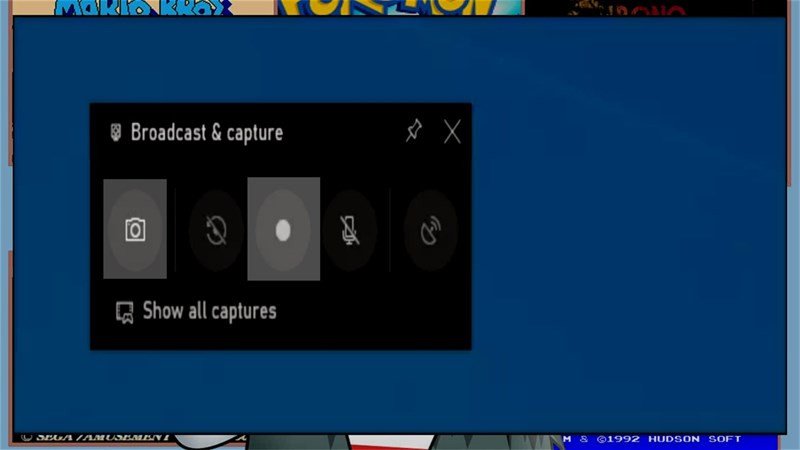 Thanh điều khiển ghi màn hình của Game Bar
Tùy chỉnh Cài đặt Quay và Ghi Âm
Game Bar không chỉ giới hạn ở việc ghi hình mà còn cho phép bạn điều chỉnh các thiết lập âm thanh. Bạn có thể bật hoặc tắt microphone để ghi lại giọng nói của mình cùng với âm thanh hệ thống. Điều này đặc biệt hữu ích khi bạn muốn tạo các video hướng dẫn có lời bình hoặc ghi lại các cuộc trò chuyện. Các video đã quay sẽ được lưu trữ mặc định trong thư mục “Videos/Captures” trên máy tính của bạn, giúp bạn dễ dàng tìm kiếm và quản lý.
Quay Màn Hình Trên Điện Thoại Android Tích Hợp Sẵn
Với sự phát triển của công nghệ, các hệ điều hành di động cũng đã tích hợp sẵn tính năng quay màn hình không cần phần mềm bên thứ ba. Điều này giúp tối ưu hóa hiệu suất và bảo mật cho thiết bị của bạn.
Tìm và Bật Tính Năng Ghi Màn Hình
Từ phiên bản Android 11 trở lên, Google đã tích hợp sẵn trình quay video màn hình vào hệ thống. Bạn có thể truy cập nhanh tính năng này bằng cách vuốt thanh thông báo trạng thái xuống từ phía trên màn hình. Trong thanh công cụ nhanh, bạn sẽ thấy tùy chọn “Screen record” hoặc “Ghi màn hình”.
 Tính năng ghi màn hình trên Android
Đối với các smartphone Android từ các hãng khác (trừ Google và Nokia), các nhà sản xuất thường đã tùy biến và tích hợp sẵn tính năng này. Bạn chỉ cần vuốt thanh thông báo trạng thái xuống, sau đó vuốt sang để tìm cụm công cụ còn lại và kích hoạt. Trước khi bắt đầu quay, bạn thường có thể tùy chỉnh các cài đặt như chất lượng video, nguồn âm thanh (âm thanh hệ thống, microphone, hoặc cả hai) và hiển thị các thao tác chạm trên màn hình.
Lưu ý khi quay trên Android
Đảm bảo rằng thiết bị của bạn có đủ dung lượng lưu trữ trước khi bắt đầu quay, đặc biệt là với các video dài hoặc chất lượng cao. Các video thường được lưu trong thư viện ảnh hoặc thư mục video của thiết bị.
Hướng Dẫn Quay Màn Hình iPhone (iOS) Đơn Giản
Người dùng iPhone và iPad cũng có thể dễ dàng quay màn hình không cần phần mềm bổ sung nhờ tính năng tích hợp sẵn trong hệ điều hành iOS, mang lại sự tiện lợi và hiệu quả tối đa.
Thêm Tính Năng Ghi Màn Hình vào Trung tâm Điều khiển
Trước tiên, bạn cần đảm bảo rằng tính năng “Ghi màn hình” đã được thêm vào Trung tâm điều khiển. Để làm điều này, hãy vào ứng dụng Cài đặt (Settings) > Trung tâm điều khiển (Control Center). Tại đây, tìm mục “Ghi màn hình” (Screen Recording) và nhấn vào biểu tượng dấu cộng (+) màu xanh để thêm nó vào danh sách các điều khiển được bao gồm.
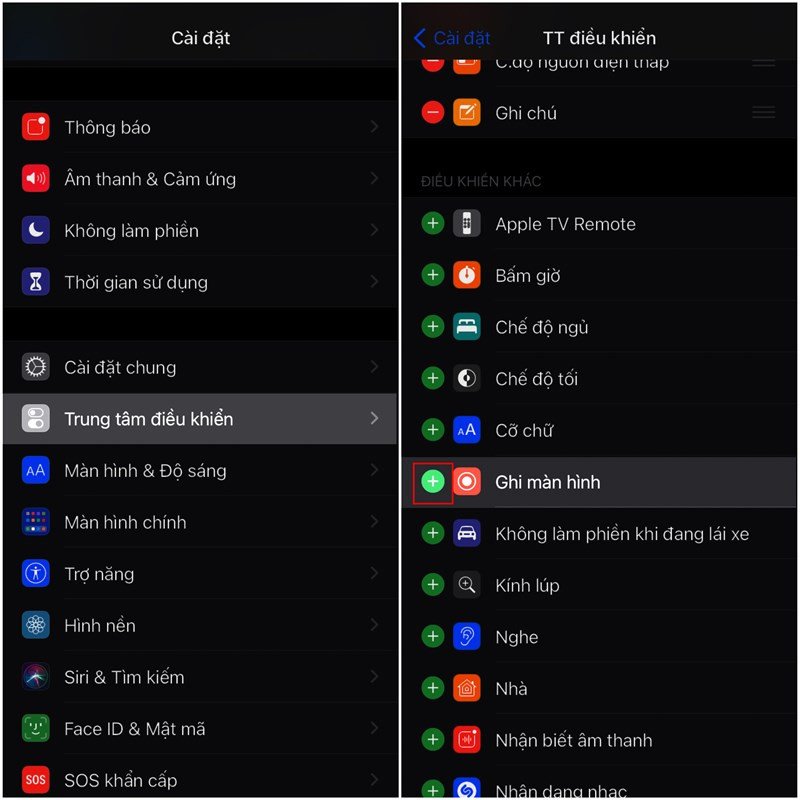 Thêm Ghi màn hình vào Trung tâm điều khiển trên iOS
Thực hiện Quay Màn Hình và Dừng Ghi
Sau khi đã thêm tính năng, mỗi khi muốn quay màn hình, bạn chỉ cần vuốt xuống từ góc trên bên phải (đối với iPhone X trở lên) hoặc vuốt lên từ cạnh dưới (đối với iPhone 8 Plus trở xuống) để mở Trung tâm điều khiển. Nhấn vào nút “Ghi màn hình” (biểu tượng hình tròn) và đợi 3 giây đếm ngược, sau đó quá trình quay sẽ bắt đầu.
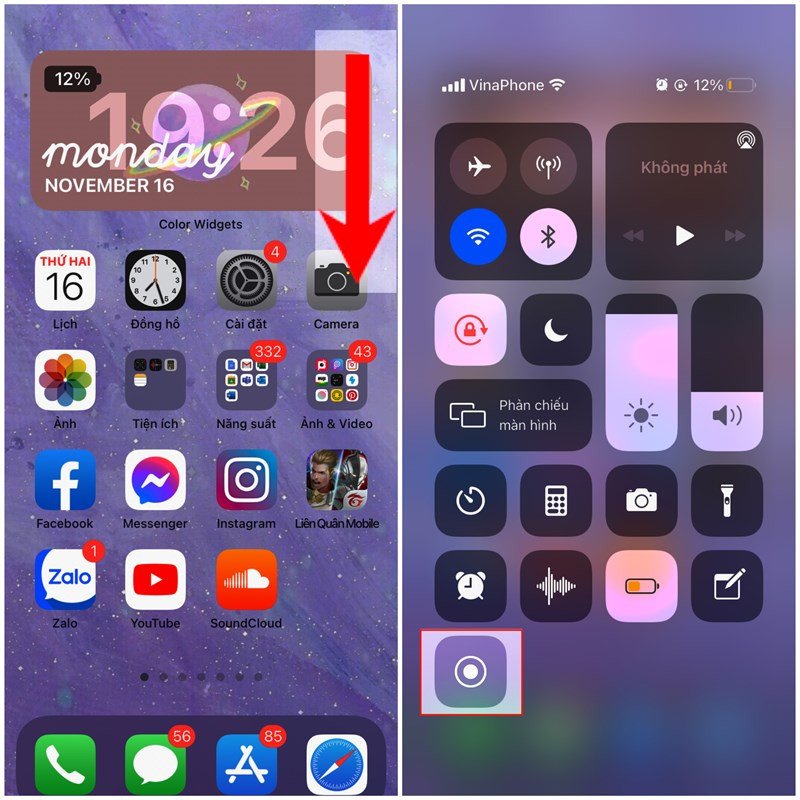 Thực hiện ghi màn hình trên iOS
Trong quá trình quay, bạn sẽ thấy một thanh màu đỏ hoặc biểu tượng thời gian màu đỏ ở phía trên màn hình, tùy thuộc vào phiên bản iOS của bạn. Để dừng hoặc tạm dừng video, chỉ cần nhấn vào thanh/biểu tượng màu đỏ đó. Video đã quay sẽ tự động được lưu vào ứng dụng Ảnh (Photos) trên thiết bị của bạn. Để ghi âm giọng nói cùng với video, bạn có thể nhấn giữ biểu tượng ghi màn hình trong Trung tâm điều khiển và bật tùy chọn micro.
Việc tận dụng các tính năng quay màn hình máy tính không cần phần mềm tích hợp sẵn trên các hệ điều hành là một giải pháp thông minh và tiện lợi, giúp bạn tiết kiệm thời gian và đảm bảo hiệu suất hoạt động của thiết bị. Dù bạn sử dụng Windows, Android hay iOS, các công cụ mặc định này đều đủ khả năng đáp ứng hầu hết các nhu cầu ghi hình cơ bản, từ hướng dẫn đến giải trí. Hãy thử nghiệm và khám phá ngay hôm nay để tối ưu hóa trải nghiệm sử dụng máy tính và điện thoại của mình. Nếu bạn đang tìm kiếm các giải pháp máy tính chuyên nghiệp hoặc cần tư vấn sâu hơn, hãy ghé thăm maytinhgiaphat.vn để nhận được hỗ trợ tốt nhất.