


Máy In
Cách reset máy in Brother 2321D: Hướng dẫn chi tiết
Th5
Bạn đang gặp phải tình trạng máy in Brother HL-L2321D báo lỗi đèn Toner hoặc Drum dù đã thay mực hoặc trống mới? Đừng lo lắng, việc tìm hiểu cách reset máy in Brother 2321D sẽ giúp bạn khắc phục nhanh chóng những sự cố này. Bài viết này sẽ cung cấp hướng dẫn từng bước cụ thể để bạn có thể tự mình thực hiện việc thiết lập lại bộ đếm cho máy in, giúp máy hoạt động trơn tru trở lại và tiết kiệm chi phí.
Tại sao cần thực hiện cách reset máy in Brother 2321D?
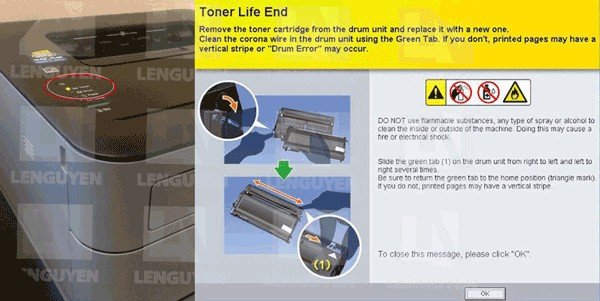
Không giống như một số dòng máy in khác trên thị trường thường sử dụng chip điện tử để theo dõi lượng mực còn lại trong hộp mực, các dòng máy in Brother, bao gồm cả model Brother HL-L2321D, lại áp dụng một cơ chế độc đáo hơn. Hãng Brother trang bị cho sản phẩm của mình công nghệ cảm biến vòng đời của mực và trống (drum) thông qua một bộ nhông cơ học đặc biệt, được gọi là nhông reset. Chính vì cơ chế này, sau một thời gian sử dụng nhất định hoặc sau khi nạp mực, máy in có thể hiển thị các thông báo cảnh báo như “Replace Drum”, “Drum End Soon”, “Replace Toner”, hay “Toner Low” trên màn hình máy tính kết nối. Đối với dòng máy Brother HL-L2321D không có màn hình LCD, các cảnh báo này sẽ được thể hiện qua việc đèn Toner hoặc đèn Drum trên thân máy nhấp nháy. Việc reset máy in Brother chính là thao tác can thiệp vào bộ đếm cơ học này, giúp máy nhận diện lại tình trạng mới của hộp mực hoặc cụm trống, từ đó xóa bỏ các cảnh báo không cần thiết.
 Hình ảnh minh họa đèn báo lỗi trên máy in Brother HL-L2321D cần reset
Thao tác này đặc biệt quan trọng khi bạn nạp mực máy in Brother thay vì mua hộp mực chính hãng mới, hoặc khi bộ nhông reset trên hộp mực không tự động khớp đúng vị trí sau khi thay thế. Hiểu rõ và thực hiện đúng cách reset máy in Brother 2321D sẽ giúp bạn tối ưu hóa việc sử dụng vật tư tiêu hao và đảm bảo máy in hoạt động ổn định.
Khi nào bạn cần áp dụng cách reset máy in Brother HL-L2321D?
Việc nắm rõ các tình huống cụ thể đòi hỏi phải thiết lập lại máy in Brother HL-L2321D là rất quan trọng để đảm bảo máy hoạt động hiệu quả và tránh những phiền toái không đáng có. Dưới đây là những trường hợp phổ biến mà bạn cần cân nhắc thực hiện thao tác này.
Máy báo lỗi liên quan đến mực (Toner)
Một trong những tình huống thường gặp nhất là khi máy in của bạn báo lỗi về mực. Sau khi bạn tiến hành nạp mực cho máy in Brother HL-L2321D, máy có thể vẫn tiếp tục nháy đèn “Toner” hoặc hiển thị thông báo “Replace Toner”, “Toner Low”. Điều này xảy ra do bộ đếm số trang in của máy chưa được đặt lại để nhận diện lượng mực mới.
Ngoài ra, ngay cả khi bạn thay thế bằng một hộp mực TN-2385 hoàn toàn mới, đôi khi máy vẫn không tự động xóa bỏ cảnh báo. Nguyên nhân có thể là do bộ phận cảm biến nhông của máy gặp trục trặc tạm thời hoặc bộ nhông reset trên hộp mực mới chưa được đặt vào đúng vị trí khớp với cơ cấu cảm biến của máy. Trong cả hai trường hợp này, việc thực hiện reset mực máy in Brother theo đúng quy trình sẽ giải quyết được vấn đề, cho phép máy tiếp tục in ấn bình thường.
Máy báo lỗi liên quan đến trống mực (Drum)
Bên cạnh lỗi mực, lỗi liên quan đến cụm trống (drum unit) cũng là một lý do phổ biến khiến bạn cần reset máy in Brother. Có hai kịch bản chính cần phân biệt:
Thứ nhất, nếu máy tính hiển thị thông báo “Drum Error” hoặc các đèn báo lỗi đặc trưng cho lỗi trống nghiêm trọng, điều này thường chỉ ra rằng cụm trống DR-2385 của bạn đã thực sự hỏng hoặc gặp vấn đề vật lý. Trong trường hợp này, việc reset sẽ không có tác dụng, và bạn bắt buộc phải thay thế một cụm trống mới để máy có thể hoạt động trở lại.
Thứ hai, nếu máy hiển thị các thông báo như “Replace Drum”, “Drum End Soon”, hoặc đèn “Drum” trên máy Brother HL-L2321D nhấp nháy, đây là dấu hiệu cho thấy máy đã đạt đến giới hạn số trang in được quy định cho tuổi thọ của trống theo bộ đếm. Tuy nhiên, trống có thể vẫn còn sử dụng tốt. Lúc này, việc reset drum máy in Brother sẽ giúp đặt lại bộ đếm này, cho phép bạn tiếp tục sử dụng cụm trống hiện tại cho đến khi chất lượng bản in thực sự suy giảm.
Hướng dẫn chi tiết cách reset máy in Brother 2321D
Dưới đây là các bước cụ thể để bạn có thể tự mình thực hiện việc reset mực và drum cho máy in Brother HL-L2321D cũng như một số model tương tự. Hãy đảm bảo thực hiện cẩn thận từng bước để đạt kết quả tốt nhất.
Các bước reset mực máy in Brother 2321D và các dòng tương tự
Phương pháp này có thể áp dụng hiệu quả cho các dòng máy in Brother đơn năng sử dụng hộp mực TN-2385, bao gồm Brother HL-L2321D, HL-L2361DN, HL-L2366DW, HL-L2365DW, và HL-L2320D. Đối với các dòng máy in đa chức năng, quy trình có thể khác biệt và sẽ cần một hướng dẫn riêng.
Đầu tiên, hãy tắt nguồn máy in bằng cách nhấn nút nguồn trên thân máy. Lưu ý quan trọng là bạn chỉ tắt máy bằng nút nguồn, dây nguồn vẫn phải được cắm vào ổ điện để duy trì nguồn chờ cho máy. Tiếp theo, mở nắp phía trước của máy in, đây là nắp dùng để bạn lấy cụm trống và hộp mực ra.
Sau đó, nhấn và giữ nút “GO” trên máy in, đồng thời bật lại nguồn máy in. Giữ nút “GO” trong khoảng 3 giây rồi thả ra. Đối với các dòng máy có màn hình LCD như HL-L2361DN hay HL-L2366DW, bạn sẽ thấy màn hình hiển thị “USER MODE”. Với dòng Brother HL-L2321D không có màn hình LCD, bạn sẽ không thấy thông báo này, nhưng đừng lo lắng, cứ tiếp tục thực hiện các bước sau.
Kế đến, nhấn nút “GO” 9 lần liên tiếp, sau đó chờ khoảng 5 giây. Tiếp tục nhấn nút “GO” thêm 5 lần nữa và lại chờ khoảng 5 giây. Cuối cùng, đóng nắp máy in lại. Máy in sẽ khởi động lại và đèn Ready (sẵn sàng) sẽ sáng xanh, báo hiệu bạn đã reset mực máy in Brother thành công. Nếu sau các bước này máy vẫn báo lỗi, bạn có thể cần kiểm tra phần cứng hoặc liên hệ dịch vụ sửa chữa uy tín như maytinhgiaphat.vn để được hỗ trợ.
Quy trình reset Drum cho máy in Brother HL-L2321D
Việc reset drum cho máy in Brother HL-L2321D và model tương tự HL-L2320D có quy trình riêng, khác biệt so với các dòng máy có màn hình LCD như HL-L2361DN hay HL-L2366DW.
Trước tiên, đảm bảo máy in của bạn đang được bật nguồn. Sau đó, hãy mở nắp phía trước của máy in (nắp để lấy cụm trống mực). Tiếp theo, nhấn và giữ nút “GO” trên thân máy. Giữ nút “GO” trong khoảng bốn (4) giây cho đến khi tất cả các đèn LED trên máy in đều sáng lên. Ngay khi bạn thấy cả bốn đèn LED cùng sáng, hãy nhả nút “GO” ra. Cuối cùng, đóng nắp máy in lại. Máy sẽ tự khởi động lại, và khi đèn Ready (sẵn sàng) sáng màu xanh lá, điều đó có nghĩa là bạn đã hoàn tất quá trình reset trống DR-2385 thành công cho máy.
Hướng dẫn reset Drum cho Brother HL-L2361DN và HL-L2366DW (Có màn hình LCD)
Đối với các dòng máy in Brother HL-L2361DN và HL-L2366DW được trang bị màn hình LCD, quy trình reset drum sẽ trực quan hơn nhờ các thông báo hiển thị.
Bắt đầu bằng việc mở nắp phía trước của máy in. Ngay lập tức, màn hình LCD của máy sẽ hiển thị thông báo “The front cover is open” hoặc một thông báo tương tự.
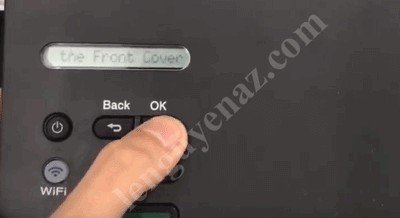 Màn hình LCD máy in Brother HL-L2366DW hiển thị ‘front cover open’ khi thực hiện reset drum
Lúc này, bạn hãy nhấn và giữ nút “OK” trên bảng điều khiển của máy in. Giữ nút “OK” cho đến khi màn hình LCD xuất hiện dòng chữ “Drum Unit” hoặc “Replace Drum?”.
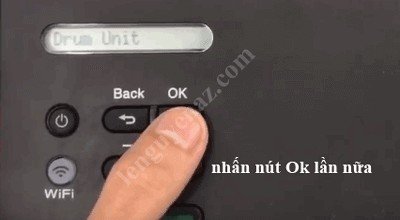 Lựa chọn ‘Drum Unit’ trên màn hình máy in Brother HL-L2366DW để tiến hành reset trống mực
Khi thấy tùy chọn liên quan đến Drum, nhấn nút “OK” một lần nữa. Màn hình sẽ hiển thị một yêu cầu xác nhận việc reset, thường là “Reset?” hoặc tương tự.
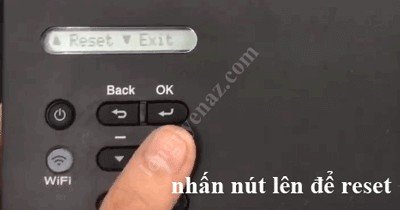 Xác nhận reset bộ đếm trống trên máy in Brother HL-L2366DW bằng phím mũi tên lên
Để xác nhận việc reset, hãy nhấn phím mũi tên lên (▲). Sau đó, nhấn nút “OK” để hoàn tất lựa chọn. Cuối cùng, đóng nắp máy in lại. Máy sẽ tự động khởi động và quá trình reset bộ đếm trống cho máy in Brother HL-L2361DN hoặc HL-L2366DW đã hoàn thành.
Như vậy, với những hướng dẫn chi tiết trên, việc thực hiện cách reset máy in Brother 2321D cũng như các model tương tự không còn là điều quá phức tạp. Bằng cách làm theo đúng các bước cho việc reset mực và reset drum, bạn có thể dễ dàng khắc phục các lỗi báo đèn phổ biến, giúp máy in hoạt động trở lại bình thường và kéo dài thời gian sử dụng vật tư tiêu hao một cách hiệu quả. Việc này không chỉ tiết kiệm chi phí mà còn giúp bạn chủ động hơn trong việc quản lý và bảo trì thiết bị in ấn của mình.