


Máy In
Cách reset máy in Epson L360 khi nháy đèn đỏ

Th5
Máy in Epson L360, L365, L220 hoặc L130 của bạn đang hoạt động bình thường bỗng gặp sự cố nhấp nháy hai đèn đỏ luân phiên hoặc liên tục, làm gián đoạn công việc in ấn. Đây là một vấn đề khá phổ biến với các dòng máy in phun Epson sau một thời gian sử dụng. Tình trạng này thường báo hiệu rằng bộ đếm mực thải (Waste Ink Pad Counter) của máy đã đầy và bạn cần thực hiện thao tác reset máy in Epson L360 hoặc model tương ứng để máy có thể hoạt động trở lại bình thường. Bài viết này sẽ hướng dẫn bạn chi tiết cách khắc phục lỗi này.
Vì sao máy in Epson L360 báo lỗi nháy 2 đèn?
Hầu hết các máy in phun màu hiện đại từ các hãng như Epson đều được trang bị một hệ thống hứng mực thải trong quá trình in ấn và vệ sinh đầu phun. Hệ thống này bao gồm một miếng đệm thấm mực (waste ink pad) và một con chip đếm lượng mực thải được đẩy ra. Con chip này hoạt động như một bộ đếm, ghi lại số lượng bản in hoặc chu kỳ vệ sinh đầu phun đã thực hiện.
Khi bộ đếm này đạt đến một giới hạn nhất định (thường là sau khoảng vài nghìn bản in tùy dòng máy), máy in sẽ tự động ngừng hoạt động để ngăn chặn tình trạng tràn mực thải ra ngoài gây hư hỏng linh kiện bên trong. Lúc này, máy sẽ hiển thị thông báo lỗi liên quan đến “Waste Ink Pad Counter full” và biểu hiện rõ nhất là hai đèn báo trên máy sẽ nhấp nháy luân phiên. Để tiếp tục sử dụng máy in Epson L360, bạn bắt buộc phải reset lại bộ đếm máy in Epson này về không.
Giải pháp: Sử dụng phần mềm reset bộ đếm mực thải Epson
Để giải quyết vấn đề đầy bộ đếm mực thải, phương pháp hiệu quả nhất là sử dụng các công cụ hoặc phần mềm reset chuyên dụng do hãng hoặc các nhà phát triển thứ ba cung cấp. Các phần mềm này cho phép truy cập vào firmware của máy in và đặt lại giá trị của bộ đếm mực thải về mức ban đầu.
Tuy nhiên, trên thị trường hiện có nhiều nguồn cung cấp phần mềm reset khác nhau. Người dùng cần thận trọng khi lựa chọn và tải về, bởi vì việc sử dụng phần mềm không rõ nguồn gốc, chứa mã độc hoặc không tương thích có thể gây ra những lỗi nghiêm trọng hơn, thậm chí làm hỏng mạch điều khiển chính (mainboard) của máy in. Do đó, việc tìm kiếm một nguồn cung cấp phần mềm đáng tin cậy là rất quan trọng để đảm bảo an toàn và hiệu quả cho thiết bị của bạn.
Chuẩn bị trước khi reset máy in Epson L360
Trước khi bắt đầu quá trình reset bộ đếm mực thải cho máy in Epson L360, L365, L220 hoặc L130, bạn cần thực hiện một số bước chuẩn bị cơ bản để đảm bảo quá trình diễn ra suôn sẻ và thành công. Việc chuẩn bị cẩn thận sẽ giúp tránh được các lỗi không đáng có trong quá trình thực hiện.
Đầu tiên và quan trọng nhất, bạn cần tạm thời tắt các phần mềm diệt virus và tường lửa (firewall) trên máy tính mà bạn sẽ sử dụng để kết nối với máy in. Các phần mềm bảo mật này đôi khi có thể nhận diện nhầm phần mềm reset là một mối đe dọa và ngăn chặn hoạt động của nó, dẫn đến việc reset không thành công.
Tiếp theo, hãy đảm bảo rằng máy in của bạn được kết nối ổn định với máy tính thông qua cáp USB chất lượng tốt. Việc sử dụng kết nối USB là phương pháp phổ biến và đáng tin cậy nhất khi thực hiện các thao tác kỹ thuật sâu như reset bộ đếm. Hãy kiểm tra lại cáp và cổng kết nối để chắc chắn không bị lỏng hoặc hư hỏng.
Cuối cùng, bạn cần tải về phần mềm reset bộ đếm mực thải phù hợp với model máy in của mình. Sau khi tải về, hãy giải nén tệp tin để sẵn sàng chạy chương trình thực thi (thường là file có tên Adjprog.exe).
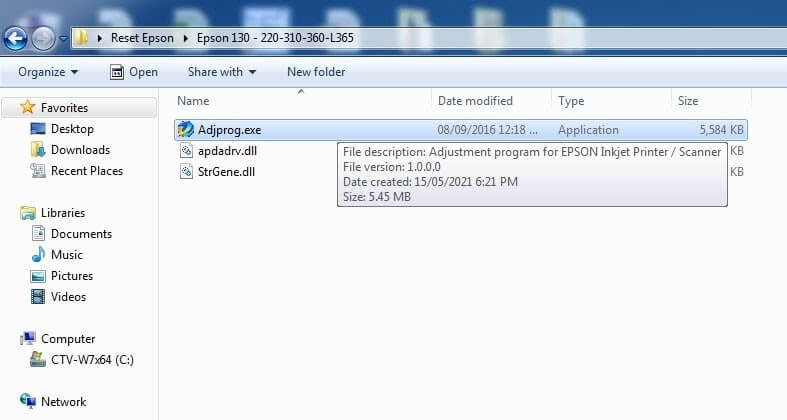 Giao diện phần mềm reset máy in Epson L360
Hướng dẫn chi tiết cách reset máy in Epson L360 bằng phần mềm
Sau khi đã hoàn tất các bước chuẩn bị, chúng ta sẽ tiến hành reset máy in Epson L360 bằng phần mềm theo các bước cụ thể dưới đây. Quy trình này áp dụng tương tự cho các model Epson L365, L220 và L130.
Bước đầu tiên là chạy file phần mềm reset mà bạn đã giải nén. Tìm và mở file có tên Adjprog.exe. Giao diện chính của phần mềm sẽ hiện ra, cho phép bạn lựa chọn các tùy chọn cấu hình.
Trên giao diện phần mềm, bạn cần chọn đúng mã máy in Epson mà bạn đang muốn reset. Tìm mục “Model Name” và click vào nút “Select”. Trong danh sách các model hiện ra, hãy chọn chính xác model máy in của bạn, ví dụ như “L360”, “L365”, “L220” hoặc “L130”. Sau đó, tại mục “Port”, hãy chọn “Autoselect” để phần mềm tự động nhận diện cổng USB mà máy in đang kết nối. Nhấn “OK” để xác nhận lựa chọn.
Sau khi chọn xong model và cổng, bạn sẽ thấy một màn hình hiển thị các chế độ điều chỉnh khác nhau. Click vào nút “Particular adjustment mode”. Một danh sách các chức năng bảo trì sẽ xuất hiện.
Trong danh sách các chức năng, tìm và chọn mục “Waste ink pad counter”. Chức năng này cho phép bạn truy cập và quản lý bộ đếm mực thải của máy in. Sau khi chọn, nhấn “OK” để tiếp tục.
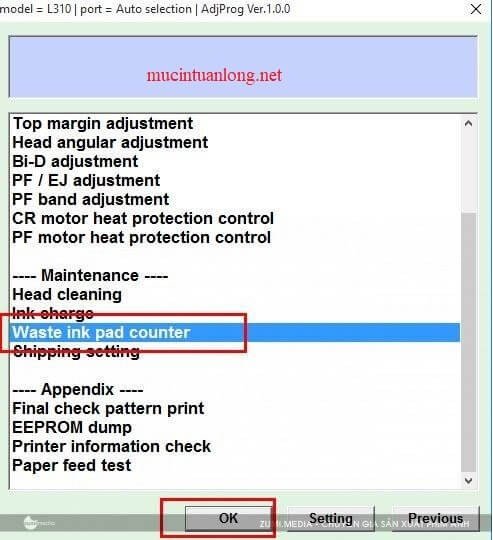 Chọn chức năng Waste ink pad counter trong phần mềm reset Epson
Một hộp thoại mới sẽ hiện ra, hiển thị thông tin chi tiết về bộ đếm mực thải. Thông thường sẽ có mục “Main pad counter”. Tích chọn vào ô vuông bên cạnh mục “Main pad counter”. Tại đây, bạn có thể nhấn nút “Check” để xem giá trị hiện tại của bộ đếm. Giá trị này cho biết mực thải đã được hứng bao nhiêu phần trăm so với giới hạn cho phép. Nếu giá trị gần hoặc bằng 100%, đó là lý do máy báo lỗi.
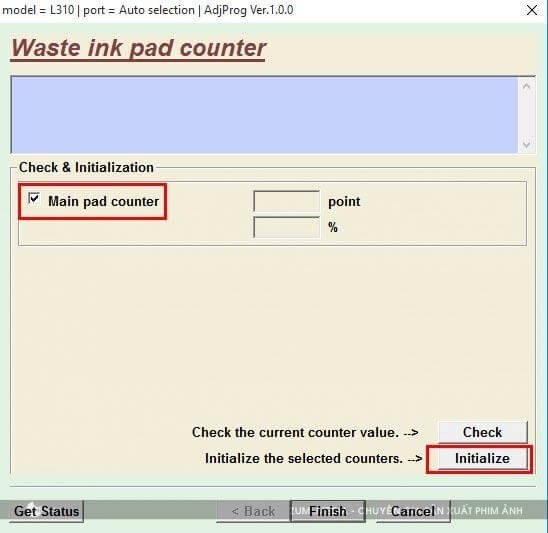 Thực hiện check và initialize bộ đếm mực thải Epson L360
Để xóa bộ nhớ và đặt lại bộ đếm về 0, sau khi tích chọn “Main pad counter”, bạn hãy nhấn nút “Initialization”. Phần mềm sẽ bắt đầu quá trình reset. Quá trình này thường diễn ra khá nhanh. Khi phần mềm báo hoàn thành (thường bằng một thông báo “Initialization finished”), nhấn “Finish” để kết thúc.
Bước cuối cùng để hoàn tất quá trình reset bộ đếm máy in Epson L360 là tắt nguồn máy in. Hãy rút dây nguồn hoặc nhấn nút nguồn để tắt hoàn toàn máy in. Đợi khoảng vài giây, sau đó bật nguồn máy in trở lại. Máy in sẽ khởi động như bình thường và không còn hiển thị lỗi nháy đèn đỏ nữa. Nếu bạn gặp khó khăn trong quá trình này hoặc các vấn đề về phần cứng máy in, bạn có thể liên hệ với maytinhgiaphat.vn để được hỗ trợ kỹ thuật chuyên nghiệp.
Như vậy, bạn đã thực hiện thành công việc reset bộ đếm mực thải cho máy in Epson L360 và các model liên quan ngay tại nhà chỉ với vài bước đơn giản cùng sự hỗ trợ của phần mềm chuyên dụng. Việc này giúp bạn nhanh chóng khắc phục lỗi nháy đèn đỏ, đưa máy in trở lại trạng thái hoạt động bình thường và tiếp tục công việc in ấn mà không bị gián đoạn.