


Máy In
Cách reset mực máy in brother 7360

Th5
Bạn đang sở hữu chiếc máy in Brother MFC 7360 và đột nhiên máy báo lỗi liên quan đến mực, khiến công việc in ấn bị gián đoạn? Đây là một tình huống không hiếm gặp đối với người dùng dòng máy này. Đừng quá lo lắng, bài viết này sẽ cung cấp cho bạn hướng dẫn chi tiết và dễ hiểu về cách reset mực máy in brother 7360, giúp bạn tự khắc phục sự cố một cách nhanh chóng và hiệu quả. Việc này không chỉ tiết kiệm chi phí gọi thợ mà còn giúp bạn chủ động hơn trong việc sử dụng thiết bị.
Tại sao cần thực hiện việc đặt lại bộ đếm mực cho máy in Brother MFC 7360?
Máy in Brother, đặc biệt là model MFC 7360, được nhiều người dùng văn phòng và gia đình ưa chuộng nhờ tính đa năng và độ bền. Tuy nhiên, sau một thời gian sử dụng hoặc khi bạn nạp mực mới cho hộp mực TN 2280, máy thường yêu cầu người dùng phải thực hiện thao tác reset bộ đếm mực. Nguyên nhân chính là do máy được lập trình để đếm số trang in nhất định (khoảng 2600 trang đối với hộp mực TN 2280). Khi đạt đến ngưỡng này, máy sẽ tự động hiển thị các thông báo như “Replace Toner”, “Toner Ended”, hoặc “Toner Low” trên màn hình LCD của máy hoặc trên máy tính, đồng thời ngưng hoạt động in ấn.
Việc thiết lập lại bộ đếm này là cần thiết để máy nhận diện rằng mực đã được làm mới (dù là thay hộp mực mới hay chỉ nạp lại mực) và tiếp tục cho phép in. Nếu không thực hiện, máy sẽ vẫn hiểu rằng mực đã cạn và không cho phép bạn sử dụng, ngay cả khi hộp mực thực tế vẫn còn đầy. Lưu ý rằng các lỗi như “No toner” (không nhận diện hộp mực) có thể cần các giải pháp khác và không áp dụng cách reset này.
Hướng dẫn chi tiết cách reset mực máy in brother 7360 hiệu quả
Thực hiện cách reset mực máy in brother 7360 không quá phức tạp nếu bạn làm theo đúng các bước. Dưới đây là quy trình chi tiết giúp bạn tự mình xử lý vấn đề này.
Các bước thực hiện reset mực một cách chính xác
Đầu tiên, bạn cần đảm bảo máy in đang được bật nguồn. Sau đó, hãy mở nắp trước của máy in Brother MFC 7360, đây là nắp dùng để bạn lấy hộp mực và drum ra. Khi nắp được mở, màn hình LCD trên bảng điều khiển của máy sẽ hiển thị thông báo “Front cover open” (Nắp trước đang mở).
Tiếp theo, bạn hãy nhấn nút “Clear” (Xóa) hoặc “Clear/Back” (Xóa/Quay lại) trên bảng điều khiển của máy in. Ngay sau khi nhấn nút này, màn hình LCD sẽ thay đổi và hiển thị một câu hỏi quan trọng: “REPLACE DRUM? 1. Yes 2. No” (Thay trống mực? 1. Có 2. Không).
Xem Thêm Bài Viết:
- Máy Tính Ra Đời Vào Năm Nào: Hành Trình Lịch Sử Vĩ Đại Của Công Nghệ
- Đánh giá chi tiết máy in phun màu đa năng Epson L3110
- Cách Lưu Ảnh Trên Máy Tính: Hướng Dẫn Chi Tiết Từ A-Z
- Sửa máy in Canon 2900: Hướng dẫn khắc phục lỗi hiệu quả
- Cách Bấm Máy Tính Casio 570VN Plus Giải Bất Phương Trình Chuẩn
 Hướng dẫn mở nắp máy in Brother MFC 7360 để bắt đầu quy trình reset mực
Đây là bước then chốt và quyết định sự thành công của việc reset mực. Bạn tuyệt đối không nhấn phím số 1 hoặc phím số 2 theo gợi ý trên màn hình. Thay vào đó, hãy nhấn tổ hợp phím 00 (phím sao, tiếp theo là hai phím số không) trên bàn phím số của máy in. Nếu thao tác chính xác, màn hình LCD sẽ hiển thị chữ “Accepted” (Đã chấp nhận), báo hiệu rằng lệnh reset đã được máy ghi nhận.
Cuối cùng, sau khi thấy thông báo “Accepted”, bạn chỉ cần đóng nắp máy in lại cẩn thận. Máy in sẽ tự động khởi động lại chu trình làm nóng và sau đó sẽ trở lại trạng thái sẵn sàng hoạt động. Quá trình đặt lại mực cho Brother 7360 đã hoàn tất, và các thông báo lỗi liên quan đến mực sẽ biến mất.
Một số lưu ý quan trọng khi thực hiện thao tác
Trong quá trình thực hiện cách reset mực máy in brother 7360, việc nhấn đúng tổ hợp phím 00 ở bước quyết định là cực kỳ quan trọng. Nhiều người dùng thường nhầm lẫn và nhấn phím 1 hoặc 2, dẫn đến việc reset không thành công. Hãy chắc chắn bạn thực hiện đúng thao tác này.
Phương pháp reset này không chỉ áp dụng cho model MFC 7360 mà còn tương thích với các dòng máy in Brother đa chức năng khác sử dụng chung hộp mực TN-2280 như Brother MFC-7470D hay MFC-7860DW. Nếu sau khi reset mà máy vẫn báo lỗi, bạn nên kiểm tra lại xem hộp mực đã được lắp đúng cách chưa, hoặc có thể hộp mực của bạn đã thực sự hết và cần được nạp lại hoặc thay thế.
Mở rộng: Hiểu và thực hiện reset drum máy in Brother MFC 7360
Bên cạnh việc reset mực, đôi khi bạn cũng cần phải thực hiện thao tác reset drum (trống mực) cho máy in Brother MFC 7360. Cụm drum, hay còn gọi là trống từ, model DR 2255, có tuổi thọ khoảng 12.000 bản in. Tương tự như hộp mực, khi cụm drum đạt đến giới hạn số trang in này, máy cũng sẽ hiển thị thông báo yêu cầu thay thế hoặc reset.
Khi nào bạn cần thực hiện reset drum?
Bạn sẽ cần reset drum máy in Brother MFC 7360 khi màn hình LCD của máy hoặc thông báo trên máy tính hiển thị các dòng chữ như “Replace Drum” (Thay trống mực) hoặc “Drum end Soon” (Trống mực sắp hết). Nếu trước khi nhận những thông báo này mà chất lượng bản in của bạn vẫn còn tốt, rõ nét, thì bạn hoàn toàn có thể thực hiện reset drum để tiếp tục sử dụng mà chưa cần thay thế cụm drum mới ngay. Điều này giúp tận dụng tối đa tuổi thọ của drum và tiết kiệm chi phí.
Các bước cụ thể để reset drum cho Brother MFC 7360
Quy trình reset drum cho máy Brother MFC 7360 cũng khá tương đồng với việc reset mực. Đầu tiên, hãy mở nắp trước của máy in, nơi chứa cụm drum và hộp mực. Màn hình LCD sẽ hiển thị thông báo “Front cover open”.
Tiếp theo, nhấn nút “Clear” hoặc “Clear/Back” trên bảng điều khiển. Màn hình sẽ lại một lần nữa hiển thị câu hỏi “REPLACE DRUM? 1. Yes 2. No”. Tuy nhiên, lần này, để reset cụm drum, bạn hãy nhấn phím số ‘1’ (Yes). Sau khi nhấn phím ‘1’, màn hình LCD sẽ hiển thị thông báo “Accepted”, xác nhận rằng lệnh reset drum đã thành công. Cuối cùng, bạn chỉ việc đóng nắp máy in lại.
Giải pháp cho các lỗi “Drum Error” và “Drum Stop”
Đối với các thông báo lỗi nghiêm trọng hơn như “Drum Error” (Lỗi trống mực) hoặc “Drum Stop” (Trống mực dừng hoạt động), việc reset thông thường có thể không giải quyết được vấn đề. Những lỗi này thường liên quan đến các vấn đề vật lý của cụm drum, chẳng hạn như dây cao áp bị bẩn hoặc hư hỏng. Để thử khắc phục, bạn hãy mở nắp máy, kéo cụm drum và hộp mực ra khỏi máy in.
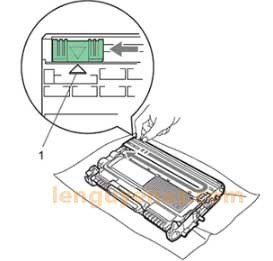 Vệ sinh dây corona trên cụm drum máy in Brother MFC 7360 để khắc phục lỗi Drum Error
Sau đó, tách hộp mực ra khỏi cụm drum. Trên cụm drum, bạn sẽ thấy một thanh trượt nhỏ màu xanh lá cây. Hãy nhẹ nhàng kéo thanh trượt này qua lại vài lần dọc theo rãnh của nó. Thao tác này giúp làm sạch dây cao áp (corona wire) bên trong cụm drum. Sau khi vệ sinh, hãy lắp lại hộp mực vào cụm drum, rồi lắp cả cụm trở lại vào máy in và kiểm tra xem lỗi đã được khắc phục chưa. Nếu lỗi vẫn còn, có khả năng cao là cụm drum của bạn đã hỏng và cần được thay thế bằng một cụm drum mới. Để được tư vấn thêm hoặc mua linh kiện chính hãng, bạn có thể tham khảo tại maytinhgiaphat.vn.
Hy vọng với những hướng dẫn chi tiết trên, bạn đã nắm vững cách reset mực máy in brother 7360 cũng như cách xử lý các vấn đề liên quan đến drum. Việc tự mình thực hiện các thao tác này không chỉ giúp máy in của bạn hoạt động trở lại nhanh chóng mà còn giúp bạn hiểu rõ hơn về thiết bị mình đang sử dụng. Nếu gặp khó khăn hoặc cần hỗ trợ chuyên sâu, đừng ngần ngại liên hệ các đơn vị sửa chữa uy tín.