


Máy In
Cách scan tài liệu bằng máy in HP: Hướng dẫn A-Z
Th5
Bạn đang tìm hiểu về cách scan tài liệu bằng máy in HP để số hóa văn bản, hình ảnh một cách hiệu quả? Việc chuyển đổi tài liệu giấy sang định dạng kỹ thuật số không chỉ giúp lưu trữ an toàn mà còn thuận tiện cho việc chia sẻ và quản lý. Với một chiếc máy in HP đa năng, bạn hoàn toàn có thể thực hiện công việc này một cách dễ dàng. Bài viết này sẽ cung cấp hướng dẫn chi tiết từng bước, giúp bạn làm chủ quy trình quét tài liệu một cách nhanh chóng và chuyên nghiệp.
Hướng dẫn chi tiết cách scan tài liệu trên máy in HP từ mặt kính phẳng (Flatbed)
Phương pháp scan tài liệu từ mặt kính phẳng là lựa chọn cơ bản và phổ biến nhất, đặc biệt phù hợp khi bạn cần quét các loại giấy tờ đơn lẻ, sách, hoặc các vật phẩm không thể đưa qua khay nạp tự động. Để thực hiện, trước hết, hãy đảm bảo máy in HP của bạn đã được khởi động và kết nối ổn định với máy tính thông qua cáp USB hoặc mạng Wi-Fi. Kiểm tra lại nguồn điện và các kết nối để tránh gián đoạn trong quá trình làm việc.
Tiếp theo, bạn cần chuẩn bị tài liệu cần số hóa. Nhẹ nhàng mở nắp máy quét của máy in HP và đặt tài liệu úp mặt cần quét xuống mặt kính. Hãy căn chỉnh tài liệu thẳng hàng với các vạch dấu hoặc góc định vị trên mặt kính để đảm bảo bản quét được ngay ngắn và đầy đủ nội dung. Sau đó, đóng nắp máy quét lại một cách cẩn thận.
Trên máy tính, bạn cần khởi chạy phần mềm quét chuyên dụng. Thông thường, khi cài đặt trình điều khiển (driver) cho máy in HP, các phần mềm như “HP Scan” hoặc “HP Smart” cũng sẽ được tự động cài đặt. Nếu chưa có, bạn có thể truy cập trang web hỗ trợ chính thức của HP để tải về phiên bản phù hợp với model máy in bạn đang sử dụng. Đây là công cụ quan trọng để bạn có thể tùy chỉnh và thực hiện lệnh quét văn bản hay hình ảnh.
 Đặt tài liệu ngay ngắn trên mặt kính máy in HP để bắt đầu quá trình scan chất lượng cao.
Tùy chỉnh cài đặt quét từ mặt kính
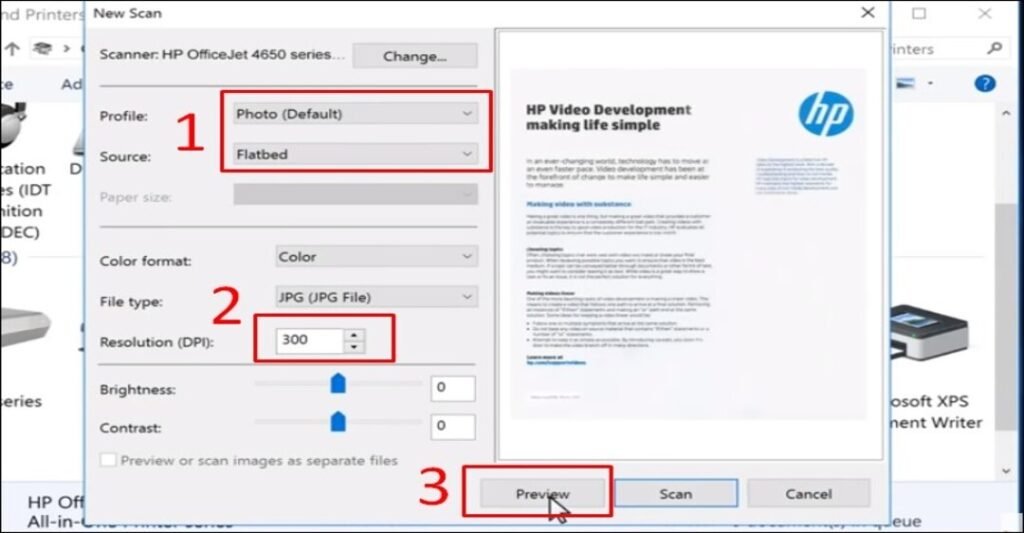
Trong giao diện phần mềm quét, bạn sẽ thấy nhiều tùy chọn cài đặt. Hãy lựa chọn chế độ quét phù hợp với nhu cầu: quét màu (color scan) cho hình ảnh hoặc tài liệu có màu sắc, quét đen trắng (black & white) hoặc thang độ xám (grayscale) cho văn bản thuần túy để tiết kiệm dung lượng. Bạn cũng cần điều chỉnh độ phân giải (DPI – dots per inch); độ phân giải cao hơn (ví dụ 300 DPI trở lên) cho chất lượng bản quét sắc nét hơn, nhưng dung lượng file cũng lớn hơn. Các định dạng file phổ biến bao gồm PDF (cho tài liệu văn bản nhiều trang), JPEG (cho hình ảnh), hoặc TIFF (cho chất lượng hình ảnh cao nhất).
Sau khi đã thiết lập xong các thông số, nhấn nút “Quét” (Scan) trên giao diện phần mềm. Máy in HP sẽ bắt đầu quá trình chiếu tia quét lên tài liệu và gửi dữ liệu hình ảnh về máy tính. Quá trình này có thể mất vài giây đến vài phút tùy thuộc vào kích thước và độ phân giải đã chọn.
Khi quá trình quét hoàn tất, phần mềm thường sẽ hiển thị bản xem trước (preview) của tài liệu vừa được số hóa. Bạn có thể kiểm tra chất lượng, xoay chiều, cắt cúp nếu cần. Cuối cùng, chọn vị trí lưu trữ trên máy tính, đặt tên file và chọn định dạng file mong muốn rồi nhấn “Lưu” (Save). Lưu ý rằng phương pháp này phù hợp với số lượng tài liệu ít vì bạn phải thực hiện cho từng trang. Đối với các tài liệu bị cong, mờ, việc scan từ mặt kính có thể cần sự cẩn thận hơn để đảm bảo kết quả tốt nhất. Các dòng máy in HP hiện nay thường cho chất lượng scan ảnh rất tốt, màu sắc trung thực.
Tối ưu hóa quy trình: Cách scan tài liệu bằng máy in HP qua khay nạp tự động (ADF)
Đối với nhu cầu scan nhiều trang tài liệu cùng lúc, việc sử dụng khay nạp tài liệu tự động (ADF – Automatic Document Feeder) trên máy in HP là giải pháp hiệu quả và tiết kiệm thời gian đáng kể. Trước khi bắt đầu, hãy đảm bảo máy in của bạn đã được kết nối với máy tính và phần mềm quét đã sẵn sàng hoạt động, tương tự như khi quét từ mặt kính.
Chuẩn bị tập tài liệu bạn muốn số hóa. Sắp xếp các trang tài liệu theo thứ tự, loại bỏ ghim kẹp hoặc các vật cản có thể gây kẹt giấy. Đặt tập tài liệu vào khay ADF của máy in, mặt cần quét thường hướng lên trên (tùy thuộc vào model máy in, hãy tham khảo sách hướng dẫn). Điều chỉnh thanh dẫn giấy của khay ADF cho vừa khít với chiều rộng của tài liệu để đảm bảo giấy được kéo vào thẳng hàng.
 Nạp nhiều trang tài liệu vào khay ADF của máy in HP để scan tự động và nhanh chóng.
Mở phần mềm quét trên máy tính. Trong giao diện phần mềm, bạn cần tìm và chọn nguồn quét là “Khay nạp tài liệu tự động” hoặc “ADF”. Điều này sẽ ra lệnh cho máy in sử dụng cơ chế kéo giấy tự động thay vì quét từ mặt kính phẳng.
Thiết lập tối ưu khi quét từ khay ADF
Tương tự như scan từ mặt kính, bạn cần thiết lập các tùy chọn quét như độ phân giải, chế độ màu, định dạng file đầu ra (ví dụ: PDF đa trang). Một số máy in HP có ADF hỗ trợ quét hai mặt tự động (duplex scanning), nếu tài liệu của bạn có nội dung ở cả hai mặt, hãy kích hoạt tùy chọn này để máy tự động lật và quét mặt còn lại, giúp bạn không cần phải thao tác thủ công. Kiểm tra các cài đặt nâng cao khác như kích thước giấy, độ sáng, độ tương phản nếu cần thiết để tối ưu chất lượng file scan.
Sau khi hoàn tất các cài đặt, nhấn nút “Quét” (Scan). Máy in HP sẽ tự động kéo từng trang tài liệu từ khay ADF qua bộ phận quét và số hóa nội dung. Quá trình này diễn ra liên tục cho đến khi hết tài liệu trong khay.
Khi toàn bộ tập tài liệu đã được quét xong, phần mềm sẽ thông báo hoàn tất. Bạn có thể xem lại các trang đã quét, sắp xếp lại thứ tự nếu cần, và sau đó lưu file vào vị trí mong muốn trên máy tính. Phương pháp scan qua ADF đặc biệt hữu ích cho việc xử lý các hợp đồng, báo cáo nhiều trang, giúp công việc lưu trữ tài liệu điện tử trở nên nhanh chóng hơn rất nhiều. Hãy luôn kiểm tra hướng dẫn sử dụng cụ thể của model máy in HP bạn đang dùng, bởi một số bước hoặc tên gọi tùy chọn có thể khác biệt đôi chút. Đối với các sản phẩm máy in HP, trải nghiệm người dùng về tính năng quét ADF thường được đánh giá cao về tốc độ và độ tin cậy.
Việc nắm vững các cách scan tài liệu bằng máy in HP, dù là sử dụng mặt kính phẳng cho các tài liệu đơn lẻ hay khay nạp tự động ADF cho số lượng lớn, đều mang lại sự tiện lợi và hiệu quả cao trong công việc văn phòng cũng như nhu cầu cá nhân. Hy vọng những hướng dẫn chi tiết trên từ maytinhgiaphat.vn đã giúp bạn tự tin hơn trong việc số hóa tài liệu và khai thác tối đa tính năng của chiếc máy in HP. Chúc bạn thực hiện thành công!