


Máy Tính
Cách Sleep Máy Tính Win 10 Hiệu Quả và Tiết Kiệm Pin

Th9
Cách sleep máy tính Win 10 là một tính năng thiết yếu giúp người dùng tối ưu hóa hiệu suất và tiết kiệm năng lượng, đồng thời duy trì trạng thái làm việc liên tục. Chế độ này đưa máy tính vào trạng thái nghỉ tạm thời, màn hình sẽ tắt nhưng các ứng dụng và tác vụ đang mở vẫn được giữ nguyên trong bộ nhớ RAM. Điều này cho phép người dùng nhanh chóng quay lại công việc chỉ trong vài giây, tiết kiệm thời gian khởi động và kéo dài tuổi thọ pin đáng kể. Bài viết này sẽ hướng dẫn chi tiết cách kích hoạt, tùy chỉnh và khắc phục sự cố thường gặp để bạn có thể làm chủ chế độ Sleep trên Windows 10.
Tìm hiểu Sâu về Chế Độ Sleep trên Windows 10: Khái Niệm và Lợi Ích Toàn Diện
Chế độ Sleep, hay còn gọi là chế độ ngủ, là một trạng thái tiết kiệm năng lượng quan trọng trên hệ điều hành Windows 10. Khi máy tính được đưa vào chế độ này, nó sẽ giảm thiểu đáng kể việc tiêu thụ điện năng bằng cách tắt một số linh kiện phần cứng như ổ cứng, quạt và bộ xử lý CPU, trong khi vẫn duy trì nguồn điện cho bộ nhớ RAM. Điều này đảm bảo rằng tất cả các dữ liệu, tài liệu và ứng dụng đang hoạt động của bạn được giữ nguyên, sẵn sàng để tiếp tục ngay lập tức khi bạn đánh thức máy.
Chế Độ Sleep là Gì và Hoạt Động Như Thế Nào?
Chế độ Sleep được thiết kế để cung cấp sự cân bằng tối ưu giữa việc tiết kiệm năng lượng và khả năng phục hồi nhanh chóng. Trong trạng thái này, máy tính tiêu thụ một lượng điện năng rất nhỏ, đủ để duy trì bộ nhớ RAM hoạt động. Các thành phần khác như màn hình, ổ đĩa cứng, và các thiết bị ngoại vi thường sẽ tắt hoàn toàn. Khi bạn cần sử dụng máy tính trở lại, chỉ cần nhấn một phím bất kỳ trên bàn phím, di chuyển chuột, hoặc nhấn nút nguồn, hệ thống sẽ thức dậy gần như ngay lập tức, đưa bạn trở lại chính xác nơi bạn đã dừng lại. Đây là lợi thế lớn so với việc tắt máy hoàn toàn hoặc khởi động lại, vốn mất nhiều thời gian hơn.
Để hiểu rõ hơn về giá trị của cách sleep máy tính Win 10, chúng ta cần so sánh nó với các trạng thái năng lượng khác:
- Chế độ Hibernate (Ngủ đông): Khác với Sleep, Hibernate lưu toàn bộ trạng thái hệ thống (bao gồm các ứng dụng và dữ liệu trong RAM) vào ổ cứng trước khi tắt máy hoàn toàn. Khi khởi động lại, hệ thống sẽ đọc lại dữ liệu từ ổ cứng và khôi phục trạng thái làm việc. Hibernate tiết kiệm điện năng tuyệt đối vì máy tính tắt hoàn toàn, nhưng thời gian khởi động lại sẽ lâu hơn Sleep. Đây là lựa chọn tốt cho laptop khi bạn biết mình sẽ không sử dụng máy trong một thời gian dài và muốn đảm bảo không mất dữ liệu ngay cả khi hết pin.
- Chế độ Shutdown (Tắt máy): Đây là trạng thái tắt nguồn hoàn toàn, tất cả các chương trình đều đóng lại và dữ liệu trong RAM bị xóa. Khi khởi động lại, máy tính sẽ bắt đầu từ đầu, mất nhiều thời gian nhất. Shutdown thích hợp khi bạn không sử dụng máy trong nhiều ngày hoặc khi cần khắc phục các lỗi hệ thống bằng cách khởi động lại sạch.
- Chế độ Lock (Khóa màn hình): Khi bạn khóa màn hình (ví dụ bằng phím Windows + L), máy tính vẫn hoạt động hoàn toàn với tất cả các ứng dụng chạy nền và tiêu thụ điện năng bình thường. Màn hình có thể tắt sau một khoảng thời gian không hoạt động, nhưng máy vẫn “thức”. Mục đích chính của Lock là bảo mật, yêu cầu mật khẩu để truy cập lại, chứ không phải tiết kiệm năng lượng.
Việc hiểu rõ sự khác biệt này giúp bạn lựa chọn cách sleep máy tính Win 10 hoặc các chế độ khác phù hợp với nhu cầu sử dụng hàng ngày, tối ưu hóa cả hiệu suất và tuổi thọ thiết bị.
Hướng Dẫn Chi Tiết Cách Sleep Máy Tính Win 10 Một Cách Thủ Công và Nhanh Chóng
Cách sleep máy tính Win 10 có thể được thực hiện thông qua nhiều phương pháp khác nhau, từ sử dụng giao diện người dùng quen thuộc đến các phím tắt tiện lợi. Mỗi phương pháp đều có ưu điểm riêng, phù hợp với từng tình huống sử dụng của người dùng. Việc nắm vững các cách này sẽ giúp bạn dễ dàng đưa máy tính vào trạng thái nghỉ một cách nhanh chóng, bảo toàn công việc đang thực hiện và tiết kiệm năng lượng hiệu quả.
Xem Thêm Bài Viết:
- Cách tính calo in out chuẩn xác để giảm cân hiệu quả
- Cách Cài Đặt Máy In Cho Máy Tính Bàn Đơn Giản
- Giáp Thìn Mạng Gì 1964? Luận Giải Chi Tiết Vận Mệnh, Tính Cách & Vận Hạn 2026
- DPI Máy In Là Gì? Hiểu Rõ Độ Phân Giải Ảnh Hưởng Chất Lượng
- Giải Phương Trình Logarit Bằng Máy Tính Casio Từ A-Z
1. Sleep Máy Tính Win 10 từ Menu Start Đơn Giản
Phương pháp này là cách phổ biến và trực quan nhất để kích hoạt chế độ Sleep trên Windows 10. Nó phù hợp với cả người dùng mới và những ai muốn một cách tiếp cận nhanh chóng thông qua giao diện đồ họa.
Để thực hiện, bạn chỉ cần làm theo các bước sau:
- Bước 1: Nhấp vào nút Start ở góc dưới bên trái màn hình (biểu tượng Windows).
- Bước 2: Trong menu Start mở ra, tìm và nhấp vào biểu tượng Power (biểu tượng hình tròn có đường thẳng ở giữa).
- Bước 3: Một menu nhỏ sẽ xuất hiện với các tùy chọn như “Sleep”, “Shut down” và “Restart”. Bạn chỉ cần chọn Sleep để đưa máy tính vào chế độ ngủ.
Ngay lập tức, màn hình của bạn sẽ tắt và máy tính sẽ chuyển sang trạng thái tiêu thụ điện năng thấp. Mọi ứng dụng và tài liệu đang mở sẽ được giữ nguyên trong RAM, sẵn sàng để tiếp tục khi bạn đánh thức máy. Đây là một cách sleep máy tính Win 10 tiện lợi, đặc biệt khi bạn muốn tạm dừng công việc trong thời gian ngắn.
2. Sleep Máy Tính Win 10 Bằng Nút Nguồn Vật Lý Đã Cấu Hình
Nút nguồn vật lý trên máy tính không chỉ dùng để bật/tắt máy mà còn có thể được cấu hình để kích hoạt chế độ Sleep. Điều này mang lại sự tiện lợi đáng kể, đặc biệt khi bạn muốn đưa máy vào trạng thái nghỉ chỉ với một thao tác đơn giản mà không cần dùng đến chuột hay bàn phím.
Để cấu hình nút nguồn và sử dụng cách sleep máy tính Win 10 này, bạn thực hiện như sau:
- Bước 1: Mở Control Panel. Bạn có thể tìm kiếm “Control Panel” trong thanh tìm kiếm của Windows (biểu tượng kính lúp trên Taskbar).
- Bước 2: Trong Control Panel, chọn mục Hardware and Sound, sau đó nhấp vào Power Options.
- Bước 3: Ở thanh bên trái của cửa sổ Power Options, nhấp vào Choose what the power buttons do.
- Bước 4: Tại đây, bạn sẽ thấy các tùy chọn cho “When I press the power button”. Bạn có thể cấu hình hành động khi máy tính đang dùng pin (“On battery”) và khi cắm sạc (“Plugged in”). Chọn Sleep cho cả hai hoặc một trong hai tùy chọn tùy theo nhu cầu của bạn.
- Bước 5: Nhấp vào Save changes để lưu lại cài đặt.
Sau khi hoàn tất, mỗi khi bạn nhấn nút nguồn vật lý trên máy tính, thay vì tắt máy hoàn toàn, nó sẽ chuyển sang chế độ Sleep. Đây là một cách sleep máy tính Win 10 rất nhanh gọn và tiện lợi cho những ai thường xuyên cần tạm dừng công việc.
3. Sử Dụng Phím Tắt Để Sleep Máy Tính Win 10 Nhanh Chóng
Việc sử dụng các tổ hợp phím tắt là một trong những cách sleep máy tính Win 10 hiệu quả và nhanh nhất cho những người dùng quen thuộc với bàn phím. Windows 10 cung cấp một số phím tắt mặc định và khả năng tạo phím tắt tùy chỉnh để thực hiện hành động này.
Sử dụng phím tắt mặc định:
- Windows + X, sau đó nhấn U, rồi nhấn S: Đây là một chuỗi phím tắt tiện lợi. Đầu tiên, nhấn tổ hợp Windows + X để mở Quick Link Menu. Sau đó, nhấn phím U (viết tắt của Shut down or sign out), rồi tiếp tục nhấn phím S (viết tắt của Sleep). Thao tác này sẽ đưa máy tính vào chế độ ngủ gần như ngay lập tức.
- Alt + F4: Đảm bảo rằng bạn đang ở màn hình Desktop (nhấn Windows + D để nhanh chóng về Desktop) hoặc không có ứng dụng nào đang mở được chọn. Sau đó, nhấn tổ hợp Alt + F4. Một hộp thoại “Shut Down Windows” sẽ hiện ra. Từ menu thả xuống, chọn Sleep và nhấp OK hoặc nhấn Enter.
Tạo phím tắt tùy chỉnh (phức tạp hơn nhưng linh hoạt):
Bạn có thể tạo một shortcut trên desktop hoặc gán phím tắt cho shortcut đó.
- Bước 1: Chuột phải vào bất kỳ vị trí trống nào trên Desktop, chọn New > Shortcut.
- Bước 2: Trong trường “Type the location of the item”, nhập lệnh sau:
rundll32.exe powrprof.dll,SetSuspendState 0,1,0
Lưu ý: Để lệnh này hoạt động đúng, chế độ Hibernate phải được tắt. Nếu bạn muốn sử dụng lệnh này và máy tính đi vào Hibernate thay vì Sleep, bạn cần tắt Hibernate trước bằng lệnhpowercfg.exe /hibernate offtrong Command Prompt (Run as administrator). - Bước 3: Nhấp Next, đặt tên cho shortcut (ví dụ: “Sleep Computer”) và nhấp Finish.
- Bước 4: Chuột phải vào shortcut vừa tạo, chọn Properties.
- Bước 5: Trong tab Shortcut, tại trường “Shortcut key”, nhấn tổ hợp phím mà bạn muốn gán (ví dụ: Ctrl + Alt + S). Windows sẽ tự động thêm “Ctrl + Alt” cho bạn.
- Bước 6: Nhấp Apply và OK.
Bây giờ, bạn có thể nhấn tổ hợp phím tắt đã gán để kích hoạt cách sleep máy tính Win 10 một cách nhanh chóng. Phương pháp này đặc biệt hữu ích cho những người dùng thường xuyên và muốn tối ưu hóa quy trình làm việc.
4. Sleep Máy Tính Win 10 Qua Dòng Lệnh Command Prompt hoặc PowerShell
Đối với những người dùng có kinh nghiệm hơn hoặc muốn tự động hóa các tác vụ, việc sử dụng Command Prompt (CMD) hoặc PowerShell là một cách sleep máy tính Win 10 mạnh mẽ và linh hoạt. Mặc dù có vẻ phức tạp hơn, nhưng phương pháp này cho phép bạn tích hợp vào các script hoặc tác vụ hẹn giờ.
Để đưa máy tính vào chế độ Sleep thông qua CMD hoặc PowerShell, bạn có thể sử dụng lệnh sau:
- Lệnh:
rundll32.exe powrprof.dll,SetSuspendState 0,1,0
Lưu ý quan trọng:
- Để lệnh này hoạt động đúng cách và đưa máy tính vào chế độ Sleep (S3 state), chế độ Hibernate (S4 state) phải được vô hiệu hóa trên hệ thống của bạn. Nếu Hibernate đang được bật, lệnh này có thể sẽ khiến máy tính chuyển sang chế độ Hibernate thay vì Sleep.
- Để kiểm tra trạng thái Hibernate, mở Command Prompt (Run as administrator) và gõ
powercfg /a. Nếu bạn thấy “The following sleep states are available on this system: Standby (S3)”, thì Sleep có thể hoạt động. Nếu có “Hibernate”, bạn có thể cần tắt nó đi. - Cách tắt Hibernate: Mở Command Prompt với quyền quản trị viên và gõ lệnh:
powercfg.exe /hibernate off. Để bật lại, dùngpowercfg.exe /hibernate on.
Cách thực hiện:
- Bước 1: Mở Command Prompt hoặc PowerShell với quyền quản trị viên. Bạn có thể tìm kiếm “cmd” hoặc “powershell” trong thanh tìm kiếm của Windows, sau đó chuột phải vào kết quả và chọn “Run as administrator”.
- Bước 2: Gõ hoặc dán lệnh
rundll32.exe powrprof.dll,SetSuspendState 0,1,0vào cửa sổ Command Prompt/PowerShell. - Bước 3: Nhấn Enter.
Máy tính của bạn sẽ ngay lập tức chuyển sang chế độ Sleep. Phương pháp này tuy không phổ biến với người dùng thông thường nhưng rất hữu ích cho các tác vụ tự động hóa hoặc script quản lý năng lượng hệ thống. Nắm vững cách sleep máy tính Win 10 qua dòng lệnh giúp bạn có thêm quyền kiểm soát sâu hơn vào các trạng thái năng lượng của thiết bị.
Tối Ưu Hóa Cài Đặt Chế Độ Sleep trên Windows 10 để Tăng Cường Trải Nghiệm Người Dùng
Việc điều chỉnh các cài đặt liên quan đến chế độ Sleep không chỉ giúp máy tính của bạn tiết kiệm năng lượng hiệu quả hơn mà còn mang lại trải nghiệm sử dụng mượt mà, phù hợp với thói quen cá nhân. Windows 10 cung cấp nhiều tùy chọn để bạn có thể kiểm soát khi nào máy tính chuyển sang chế độ ngủ, cũng như các hành vi liên quan. Dưới đây là những hướng dẫn chi tiết để bạn có thể tối ưu hóa cách sleep máy tính Win 10.
1. Điều Chỉnh Thời Gian Tự Động Sleep Thông Qua Settings
Đây là phương pháp cơ bản nhất để kiểm soát khi nào máy tính của bạn sẽ tự động chuyển sang chế độ Sleep sau một khoảng thời gian không hoạt động. Việc điều chỉnh thời gian này rất quan trọng để cân bằng giữa việc tiết kiệm điện và tránh gián đoạn công việc không mong muốn.
Để truy cập và thay đổi cài đặt này, bạn hãy làm theo các bước sau:
- Bước 1: Mở Settings. Bạn có thể nhấp vào biểu tượng Start (Windows) và chọn biểu tượng bánh răng (Settings), hoặc nhấn tổ hợp phím Windows + I.
- Bước 2: Trong cửa sổ Settings, nhấp vào System.
- Bước 3: Từ menu bên trái, chọn Power & Sleep.
 Vào System để chỉnh độ sáng màn hình máy tính
 - Bước 4: Tại phần “Sleep”, bạn sẽ thấy hai tùy chọn chính:
- On battery power, turn off after: Cài đặt thời gian tự động Sleep khi laptop đang chạy bằng pin.
- When plugged in, turn off after: Cài đặt thời gian tự động Sleep khi laptop hoặc máy tính để bàn đang cắm sạc.
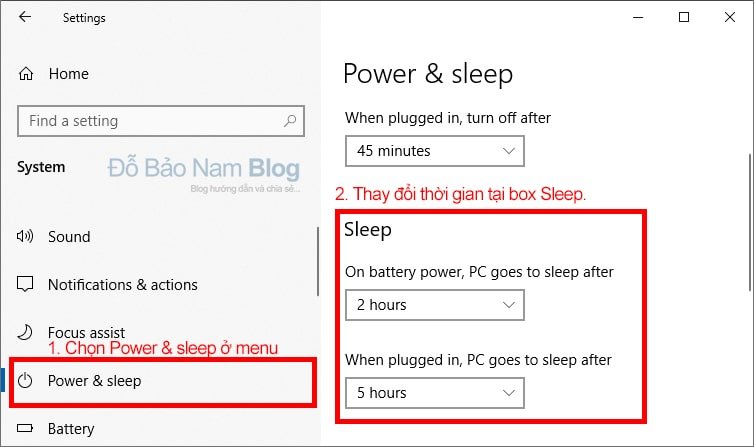 Sau đó click chọn Power & sleep để vào phần cài đặt chế độ ngủ Win 10
- Bước 5: Nhấp vào menu thả xuống cho từng tùy chọn và chọn khoảng thời gian mong muốn (ví dụ: 5 phút, 10 phút, 1 giờ, v.v.). Nếu bạn muốn máy tính không bao giờ tự động Sleep, hãy chọn Never.
Việc điều chỉnh thời gian tự động Sleep nên dựa trên thói quen sử dụng cá nhân. Chẳng hạn, nếu bạn thường xuyên rời khỏi máy tính trong thời gian ngắn, việc đặt thời gian Sleep ngắn hơn (ví dụ 15-30 phút) sẽ giúp tiết kiệm pin và bảo vệ màn hình. Ngược lại, nếu bạn đang thực hiện các tác vụ dài mà không có tương tác trực tiếp (như tải file, render video), bạn có thể đặt thời gian dài hơn hoặc chọn “Never” khi cắm sạc để tránh gián đoạn.
2. Cấu Hình Chế Độ Sleep Nâng Cao Trong Power Options
Đối với những người muốn kiểm soát sâu hơn các khía cạnh của chế độ Sleep, Power Options cung cấp các cài đặt nâng cao. Tại đây, bạn có thể điều chỉnh chi tiết hơn về thời gian hiển thị tắt, thời gian ngủ đông, và các tùy chọn khác liên quan đến quản lý năng lượng.
Để truy cập các cài đặt nâng cao này, bạn hãy làm theo hướng dẫn sau:
- Bước 1: Mở Control Panel (tìm kiếm trong thanh Taskbar).
- Bước 2: Chọn Hardware and Sound, sau đó nhấp vào Power Options.
- Bước 3: Bên cạnh Power Plan hiện tại của bạn (thường là Balanced), nhấp vào Change plan settings.
 Sau đó click vào Change plan Settings
 - Bước 4: Trong cửa sổ tiếp theo, nhấp vào Change advanced power settings.
- Bước 5: Một cửa sổ “Power Options” nhỏ hơn sẽ xuất hiện với nhiều danh mục mở rộng. Các mục quan trọng bạn có thể điều chỉnh bao gồm:
- Display (Màn hình):
- Turn off display after: Thời gian màn hình tắt sau khi không hoạt động. Điều này khác với Sleep, màn hình tắt nhưng máy vẫn hoạt động.
- Sleep (Ngủ):
- Sleep after: Thời gian máy tính chuyển sang chế độ Sleep sau khi không hoạt động. Tùy chọn này cũng có mặt trong Settings cơ bản.
- Hibernate after: Thời gian máy tính chuyển sang chế độ Hibernate (ngủ đông) sau khi Sleep. Nếu bạn muốn tiết kiệm pin hơn sau một thời gian Sleep, bạn có thể đặt máy tự động chuyển sang Hibernate.
- Allow hybrid sleep: Hybrid Sleep (ngủ lai) là sự kết hợp giữa Sleep và Hibernate. Khi được bật, hệ thống lưu trạng thái vào RAM và ổ cứng. Nếu mất điện, trạng thái vẫn có thể khôi phục từ ổ cứng. Đây là một tính năng hữu ích cho máy tính để bàn.
- Allow wake timers: Cho phép các tác vụ hoặc ứng dụng đã lên lịch đánh thức máy tính từ chế độ Sleep. Nếu bạn không muốn máy tính tự động bật lên, hãy tắt tùy chọn này (ví dụ: đặt về “Disable”).
- Power buttons and lid:
- Lid close action (chỉ có trên laptop): Hành động khi bạn đóng nắp laptop (Sleep, Hibernate, Shut down).
- Power button action: Hành động khi nhấn nút nguồn.
- Sleep button action: Hành động khi nhấn nút Sleep (nếu có).
- Display (Màn hình):
Sau khi thực hiện các thay đổi, nhấp Apply và OK để lưu lại. Các cài đặt nâng cao này cho phép bạn tinh chỉnh cách sleep máy tính Win 10 một cách toàn diện, đảm bảo máy hoạt động theo đúng nhu cầu và bảo vệ thiết bị.
3. Tắt Chế Độ Sleep trên Win 10 Thông Qua Taskbar (Lối Tắt Power Options)
Ngoài việc truy cập qua Settings hoặc Control Panel, bạn có thể nhanh chóng đến các cài đặt cơ bản của Power Options thông qua biểu tượng pin trên thanh Taskbar (chỉ áp dụng cho laptop hoặc máy tính để bàn có kết nối nguồn dự phòng/UPS). Đây là một lối tắt tiện lợi để điều chỉnh cách sleep máy tính Win 10 mà không cần qua nhiều bước.
Thực hiện theo các bước sau:
- Bước 1: Nhấp chuột phải vào biểu tượng Pin trên thanh Taskbar (thường nằm ở góc dưới bên phải màn hình).
- Bước 2: Chọn Power Options từ menu ngữ cảnh hiện ra. Thao tác này sẽ đưa bạn trực tiếp đến cửa sổ Power Options trong Control Panel.
- Bước 3: Từ đây, bạn có thể chọn Change plan settings cho Power Plan hiện tại của mình để điều chỉnh các tùy chọn về “Turn off the display” và “Put the computer to sleep” cho cả khi dùng pin và khi cắm sạc.
- Bước 4: Nếu muốn truy cập các cài đặt nâng cao hơn như đã hướng dẫn ở mục 2, bạn tiếp tục nhấp vào Change advanced power settings.
- Bước 5: Sau khi thay đổi các cài đặt mong muốn, hãy nhớ nhấp vào Save changes để lưu lại cấu hình mới.
Lối tắt này giúp bạn nhanh chóng truy cập các cài đặt quan trọng về quản lý năng lượng, cho phép bạn điều chỉnh cách sleep máy tính Win 10 một cách linh hoạt, phù hợp với từng hoàn cảnh sử dụng cụ thể, từ đó nâng cao hiệu quả làm việc và kéo dài tuổi thọ thiết bị.
Khắc Phục Sự Cố Thường Gặp với Chế Độ Sleep trên Win 10
Mặc dù chế độ Sleep rất hữu ích, nhưng đôi khi người dùng có thể gặp phải các vấn đề như máy tính không chịu Sleep, tự động thức dậy, hoặc không thể thức dậy từ chế độ Sleep. Việc hiểu rõ nguyên nhân và biết cách khắc phục sẽ giúp bạn duy trì trải nghiệm sử dụng máy tính ổn định và hiệu quả. Dưới đây là các vấn đề phổ biến và cách sleep máy tính Win 10 hoạt động trở lại bình thường.
1. Máy Tính Không Sleep hoặc Tự Động Thức Dậy Không Mong Muốn
Một trong những vấn đề khó chịu nhất là khi máy tính không tự động Sleep theo cài đặt hoặc tự động “thức giấc” mà không có sự tương tác của người dùng. Nguyên nhân có thể đa dạng, từ thiết bị ngoại vi đến các tác vụ nền.
Các nguyên nhân phổ biến:
- Thiết bị ngoại vi: Chuột, bàn phím bị rung động nhẹ, hoặc các thiết bị USB (ổ cứng di động, webcam) được cắm vào có thể vô tình gửi tín hiệu đánh thức máy.
- Cập nhật Windows: Windows Update đôi khi tự động đánh thức máy để cài đặt các bản cập nhật quan trọng.
- Chương trình nền: Một số ứng dụng chạy nền, tác vụ đã lên lịch (ví dụ: quét virus) hoặc các tiến trình hệ thống có thể ngăn máy Sleep hoặc đánh thức nó.
- Hoạt động mạng: Card mạng (Ethernet hoặc Wi-Fi) được cấu hình để “wake on LAN” (đánh thức qua mạng) có thể bị kích hoạt bởi các gói tin mạng.
Cách khắc phục:
- Kiểm tra thiết bị đánh thức:
- Mở Command Prompt (Run as administrator).
- Gõ
powercfg /lastwakeđể xem thiết bị hoặc sự kiện cuối cùng đã đánh thức máy. - Gõ
powercfg /devicequery wake_armedđể liệt kê các thiết bị được phép đánh thức máy.
- Vô hiệu hóa tính năng đánh thức của thiết bị:
- Mở Device Manager (tìm kiếm trong thanh Taskbar).
- Tìm các thiết bị trong danh sách
wake_armed(ví dụ: Chuột, Bàn phím, Card mạng). - Chuột phải vào từng thiết bị, chọn Properties.
- Vào tab Power Management. Bỏ chọn Allow this device to wake the computer. Riêng với card mạng, bạn có thể cần kiểm tra thêm trong tab Advanced các mục như “Wake on Magic Packet” và tắt chúng.
- Kiểm tra “Allow wake timers”:
- Truy cập Advanced Power Settings (như hướng dẫn ở mục “Cấu hình chế độ Sleep nâng cao”).
- Mở rộng mục Sleep, sau đó mở rộng Allow wake timers. Đặt nó thành Disable cho cả “On battery” và “Plugged in”.
- Kiểm tra các tác vụ đã lên lịch:
- Mở Task Scheduler (tìm kiếm trong thanh Taskbar).
- Xem xét các tác vụ đang chạy hoặc đã lên lịch, đặc biệt là những tác vụ có thể đánh thức máy.
Thực hiện các bước trên sẽ giúp bạn kiểm soát tốt hơn cách sleep máy tính Win 10 và ngăn chặn những lần thức dậy không mong muốn.
2. Máy Tính Không Thể Thức Dậy Từ Chế Độ Sleep
Một tình huống khác là khi máy tính đi vào chế độ Sleep nhưng không thể “thức dậy” khi bạn cố gắng tương tác. Máy có thể hiển thị màn hình đen, đèn nguồn nhấp nháy hoặc không phản hồi.
Các nguyên nhân phổ biến:
- Driver lỗi thời hoặc hỏng: Driver card đồ họa, chipset hoặc quản lý nguồn bị lỗi có thể gây ra vấn đề này.
- Cài đặt BIOS/UEFI: Một số cài đặt trong BIOS/UEFI liên quan đến quản lý năng lượng hoặc thiết bị đánh thức có thể không tương thích.
- Sự cố phần cứng: Hiếm khi, nhưng lỗi phần cứng (ví dụ: RAM, nguồn điện) cũng có thể gây ra.
Cách khắc phục:
- Khởi động lại cứng (Hard Reset): Nếu máy không phản hồi, hãy giữ nút nguồn trong khoảng 10-15 giây cho đến khi máy tắt hoàn toàn. Rút dây nguồn (và tháo pin laptop nếu có thể), giữ nút nguồn thêm 30 giây để xả hết điện tích còn lại, sau đó cắm lại và khởi động.
- Cập nhật Driver: Đây là bước quan trọng nhất.
- Mở Device Manager.
- Cập nhật driver cho Display adapters (card đồ họa), System devices (chipset), và Universal Serial Bus controllers. Tốt nhất là tải driver mới nhất từ trang web của nhà sản xuất máy tính hoặc nhà sản xuất linh kiện (Intel, AMD, NVIDIA).
- Kiểm tra cài đặt BIOS/UEFI:
- Khởi động lại máy tính và truy cập BIOS/UEFI (thường nhấn F2, Del, F10 hoặc F12 tùy hãng).
- Tìm các tùy chọn liên quan đến “Power Management”, “APM (Advanced Power Management)”, “ACPI Settings”. Đảm bảo các tính năng đánh thức qua USB/PCIe được bật nếu bạn muốn dùng chúng để đánh thức máy.
- Tắt tính năng Fast Startup: Fast Startup có thể gây xung đột với chế độ Sleep trên một số hệ thống.
- Mở Control Panel > Power Options > Choose what the power buttons do.
- Nhấp vào Change settings that are currently unavailable.
- Bỏ chọn Turn on fast startup (recommended). Nhấp Save changes.
Áp dụng các biện pháp trên có thể giúp bạn khắc phục vấn đề máy tính không thức dậy từ chế độ Sleep, đảm bảo cách sleep máy tính Win 10 hoạt động ổn định.
3. Chế Độ Sleep Tiêu Thụ Quá Nhiều Pin hoặc Điện
Mục đích chính của chế độ Sleep là tiết kiệm năng lượng. Tuy nhiên, nếu bạn nhận thấy máy tính vẫn tiêu thụ nhiều pin hoặc điện một cách bất thường khi đang ở chế độ Sleep, có thể có một số vấn đề cần được kiểm tra.
Các nguyên nhân phổ biến:
- Ứng dụng hoặc tiến trình chạy ngầm: Một số ứng dụng có thể không hoàn toàn “ngủ” khi máy tính Sleep, tiếp tục chạy và tiêu thụ năng lượng.
- Wake timers kích hoạt: Như đã đề cập, các tác vụ hoặc thiết bị được phép đánh thức máy có thể kích hoạt máy tính trong thời gian ngắn, gây tiêu thụ điện năng.
- Hybrid Sleep không hoạt động đúng: Nếu Hybrid Sleep được bật nhưng không hoạt động hiệu quả, máy có thể tiêu thụ nhiều năng lượng hơn.
Cách khắc phục:
- Kiểm tra mức tiêu thụ pin:
- Vào Settings > System > Battery. Tại đây bạn có thể xem ứng dụng nào đang tiêu thụ pin nhiều nhất trong quá khứ.
- Tắt “Allow wake timers”: Đảm bảo tùy chọn này được tắt trong Advanced Power Settings nếu bạn không cần các tác vụ tự động đánh thức máy.
- Kiểm tra các tác vụ nền:
- Sử dụng Task Manager (Ctrl + Shift + Esc) để xem các tiến trình đang chạy trước khi Sleep. Đảm bảo đóng các ứng dụng không cần thiết.
- Trong Settings > Privacy > Background apps, tắt các ứng dụng mà bạn không muốn chúng chạy ngầm.
- Kiểm tra trạng thái nguồn với
powercfg:- Mở Command Prompt (Run as administrator).
- Sử dụng lệnh
powercfg /energyđể chạy phân tích năng lượng. Lệnh này sẽ tạo ra một báo cáo chi tiết về hiệu quả sử dụng năng lượng của hệ thống, bao gồm các vấn đề có thể ngăn máy Sleep đúng cách hoặc gây tiêu thụ năng lượng quá mức.
- Tắt các tính năng không cần thiết: Nếu bạn không sử dụng Wi-Fi hoặc Bluetooth khi máy Sleep, hãy đảm bảo chúng đã được tắt hoặc cấu hình để không tiêu thụ năng lượng trong chế độ nghỉ.
Bằng cách áp dụng những cách sleep máy tính Win 10 này, bạn có thể giải quyết các vấn đề tiêu thụ pin, giúp máy tính hoạt động hiệu quả và tiết kiệm năng lượng hơn trong trạng thái nghỉ.
Các Mẹo và Thủ Thuật Nâng Cao Khi Sử Dụng Chế Độ Sleep
Để tối đa hóa lợi ích từ cách sleep máy tính Win 10, không chỉ dừng lại ở việc kích hoạt và tùy chỉnh cơ bản. Việc áp dụng các mẹo và thủ thuật nâng cao sẽ giúp bạn không chỉ tiết kiệm năng lượng mà còn kéo dài tuổi thọ của máy tính, đồng thời tối ưu hóa quy trình làm việc.
1. Sử Dụng Sleep Mode Hiệu Quả để Kéo Dài Tuổi Thọ Linh Kiện
Việc lựa chọn giữa Sleep, Hibernate hay Shutdown ảnh hưởng trực tiếp đến tuổi thọ của các linh kiện bên trong máy tính. Cách sleep máy tính Win 10 hợp lý có thể giúp giảm hao mòn và duy trì hiệu suất lâu dài.
- Tác động lên ổ cứng: Việc tắt và bật máy tính thường xuyên (Shutdown/Restart) có thể gây ra một số hao mòn nhỏ lên ổ cứng cơ (HDD) do khởi động và dừng các đĩa quay. Đối với ổ cứng thể rắn (SSD), tác động này không đáng kể. Chế độ Sleep giúp tránh việc khởi động lại ổ cứng, giảm thiểu stress cho thiết bị.
- Tác động lên quạt và CPU: Khi máy Sleep, quạt làm mát sẽ ngừng hoạt động và CPU sẽ giảm tần số xuống mức thấp nhất. Điều này giúp giảm nhiệt độ, giảm hao mòn cơ học của quạt và kéo dài tuổi thọ của CPU do ít phải làm việc ở tải cao.
- Khuyến nghị:
- Sử dụng Sleep: Khi bạn rời máy tính trong thời gian ngắn (vài giờ). Điều này cho phép bạn nhanh chóng quay lại công việc mà không làm hao mòn linh kiện.
- Sử dụng Hibernate: Khi bạn rời máy trong thời gian dài hơn (qua đêm hoặc cả ngày) và không muốn máy tiêu thụ bất kỳ năng lượng nào, hoặc đối với laptop có nguy cơ hết pin.
- Sử dụng Shutdown: Khi bạn không sử dụng máy trong nhiều ngày, hoặc khi cần khắc phục sự cố hệ thống bằng cách khởi động lại hoàn toàn để làm mới các tiến trình và giải phóng bộ nhớ.
Việc áp dụng chiến lược này sẽ giúp bạn bảo vệ máy tính của mình và tận dụng tối đa lợi ích của cách sleep máy tính Win 10 trong việc duy trì tuổi thọ linh kiện.
2. Kết Hợp Sleep Với Các Tính Năng Tiết Kiệm Điện Khác
Windows 10 cung cấp một hệ sinh thái các tính năng quản lý năng lượng mà khi kết hợp với chế độ Sleep sẽ mang lại hiệu quả tiết kiệm điện vượt trội.
- Battery Saver (Trình tiết kiệm pin): Đây là một tính năng tự động kích hoạt khi pin laptop xuống dưới một mức nhất định (thường là 20%). Battery Saver sẽ hạn chế các ứng dụng chạy nền, thông báo đẩy và một số tính năng khác để kéo dài thời lượng pin. Khi máy Sleep, Battery Saver vẫn tiếp tục tối ưu hóa việc tiêu thụ năng lượng.
- Điều chỉnh độ sáng màn hình: Màn hình là một trong những thành phần tiêu thụ nhiều năng lượng nhất. Đảm bảo độ sáng màn hình được đặt ở mức phù hợp (tự động điều chỉnh hoặc thủ công) sẽ giúp giảm tải khi máy đang hoạt động, và sau đó chế độ Sleep sẽ tắt hoàn toàn màn hình.
- Tắt ứng dụng nền: Trong Settings > Privacy > Background apps, bạn có thể kiểm soát những ứng dụng nào được phép chạy ngầm. Việc tắt các ứng dụng không cần thiết sẽ giúp giảm tiêu thụ điện ngay cả khi máy đang hoạt động và đảm bảo không có ứng dụng nào ngăn cản quá trình Sleep hiệu quả.
- Sử dụng các Power Plan tùy chỉnh: Ngoài các Power Plan mặc định (Balanced, Power Saver, High Performance), bạn có thể tạo Power Plan riêng. Điều này cho phép bạn tinh chỉnh mọi thứ, từ thời gian màn hình tắt đến hiệu suất CPU, để phù hợp nhất với nhu cầu cụ thể của bạn, và tích hợp một cách sleep máy tính Win 10 tối ưu vào kế hoạch đó.
3. Tự Động Hóa Chế Độ Sleep với Task Scheduler
Đối với những người muốn có sự kiểm soát chính xác hơn về thời điểm máy tính Sleep hoặc muốn tự động hóa quá trình này dựa trên các điều kiện cụ thể, Task Scheduler là một công cụ mạnh mẽ. Bạn có thể tạo một tác vụ để đưa máy tính vào chế độ Sleep vào một thời điểm nhất định hoặc sau một sự kiện nào đó.
Ví dụ: Sleep sau 30 phút không hoạt động vào buổi tối, hoặc Sleep khi kết nối mạng bị ngắt.
Hướng dẫn tạo tác vụ tự động Sleep:
- Bước 1: Mở Task Scheduler (tìm kiếm trong thanh Taskbar).
- Bước 2: Trong cửa sổ Task Scheduler, nhấp vào Create Basic Task… ở khung Actions bên phải.
- Bước 3: Đặt tên cho tác vụ (ví dụ: “Auto Sleep at Night”), thêm mô tả nếu cần, và nhấp Next.
- Bước 4: Chọn Trigger (Khi nào tác vụ sẽ bắt đầu?). Ví dụ: “Daily” (hàng ngày) và đặt thời gian cụ thể, hoặc “When an event is logged” (khi một sự kiện được ghi lại).
- Bước 5: Trong phần Action, chọn Start a program.
- Bước 6: Trong trường “Program/script”, nhập
rundll32.exe. - Bước 7: Trong trường “Add arguments (optional)”, nhập
powrprof.dll,SetSuspendState 0,1,0.
Lưu ý: Như đã đề cập ở mục Sleep qua dòng lệnh, lệnh này hoạt động hiệu quả nhất khi chế độ Hibernate bị tắt. Đảm bảo bạn đã kiểm tra và cấu hình phù hợp. - Bước 8: Nhấp Next, kiểm tra lại thông tin và nhấp Finish.
Bằng cách sử dụng Task Scheduler, bạn có thể tùy chỉnh cách sleep máy tính Win 10 để phù hợp hoàn hảo với lịch trình và thói quen của mình, đảm bảo máy tính luôn ở trạng thái năng lượng tối ưu khi không sử dụng.
Câu Hỏi Thường Gặp về Chế Độ Sleep trên Windows 10
Chế độ Sleep là một tính năng cơ bản nhưng vẫn còn nhiều câu hỏi xoay quanh cách thức hoạt động và ảnh hưởng của nó. Dưới đây là những thắc mắc phổ biến nhất về cách sleep máy tính Win 10 cùng với lời giải đáp chi tiết, giúp bạn hiểu rõ và sử dụng tính năng này một cách tự tin và hiệu quả.
Sleep có hại cho máy tính không?
Trả lời: Không, chế độ Sleep hoàn toàn không gây hại cho máy tính của bạn. Ngược lại, nó được thiết kế như một trạng thái hoạt động an toàn và hiệu quả về năng lượng. Khi máy tính ở chế độ Sleep, các linh kiện như CPU, quạt và ổ cứng sẽ tạm ngừng hoạt động hoặc giảm thiểu hoạt động, giúp giảm hao mòn cơ học và nhiệt độ. Điều này thậm chí có thể góp phần kéo dài tuổi thọ của một số bộ phận so với việc tắt và khởi động lại máy liên tục. Mục đích của chế độ Sleep là tối ưu hóa việc sử dụng máy tính, cho phép bạn nhanh chóng tiếp tục công việc mà không cần tắt máy hoàn toàn, đồng thời tiết kiệm đáng kể năng lượng.
Có nên tắt chế độ Hibernate không?
Trả lời: Việc có nên tắt chế độ Hibernate hay không phụ thuộc vào nhu cầu sử dụng cá nhân của bạn.
- Nên tắt nếu: Bạn không bao giờ sử dụng chế độ Hibernate, hoặc máy tính của bạn có ổ cứng dung lượng thấp và bạn muốn giải phóng không gian lưu trữ. Chế độ Hibernate sẽ chiếm một lượng không gian trên ổ cứng bằng với dung lượng RAM của bạn để lưu trữ trạng thái hệ thống. Nếu bạn chủ yếu sử dụng Sleep và Shutdown, việc tắt Hibernate có thể giúp máy khởi động nhanh hơn một chút và giải phóng không gian ổ cứng.
- Không nên tắt nếu: Bạn thường xuyên sử dụng laptop và muốn có một tùy chọn tiết kiệm pin tối đa khi không sử dụng trong thời gian dài, hoặc khi bạn cần đảm bảo công việc không bị mất ngay cả khi pin cạn kiệt. Hibernate là một “phao cứu sinh” hiệu quả cho laptop.
Để tắt Hibernate, bạn có thể dùng lệnh powercfg.exe /hibernate off trong Command Prompt (Run as administrator).
Làm sao để biết máy đang ở chế độ Sleep?
Trả lời: Có một số dấu hiệu rõ ràng để nhận biết máy tính của bạn đang ở chế độ Sleep:
- Màn hình đen: Màn hình sẽ tắt hoàn toàn.
- Đèn báo nguồn nhấp nháy: Đa số các máy tính có đèn LED báo nguồn sẽ nhấp nháy chậm hoặc sáng yếu hơn so với khi máy hoạt động bình thường. Đây là chỉ báo phổ biến nhất cho trạng thái Sleep.
- Tiếng ồn giảm: Quạt làm mát và ổ cứng (nếu là HDD) sẽ ngừng quay hoặc giảm hoạt động, khiến máy gần như im lặng.
- Không có phản hồi từ các thiết bị ngoại vi: Chuột quang sẽ tắt đèn, bàn phím không có đèn nền (trừ khi bạn tương tác).
Nếu bạn thấy một hoặc nhiều dấu hiệu này, rất có thể máy tính của bạn đã thành công chuyển sang chế độ Sleep.
Chế độ Sleep có mất dữ liệu không nếu mất điện?
Trả lời: Có, nếu máy tính của bạn đang ở chế độ Sleep và bị mất điện đột ngột (đặc biệt là máy tính để bàn hoặc laptop bị hết pin), bạn có thể mất dữ liệu của các công việc chưa được lưu. Lý do là vì chế độ Sleep duy trì trạng thái làm việc bằng cách cung cấp năng lượng cho bộ nhớ RAM, nơi dữ liệu tạm thời được lưu trữ. Khi nguồn điện bị cắt, RAM sẽ mất dữ liệu.
Để tránh mất dữ liệu, hãy luôn nhớ lưu công việc của mình thường xuyên, đặc biệt là trước khi đưa máy tính vào chế độ Sleep trong thời gian dài hoặc khi sử dụng laptop mà không cắm sạc. Nếu bạn lo lắng về việc mất điện, hãy cân nhắc sử dụng chế độ Hibernate (ngủ đông), vì chế độ này lưu toàn bộ trạng thái hệ thống vào ổ cứng và không phụ thuộc vào nguồn điện để duy trì dữ liệu.
Việc hiểu rõ các vấn đề này sẽ giúp bạn sử dụng cách sleep máy tính Win 10 một cách thông minh và hiệu quả hơn, đảm bảo an toàn cho dữ liệu và máy tính của mình.
Cách sleep máy tính Win 10 không chỉ là một thao tác đơn giản mà còn là một kỹ năng quản lý năng lượng thiết yếu, giúp tối ưu hóa hiệu suất làm việc và kéo dài tuổi thọ thiết bị. Từ việc kích hoạt thủ công, tùy chỉnh cài đặt tự động đến khắc phục sự cố, mỗi khía cạnh đều góp phần nâng cao trải nghiệm sử dụng. Bằng cách áp dụng những kiến thức và hướng dẫn chi tiết trong bài viết này, bạn có thể tự tin làm chủ chế độ Sleep, đảm bảo máy tính luôn sẵn sàng hoạt động hiệu quả và tiết kiệm năng lượng tối đa. Khám phá thêm nhiều mẹo và thủ thuật hữu ích về máy tính tại maytinhgiaphat.vn để làm việc năng suất hơn mỗi ngày.