


Máy In
cách sử dụng máy in canon 6030 dễ hiểu nhất
Th5
Máy in Canon LBP 6030 là một thiết bị văn phòng quen thuộc nhờ tính nhỏ gọn, hiệu quả và độ bền. Tuy nhiên, không phải ai cũng nắm rõ cách sử dụng máy in canon 6030 một cách tối ưu nhất. Bài viết này sẽ cung cấp hướng dẫn chi tiết từ khâu chuẩn bị giấy, thực hiện lệnh in, hủy lệnh in khi cần, thay thế hộp mực, đến những lưu ý quan trọng để bạn có thể khai thác tối đa hiệu năng của chiếc máy in này. Hãy cùng theo dõi để việc in ấn trở nên đơn giản và hiệu quả hơn.
Chuẩn bị và nạp giấy đúng cách cho máy in Canon 6030
Một trong những bước đầu tiên và quan trọng để đảm bảo chất lượng bản in cũng như tuổi thọ của máy in Canon LBP 6030 là việc nạp giấy đúng kỹ thuật. Khay nạp giấy chính của máy được thiết kế ở phía mặt trước, bên dưới. Bạn chỉ cần nhẹ nhàng kéo khay giấy ra, sắp xếp giấy ngay ngắn và đặt vào khay.
Điều cốt yếu cần lưu tâm là chất lượng giấy in. Hãy ưu tiên sử dụng giấy có định lượng phù hợp, bề mặt phẳng, không bị cong vênh, ẩm mốc hay rách mép. Sử dụng giấy kém chất lượng không chỉ làm giảm độ sắc nét của bản in mà còn là nguyên nhân hàng đầu gây ra tình trạng kẹt giấy, làm ảnh hưởng đến các bộ phận bên trong thiết bị in ấn và gây gián đoạn công việc. Việc chọn giấy tốt cũng giúp đầu phun và trục kéo giấy hoạt động trơn tru hơn, kéo dài tuổi thọ cho máy.
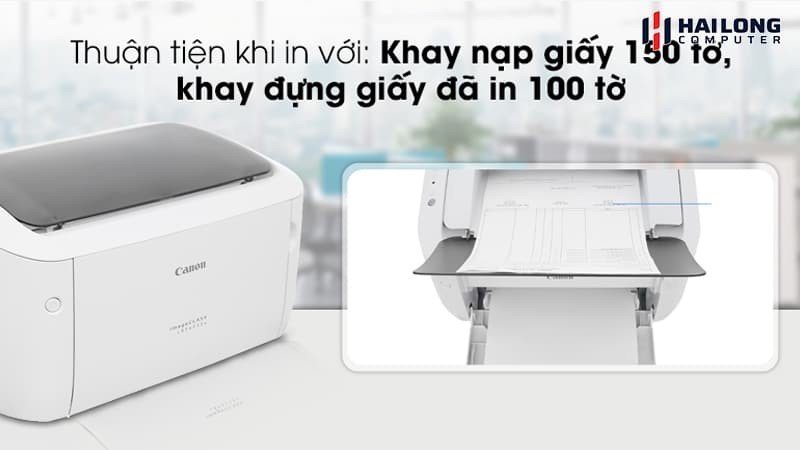 Nạp giấy đúng cách vào khay máy in Canon LBP 6030
Quy trình thực hiện lệnh in tài liệu với Canon LBP 6030
Sau khi đã cài đặt driver thành công và kết nối máy in Canon với máy tính, việc in tài liệu trở nên khá đơn giản. Để có được những bản in chất lượng từ file văn bản, bảng tính hay hình ảnh, bạn có thể thực hiện theo các bước tuần tự sau đây.
Đầu tiên, hãy mở tài liệu bạn muốn in. Trong hầu hết các ứng dụng văn phòng như Word, Excel, PDF Reader, bạn có thể nhấn tổ hợp phím Ctrl + P (trên Windows) hoặc Command + P (trên macOS) để mở hộp thoại in. Ngoài ra, bạn cũng có thể truy cập vào menu “File” (Tệp) và chọn “Print” (In) từ danh sách thả xuống.
 Giao diện tùy chọn Print khi chuẩn bị in tài liệu với Canon 6030
Trong cửa sổ Print vừa xuất hiện, bạn cần kiểm tra và thiết lập một số tùy chọn quan trọng. Hãy đảm bảo rằng trong mục “Printer” (Máy in), tên máy in “Canon LBP 6030” (hoặc tên tương tự đã được đặt khi cài đặt) đã được chọn. Tiếp theo, bạn có thể tùy chỉnh số lượng bản in (Copies), chọn in toàn bộ tài liệu, trang hiện tại, hoặc một khoảng trang cụ thể (Pages). Sau khi đã kiểm tra kỹ các thiết lập, bạn chỉ cần nhấn nút “Print” (In) để máy bắt đầu quá trình in ấn tài liệu.
 Thiết lập số lượng bản in và trang in trên máy Canon LBP 6030
Hướng dẫn hủy lệnh in nhanh chóng trên máy Canon 6030
Đôi khi, bạn có thể vô tình gửi lệnh in sai tài liệu, chọn nhầm số lượng bản in quá lớn, hoặc đơn giản là không còn nhu cầu in nữa. Trong những trường hợp như vậy, việc biết cách hủy lệnh in trên Canon 6030 sẽ giúp bạn tiết kiệm giấy, mực và thời gian. Quy trình hủy lệnh in trên các dòng máy in Canon, bao gồm cả model LBP 6030, thường khá tương đồng.
Để hủy một lệnh in đang chờ, bạn hãy tìm biểu tượng máy in nhỏ thường xuất hiện ở khay hệ thống (system tray) trên thanh tác vụ (taskbar), góc dưới bên phải màn hình máy tính. Nếu không thấy biểu tượng này, hãy nhấp vào mũi tên hướng lên (“Show hidden icons”) để hiển thị các biểu tượng đang ẩn. Nhấp đúp chuột vào biểu tượng máy in đó, một cửa sổ sẽ hiện ra liệt kê tất cả các tác vụ in đang trong hàng đợi. Tại đây, bạn chỉ cần chọn lệnh in muốn hủy bằng cách nhấp chuột phải vào nó và chọn “Cancel” (Hủy) hoặc chọn lệnh in rồi nhấn phím Delete. Xác nhận hành động nếu được yêu cầu, và lệnh in sẽ được gỡ bỏ khỏi hàng đợi.
Các bước thay hộp mực cho máy in Canon LBP 6030
Việc thay thế hộp mực (cartridge) là một phần không thể thiếu trong quá trình vận hành máy in Canon LBP 6030 khi mực cũ đã hết. Hộp mực của dòng máy này, thường là loại Cartridge 325, được đặt ở vị trí dễ tiếp cận, ngay bên dưới nắp máy phía trên. Quá trình thay thế khá đơn giản nếu bạn thực hiện cẩn thận.
Đầu tiên, hãy mở nắp máy in ở phía trên. Bạn sẽ thấy hộp mực cũ nằm bên trong. Nhẹ nhàng nắm vào phần tay cầm của hộp mực và kéo thẳng ra khỏi máy. Trước khi lắp hộp mực mới, hãy lắc nhẹ hộp mực vài lần theo chiều ngang để mực được phân bổ đều. Sau đó, tháo các tem niêm phong bảo vệ trên hộp mực mới theo hướng dẫn của nhà sản xuất. Cẩn thận đưa hộp mực mới vào khe chứa trong máy, đẩy nhẹ cho đến khi nó khớp vào vị trí. Đảm bảo rằng hộp mực được lắp đúng chiều và không bị kênh. Nếu lắp đúng, bạn có thể đóng nắp máy lại một cách dễ dàng. Sau khi thay mực, bạn nên in thử một vài trang để kiểm tra chất lượng bản in.
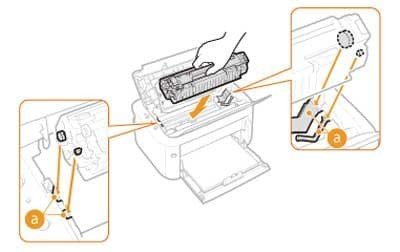 Thao tác thay hộp mực Canon 325 cho máy in Canon LBP 6030
Những lưu ý quan trọng khi sử dụng Canon LBP 6030 để đạt hiệu quả cao
Để chiếc máy in laser Canon LBP 6030 của bạn hoạt động bền bỉ và hiệu quả, có một vài điểm cần lưu ý trong quá trình sử dụng. Việc tuân thủ những hướng dẫn này không chỉ giúp máy vận hành trơn tru mà còn đảm bảo chất lượng bản in luôn ở mức tốt nhất.
Trước hết, quy trình cài đặt ban đầu rất quan trọng. Bạn cần cài đặt driver (trình điều khiển) cho máy in trên máy tính trước, sau đó mới tiến hành kết nối máy in với máy tính thông qua cáp USB. Cuối cùng, hãy thực hiện việc in thử một trang để kiểm tra kết nối và chất lượng. Điều này giúp hệ thống nhận diện chính xác thiết bị và tránh các lỗi không tương thích. Để đảm bảo máy hoạt động ổn định và nhận được hỗ trợ kỹ thuật khi cần, bạn có thể tham khảo các dịch vụ và sản phẩm tại maytinhgiaphat.vn.
Một lưu ý khác là về khả năng in ấn từ thiết bị di động. Mặc dù bạn có thể cài đặt driver và thực hiện lệnh in từ điện thoại thông minh chạy Android hoặc iOS, nhưng thường chỉ hỗ trợ in khổ giấy A4 tiêu chuẩn. Nếu có nhu cầu in khổ A5 hoặc các tùy chỉnh phức tạp hơn, việc thực hiện từ máy tính sẽ cho phép bạn có nhiều lựa chọn và kiểm soát tốt hơn. Cuối cùng, cần nhớ rằng máy in Canon 6030 là dòng máy in đơn năng, không tích hợp sẵn tính năng in hai mặt tự động. Do đó, nếu muốn in tài liệu hai mặt, bạn sẽ cần phải thực hiện thao tác lật giấy thủ công.
Đánh giá nhanh và khám phá bên trong máy in Canon LBP 6030
Model Canon LBP 6030 được người dùng đánh giá cao nhờ thiết kế cực kỳ nhỏ gọn, dễ dàng bố trí trong nhiều không gian làm việc khác nhau, từ văn phòng công ty đến góc làm việc cá nhân tại nhà. Khi mở nắp máy phía trên, bạn sẽ thấy ngay vị trí lắp đặt hộp mực. Đi kèm với máy khi mới mua thường là một hộp mực “Starter” (khởi động). Đây là hộp mực được thiết kế cho việc in thử và sử dụng ban đầu, với dung lượng in được khoảng từ 200 đến 500 trang giấy A4, tùy thuộc vào mật độ phủ mực của tài liệu. Sau khi sử dụng hết lượng mực này, bạn cần mua và thay thế bằng hộp mực Canon 325 tiêu chuẩn để tiếp tục sử dụng máy in.
Ngay bên dưới cụm hộp mực và nắp trên là khay nạp giấy chính. Khay này có các thanh chặn giấy có thể điều chỉnh linh hoạt để phù hợp với nhiều khổ giấy khác nhau, từ A4, A5 cho đến các kích thước tùy chỉnh theo chiều ngang hoặc chiều dọc. Khả năng điều chỉnh này giúp người dùng dễ dàng nạp giấy và đảm bảo giấy được giữ thẳng hàng, hạn chế tối đa tình trạng kẹt giấy hoặc bản in bị lệch. Tổng thể, Canon LBP 6030 là một thiết bị in ấn cá nhân hoặc văn phòng nhỏ rất đáng tin cậy.
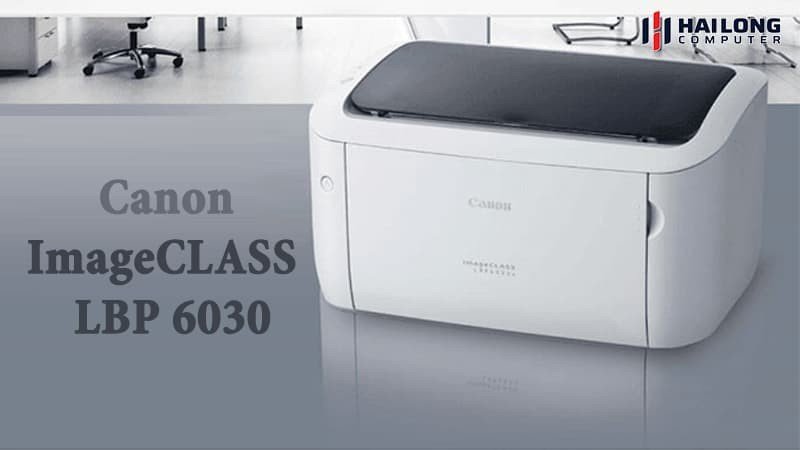 Hướng dẫn toàn diện cách sử dụng máy in Canon 6030 cho người mới
Hy vọng với những hướng dẫn và thông tin chi tiết trong bài viết này, bạn đã nắm vững hơn về cách sử dụng máy in canon 6030. Việc tuân thủ đúng các thao tác từ nạp giấy, thực hiện lệnh in, cho đến thay mực và lưu ý các điểm quan trọng sẽ giúp bạn khai thác tối đa hiệu năng của chiếc máy in này, đồng thời đảm bảo máy hoạt động ổn định và bền bỉ theo thời gian, phục vụ tốt cho nhu cầu in ấn tài liệu hàng ngày của bạn.