


Máy In
Cách Sử Dụng Máy In Mã Vạch Xprinter Chi Tiết
Th5
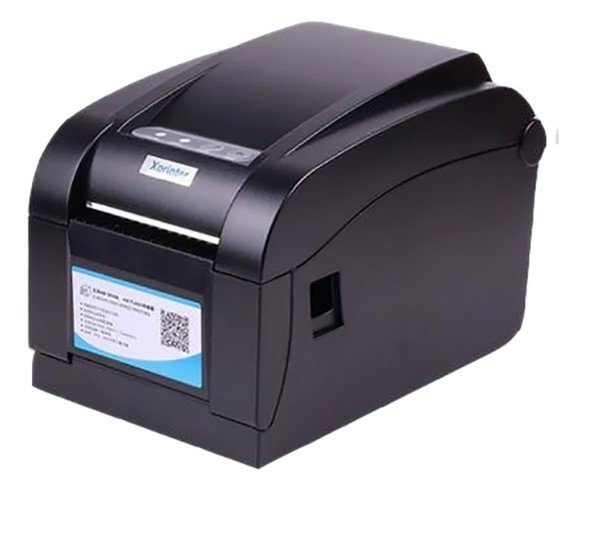
Máy in mã vạch Xprinter từ lâu đã trở thành thiết bị quen thuộc trong nhiều mô hình kinh doanh, từ cửa hàng bán lẻ nhỏ đến các kho hàng lớn. Thương hiệu Xprinter được đánh giá cao bởi sự kết hợp giữa hiệu năng ổn định và mức giá hợp lý, trở thành lựa chọn phổ biến cho nhu cầu in tem nhãn cơ bản. Tuy nhiên, để sử dụng máy in mã vạch Xprinter một cách hiệu quả và tối ưu, không phải ai cũng nắm rõ các bước thiết lập và vận hành chuẩn xác. Bài viết này sẽ cung cấp cho bạn hướng dẫn chi tiết từ A đến Z để làm chủ chiếc máy in tem nhãn này.
Bắt Đầu: Chuẩn Bị Và Lắp Đặt Giấy In, Mực In
Việc chuẩn bị và lắp đặt vật tư tiêu hao là bước khởi đầu quan trọng để đảm bảo quá trình in ấn diễn ra suôn sẻ. Hai yếu tố chính cần lắp đặt chính là giấy in (tem nhãn) và mực in (ribbon), tùy thuộc vào công nghệ in của máy bạn đang sử dụng (in nhiệt trực tiếp hoặc in truyền nhiệt). Thực hiện đúng các thao tác này sẽ giúp máy hoạt động chính xác và bảo vệ đầu in khỏi hư hại.
Lắp Đặt Giấy In Mã Vạch Vào Máy Xprinter
Bước đầu tiên và cơ bản nhất khi muốn sử dụng máy in mã vạch là lắp cuộn giấy in hay còn gọi là cuộn tem nhãn. Hầu hết các dòng máy Xprinter đều có thiết kế mở nắp đơn giản để tiếp cận khoang chứa giấy. Trên mặt trong của nắp máy thường có sơ đồ hướng dẫn trực quan các bước lắp đặt giấy, bạn nên tham khảo kỹ sơ đồ này để thực hiện đúng.
Quan trọng nhất là phải luồn cuộn giấy in qua các nẹp giữ giấy (thường là hai nẹp có thể điều chỉnh được độ rộng). Các nẹp này có nhiệm vụ cố định vị trí của giấy, đảm bảo giấy đi thẳng hàng và không bị lệch trong suốt quá trình in. Sau khi đặt cuộn giấy vào trục giữ và luồn giấy qua các nẹp, kéo một đoạn giấy ra ngoài sao cho phần giấy chờ sẵn nằm ngay dưới đầu in khi đóng nắp.
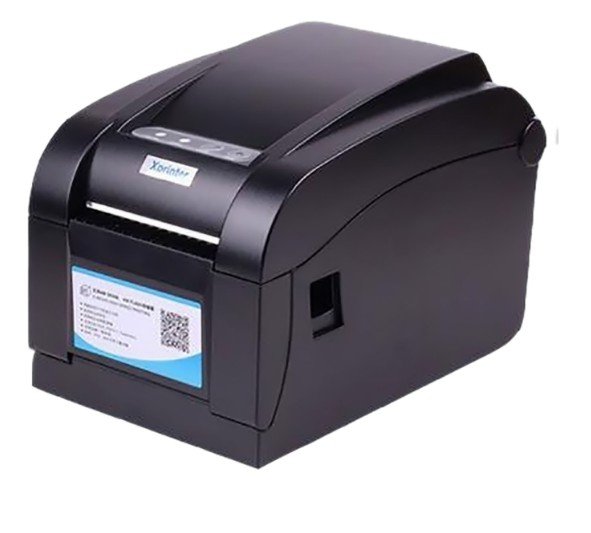 Hướng dẫn lắp giấy in vào máy in mã vạch Xprinter
Hướng Dẫn Lắp Đặt Mực In (Ribbon) Cho Máy Xprinter
Nếu máy in Xprinter của bạn thuộc dòng in truyền nhiệt (thermal transfer), bạn sẽ cần sử dụng thêm mực in (ribbon) bên cạnh giấy in. Việc lắp đặt mực in cũng tương tự như lắp giấy, đòi hỏi sự cẩn thận để đảm bảo mực được lắp đúng chiều và đúng vị trí. Cuộn mực mới thường được đặt ở trục phía sau hoặc phía dưới của khoang chứa mực, trong khi cuộn lõi rỗng (để cuốn mực đã qua sử dụng) được đặt ở trục phía trước hoặc phía trên.
Điểm mấu chốt khi lắp mực in là phải xác định đúng mặt có mực của ribbon. Thông thường, mặt có mực sẽ tiếp xúc với giấy in. Bạn có thể kiểm tra bằng cách dùng móng tay cào nhẹ lên bề mặt ribbon; mặt nào bám mực và để lại vết là mặt cần tiếp xúc với giấy. Lắp sai chiều mực sẽ khiến bản in không lên màu hoặc rất mờ. Luồn ribbon qua các trục và con lăn theo sơ đồ hướng dẫn và cuốn một đoạn ribbon thừa vào lõi nhận trước khi đóng nắp máy.
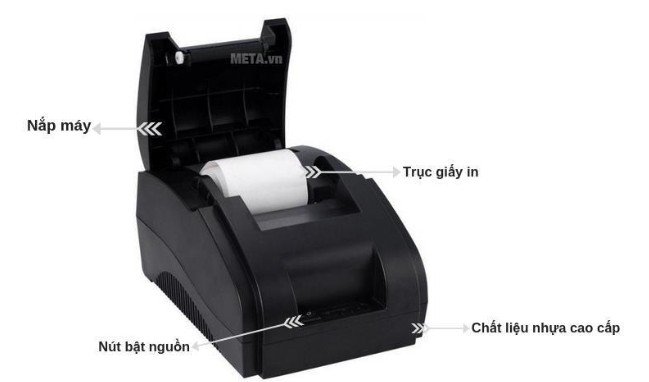 Cách lắp đặt cuộn mực in (ribbon) vào máy in Xprinter
Cài Đặt Và Hiệu Chỉnh Thông Số Cho Máy In Mã Vạch Xprinter
Sau khi đã lắp đặt vật tư, bước tiếp theo là cài đặt và hiệu chỉnh các thông số trên máy và trong phần mềm để máy in Xprinter có thể nhận diện khổ giấy và in đúng theo yêu cầu của bạn. Quá trình này bao gồm việc cho máy tự động nhận diện khổ giấy và thiết lập kích thước, vị trí nhãn in trong phần mềm.
Tự Động Cài Đặt Khổ Giấy (Calibration)
Đây là một thao tác cực kỳ quan trọng giúp máy in mã vạch Xprinter “học” và nhận biết chính xác chiều cao của con tem mà bạn đang sử dụng. Việc này đảm bảo rằng máy sẽ dừng lại đúng vị trí giữa các tem khi in, tránh tình trạng in đè lên viền tem hoặc bỏ sót tem. Quy trình tự động cài đặt khổ giấy (calibration) thường được thực hiện như sau: Đảm bảo máy đã lắp giấy và mực (nếu có), sau đó tắt nguồn máy in. Nhấn và giữ nút FEED (thường là nút lớn ở mặt trên hoặc phía trước máy). Vẫn giữ nút FEED, bật công tắc nguồn của máy in lên.
Tiếp tục giữ nút FEED cho đến khi bạn nghe thấy tiếng “bíp” hoặc đèn báo hiệu thay đổi trạng thái (thường là nhấp nháy vài lần rồi sáng xanh ổn định). Lúc này, bạn có thể thả nút FEED ra. Máy in sẽ tự động kéo một vài con tem để đo đạc và nhận diện kích thước. Quá trình hoàn tất khi máy dừng lại và đèn báo chuyển sang màu xanh lá cây ổn định, cho biết máy đã sẵn sàng làm việc.
Thiết Lập Kích Thước Nhãn Và Tùy Chỉnh Trong Phần Mềm
Sau khi máy in đã được calibrate (tự động nhận diện khổ giấy), phần lớn các thiết lập chi tiết còn lại sẽ được thực hiện thông qua trình điều khiển (driver) của máy in được cài đặt trên máy tính hoặc trong phần mềm thiết kế tem nhãn chuyên dụng. Tại đây, bạn sẽ khai báo chính xác kích thước tem (chiều rộng x chiều cao) mà bạn đang sử dụng, đảm bảo rằng cài đặt trong phần mềm khớp với khổ giấy đã lắp vào máy.
Ngoài ra, bạn có thể tùy chỉnh các thông số khác như lề in (margin), khoảng cách giữa các tem, tốc độ in, độ đậm nhạt của bản in. Việc thiết lập chính xác các thông số này trong phần mềm là điều kiện tiên quyết để bản in ra được căn chỉnh đúng, rõ nét và không bị cắt xén thông tin. Đây là bước quan trọng để cá nhân hóa và tối ưu hóa hiệu quả khi vận hành máy in tem nhãn Xprinter.
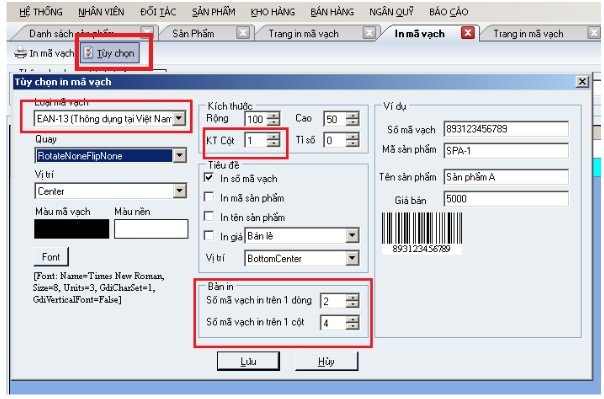 Giao diện cài đặt kích thước nhãn trong phần mềm in mã vạch
Xử Lý Lỗi In Lệch Mã Vạch
Một vấn đề thường gặp khi mới bắt đầu sử dụng máy in mã vạch Xprinter hoặc sau khi thay đổi loại tem là tem in ra bị lệch sang trái, sang phải, lên trên hoặc xuống dưới so với vị trí mong muốn. Lỗi này chủ yếu xuất phát từ sự sai khác giữa cài đặt lề trong phần mềm và vị trí thực tế máy in bắt đầu in sau khi calibration.
Để khắc phục tình trạng in lệch, bạn cần truy cập vào phần thiết lập trang in hoặc thiết lập lề trong trình điều khiển máy in hoặc phần mềm thiết kế tem nhãn. Tại đây, bạn sẽ điều chỉnh các giá trị lề trái (left margin) hoặc lề trên (top margin) bằng cách tăng hoặc giảm chúng cho đến khi bản in được căn chỉnh vào đúng giữa con tem. Đôi khi, việc in lệch cũng có thể do giấy bị kẹt hoặc bộ phận cảm biến giấy bị bẩn, trong trường hợp này bạn nên kiểm tra lại đường đi của giấy và vệ sinh máy.
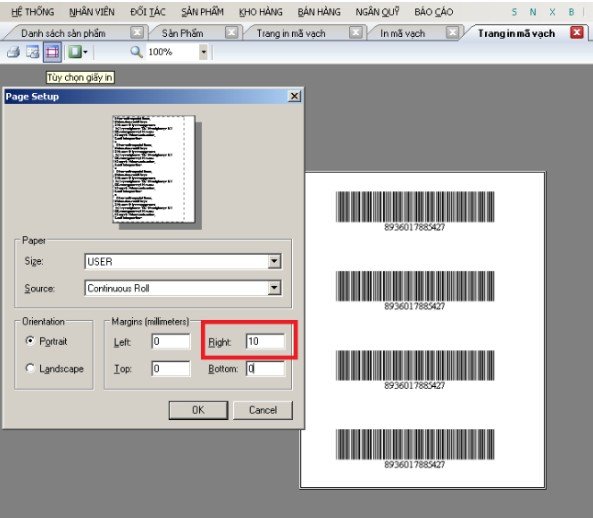 Cách chỉnh vị trí in mã vạch bị lệch trong phần mềm
Thực Hiện In Tem Mã Vạch Với Máy Xprinter
Sau khi đã hoàn tất các bước chuẩn bị phần cứng (lắp giấy, mực) và thiết lập phần mềm (calibration, cài đặt kích thước), bạn đã sẵn sàng để thực hiện việc in tem mã vạch. Khác với máy in văn phòng thông thường chỉ cần nhấn Print, việc in tem mã vạch thường đòi hỏi sử dụng các phần mềm chuyên dụng để thiết kế layout tem và quản lý dữ liệu cần in.
Nếu bạn đang sử dụng phần mềm quản lý bán hàng hoặc phần mềm quản lý kho có tích hợp chức năng in mã vạch, hãy tham khảo hướng dẫn của nhà cung cấp phần mềm đó. Họ thường sẽ hỗ trợ bạn cấu hình máy in Xprinter để làm việc với phần mềm của họ. Đối với những người cần thiết kế tem nhãn phức tạp hoặc in số lượng lớn, việc sử dụng các phần mềm chuyên dụng như Bartender là rất phổ biến. Bạn cần cài đặt phần mềm này, kết nối với máy in, thiết kế mẫu tem và nhập dữ liệu (thường từ file Excel hoặc database) trước khi ra lệnh in. Quá trình này ban đầu có thể hơi lạ lẫm, nhưng sau vài lần thực hành, bạn sẽ nhanh chóng làm quen và thực hiện in tem nhãn một cách thành thạo. Để đảm bảo máy in hoạt động hiệu quả và nhận được sự hỗ trợ tốt nhất, bạn có thể tham khảo các giải pháp và thiết bị tại maytinhgiaphat.vn.
 Máy in mã vạch Xprinter đang in tem nhãn sản phẩm
Làm chủ cách sử dụng máy in mã vạch Xprinter không quá phức tạp nếu bạn làm theo đúng các bước hướng dẫn về lắp đặt vật tư, tự động cài đặt khổ giấy và thiết lập thông số trong phần mềm. Việc hiểu rõ từng công đoạn sẽ giúp bạn sử dụng máy hiệu quả hơn, giảm thiểu lỗi in và kéo dài tuổi thọ thiết bị. Chúc bạn thành công với chiếc máy in tem nhãn Xprinter của mình!