


Máy Tính
Cách Sử Dụng Máy Tính Để In: Hướng Dẫn Chi Tiết Từ A-Z

Th9
Trong kỷ nguyên số hóa, việc in tài liệu từ máy tính vẫn là một nhu cầu thiết yếu đối với nhiều người, từ học sinh, sinh viên cho đến các chuyên gia văn phòng. Tuy nhiên, không phải ai cũng nắm rõ cách sử dụng máy tính để in một cách hiệu quả và khắc phục các sự cố thường gặp. Bài viết này của maytinhgiaphat.vn sẽ cung cấp một cái nhìn toàn diện và hướng dẫn chi tiết về quy trình in ấn, giúp bạn dễ dàng thực hiện công việc này từ bất kỳ loại máy tính nào, dù là máy tính để bàn, laptop hay máy tính bảng. Đây là cẩm nang hữu ích dành cho những ai muốn tối ưu hóa trải nghiệm in ấn của mình.
Chuẩn Bị Trước Khi In: Máy In và Kết Nối
Trước khi bắt đầu quá trình in ấn, việc đảm bảo máy in đã được thiết lập đúng cách và kết nối ổn định với máy tính là vô cùng quan trọng. Một sự chuẩn bị kỹ lưỡng sẽ giúp bạn tránh được những lỗi không đáng có và tối ưu hóa hiệu suất khi in tài liệu từ máy tính.
Chọn Loại Kết Nối Phù Hợp (USB, Wi-Fi, Ethernet)
Máy in hiện đại cung cấp nhiều tùy chọn kết nối để phù hợp với các môi trường làm việc khác nhau. Việc hiểu rõ từng loại kết nối sẽ giúp bạn lựa chọn phương pháp tối ưu nhất cho cách sử dụng máy tính để in của mình.
- Kết nối USB: Đây là phương pháp phổ biến và đơn giản nhất, thường được sử dụng cho các máy in cá nhân hoặc văn phòng nhỏ. Bạn chỉ cần cắm cáp USB từ máy in vào cổng USB trên máy tính. Ưu điểm của phương pháp này là tốc độ truyền dữ liệu nhanh và ổn định, ít bị ảnh hưởng bởi các yếu tố mạng. Tuy nhiên, nhược điểm là máy tính và máy in phải đặt gần nhau và chỉ một máy tính có thể kết nối trực tiếp tại một thời điểm.
- Kết nối Wi-Fi (Không dây): Ngày càng được ưa chuộng nhờ tính linh hoạt cao. Khi sử dụng máy tính để in qua Wi-Fi, máy in sẽ kết nối với mạng không dây trong nhà hoặc văn phòng bạn. Điều này cho phép nhiều thiết bị, bao gồm laptop, máy tính để bàn, máy tính bảng và điện thoại, có thể in ấn từ xa mà không cần dây cáp rườm rà. Quá trình thiết lập thường bao gồm việc nhập mật khẩu Wi-Fi trên bảng điều khiển của máy in hoặc sử dụng tính năng WPS (Wi-Fi Protected Setup) để kết nối nhanh chóng. Một số máy in hỗ trợ Wi-Fi Dual Band (2.4GHz và 5GHz) giúp tăng cường khả năng kết nối và độ ổn định.
- Kết nối Ethernet (LAN): Thường thấy trong các môi trường văn phòng lớn hoặc doanh nghiệp, nơi cần sự ổn định và bảo mật cao. Máy in được kết nối trực tiếp với bộ định tuyến hoặc switch mạng bằng cáp Ethernet. Phương pháp này đảm bảo tốc độ in nhanh, ổn định và cho phép nhiều người dùng trong mạng truy cập và sử dụng máy tính để in một cách dễ dàng.
Cách sử dụng máy tính để in không dây từ máy tính bảng
Cài Đặt Driver Máy In
Sau khi đã chọn và thiết lập kết nối vật lý, bước tiếp theo không thể thiếu để sử dụng máy tính để in là cài đặt driver (trình điều khiển) cho máy in. Driver là phần mềm giúp máy tính nhận diện và giao tiếp được với máy in của bạn.
- Tải driver từ trang web chính hãng: Đây là phương pháp được khuyến nghị. Hầu hết các nhà sản xuất máy in đều cung cấp driver miễn phí trên trang web hỗ trợ của họ. Bạn chỉ cần tìm kiếm tên model máy in của mình và tải về phiên bản driver phù hợp với hệ điều hành đang sử dụng (Windows, macOS).
- Cài đặt driver tự động: Đối với các hệ điều hành hiện đại như Windows 10/11 hay macOS, khi bạn kết nối máy in qua USB hoặc Wi-Fi, hệ thống có thể tự động tìm và cài đặt driver cơ bản. Tuy nhiên, việc cài đặt driver đầy đủ từ nhà sản xuất thường mang lại nhiều tính năng hơn và hiệu suất tốt nhất.
- Sử dụng đĩa CD/DVD đi kèm: Một số máy in cũ hơn hoặc các gói sản phẩm thường đi kèm đĩa cài đặt driver. Bạn có thể sử dụng đĩa này để cài đặt phần mềm và driver cần thiết.
Sau khi cài đặt thành công, máy in của bạn sẽ xuất hiện trong danh sách thiết bị in trên máy tính và sẵn sàng cho các tác vụ in ấn.
Hướng Dẫn In Từ Máy Tính Windows
Việc in tài liệu từ máy tính Windows là một quy trình quen thuộc, nhưng để tối ưu hóa, bạn cần biết cách tùy chỉnh các thiết lập in.
In Tài Liệu Từ Các Ứng Dụng Văn Phòng (Word, Excel, PDF)
Để bắt đầu in, hãy mở tài liệu bạn muốn in trong ứng dụng tương ứng (ví dụ: Microsoft Word, Excel, Adobe Acrobat Reader).
- Mở cửa sổ in: Bạn có thể nhấn
Ctrl + P(hoặcFile>Print) để mở hộp thoại in. - Chọn máy in: Trong cửa sổ in, đảm bảo rằng máy in của bạn đã được chọn từ danh sách các máy in khả dụng.
- Xem trước bản in: Hầu hết các ứng dụng đều cho phép bạn xem trước bản in để đảm bảo bố cục và nội dung chính xác như mong muốn.
- Tùy chỉnh cài đặt: Điều này rất quan trọng để có được bản in chất lượng và tiết kiệm tài nguyên.
Tùy Chỉnh Cài Đặt In Ấn (Khổ giấy, màu sắc, chất lượng)
Khi sử dụng máy tính để in, việc tùy chỉnh các cài đặt sau sẽ giúp bạn kiểm soát chất lượng và chi phí:
- Số lượng bản sao: Đặt số lượng bản in bạn muốn.
- Trang in: Chọn in tất cả các trang, một phạm vi trang cụ thể, hoặc chỉ trang hiện tại.
- Khổ giấy (Paper Size): Chọn kích thước giấy phù hợp với tài liệu của bạn (ví dụ: A4, Letter, A5). Việc chọn sai khổ giấy có thể dẫn đến việc bản in bị cắt xén hoặc không chính xác.
- Định hướng (Orientation): Chọn in theo chiều dọc (Portrait) hoặc chiều ngang (Landscape).
- Màu sắc (Color/Grayscale): Chọn in màu hoặc in đen trắng (Grayscale) để tiết kiệm mực.
- Chất lượng in (Print Quality): Chọn chất lượng in (ví dụ: Draft, Standard, High) tùy thuộc vào mục đích sử dụng. In “Draft” nhanh hơn và tiết kiệm mực, phù hợp cho bản nháp. “High” cho chất lượng tốt nhất nhưng tốn mực và chậm hơn.
- In hai mặt (Duplex Printing): Nếu máy in hỗ trợ, bạn có thể chọn in hai mặt để tiết kiệm giấy.
Sau khi hoàn tất các tùy chỉnh, nhấn Print để gửi lệnh in.
Hướng Dẫn In Từ Máy Tính macOS
Người dùng macOS cũng có thể in tài liệu từ máy tính của mình một cách dễ dàng với giao diện trực quan và tính năng AirPrint tích hợp.
In Tài Liệu Trực Tiếp Từ Ứng Dụng
Quy trình in trên macOS tương tự như Windows nhưng có một số khác biệt về giao diện:
- Mở tài liệu: Mở tài liệu bạn muốn in trong bất kỳ ứng dụng nào trên Mac.
- Mở cửa sổ in: Chọn
File>Print(hoặc nhấnCommand + P). - Chọn máy in: Từ menu thả xuống “Printer”, chọn máy in của bạn. Nếu máy in không hiển thị, hãy đảm bảo đã kết nối và cài đặt driver.
- Tùy chỉnh cài đặt: Bạn có thể điều chỉnh số lượng bản in, phạm vi trang và các tùy chọn khác như khổ giấy, định hướng, chất lượng in thông qua menu “Show Details” (Hiển thị chi tiết) hoặc các tùy chọn cụ thể của máy in.
- Nhấn
Print: Sau khi thiết lập xong, nhấnPrintđể bắt đầu in.
Sử Dụng AirPrint Với Máy Mac và iPad
AirPrint là một công nghệ in không dây của Apple, cho phép in tài liệu từ máy tính Mac và các thiết bị iOS (iPhone, iPad) mà không cần cài đặt driver bổ sung. Máy in phải hỗ trợ AirPrint và cả thiết bị (Mac, iPad) và máy in phải kết nối chung một mạng Wi-Fi.
Cách in từ Mac qua AirPrint:
Khi bạn chọn File > Print trên Mac, nếu máy in hỗ trợ AirPrint và đang ở cùng mạng, nó sẽ tự động xuất hiện trong danh sách. Bạn chỉ cần chọn máy in đó và tiến hành in như bình thường.
Cách in từ iPad qua AirPrint:
- Mở tài liệu: Mở tài liệu, hình ảnh, hoặc trang web bạn muốn in trên iPad.
- Chạm vào biểu tượng Chia sẻ: Tìm biểu tượng hình hộp có mũi tên đi lên (Share).
- Chọn
Print: Cuộn xuống và chọn tùy chọn “Print”. - Chọn máy in: Chạm vào “Select Printer” và chọn máy in hỗ trợ AirPrint của bạn.
- Tùy chỉnh: Điều chỉnh số lượng bản sao và các tùy chọn khác.
- Nhấn
Print: Bắt đầu quá trình in.
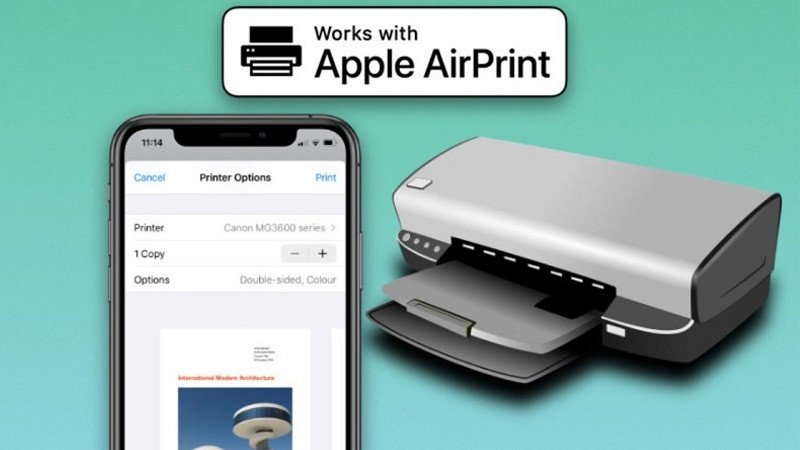 Sử dụng AirPrint để in từ máy tính và thiết bị iOS
In Từ Thiết Bị Di Động (Máy Tính Bảng, Điện Thoại) Qua Mạng Máy Tính
Việc sử dụng máy tính để in không chỉ giới hạn ở máy tính để bàn hay laptop. Các thiết bị di động như máy tính bảng và điện thoại thông minh ngày càng trở nên mạnh mẽ và thường xuyên được sử dụng để làm việc, do đó nhu cầu in trực tiếp từ chúng cũng tăng cao.
Cài Đặt Ứng Dụng In Chính Hãng
Hầu hết các nhà sản xuất máy in lớn đều cung cấp ứng dụng di động riêng để hỗ trợ in ấn từ điện thoại và máy tính bảng. Những ứng dụng này không chỉ giúp bạn in tài liệu từ máy tính bảng một cách dễ dàng mà còn cho phép quản lý các chức năng nâng cao của máy in.
- HP Smart: Dành cho máy in HP. Ứng dụng này cho phép thiết lập máy in, in tài liệu, ảnh, và thậm chí quét tài liệu trực tiếp từ điện thoại hoặc máy tính bảng.
- Epson iPrint: Dành cho máy in Epson. Người dùng có thể in ảnh, tài liệu và trang web từ thiết bị di động một cách thuận tiện.
- Canon PRINT Inkjet/SELPHY: Cho máy in Canon. Ứng dụng này hỗ trợ in ấn, quét và kiểm tra trạng thái máy in.
- Brother iPrint&Scan: Dành cho máy in Brother. Cho phép in và quét trực tiếp từ thiết bị di động, đồng thời quản lý các thiết lập in.
Khi sử dụng các ứng dụng này, đảm bảo rằng thiết bị di động của bạn và máy in đều được kết nối với cùng một mạng Wi-Fi.
 Cài đặt ứng dụng in trên máy tính để in tài liệu
Khai Thác Google Cloud Print (Dành cho Android và các thiết bị khác)
Mặc dù Google đã ngừng hỗ trợ chính thức Google Cloud Print vào cuối năm 2020, khái niệm về in ấn đám mây (Cloud Printing) vẫn rất phổ biến thông qua các giải pháp thay thế. Các ứng dụng in của nhà sản xuất hoặc các dịch vụ đám mây khác hiện cung cấp tính năng tương tự, cho phép bạn in tài liệu từ máy tính bảng Android hoặc bất kỳ thiết bị nào từ xa.
- Tìm kiếm giải pháp thay thế: Đối với người dùng Android, nên ưu tiên sử dụng ứng dụng chính hãng của nhà sản xuất máy in (như đã đề cập ở trên). Các ứng dụng này thường cung cấp trải nghiệm in ấn trực tiếp và được tối ưu hóa tốt nhất.
- Tận dụng tính năng in tích hợp của Android: Các phiên bản Android mới có tính năng “Default Print Service” hoặc “Mopria Print Service” (nếu được cài đặt) cho phép tìm kiếm và kết nối với máy in trong mạng Wi-Fi mà không cần ứng dụng bên thứ ba. Để sử dụng máy tính để in từ thiết bị Android, bạn chỉ cần mở tài liệu, nhấn biểu tượng chia sẻ hoặc menu ba chấm, chọn “Print” và máy in của bạn sẽ xuất hiện.
 Sử dụng Google Cloud Print để in từ máy tính bảng Android
Khắc Phục Lỗi In Ấn Phổ Biến
Khi sử dụng máy tính để in, đôi khi bạn có thể gặp phải một số vấn đề. Biết cách khắc phục chúng sẽ giúp bạn tiết kiệm thời gian và đảm bảo công việc in ấn diễn ra suôn sẻ.
Kiểm Tra Kết Nối và Nguồn Điện
Đây là những bước kiểm tra cơ bản nhưng thường xuyên giải quyết được nhiều lỗi:
- Kiểm tra cáp và nguồn điện: Đảm bảo tất cả các cáp (nguồn, USB, Ethernet) đều được cắm chắc chắn vào máy in và máy tính. Đèn báo nguồn của máy in phải sáng.
- Kiểm tra kết nối Wi-Fi: Nếu in không dây, đảm bảo cả máy tính/thiết bị di động và máy in đều kết nối cùng một mạng Wi-Fi và tín hiệu ổn định. Thử khởi động lại bộ định tuyến Wi-Fi.
- Khởi động lại thiết bị: Đôi khi, việc khởi động lại máy in và máy tính có thể giúp khắc phục các lỗi phần mềm tạm thời.
Xử Lý Lỗi Kẹt Giấy, Hết Mực/Toner
- Kẹt giấy: Tắt máy in, mở các nắp và khay giấy một cách cẩn thận. Nhẹ nhàng rút giấy bị kẹt theo chiều in. Tránh giật mạnh để không làm hỏng các bộ phận bên trong. Đảm bảo giấy được nạp đúng cách vào khay, không quá nhiều hoặc bị cong vênh.
- Hết mực/toner: Kiểm tra mức mực/toner hiển thị trên máy tính hoặc bảng điều khiển của máy in. Thay thế hộp mực/toner rỗng bằng hộp mới chính hãng để đảm bảo chất lượng và tuổi thọ máy in.
Cập Nhật Phần Mềm và Driver
Driver hoặc phần mềm máy in lỗi thời có thể gây ra các vấn đề tương thích.
- Cập nhật driver: Thường xuyên kiểm tra và cập nhật driver máy in từ trang web của nhà sản xuất. Điều này không chỉ khắc phục lỗi mà còn cải thiện hiệu suất in.
- Cập nhật hệ điều hành: Đảm bảo hệ điều hành của bạn (Windows, macOS) luôn được cập nhật phiên bản mới nhất.
Lời Khuyên Để Tối Ưu Hóa Trải Nghiệm In Ấn
Để việc in tài liệu từ máy tính luôn diễn ra hiệu quả và bền bỉ, hãy lưu ý những điều sau:
- Sử dụng giấy và mực/toner chất lượng: Sử dụng vật tư chính hãng hoặc tương thích chất lượng cao sẽ kéo dài tuổi thọ máy in và đảm bảo chất lượng bản in tốt nhất.
- Vệ sinh máy in định kỳ: Bụi bẩn và cặn mực có thể tích tụ, gây kẹt giấy hoặc giảm chất lượng in. Vệ sinh nhẹ nhàng bên ngoài và bên trong máy (theo hướng dẫn của nhà sản xuất) giúp máy hoạt động trơn tru.
- Quản lý hàng đợi in: Nếu có quá nhiều lệnh in hoặc lệnh in bị treo, hãy kiểm tra “Print Queue” (Hàng đợi in) trên máy tính và xóa các lệnh in không cần thiết để máy in có thể xử lý các tác vụ khác.
- Đặt máy in ở vị trí thoáng mát: Tránh đặt máy in ở nơi ẩm ướt, nhiệt độ quá cao hoặc nơi có quá nhiều bụi.
Các Dòng Máy In Phù Hợp Cho Mọi Nhu Cầu
Tại maytinhgiaphat.vn, chúng tôi hiểu rằng việc lựa chọn một chiếc máy in phù hợp là bước quan trọng để tối ưu hóa cách sử dụng máy tính để in. Dưới đây là một số dòng máy in được đánh giá cao về khả năng kết nối và hiệu suất, đáp ứng đa dạng nhu cầu của người dùng:
- HP DeskJet 3700 Series: Nổi bật với thiết kế nhỏ gọn, tiết kiệm không gian và khả năng in không dây linh hoạt qua ứng dụng HP Smart. Đây là lựa chọn lý tưởng cho gia đình hoặc văn phòng nhỏ với nhu cầu in ấn cơ bản nhưng vẫn muốn sự tiện lợi.
- Canon PIXMA TS8320: Dòng máy đa năng này hỗ trợ cả AirPrint và Google Cloud Print, cho phép in ấn dễ dàng từ cả thiết bị Apple (Mac, iPad, iPhone) và Android. Với độ phân giải cao, máy phù hợp cho việc in ảnh và tài liệu màu sắc sống động.
- Epson EcoTank ET-2720: Điểm mạnh của dòng EcoTank là hệ thống mực liên tục, giúp tiết kiệm chi phí mực in đáng kể. Máy hỗ trợ in không dây qua Epson iPrint, rất thích hợp cho những ai có nhu cầu in số lượng lớn tài liệu màu hoặc hình ảnh.
- Brother HL-L2350DW: Nếu bạn cần một máy in laser đen trắng hiệu suất cao cho văn phòng, đây là lựa chọn xuất sắc. Máy hỗ trợ Wi-Fi Direct, giúp kết nối trực tiếp với máy tính hoặc máy tính bảng mà không cần qua bộ định tuyến, đảm bảo tốc độ và sự ổn định cho các tác vụ in ấn nặng.
- Các dòng máy in đa năng khác: Ngoài ra, maytinhgiaphat.vn còn cung cấp nhiều mẫu máy in đa năng khác từ các thương hiệu uy tín như Samsung, Fuji Xerox, với các tính năng như in, scan, copy tích hợp, giúp người dùng tối ưu hóa không gian và chi phí cho việc sử dụng máy tính để in mọi loại tài liệu.
Khi chọn máy in, hãy cân nhắc các thông số như tốc độ in (trang/phút), độ phân giải (DPI), chi phí mực in và các tính năng kết nối để tìm được thiết bị phù hợp nhất với nhu cầu và ngân sách của bạn.
Việc sử dụng máy tính để in giờ đây đã trở nên đơn giản và linh hoạt hơn bao giờ hết nhờ sự phát triển của công nghệ in không dây và các ứng dụng hỗ trợ. Từ việc thiết lập kết nối cơ bản, cài đặt driver, đến việc thực hiện các lệnh in phức tạp hay khắc phục sự cố, mỗi bước đều đóng góp vào một trải nghiệm in ấn hiệu quả. Nắm vững những kiến thức và lời khuyên trong bài viết này sẽ giúp bạn tối ưu hóa mọi tác vụ in ấn, tiết kiệm thời gian và tài nguyên, phục vụ tốt nhất cho công việc và học tập.