


Máy Tính
Cách Sử Dụng Spotify Trên Máy Tính Chi Tiết Nhất
Spotify đã trở thành một nền tảng nghe nhạc trực tuyến không thể thiếu đối với hàng triệu người dùng trên toàn thế giới, mang đến kho tàng âm nhạc khổng lồ và trải nghiệm cá nhân hóa. Với những ai yêu thích âm nhạc và muốn tận hưởng nó trên màn hình lớn cùng hệ thống âm thanh chất lượng hơn, việc tìm hiểu cách sử dụng Spotify trên máy tính là vô cùng cần thiết. Bài viết này của maytinhgiaphat.vn sẽ cung cấp hướng dẫn chi tiết, từ cơ bản đến nâng cao, giúp bạn khai thác tối đa ứng dụng này trên laptop hoặc máy tính để bàn của mình. Dù bạn là người mới hay đã quen thuộc, những thông tin chuyên sâu dưới đây sẽ làm hài lòng mọi tín đồ âm nhạc.
Tại sao nên sử dụng Spotify trên máy tính?
Việc trải nghiệm Spotify trên máy tính mang lại nhiều ưu điểm vượt trội so với việc sử dụng trên các thiết bị di động, đặc biệt là khi bạn mong muốn một không gian âm nhạc chất lượng và thuận tiện cho công việc hoặc thư giãn tại nhà. Nền tảng này được tối ưu hóa để tận dụng tối đa sức mạnh phần cứng và không gian hiển thị của máy tính.
Trải nghiệm âm thanh vượt trội
Máy tính thường được kết nối với các hệ thống loa ngoài, tai nghe chuyên dụng hoặc dàn âm thanh hi-fi, mang lại chất lượng âm thanh sắc nét, chi tiết và sống động hơn. Phần mềm Spotify trên máy tính cho phép bạn điều chỉnh các cài đặt âm thanh nâng cao, như chất lượng phát trực tuyến (streaming quality), để tận hưởng âm nhạc ở mức độ cao nhất có thể. Khả năng xử lý tín hiệu âm thanh của máy tính cũng thường tốt hơn, đảm bảo rằng mọi giai điệu đều được truyền tải một cách chân thực và mạnh mẽ.
Giao diện trực quan, dễ thao tác
Màn hình máy tính lớn hơn nhiều so với điện thoại di động, giúp giao diện Spotify hiển thị rõ ràng và trực quan hơn. Bạn có thể dễ dàng duyệt qua các danh mục, tìm kiếm bài hát, quản lý playlist hay khám phá nghệ sĩ mới mà không bị giới hạn bởi không gian hiển thị. Thao tác bằng chuột và bàn phím cũng nhanh chóng và chính xác hơn, giúp việc điều hướng và kiểm soát việc phát nhạc trở nên thuận tiện hơn bao giờ hết.
Tích hợp với hệ sinh thái máy tính
Spotify trên máy tính có thể dễ dàng tích hợp với các ứng dụng và dịch vụ khác mà bạn đang sử dụng trên máy. Bạn có thể điều khiển nhạc qua các widget, sử dụng phím tắt trên bàn phím để điều chỉnh mà không cần mở ứng dụng chính, hoặc thậm chí là truyền phát nhạc đến các thiết bị âm thanh khác trong nhà thông qua Spotify Connect. Điều này tạo nên một trải nghiệm nghe nhạc liền mạch và đồng bộ trong môi trường làm việc hoặc giải trí của bạn.
Khả năng đa nhiệm và năng suất
Khi làm việc hoặc học tập trên máy tính, Spotify là một công cụ lý tưởng để tạo không gian âm nhạc nền. Bạn có thể vừa nghe podcast vừa nghiên cứu tài liệu, hoặc thưởng thức những bản nhạc không lời để tăng cường sự tập trung mà không bị gián đoạn. Ứng dụng hoạt động mượt mà, ít gây ảnh hưởng đến hiệu suất của các tác vụ khác, giúp bạn duy trì năng suất tối ưu.
Hướng dẫn cài đặt và đăng nhập Spotify trên máy tính
Để bắt đầu hành trình âm nhạc với Spotify trên máy tính, việc cài đặt ứng dụng và đăng nhập tài khoản là những bước đầu tiên và quan trọng nhất. Quá trình này khá đơn giản và không mất nhiều thời gian.
Tải ứng dụng Spotify cho máy tính
Có hai cách chính để tải Spotify về máy tính của bạn:
- Tải từ trang chủ Spotify: Đây là phương pháp được khuyến nghị vì bạn sẽ luôn nhận được phiên bản ứng dụng mới nhất và an toàn nhất. Hãy truy cập website chính thức của Spotify. Trên trang chủ, bạn thường sẽ thấy một nút “Download” hoặc “Tải xuống”. Nhấp vào đó để bắt đầu quá trình tải về tệp cài đặt (thường là tệp
.execho Windows hoặc.dmgcho macOS). - Tải từ cửa hàng ứng dụng (Microsoft Store/Mac App Store): Đối với người dùng Windows 10/11, bạn có thể tìm kiếm “Spotify” trong Microsoft Store và cài đặt trực tiếp. Tương tự, người dùng macOS có thể tìm kiếm trong Mac App Store. Việc cài đặt qua cửa hàng ứng dụng thường tiện lợi hơn vì các bản cập nhật sẽ được quản lý tự động.
Các bước cài đặt đơn giản
Sau khi tải về tệp cài đặt, hãy tiến hành cài đặt ứng dụng:
- Trên Windows: Tìm tệp
.exeđã tải xuống (thường nằm trong thư mục Downloads của bạn) và nhấp đúp vào đó. Trình cài đặt của Spotify sẽ tự động chạy. Quá trình này thường không yêu cầu nhiều thao tác thủ công, chỉ cần đợi vài phút để ứng dụng được cài đặt hoàn tất. Một biểu tượng Spotify sẽ xuất hiện trên màn hình nền hoặc trong menu Start của bạn. - Trên macOS: Mở tệp
.dmgđã tải về. Một cửa sổ sẽ hiện ra, bạn chỉ cần kéo biểu tượng Spotify vào thư mục Applications. Sau đó, bạn có thể mở Spotify từ thư mục Applications hoặc Launchpad.
Tạo tài khoản Spotify mới
Nếu bạn chưa có tài khoản Spotify, bạn sẽ cần tạo một tài khoản để sử dụng ứng dụng.
- Mở ứng dụng Spotify vừa cài đặt.
- Bạn sẽ thấy tùy chọn “Đăng ký miễn phí” (Sign up free) hoặc “Đăng ký” (Sign up).
- Spotify cho phép bạn đăng ký bằng tài khoản Facebook, Google hoặc địa chỉ email. Đăng ký bằng Google hoặc Facebook thường nhanh hơn.
- Nếu đăng ký bằng email, bạn cần nhập địa chỉ email, tạo mật khẩu, xác nhận ngày sinh và giới tính. Đảm bảo mật khẩu của bạn đủ mạnh và dễ nhớ.
- Sau khi điền đủ thông tin, nhấp vào “Đăng ký”. Spotify có thể yêu cầu bạn xác nhận email hoặc số điện thoại.
Đăng nhập vào Spotify
Đối với những người đã có tài khoản Spotify, việc đăng nhập là bước tiếp theo:
- Mở ứng dụng Spotify trên máy tính.
- Chọn “Đăng nhập” (Log in).
- Bạn có thể đăng nhập bằng tài khoản Facebook, Google hoặc nhập tên người dùng/email và mật khẩu đã đăng ký.
- Sau khi nhập thông tin chính xác, nhấp vào nút “Đăng nhập”. Bạn sẽ được đưa đến giao diện chính của ứng dụng và sẵn sàng để khám phá thế giới âm nhạc.
maytinhgiaphat.vn khuyến nghị bạn nên ghi nhớ thông tin đăng nhập hoặc sử dụng tính năng “Ghi nhớ tôi” (Remember me) để tiện lợi hơn cho những lần sử dụng sau.
 Cách tìm bài hát trên Spotify giao diện máy tính
Khám phá các tính năng cơ bản của Spotify trên máy tính
Spotify cung cấp một loạt các tính năng mạnh mẽ để người dùng có thể dễ dàng tìm kiếm, quản lý và thưởng thức âm nhạc. Hiểu rõ các tính năng cơ bản này sẽ giúp bạn tận dụng tối đa ứng dụng trên máy tính của mình.
Cách tìm kiếm bài hát, nghệ sĩ, album và podcast hiệu quả
Spotify sở hữu kho tàng âm nhạc và podcast khổng lồ, và tính năng tìm kiếm là cánh cửa dẫn bạn đến với nội dung yêu thích.
- Mở ứng dụng Spotify: Đầu tiên, hãy đảm bảo bạn đã mở ứng dụng Spotify trên máy tính.
- Truy cập thanh tìm kiếm: Ở phía bên trái của giao diện Spotify, bạn sẽ thấy một biểu tượng kính lúp nhỏ. Nhấp vào biểu tượng này để mở thanh tìm kiếm.
- Nhập từ khóa: Gõ tên bài hát, tên nghệ sĩ, tên album, hoặc tên podcast mà bạn muốn tìm vào ô tìm kiếm. Spotify sẽ tự động hiển thị các gợi ý liên quan ngay khi bạn gõ.
- Kết quả tìm kiếm: Sau khi nhấn Enter, kết quả tìm kiếm sẽ được hiển thị, phân loại theo “Top results” (Kết quả hàng đầu), “Songs” (Bài hát), “Artists” (Nghệ sĩ), “Albums” (Album), “Podcasts & Shows” (Podcast & Chương trình), “Playlists” (Danh sách phát), v.v. Điều này giúp bạn dễ dàng định vị loại nội dung mình muốn.
Cú pháp tìm kiếm nâng cao (advanced search queries)
Để tìm kiếm chính xác hơn, bạn có thể sử dụng các cú pháp đặc biệt:
artist:"Tên nghệ sĩ": Tìm kiếm chính xác tên nghệ sĩ. Ví dụ:artist:"Taylor Swift".album:"Tên album": Tìm kiếm chính xác tên album. Ví dụ:album:"25".year:YYYY: Tìm kiếm bài hát phát hành trong một năm cụ thể. Ví dụ:year:2023.year:YYYY-YYYY: Tìm kiếm bài hát trong một khoảng thời gian. Ví dụ:year:2010-2015.genre:"Tên thể loại": Tìm kiếm theo thể loại nhạc. Ví dụ:genre:"Pop".label:"Tên hãng đĩa": Tìm kiếm bài hát của một hãng đĩa cụ thể. Ví dụ:label:"Universal Music".- Kết hợp các cú pháp: Bạn có thể kết hợp nhiều cú pháp để thu hẹp kết quả. Ví dụ:
artist:"Ed Sheeran" year:2017 genre:"Pop".
Lọc kết quả tìm kiếm
Sau khi có kết quả, bạn có thể sử dụng các bộ lọc ở đầu trang kết quả để nhanh chóng chuyển đổi giữa các loại nội dung như Bài hát, Nghệ sĩ, Album, Podcast, v.v., giúp bạn tìm thấy đúng thứ mình cần một cách nhanh chóng.
Quản lý danh sách phát (Playlist) cá nhân
Playlist là trái tim của trải nghiệm Spotify, nơi bạn có thể tổ chức âm nhạc theo tâm trạng, hoạt động hoặc sở thích cá nhân.
Tạo playlist mới từ đầu
- Trên thanh bên trái: Nhấp vào nút “Tạo Playlist” (Create Playlist) hoặc biểu tượng dấu cộng (+) bên cạnh mục “Thư viện của bạn” (Your Library).
- Đặt tên playlist: Một cửa sổ nhỏ sẽ hiện ra. Bạn hãy đặt tên cho playlist của mình (ví dụ: “Nhạc thư giãn buổi sáng”, “Workout Hits”).
- Thêm mô tả và ảnh bìa: Bạn có thể thêm mô tả ngắn gọn và chọn một ảnh bìa hấp dẫn cho playlist để dễ nhận biết hơn.
- Tạo playlist: Nhấn “Tạo” (Create). Playlist trống của bạn đã sẵn sàng.
Thêm bài hát vào playlist hiện có
- Khi đang nghe một bài hát: Nhấp chuột phải vào bài hát đang phát (hoặc bất kỳ bài hát nào trong kết quả tìm kiếm/album).
- Chọn “Thêm vào playlist” (Add to playlist): Một menu sẽ hiện ra.
- Chọn playlist: Bạn có thể chọn một trong các playlist đã tạo sẵn hoặc chọn “Tạo playlist mới” (New Playlist) để thêm vào một playlist chưa tồn tại.
Sắp xếp và chỉnh sửa playlist
- Trong giao diện playlist: Bạn có thể kéo và thả các bài hát để thay đổi thứ tự phát.
- Xóa bài hát: Để xóa một bài hát khỏi playlist, nhấp chuột phải vào bài hát đó và chọn “Xóa khỏi playlist” (Remove from this Playlist).
- Đổi tên/Mô tả/Ảnh bìa playlist: Nhấp vào tên playlist ở thanh bên trái, sau đó nhấp vào tên/ảnh bìa của playlist ở giữa màn hình. Bạn sẽ thấy tùy chọn “Chỉnh sửa chi tiết” (Edit details) để thay đổi thông tin.
Hợp tác tạo playlist với bạn bè
Spotify cho phép nhiều người cùng quản lý một playlist, lý tưởng cho các bữa tiệc hoặc danh sách nhạc nhóm:
- Mở playlist: Chọn playlist mà bạn muốn cộng tác.
- Bật tính năng cộng tác: Nhấp vào biểu tượng người dùng có dấu cộng (Thêm người dùng) hoặc nhấp chuột phải vào playlist và chọn “Mời cộng tác” (Invite collaborators).
- Chia sẻ liên kết: Spotify sẽ cung cấp một liên kết mà bạn có thể gửi cho bạn bè. Khi họ nhấp vào liên kết, họ có thể thêm và xóa bài hát khỏi playlist đó.
Khám phá playlist công khai
Spotify có hàng triệu playlist được tạo bởi người dùng và chuyên gia. Bạn có thể tìm thấy chúng thông qua thanh tìm kiếm hoặc mục “Khám phá” (Browse) để đa dạng hóa trải nghiệm âm nhạc của mình.
Chia sẻ âm nhạc yêu thích với mọi người
Chia sẻ là một phần quan trọng của trải nghiệm Spotify, giúp bạn kết nối với bạn bè và lan tỏa âm nhạc hay.
Chia sẻ trực tiếp lên mạng xã hội (Facebook, X – Twitter)
- Chọn bài hát/playlist: Nhấp chuột phải vào bài hát, album, nghệ sĩ, hoặc playlist mà bạn muốn chia sẻ.
- Chọn “Chia sẻ” (Share): Một menu sẽ hiện ra với các tùy chọn.
- Chọn nền tảng mạng xã hội: Bạn có thể chọn chia sẻ trực tiếp lên Facebook, X (trước đây là Twitter) hoặc các nền tảng khác nếu có. Ứng dụng sẽ mở cửa sổ chia sẻ tương ứng.
Sao chép liên kết bài hát/playlist
Đây là cách phổ biến nhất để chia sẻ:
- Chọn bài hát/playlist: Nhấp chuột phải vào mục bạn muốn chia sẻ.
- Chọn “Chia sẻ” (Share) -> “Sao chép liên kết bài hát” (Copy Song Link) hoặc “Sao chép liên kết playlist” (Copy Playlist Link): Thao tác này sẽ sao chép đường dẫn trực tiếp đến nội dung đó.
- Dán liên kết: Bạn có thể dán liên kết này vào tin nhắn trò chuyện, email, hoặc bất kỳ nơi nào khác. Khi người nhận nhấp vào, họ sẽ được chuyển hướng đến Spotify để nghe.
Nhúng mã (Embed Code) vào website/blog
Nếu bạn là một blogger hoặc quản trị viên website, tính năng nhúng mã sẽ rất hữu ích:
- Chọn bài hát/playlist/album: Nhấp chuột phải vào mục bạn muốn nhúng.
- Chọn “Chia sẻ” (Share) -> “Sao chép mã nhúng” (Copy Embed Code): Thao tác này sẽ sao chép một đoạn mã HTML.
- Dán mã vào website: Dán đoạn mã này vào phần HTML của trang web hoặc blog của bạn. Một trình phát Spotify nhỏ sẽ xuất hiện trên trang của bạn, cho phép khách truy cập nghe nhạc trực tiếp mà không cần rời khỏi trang.
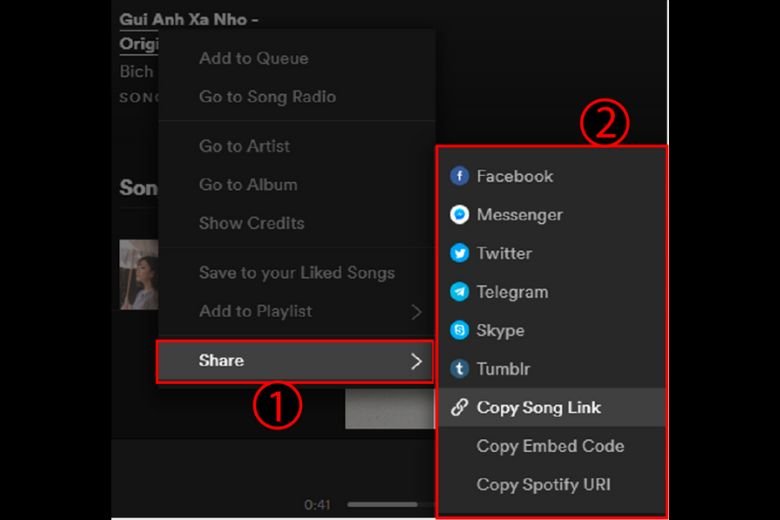 Cách chia sẻ bài hát trên Spotify giao diện máy tính
Sử dụng chế độ phát nhạc ngẫu nhiên (Shuffle Play) và lặp lại (Repeat)
Hai chế độ này giúp bạn kiểm soát cách các bài hát trong playlist hoặc album được phát.
Ý nghĩa của Shuffle và Repeat
- Shuffle Play (Phát ngẫu nhiên): Khi được kích hoạt, các bài hát trong playlist, album hoặc danh sách đang nghe của bạn sẽ được phát theo một thứ tự ngẫu nhiên, không theo trình tự sắp xếp ban đầu. Điều này giúp mang lại sự đa dạng và bất ngờ cho trải nghiệm nghe nhạc của bạn.
- Repeat (Lặp lại): Chế độ này có hai dạng:
- Repeat Playlist/Album: Toàn bộ danh sách nhạc sẽ lặp lại sau khi phát hết.
- Repeat One Song: Chỉ một bài hát duy nhất sẽ được lặp lại liên tục.
Cách kích hoạt và hủy kích hoạt
- Vị trí: Các biểu tượng điều khiển này nằm ở phía dưới cùng của giao diện Spotify, bên cạnh các nút điều khiển phát nhạc (Play/Pause, Next, Previous).
- Biểu tượng Shuffle: Là hai mũi tên đan chéo vào nhau. Nhấp một lần để kích hoạt, nhấp lại để hủy kích hoạt. Khi hoạt động, biểu tượng này sẽ sáng đèn (thường là màu xanh lá cây).
- Biểu tượng Repeat: Là một mũi tên vòng tròn.
- Nhấp một lần: Kích hoạt lặp lại toàn bộ playlist/album (biểu tượng sáng đèn).
- Nhấp hai lần: Kích hoạt lặp lại một bài hát duy nhất (biểu tượng sáng đèn và có số “1” nhỏ bên trong hoặc bên cạnh).
- Nhấp ba lần: Hủy kích hoạt chế độ lặp lại.
 Cách phát nhạc ngẫu nhiên trên Spotify giao diện máy tính
Điều chỉnh âm lượng và chất lượng phát nhạc
Kiểm soát âm lượng và chất lượng âm thanh là yếu tố then chốt để có trải nghiệm nghe nhạc tốt nhất.
Kiểm soát âm lượng trong ứng dụng và hệ thống
- Trong ứng dụng Spotify: Ở góc dưới bên phải của giao diện phát nhạc, bạn sẽ thấy biểu tượng loa và một thanh trượt. Kéo thanh trượt để tăng hoặc giảm âm lượng trong ứng dụng.
- Âm lượng hệ thống: Bạn cũng cần điều chỉnh âm lượng tổng thể của máy tính thông qua thanh công cụ của hệ điều hành (Windows) hoặc thanh menu (macOS) để đạt được mức độ mong muốn.
Các tùy chọn chất lượng nhạc (Normal, High, Very High)
Spotify cung cấp các tùy chọn chất lượng âm thanh khác nhau để phù hợp với tốc độ internet và sở thích của bạn:
- Truy cập cài đặt: Nhấp vào biểu tượng tài khoản của bạn (thường là ảnh đại diện hoặc tên người dùng) ở góc trên bên phải, sau đó chọn “Cài đặt” (Settings).
- Tìm mục “Chất lượng âm thanh” (Audio Quality): Trong phần này, bạn sẽ thấy các tùy chọn chất lượng cho “Phát trực tuyến” (Streaming quality) và “Tải xuống” (Download quality – chỉ dành cho Premium).
- Chọn chất lượng mong muốn:
- Normal: Phù hợp khi đường truyền internet yếu hoặc bạn muốn tiết kiệm dữ liệu.
- High: Chất lượng tốt, cân bằng giữa chất lượng và lượng dữ liệu.
- Very High: Chất lượng cao nhất, lý tưởng cho kết nối internet ổn định và hệ thống âm thanh tốt. Lưu ý rằng chất lượng cao hơn sẽ tiêu tốn nhiều dữ liệu hơn.
Các tính năng nâng cao giúp tối ưu trải nghiệm Spotify trên máy tính
Để thực sự làm chủ Spotify trên máy tính, bạn nên khám phá các tính năng nâng cao. Chúng không chỉ cải thiện chất lượng nghe nhạc mà còn tăng cường sự tiện lợi và khả năng cá nhân hóa.
Phát nhạc cục bộ (Local Files)
Tính năng “Local Files” cho phép bạn tích hợp các file nhạc có sẵn trên máy tính của mình vào thư viện Spotify, mang lại một trải nghiệm nghe nhạc thống nhất.
Hướng dẫn thêm file nhạc từ máy tính vào Spotify
- Truy cập cài đặt: Mở ứng dụng Spotify, nhấp vào ảnh đại diện hoặc tên người dùng ở góc trên bên phải, sau đó chọn “Cài đặt” (Settings).
- Bật “Local Files”: Kéo xuống phần “Local Files” và bật tùy chọn “Hiển thị các tệp cục bộ” (Show Local Files).
- Chọn thư mục: Spotify sẽ tự động quét các thư mục mặc định như “Downloads” và “My Music”. Nếu nhạc của bạn nằm ở thư mục khác, nhấp vào “Thêm nguồn” (Add a source) và chọn thư mục chứa file nhạc của bạn.
- Tìm kiếm và phát: Sau khi thêm nguồn, các bài hát cục bộ sẽ xuất hiện trong mục “Local Files” dưới “Thư viện của bạn” (Your Library) ở thanh bên trái. Bạn có thể tìm kiếm và thêm chúng vào playlist như bất kỳ bài hát nào khác trên Spotify.
Lợi ích khi sử dụng Local Files
- Thư viện âm nhạc thống nhất: Tất cả nhạc của bạn, dù trực tuyến hay cục bộ, đều nằm ở một nơi duy nhất.
- Nghe nhạc không giới hạn: Phát những bài hát hiếm, nhạc không có trên Spotify hoặc các bản mix cá nhân của bạn.
- Tiết kiệm dữ liệu: Không cần stream nhạc khi nghe các file cục bộ, giúp giảm lượng dữ liệu internet tiêu thụ.
Kết nối Spotify Connect và điều khiển từ xa
Spotify Connect là một tính năng tuyệt vời cho phép bạn phát nhạc trên nhiều thiết bị khác nhau và điều khiển chúng từ một thiết bị duy nhất.
Cách kết nối với loa thông minh, TV, thiết bị khác
- Đảm bảo thiết bị tương thích: Kiểm tra xem loa thông minh, TV, hoặc hệ thống âm thanh của bạn có hỗ trợ Spotify Connect hay không. Hầu hết các thiết bị âm thanh thông minh hiện đại đều có.
- Kết nối cùng mạng Wi-Fi: Đảm bảo cả máy tính và thiết bị đích (loa, TV) đều được kết nối với cùng một mạng Wi-Fi.
- Chọn thiết bị phát: Khi đang phát nhạc trên Spotify trên máy tính, nhìn xuống góc dưới bên phải giao diện phát nhạc. Bạn sẽ thấy biểu tượng “Thiết bị khả dụng” (Available Devices), thường là một màn hình máy tính nhỏ hoặc biểu tượng loa.
- Chọn thiết bị: Nhấp vào biểu tượng đó, một danh sách các thiết bị tương thích trong mạng của bạn sẽ hiện ra. Chọn thiết bị bạn muốn phát nhạc lên.
- Điều khiển từ xa: Sau khi kết nối, bạn có thể tiếp tục điều khiển nhạc (phát, tạm dừng, chuyển bài, điều chỉnh âm lượng) từ máy tính của mình, trong khi âm thanh phát ra từ thiết bị đã chọn.
Điều khiển phát nhạc từ điện thoại đến máy tính hoặc ngược lại
Nếu bạn đang nghe nhạc trên điện thoại và muốn chuyển sang máy tính (hoặc ngược lại), Spotify Connect làm điều này rất dễ dàng:
- Mở ứng dụng trên cả hai thiết bị: Đảm bảo cả điện thoại và máy tính đều đã mở Spotify và đăng nhập cùng một tài khoản.
- Chọn thiết bị: Trên thiết bị bạn muốn dùng để điều khiển, nhấp vào biểu tượng “Thiết bị khả dụng” ở góc dưới bên phải.
- Chuyển đổi: Chọn thiết bị mà bạn muốn âm nhạc phát ra. Ví dụ, nếu bạn đang nghe trên điện thoại và muốn chuyển sang máy tính, hãy chọn tên máy tính của bạn từ danh sách. Nhạc sẽ tự động chuyển sang phát trên máy tính và bạn có thể điều khiển từ điện thoại.
Khám phá âm nhạc mới với các đề xuất cá nhân hóa
Spotify nổi tiếng với thuật toán đề xuất thông minh, giúp bạn liên tục khám phá âm nhạc mới phù hợp với sở thích.
Daily Mix, Discover Weekly, Release Radar
- Daily Mix: Các playlist này được cập nhật hàng ngày, tổng hợp những bài hát bạn yêu thích cùng với những bài hát mới tương tự mà bạn có thể thích. Thường có nhiều Daily Mix dựa trên các thể loại hoặc tâm trạng khác nhau.
- Discover Weekly: Một playlist được cập nhật mỗi thứ Hai, chứa đầy những bài hát hoàn toàn mới mà Spotify nghĩ bạn sẽ thích, dựa trên lịch sử nghe nhạc của bạn. Đây là một cách tuyệt vời để mở rộng gu âm nhạc.
- Release Radar: Cập nhật mỗi thứ Sáu, playlist này tổng hợp các bản phát hành mới từ các nghệ sĩ bạn theo dõi và những nghệ sĩ tương tự.
Các kênh podcast và chương trình độc quyền
Ngoài âm nhạc, Spotify còn là một trung tâm podcast khổng lồ.
- Mục “Podcast”: Truy cập tab “Podcasts” trên thanh bên trái để duyệt qua các danh mục, khám phá podcast mới theo chủ đề hoặc tìm kiếm các chương trình cụ thể.
- Theo dõi và đăng ký: Theo dõi các podcast yêu thích của bạn để nhận thông báo về các tập mới.
- Nội dung độc quyền: Spotify cũng đầu tư vào các podcast và chương trình độc quyền mà bạn chỉ có thể tìm thấy trên nền tảng này.
Tận hưởng tính năng Lyrics (Lời bài hát)
Tính năng hiển thị lời bài hát (Lyrics) giúp bạn hát theo, hiểu rõ hơn ý nghĩa bài hát hoặc học một ngôn ngữ mới.
Cách hiển thị lời bài hát và lợi ích
- Khi đang phát nhạc: Khi một bài hát đang phát, hãy nhìn xuống góc dưới bên phải của màn hình phát nhạc (khu vực điều khiển).
- Tìm biểu tượng Lyrics: Bạn sẽ thấy một biểu tượng micro hoặc một biểu tượng lời bài hát. Nhấp vào đó để mở giao diện lời bài hát.
- Đồng bộ hóa: Lời bài hát sẽ tự động cuộn và làm nổi bật từng dòng theo thời gian thực của bài hát đang phát.
- Lợi ích: Giúp bạn hát karaoke, hiểu nội dung bài hát sâu sắc hơn, hoặc đơn giản là thưởng thức âm nhạc một cách trọn vẹn.
 Cách xem lời bài hát trên Spotify giao diện điện thoại
Sử dụng phím tắt (Keyboard Shortcuts) để điều khiển nhanh
Phím tắt giúp bạn điều khiển Spotify nhanh chóng mà không cần rời tay khỏi bàn phím, nâng cao hiệu quả làm việc hoặc trải nghiệm giải trí.
Danh sách các phím tắt phổ biến
- Phát/Tạm dừng (Play/Pause):
Spacebar(phím cách) - Bài hát tiếp theo (Next track):
Ctrl+Mũi tên phải(Windows) /Command+Mũi tên phải(macOS) - Bài hát trước đó (Previous track):
Ctrl+Mũi tên trái(Windows) /Command+Mũi tên trái(macOS) - Tăng âm lượng (Volume Up):
Ctrl+Mũi tên lên(Windows) /Command+Mũi tên lên(macOS) - Giảm âm lượng (Volume Down):
Ctrl+Mũi tên xuống(Windows) /Command+Mũi tên xuống(macOS) - Tìm kiếm (Search):
Ctrl+L(Windows) /Command+L(macOS) - Chuyển đổi giữa các chế độ Shuffle/Repeat:
Ctrl+S(Shuffle),Ctrl+R(Repeat) (chỉ một số phiên bản hỗ trợ, kiểm tra lại trong cài đặt) - Điều chỉnh kích thước cửa sổ:
F11(Chế độ toàn màn hình – Windows) - Mở cài đặt:
Ctrl+,(Windows) /Command+,(macOS)
Việc ghi nhớ và sử dụng các phím tắt này sẽ giúp bạn tương tác với Spotify một cách mượt mà và chuyên nghiệp hơn, đặc biệt khi bạn đang tập trung vào các công việc khác trên máy tính.
Chế độ ngoại tuyến (Offline Mode) với Spotify Premium
Với tài khoản Spotify Premium, bạn có thể tải xuống các bài hát và playlist để nghe mà không cần kết nối internet.
Cách tải xuống bài hát/playlist để nghe offline
- Yêu cầu Premium: Chế độ ngoại tuyến chỉ khả dụng cho người dùng Spotify Premium.
- Tìm playlist/album muốn tải: Duyệt qua các playlist hoặc album mà bạn muốn nghe offline.
- Bật nút tải xuống: Ở đầu mỗi playlist hoặc album, bạn sẽ thấy một nút “Tải xuống” (Download), thường là một mũi tên chỉ xuống. Nhấp vào nút này để bắt đầu quá trình tải xuống.
- Theo dõi tiến độ: Các bài hát sẽ bắt đầu được tải xuống. Bạn có thể theo dõi tiến độ tải trong mục “Tải xuống” hoặc trực tiếp trên playlist đó.
- Kích hoạt chế độ ngoại tuyến: Sau khi tải xong, khi bạn không có kết nối internet hoặc muốn tiết kiệm dữ liệu, hãy vào “Cài đặt” (Settings) -> “Chế độ ngoại tuyến” (Offline Mode) và bật nó lên. Khi đó, Spotify sẽ chỉ phát những bài hát đã được tải xuống.
Lợi ích của Premium cho người dùng máy tính
- Nghe nhạc mọi lúc, mọi nơi: Không cần lo lắng về kết nối internet khi đi du lịch hoặc ở những nơi không có Wi-Fi.
- Tiết kiệm dữ liệu: Giảm đáng kể việc sử dụng dữ liệu di động hoặc băng thông mạng khi stream.
- Không quảng cáo: Tận hưởng âm nhạc không gián đoạn bởi quảng cáo.
- Chất lượng âm thanh cao nhất: Truy cập tùy chọn chất lượng âm thanh “Very High” cho cả stream và tải xuống.
Tùy chỉnh cài đặt Spotify để cá nhân hóa trải nghiệm
Để biến Spotify thành không gian âm nhạc thực sự của riêng bạn, việc tùy chỉnh các cài đặt là vô cùng quan trọng. Ứng dụng cung cấp nhiều lựa chọn để bạn điều chỉnh trải nghiệm nghe nhạc theo ý muốn.
Cài đặt chất lượng âm thanh và phát lại
Đây là phần quan trọng nhất để tối ưu hóa trải nghiệm nghe nhạc của bạn.
- Chất lượng phát trực tuyến (Streaming Quality): Như đã đề cập ở trên, bạn có thể chọn từ “Normal”, “High” đến “Very High”. Lựa chọn “Very High” sẽ mang lại âm thanh tốt nhất nhưng yêu cầu kết nối internet ổn định và tiêu tốn nhiều dữ liệu hơn. Nếu bạn có hệ thống loa hoặc tai nghe chất lượng, hãy luôn chọn “Very High”.
- Tăng cường âm lượng (Normalize volume): Tùy chọn này (thường được bật mặc định) sẽ điều chỉnh âm lượng của tất cả các bài hát về một mức tương đối đồng đều. Điều này giúp tránh tình trạng một bài quá lớn hoặc quá nhỏ so với bài khác, mang lại trải nghiệm nghe liền mạch hơn.
- Crossfade songs: Tính năng này cho phép các bài hát chuyển tiếp mượt mà vào nhau, thay vì kết thúc đột ngột và bắt đầu bài mới. Bạn có thể điều chỉnh thời gian chuyển tiếp (từ 0 đến 12 giây) trong phần cài đặt.
- Gapless playback: Đảm bảo không có khoảng lặng giữa các bài hát, đặc biệt quan trọng với các album concept hoặc nhạc giao hưởng. Tính năng này thường được bật mặc định.
- Phát lại tự động (Autoplay): Khi một album hoặc playlist kết thúc, Spotify có thể tự động phát các bài hát tương tự khác để duy trì dòng chảy âm nhạc. Bạn có thể bật hoặc tắt tính năng này.
Quản lý tài khoản và quyền riêng tư
Bảo mật và quyền riêng tư thông tin cá nhân trên Spotify là điều cần được quan tâm.
- Xem chi tiết tài khoản: Trong mục cài đặt, bạn có thể nhấp vào “Xem tài khoản của bạn” (View your account) để truy cập trang web Spotify, nơi bạn có thể quản lý thông tin cá nhân, thay đổi mật khẩu, xem lịch sử thanh toán Premium, và quản lý các thiết bị đã đăng nhập.
- Quyền riêng tư (Privacy Settings): Spotify cung cấp các tùy chọn để bạn kiểm soát ai có thể nhìn thấy hoạt động nghe nhạc của mình:
- Chia sẻ hoạt động nghe nhạc của tôi trên Spotify: Cho phép bạn bè trên Spotify thấy bạn đang nghe gì.
- Chia sẻ hoạt động nghe nhạc của tôi trên Facebook: Kết nối hoạt động Spotify với tài khoản Facebook của bạn.
- Chế độ riêng tư (Private Session): Nếu bạn muốn nghe nhạc mà không muốn ai biết, hãy bật chế độ này. Hoạt động nghe nhạc của bạn sẽ không hiển thị trên hồ sơ hoặc cho bạn bè.
- Quản lý thông báo (Notifications): Tùy chỉnh các loại thông báo mà bạn muốn nhận từ Spotify, ví dụ như về các bản phát hành mới của nghệ sĩ bạn theo dõi, podcast mới, hoặc tin tức từ Spotify.
Đồng bộ hóa với các ứng dụng và dịch vụ khác
Spotify có khả năng tích hợp với nhiều dịch vụ và ứng dụng của bên thứ ba, mở rộng khả năng sử dụng của bạn.
- Ứng dụng tích hợp (Connected Apps): Trong cài đặt tài khoản trên trang web Spotify, bạn có thể xem và quản lý các ứng dụng và dịch vụ mà bạn đã cấp quyền truy cập vào tài khoản Spotify của mình (ví dụ: Discord, ứng dụng thể dục, ứng dụng hẹn hò).
- Kết nối thiết bị thông minh: Đảm bảo Spotify của bạn được kết nối đúng cách với các thiết bị thông minh như Google Home, Amazon Echo, Apple HomePod hoặc các hệ thống âm thanh đa phòng. Điều này cho phép bạn điều khiển nhạc bằng giọng nói hoặc thông qua các ứng dụng quản lý thiết bị.
- Sử dụng trên các trình duyệt web: Spotify cũng có phiên bản web player. Bạn có thể đăng nhập tài khoản của mình trên bất kỳ trình duyệt web nào để nghe nhạc mà không cần cài đặt ứng dụng.
Mẹo và thủ thuật sử dụng Spotify trên máy tính hiệu quả
Để thực sự trở thành một “cao thủ” Spotify trên máy tính, hãy bỏ túi những mẹo và thủ thuật sau đây để tối ưu hóa trải nghiệm của bạn.
Tạo thư viện âm nhạc cá nhân khoa học
Một thư viện được tổ chức tốt sẽ giúp bạn dễ dàng tìm thấy và thưởng thức âm nhạc.
- Tạo thư mục playlist: Nếu bạn có rất nhiều playlist, hãy tạo các thư mục để nhóm chúng lại. Nhấp chuột phải vào không gian trống trong thanh bên trái (dưới “Playlist của bạn”), chọn “Tạo thư mục Playlist” (Create Playlist Folder). Sau đó, bạn có thể kéo và thả các playlist vào thư mục này. Ví dụ: “Playlist theo Thể loại”, “Playlist theo Tâm trạng”, “Playlist của bạn bè”.
- Sử dụng tính năng “Thích” (Like): Ngoài việc thêm vào playlist, hãy nhấn nút trái tim để “Thích” những bài hát bạn yêu thích. Spotify sẽ tự động tổng hợp chúng vào playlist “Bài hát đã thích” (Liked Songs), đồng thời sử dụng dữ liệu này để đưa ra các đề xuất chính xác hơn.
- Lưu album và nghệ sĩ: Khi bạn yêu thích một album hoặc nghệ sĩ nào đó, hãy nhấn nút “Lưu” (Save) để thêm chúng vào thư viện của bạn. Điều này giúp bạn dễ dàng truy cập lại sau này.
Sử dụng tính năng Radio để khám phá
Spotify Radio là một cách tuyệt vời để khám phá âm nhạc mới dựa trên một bài hát, nghệ sĩ hoặc album cụ thể.
- Kích hoạt Radio: Nhấp chuột phải vào một bài hát, album hoặc nghệ sĩ bất kỳ và chọn “Đi đến Radio” (Go to Radio) hoặc “Tạo Radio” (Create Radio).
- Hoạt động: Spotify sẽ tạo một đài phát nhạc liên tục với các bài hát có phong cách, thể loại hoặc nghệ sĩ tương tự với nguồn bạn đã chọn. Đây là một công cụ mạnh mẽ để mở rộng gu âm nhạc của bạn mà không cần tìm kiếm thủ công.
Tận dụng các ứng dụng tích hợp (Widgets)
Một số hệ điều hành hoặc phần mềm bên thứ ba cung cấp các widget để điều khiển Spotify mà không cần mở toàn bộ ứng dụng.
- Widget trên thanh tác vụ (Windows): Windows 10/11 có thể hiển thị điều khiển phát nhạc trực tiếp trên thanh tác vụ hoặc trung tâm thông báo.
- Widget trên màn hình (macOS): Các ứng dụng bên thứ ba cho phép bạn có các điều khiển Spotify nhỏ gọn trên màn hình nền.
- Ứng dụng bên thứ ba: Nhiều ứng dụng quản lý công việc hoặc trình phát media khác có khả năng tích hợp với Spotify để hiển thị bài hát đang phát hoặc điều khiển cơ bản.
Khắc phục sự cố thường gặp khi sử dụng Spotify trên máy tính
Mặc dù Spotify là một ứng dụng ổn định, đôi khi bạn vẫn có thể gặp phải một số vấn đề. Dưới đây là cách khắc phục những sự cố phổ biến.
Spotify không phát nhạc hoặc bị giật
Nếu Spotify không phát nhạc, hoặc nhạc bị giật, bị dừng đột ngột, hãy thử các giải pháp sau:
- Kiểm tra kết nối internet: Đảm bảo máy tính của bạn có kết nối internet ổn định. Hãy thử truy cập một trang web khác để xác nhận.
- Khởi động lại ứng dụng Spotify: Đóng hoàn toàn Spotify và mở lại. Đôi khi, một khởi động lại đơn giản có thể giải quyết các lỗi tạm thời.
- Kiểm tra máy chủ Spotify: Truy cập các trang web như “Downdetector” hoặc theo dõi tài khoản Twitter của Spotify Support để xem có thông báo nào về sự cố máy chủ đang diễn ra không. Nếu máy chủ Spotify gặp vấn đề, bạn chỉ có thể chờ đợi.
- Xóa bộ nhớ đệm (Cache): Dữ liệu bộ nhớ đệm lỗi thời có thể gây ra sự cố.
- Truy cập
Cài đặt(Settings). - Cuộn xuống phần
Bộ nhớ đệm(Cache) hoặcLưu trữ(Storage). - Nhấp vào
Xóa bộ nhớ đệm(Clear cache).
- Truy cập
- Cập nhật ứng dụng: Đảm bảo bạn đang sử dụng phiên bản Spotify mới nhất. Phiên bản cũ có thể chứa lỗi đã được khắc phục.
- Kiểm tra tường lửa/phần mềm diệt virus: Đôi khi, tường lửa hoặc phần mềm diệt virus có thể chặn Spotify kết nối internet. Thử tạm thời tắt chúng (chỉ trong thời gian ngắn để kiểm tra) hoặc thêm Spotify vào danh sách ngoại lệ.
Lỗi đăng nhập hoặc tài khoản
Nếu bạn gặp khó khăn khi đăng nhập hoặc có vấn đề với tài khoản của mình:
- Kiểm tra lại thông tin đăng nhập: Đảm bảo bạn đã nhập đúng tên người dùng/email và mật khẩu. Chú ý các ký tự viết hoa/thường.
- Đổi mật khẩu: Nếu bạn quên mật khẩu, hãy sử dụng tính năng “Quên mật khẩu?” trên trang đăng nhập của Spotify để đặt lại.
- Đăng nhập bằng phương pháp khác: Nếu bạn đăng ký bằng Facebook hoặc Google, hãy thử đăng nhập lại bằng các tùy chọn đó.
- Kiểm tra trạng thái tài khoản: Truy cập trang web Spotify và đăng nhập vào tài khoản của bạn. Kiểm tra xem tài khoản có bị khóa, bị tạm dừng hoặc có vấn đề về thanh toán (nếu bạn dùng Premium) hay không.
- Liên hệ hỗ trợ Spotify: Nếu không thể giải quyết, hãy liên hệ trực tiếp với bộ phận hỗ trợ của Spotify để được trợ giúp.
Vấn đề về âm thanh
Nếu bạn không nghe thấy tiếng hoặc chất lượng âm thanh kém:
- Kiểm tra âm lượng: Đảm bảo âm lượng của Spotify (trong ứng dụng) và âm lượng hệ thống của máy tính đều được bật và ở mức đủ nghe.
- Kiểm tra thiết bị phát: Đảm bảo Spotify đang phát ra đúng thiết bị âm thanh mà bạn muốn (loa ngoài, tai nghe). Nhấp vào biểu tượng “Thiết bị khả dụng” ở góc dưới bên phải để kiểm tra và chọn lại.
- Kiểm tra dây cáp/kết nối không dây: Đảm bảo tai nghe/loa của bạn được cắm đúng cách hoặc kết nối Bluetooth/Wi-Fi ổn định.
- Khởi động lại thiết bị âm thanh: Tắt và bật lại loa/tai nghe của bạn.
- Cập nhật driver âm thanh: Đảm bảo driver âm thanh của máy tính là mới nhất. Bạn có thể cập nhật chúng thông qua Device Manager (Windows) hoặc System Settings (macOS).
- Thử với ứng dụng khác: Phát thử một file nhạc hoặc video từ một ứng dụng khác trên máy tính để xem vấn đề có phải chỉ xảy ra với Spotify hay không. Nếu các ứng dụng khác cũng không có tiếng, vấn đề có thể nằm ở hệ thống âm thanh của máy tính.
Với những hướng dẫn chi tiết về cách sử dụng Spotify trên máy tính này, hy vọng bạn đã có thể làm chủ ứng dụng nghe nhạc yêu thích của mình, từ việc tìm kiếm bài hát, quản lý playlist cho đến khai thác các tính năng nâng cao. Spotify không chỉ là một nền tảng giải trí mà còn là một công cụ mạnh mẽ giúp bạn khám phá và thưởng thức thế giới âm nhạc bất tận một cách tiện lợi và cá nhân hóa nhất. Đừng ngần ngại thử nghiệm các tính năng đã được giới thiệu để tối ưu hóa trải nghiệm nghe nhạc của bạn. Khám phá thêm các thủ thuật máy tính hữu ích khác tại maytinhgiaphat.vn ngay hôm nay!