


Máy Tính
Cách Sử Dụng Weibo Trên Máy Tính Chi Tiết Cho Người Mới
Th8
Weibo là một trong những mạng xã hội phổ biến và quyền lực nhất tại Trung Quốc, thu hút hàng trăm triệu người dùng, đặc biệt là giới trẻ và những người quan tâm đến văn hóa, giải trí của đất nước tỷ dân. Tuy nhiên, đối với người dùng Việt Nam, việc làm quen và biết cách sử dụng Weibo trên máy tính hoặc điện thoại có thể gặp một số trở ngại ban đầu. Bài viết này từ maytinhgiaphat.vn sẽ cung cấp cho bạn hướng dẫn chi tiết, từng bước để khai thác tối đa nền tảng này ngay trên chiếc máy tính của bạn, giúp bạn dễ dàng kết nối và cập nhật thông tin.
Weibo là gì và vì sao nên tìm hiểu về nó?
Weibo, hay còn gọi là Sina Weibo, là một nền tảng mạng xã hội microblogging lớn hàng đầu tại Trung Quốc, được ví như sự kết hợp giữa Twitter và Facebook. Nó không chỉ là nơi để chia sẻ trạng thái, hình ảnh, video mà còn là kênh thông tin chính thống, nơi các ngôi sao, thương hiệu và tổ chức giao tiếp trực tiếp với công chúng. Nền tảng này tích hợp nhiều tính năng hữu ích, tạo nên một hệ sinh thái số phong phú và độc đáo.
Cụ thể, Weibo mang đến nhiều lợi ích như hệ thống phân cấp tài khoản, khuyến khích người dùng tích cực tương tác qua việc bình luận, đăng bài hoặc chia sẻ nội dung. Nó cũng tích hợp các ứng dụng khác như Weibo Fit Fit (theo dõi sức khỏe) và Ví Weibo (thanh toán trực tuyến), mở rộng tiện ích cho người dùng. Quan trọng hơn, đây là công cụ đắc lực để bạn chia sẻ cảm xúc, hình ảnh, video với bạn bè quốc tế, cũng như cập nhật tin tức từ bạn bè và người nổi tiếng một cách dễ dàng và nhanh chóng.
Giao diện chính và các tính năng cơ bản của Weibo trên máy tính và điện thoại
Hướng dẫn chi tiết cách đăng nhập Weibo trên máy tính và điện thoại
Việc đăng nhập Weibo là bước đầu tiên để bạn có thể khám phá thế giới rộng lớn của mạng xã hội này. Dù bạn sử dụng điện thoại hay máy tính, quá trình này đều được thiết kế để đơn giản hóa nhất có thể, cho phép bạn truy cập tài khoản cá nhân một cách nhanh chóng.
Đăng nhập Weibo trên điện thoại: Các bước cơ bản
Để bắt đầu trải nghiệm Weibo trên thiết bị di động của mình, bạn cần thực hiện một vài thao tác đơn giản trên ứng dụng đã tải về. Quy trình này không chỉ nhanh gọn mà còn được tối ưu hóa để phù hợp với người dùng mới.
Đầu tiên, hãy mở ứng dụng Weibo trên điện thoại di động của bạn sau khi đã cài đặt thành công từ App Store hoặc Google Play. Sau đó, trên giao diện đăng nhập, bạn sẽ thấy tùy chọn để sử dụng tài khoản của mình.
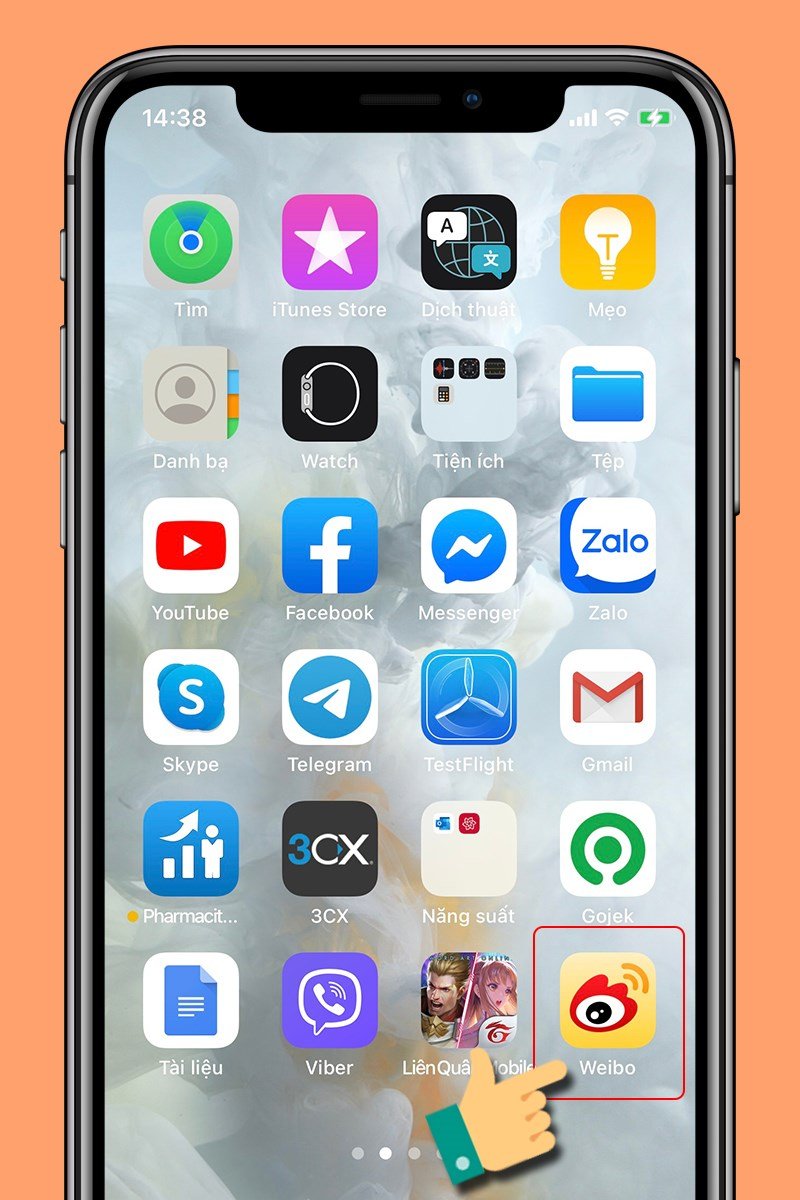 Hướng dẫn mở ứng dụng Weibo trên điện thoại để đăng nhập
Tiếp theo, bạn cần chọn tùy chọn “Use account to login” (Sử dụng tài khoản để đăng nhập) để nhập thông tin cá nhân. Điều này cho phép bạn tiếp tục với phương thức đăng nhập truyền thống bằng email hoặc số điện thoại đã đăng ký.
 Chọn phương thức đăng nhập tài khoản Weibo trên điện thoại
Cuối cùng, bạn chỉ cần nhập email hoặc số điện thoại mà bạn đã dùng để đăng ký tài khoản Weibo, sau đó nhấn “Login” (Đăng nhập) để hoàn tất. Hệ thống sẽ xác thực thông tin và đưa bạn vào giao diện chính của ứng dụng.
 Nhập thông tin để đăng nhập vào Weibo qua điện thoại
Cách đăng nhập Weibo trên máy tính: Hai phương pháp hiệu quả
Đối với nhiều người, việc sử dụng Weibo trên máy tính mang lại trải nghiệm tiện lợi hơn nhờ màn hình lớn và bàn phím vật lý. Có hai phương pháp chính để đăng nhập Weibo qua trình duyệt web trên máy tính của bạn, đều rất đơn giản và an toàn.
Phương pháp đầu tiên là đăng nhập trực tiếp bằng tên tài khoản và mật khẩu. Bạn chỉ cần truy cập vào trang web chính thức của Weibo dành cho người dùng quốc tế, sau đó tìm đến các trường nhập liệu tương ứng.
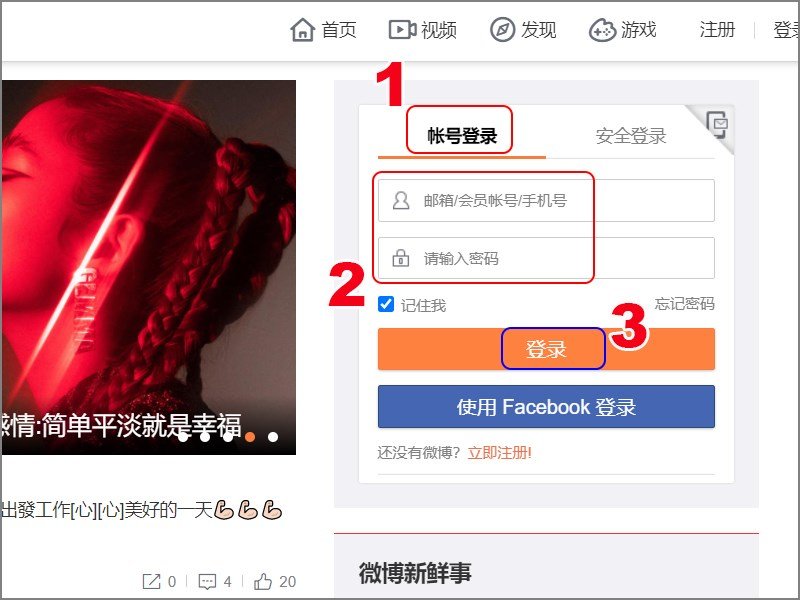 Cách sử dụng Weibo trên máy tính bằng cách nhập tài khoản và mật khẩu
Tại đây, bạn sẽ nhập tên đăng nhập (có thể là số điện thoại hoặc email) và mật khẩu của mình vào các ô tương ứng. Sau khi điền đầy đủ, nhấn vào nút màu vàng (thường là nút “Login”) để hoàn tất quá trình đăng nhập. Đây là cách phổ biến và đơn giản nhất để bắt đầu sử dụng Weibo trên máy tính.
Phương pháp thứ hai là sử dụng tính năng quét mã QR, vốn rất quen thuộc với nhiều ứng dụng di động hiện nay. Cách này đặc biệt tiện lợi nếu bạn đã đăng nhập Weibo trên điện thoại và muốn truy cập nhanh trên máy tính mà không cần nhập lại thông tin.
Đầu tiên, trên ứng dụng Weibo của điện thoại, bạn nhấn vào biểu tượng ba gạch ngang (menu) và chọn “Scan QRCode” (Quét mã QR). Điện thoại của bạn sẽ kích hoạt camera để sẵn sàng quét mã.
 Kích hoạt chức năng quét mã QR trên ứng dụng Weibo di động
Sau đó, trên trang web Weibo trên máy tính, bạn tìm và nhấn vào mục có biểu tượng mã QR (thường nằm cạnh ô đăng nhập). Một mã QR sẽ xuất hiện trên màn hình máy tính của bạn.
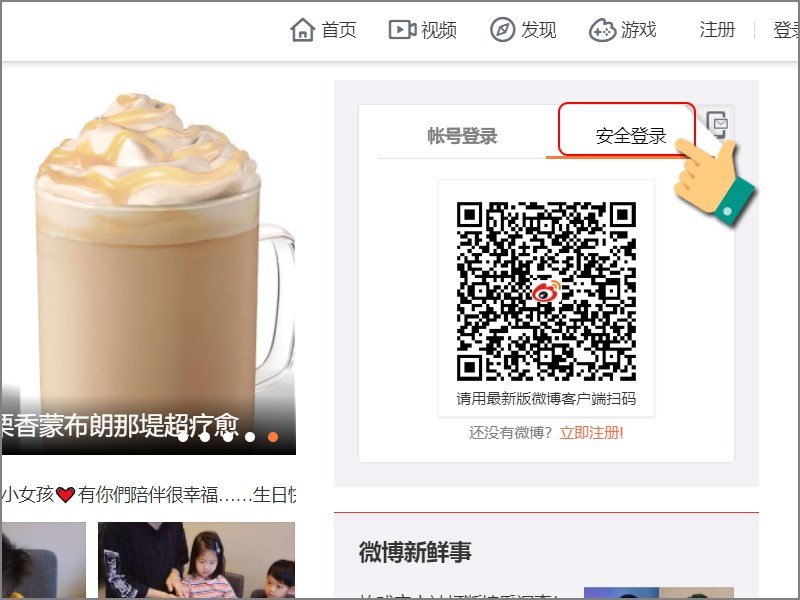 Hướng dẫn cách sử dụng Weibo trên máy tính bằng cách quét mã QR
Sử dụng điện thoại đã mở chức năng quét mã QR để quét mã hiển thị trên màn hình máy tính. Sau khi quét thành công, hệ thống sẽ tự động đăng nhập tài khoản của bạn vào trình duyệt trên máy tính, giúp bạn dễ dàng sử dụng Weibo trên máy tính mà không cần qua nhiều bước phức tạp.
Cách đăng xuất tài khoản Weibo an toàn khỏi mọi thiết bị
Việc đăng xuất tài khoản Weibo khỏi các thiết bị là một thao tác quan trọng để bảo vệ thông tin cá nhân của bạn, đặc biệt khi bạn sử dụng máy tính công cộng hoặc thiết bị của người khác. Hãy luôn đảm bảo bạn đăng xuất hoàn toàn khi không còn sử dụng.
Đăng xuất Weibo trên điện thoại di động
Để đăng xuất Weibo trên điện thoại, bạn cần truy cập vào phần cài đặt của ứng dụng để tìm tùy chọn này. Quy trình này đơn giản và chỉ mất vài giây.
Tại giao diện chính của Weibo trên điện thoại, bạn hãy nhấn vào biểu tượng ba gạch ngang (menu) thường nằm ở góc màn hình. Sau đó, chọn “Settings” (Cài đặt) để truy cập vào các tùy chọn cấu hình của tài khoản.
 Truy cập phần cài đặt trên ứng dụng Weibo di động
Trong mục cài đặt, bạn sẽ tìm thấy tùy chọn “Log Out” (Đăng xuất). Nhấn vào đó để xác nhận và thoát khỏi tài khoản của bạn trên điện thoại.
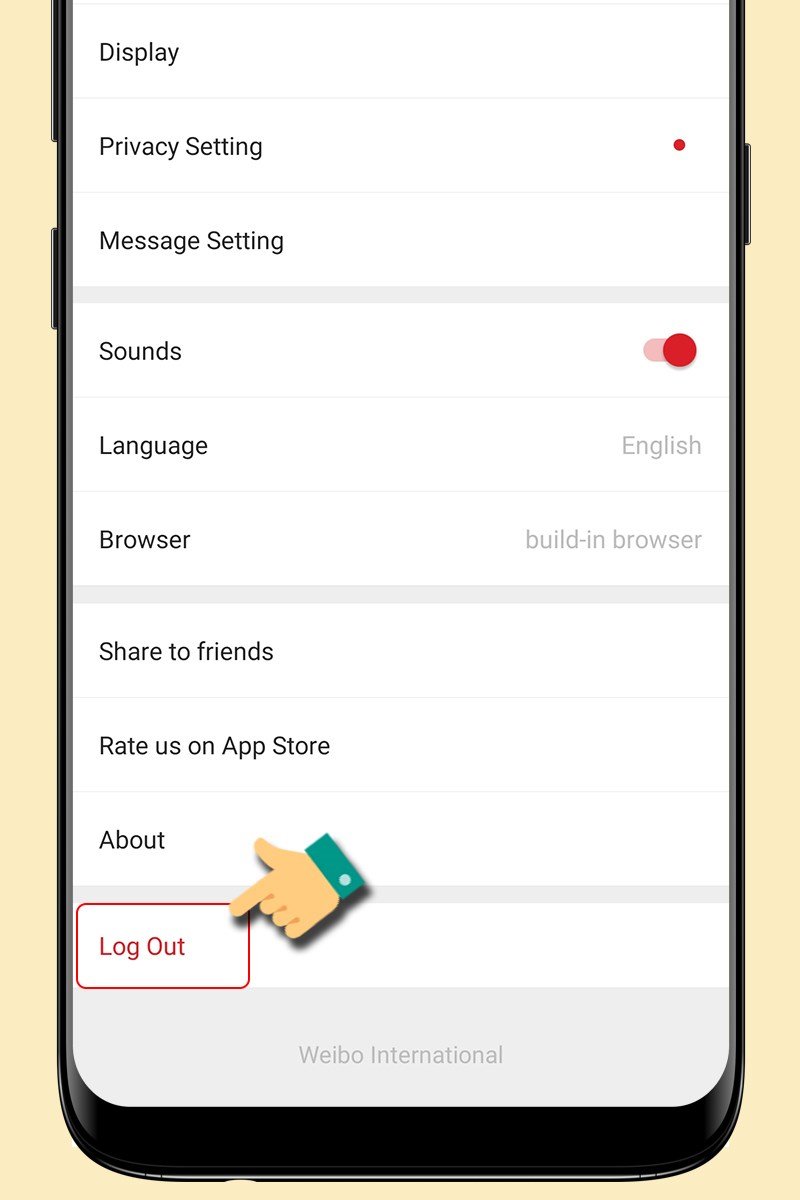 Xác nhận đăng xuất tài khoản Weibo khỏi điện thoại
Đăng xuất Weibo trên máy tính cá nhân
Đối với những ai thường xuyên sử dụng Weibo trên máy tính, việc đăng xuất cũng vô cùng đơn giản và nhanh chóng, đảm bảo an toàn cho dữ liệu cá nhân của bạn.
Trên giao diện Weibo trên máy tính, bạn hãy tìm và nhấn vào biểu tượng “Settings” (Cài đặt), thường là biểu tượng bánh răng hoặc hồ sơ cá nhân, nằm ở góc trên bên phải hoặc bên trái màn hình. Một menu thả xuống sẽ hiện ra.
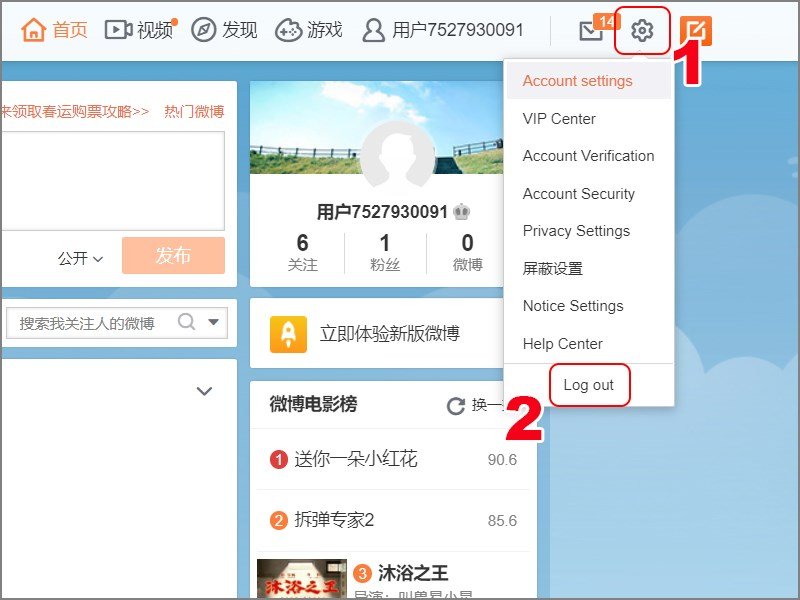 Thao tác đăng xuất khỏi Weibo trên giao diện máy tính
Trong menu này, bạn chỉ cần chọn “Log out” (Đăng xuất) để thoát khỏi tài khoản Weibo của mình. Thao tác này sẽ đảm bảo rằng không ai khác có thể truy cập vào tài khoản của bạn từ máy tính đó.
Hướng dẫn đổi mật khẩu Weibo để bảo mật tài khoản
Việc thay đổi mật khẩu định kỳ là một biện pháp bảo mật thiết yếu, giúp bảo vệ tài khoản Weibo của bạn khỏi những truy cập trái phép. Dù bạn dùng điện thoại hay đang sử dụng Weibo trên máy tính, quá trình này đều được thiết kế để dễ dàng thực hiện.
Thay đổi mật khẩu Weibo trên điện thoại tiện lợi
Để đổi mật khẩu Weibo qua điện thoại, bạn cần điều hướng đến phần cài đặt bảo mật trong ứng dụng. Quá trình này khá trực quan và an toàn.
Đầu tiên, từ giao diện chính của ứng dụng Weibo, bạn nhấn vào biểu tượng ba gạch ngang (menu) và chọn “Settings” (Cài đặt) để mở trang tùy chỉnh tài khoản.
Truy cập phần cài đặt trên ứng dụng Weibo di động
Trong phần “Settings”, tìm và chọn “Account security” (Bảo mật tài khoản), sau đó nhấn vào dòng thứ ba thường có chữ Trung Quốc là “修改密码” (Sửa đổi mật khẩu). Điều này sẽ đưa bạn đến giao diện thay đổi mật khẩu.
 Chọn mục sửa đổi mật khẩu trong cài đặt bảo mật Weibo trên điện thoại
Bạn sẽ được yêu cầu nhập mật khẩu cũ của mình để xác minh danh tính. Sau khi nhập và nhấn vào nút màu vàng, bạn có thể tạo mật khẩu mới. Cuối cùng, nhập mật khẩu mới hai lần để xác nhận và nhấn “完成” (Hoàn thành) để lưu thay đổi.
 Điền mật khẩu cũ và mật khẩu mới để thay đổi trên Weibo
Quy trình đổi mật khẩu Weibo trên máy tính
Khi bạn sử dụng Weibo trên máy tính, việc đổi mật khẩu cũng được thực hiện thông qua phần cài đặt tài khoản trên trình duyệt web. Đây là một quy trình bảo mật quan trọng, giúp duy trì an toàn cho tài khoản của bạn.
Để bắt đầu, bạn nhấn vào biểu tượng “Settings” (Cài đặt) trên giao diện Weibo, sau đó chọn “Account setting” (Cài đặt tài khoản) để truy cập vào các tùy chọn quản lý tài khoản của mình. Đây là bước đầu tiên để điều chỉnh các thông tin cá nhân và bảo mật.
 Truy cập cài đặt tài khoản để điều chỉnh thông tin cá nhân trên Weibo máy tính
Trong mục cài đặt tài khoản, chọn “My information” (Thông tin của tôi) và tìm mục “Login name” (Tên đăng nhập). Nhấn “Edit” (Chỉnh sửa) bên cạnh mục này để tiếp tục quá trình thay đổi mật khẩu hoặc tên đăng nhập.
 Chọn ‘Edit’ để thay đổi tên đăng nhập hoặc mật khẩu trên Weibo qua máy tính
Tiếp theo, tại mục “Đổi mật khẩu”, bạn sẽ cần nhập mật khẩu hiện tại của mình để xác minh. Sau đó, nhấn “Bước tiếp theo” để chuyển sang bước tạo mật khẩu mới.
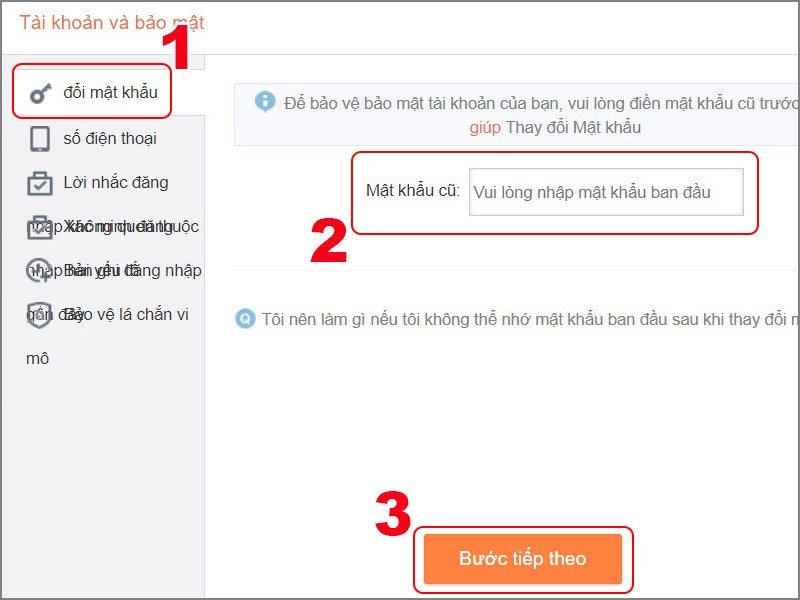 Nhập mật khẩu hiện tại để tiếp tục quá trình đổi mật khẩu Weibo trên máy tính
Cuối cùng, bạn nhập mật khẩu mới mong muốn vào ô tương ứng, sau đó xác nhận lại mật khẩu đó một lần nữa. Nhấn “Bước tiếp theo” để hoàn tất việc đổi mật khẩu. Lưu ý, giao diện chính của trang web Weibo ban đầu có thể là tiếng Trung, vì vậy bạn nên cân nhắc đổi ngôn ngữ sang tiếng Việt hoặc tiếng Anh để tiện cách sử dụng Weibo trên máy tính.
 Hoàn tất việc đặt mật khẩu mới cho tài khoản Weibo trên máy tính
Cách thay đổi tên hiển thị (Nickname) trên Weibo
Thay đổi tên hiển thị (nickname) trên Weibo giúp bạn cá nhân hóa tài khoản và thể hiện bản thân tốt hơn. Dù bạn đang sử dụng Weibo trên máy tính hay điện thoại, quy trình này cũng được thực hiện một cách đơn giản và nhanh chóng.
Đổi tên Weibo trực tiếp trên điện thoại
Để thay đổi nickname trên ứng dụng Weibo di động, bạn cần truy cập vào trang cá nhân và chỉnh sửa thông tin.
Đầu tiên, bạn nhấn vào biểu tượng ba gạch ngang (menu) tại giao diện chính của ứng dụng, sau đó nhấn vào ảnh đại diện hoặc tên tài khoản của bạn để truy cập trang cá nhân.
 Truy cập trang cá nhân để chỉnh sửa thông tin trên Weibo di động
Trên trang cá nhân, bạn sẽ thấy biểu tượng chỉnh sửa thông tin (thường là hình bút chì hoặc nút “Edit Profile”). Nhấn vào đó, sau đó tìm mục “Name” (Tên) và nhập tên mới bạn muốn. Cuối cùng, nhấn “Save” (Lưu) để hoàn tất.
 Thao tác thay đổi tên hiển thị (Nickname) trên ứng dụng Weibo điện thoại
Các bước đổi tên Weibo khi sử dụng máy tính
Việc đổi tên hiển thị cũng rất dễ dàng khi bạn sử dụng Weibo trên máy tính thông qua trình duyệt web.
Để bắt đầu, bạn nhấn vào biểu tượng “Settings” (Cài đặt) trên giao diện Weibo trên máy tính, sau đó chọn “Account setting” (Cài đặt tài khoản).
 Giao diện cài đặt tài khoản Weibo trên máy tính để chỉnh sửa thông tin
Trong phần “Account setting”, bạn chọn “My information” (Thông tin của tôi) và sau đó nhấn vào mục “Nickname” (Tên hiển thị).
 Chọn mục Nickname để thay đổi tên hiển thị trên Weibo máy tính
Nhập tên mới mà bạn muốn sử dụng vào ô “New” (Mới), sau đó nhấn “Save” (Lưu) để xác nhận và áp dụng thay đổi. Lưu ý rằng tên Weibo phải viết liền nhau, bao gồm cả chữ và số, với độ dài từ 4 đến 30 ký tự. Để trải nghiệm Weibo một cách mượt mà và hiệu quả trên máy tính, việc sở hữu một thiết bị phù hợp là rất quan trọng. Bạn có thể tìm thấy nhiều thông tin hữu ích về laptop và máy tính tại maytinhgiaphat.vn.
 Hoàn tất việc thay đổi tên tài khoản Weibo trên giao diện máy tính
Việc thành thạo cách sử dụng Weibo trên máy tính sẽ mở ra một thế giới thông tin và giải trí phong phú từ Trung Quốc, giúp bạn kết nối với cộng đồng, cập nhật tin tức và khám phá văn hóa một cách dễ dàng. Bằng cách làm theo các hướng dẫn chi tiết về đăng nhập, đăng xuất, đổi mật khẩu và đổi tên tài khoản, bạn có thể tự tin tận dụng nền tảng mạng xã hội này một cách hiệu quả và an toàn.