


Máy Tính
Cách Sửa Lỗi Phông Chữ Trên Máy Tính Hiệu Quả Và Nhanh Chóng

Th9
Lỗi phông chữ trên máy tính là một vấn đề phổ biến có thể gây ra nhiều phiền toái, từ việc hiển thị văn bản không đọc được đến ảnh hưởng tiêu cực đến giao diện người dùng và năng suất làm việc. Đối với bất kỳ ai sử dụng máy tính hàng ngày, việc gặp phải các ký tự lạ, chữ cái bị biến dạng hoặc thiếu hụt font là điều cực kỳ khó chịu. Bài viết này của maytinhgiaphat.vn sẽ cung cấp hướng dẫn chi tiết về cách sửa lỗi phông chữ trên máy tính, giúp bạn khắc phục triệt để các sự cố này một cách hiệu quả và nhanh chóng. Chúng tôi sẽ đi sâu vào từng nguyên nhân cụ thể và đưa ra các giải pháp thực tiễn, đảm bảo bạn có thể lấy lại trải nghiệm sử dụng máy tính mượt mà và chuyên nghiệp.
Nguyên Nhân Phổ Biến Khiến Máy Tính Bị Lỗi Phông Chữ
Để thực hiện cách sửa lỗi phông chữ trên máy tính một cách hiệu quả, việc đầu tiên cần làm là xác định rõ nguyên nhân gốc rễ của vấn đề. Lỗi phông chữ không phải lúc nào cũng xuất phát từ một lý do duy nhất mà có thể do sự kết hợp của nhiều yếu tố khác nhau, từ phần mềm đến phần cứng.
File Phông Chữ Bị Hỏng Hoặc Thiếu
Một trong những nguyên nhân hàng đầu khiến máy tính bị lỗi phông chữ là do các file font đã bị hỏng hoặc không còn tồn tại trên hệ thống. Các file này có thể bị lỗi trong quá trình tải về, cài đặt, hoặc bị xóa nhầm bởi người dùng hoặc các chương trình độc hại. Khi một ứng dụng hoặc hệ điều hành cần sử dụng một phông chữ cụ thể nhưng file đó không thể truy cập hoặc bị lỗi, nó sẽ hiển thị các ký tự thay thế (thường là ô vuông, dấu hỏi, hoặc chữ cái không đúng) hoặc không hiển thị gì cả. Đây là tình trạng thường gặp khi mở các tài liệu cũ được tạo bằng các font đặc biệt hoặc khi cài đặt phần mềm không tương thích.
 Lỗi phông chữ trên máy tính hiển thị các ký tự lạ
Cài Đặt Phông Chữ Không Đúng Cách
Việc cài đặt phông chữ không đúng quy trình hoặc cài đặt các font không tương thích với hệ điều hành cũng là một nguyên nhân phổ biến gây ra lỗi phông chữ máy tính. Một số font được thiết kế cho các hệ điều hành hoặc phần mềm cụ thể và có thể không hoạt động chính xác trên các nền tảng khác. Chẳng hạn, một font chỉ hỗ trợ một bảng mã nhất định nhưng lại được sử dụng trong môi trường yêu cầu bảng mã Unicode, dẫn đến hiện tượng hiển thị sai. Đôi khi, người dùng chỉ đơn giản sao chép file font vào thư mục Fonts mà không thực hiện quá trình cài đặt chuẩn, khiến hệ thống không thể nhận diện và sử dụng font đó đúng cách.
Xung Đột Phần Mềm
Sự xung đột giữa các ứng dụng và phần mềm khác nhau trên máy tính cũng có thể dẫn đến lỗi phông chữ. Các chương trình quản lý font, phần mềm đồ họa, hoặc thậm chí là các tiện ích mở rộng của trình duyệt có thể can thiệp vào cách hệ điều hành xử lý và hiển thị font. Khi nhiều chương trình cố gắng truy cập hoặc sửa đổi cùng một tài nguyên font, hoặc khi một ứng dụng ghi đè lên cài đặt font của ứng dụng khác, xung đột sẽ xảy ra, gây ra hiện tượng hiển thị phông chữ không chính xác. Việc cài đặt quá nhiều font hoặc các phiên bản font không tương thích cũng có thể làm tăng khả năng xảy ra xung đột.
Cập Nhật Hệ Thống Chưa Đầy Đủ
Các bản cập nhật hệ điều hành và phần mềm thường bao gồm các bản vá lỗi, cải thiện hiệu suất và hỗ trợ cho các công nghệ mới, bao gồm cả việc xử lý font chữ. Nếu hệ điều hành hoặc các ứng dụng quan trọng không được cập nhật đầy đủ, các lỗi liên quan đến font chữ có thể xuất hiện do thiếu các thành phần cần thiết hoặc do sự không tương thích với các phần khác của hệ thống đã được cập nhật. Ví dụ, một bản cập nhật Windows có thể thay đổi cách hệ thống hiển thị font, và nếu các trình điều khiển đồ họa không được cập nhật tương ứng, bạn có thể gặp phải lỗi phông chữ trong một số ứng dụng.
Cài Đặt Ngôn Ngữ Không Đúng
Việc cấu hình cài đặt ngôn ngữ không chính xác trên máy tính cũng là một nguyên nhân quan trọng, đặc biệt đối với các ngôn ngữ có bộ ký tự phức tạp như tiếng Việt. Nếu hệ điều hành không được cấu hình để hỗ trợ đúng bảng mã và bộ ký tự của ngôn ngữ bạn đang sử dụng, các ký tự đặc biệt như dấu câu, dấu thanh sẽ không được hiển thị chính xác. Điều này thường xảy ra khi chuyển đổi giữa các ngôn ngữ hoặc khi mở các tài liệu được tạo ra với một bảng mã khác. Việc đảm bảo các gói ngôn ngữ và khu vực được cài đặt đúng cách là yếu tố then chốt để tránh lỗi phông chữ tiếng Việt.
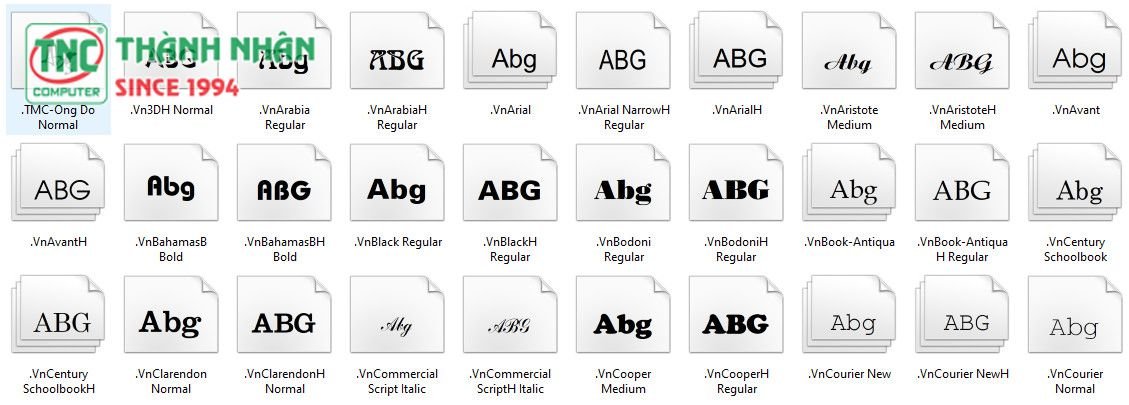 Lỗi phông chữ tiếng Việt trên Windows 10
Vấn Đề Phần Cứng
Trong một số trường hợp hiếm gặp hơn, lỗi phông chữ trên máy tính có thể liên quan đến các vấn đề về phần cứng. Card đồ họa (GPU) hoặc bộ nhớ RAM bị lỗi có thể ảnh hưởng đến khả năng hiển thị đồ họa và văn bản của hệ thống. Card đồ họa chịu trách nhiệm xử lý và hiển thị hình ảnh, bao gồm cả phông chữ, lên màn hình. Nếu có lỗi driver hoặc lỗi phần cứng của card đồ họa, việc hiển thị font có thể bị ảnh hưởng. Tương tự, RAM bị lỗi có thể gây ra các sự cố ngẫu nhiên trong việc tải và xử lý dữ liệu, bao gồm cả dữ liệu font. Mặc dù ít phổ biến hơn các nguyên nhân phần mềm, nhưng đây là một yếu tố cần được xem xét nếu các giải pháp phần mềm không mang lại kết quả.
Hướng Dẫn Chi Tiết Cách Sửa Lỗi Phông Chữ Trên Máy Tính
Khi đã nắm rõ các nguyên nhân gây ra vấn đề, việc áp dụng đúng cách sửa lỗi phông chữ trên máy tính sẽ trở nên dễ dàng và hiệu quả hơn. Dưới đây là các bước khắc phục chi tiết, từ cơ bản đến nâng cao, giúp bạn giải quyết hầu hết các sự cố về font chữ.
Kiểm Tra Virus Và Malware
Virus và phần mềm độc hại (malware) có thể là một trong những nguyên nhân gây ra lỗi phông chữ bằng cách làm hỏng file hệ thống, xóa font hoặc can thiệp vào các tiến trình liên quan đến hiển thị. Việc loại bỏ chúng là bước đầu tiên và quan trọng để đảm bảo môi trường làm việc sạch sẽ và ổn định.
Bạn nên sử dụng một phần mềm diệt virus uy tín và cập nhật mới nhất để thực hiện quét toàn bộ hệ thống. Các phần mềm như Windows Defender tích hợp sẵn trong Windows, hoặc các giải pháp bên thứ ba như Avast, Bitdefender, Kaspersky đều là những lựa chọn tốt. Sau khi quét và loại bỏ các mối đe dọa, hãy khởi động lại máy tính và kiểm tra lại tình trạng phông chữ. Đôi khi, việc này đủ để khôi phục lại các file font bị ảnh hưởng.
Kiểm Tra Các File Phông Chữ Cần Thiết
Việc xác định và kiểm tra các file font cụ thể đang gặp vấn đề là một cách sửa lỗi phông chữ trên máy tính trực tiếp. Nếu bạn đang gặp lỗi với một font nhất định trong một tài liệu hoặc ứng dụng, hãy tìm hiểu tên của font đó.
Mở thư mục Fonts của hệ thống (thường là C:WindowsFonts trên Windows). Tìm kiếm font bị lỗi và kiểm tra xem file đó có tồn tại hay không, hoặc có dấu hiệu bị hỏng (ví dụ: kích thước file không bình thường, không thể xem trước font). Nếu file bị thiếu, bạn cần tìm và tải lại font đó từ một nguồn đáng tin cậy. Nếu font có vẻ bị hỏng, hãy xóa nó và cài đặt lại. Việc đảm bảo các font hệ thống cơ bản như Arial, Times New Roman, Calibri không bị hỏng là rất quan trọng vì chúng được sử dụng rộng rãi.
Cập Nhật Hệ Điều Hành
Các bản cập nhật hệ điều hành không chỉ mang lại tính năng mới mà còn vá lỗi bảo mật và cải thiện hiệu suất, bao gồm cả việc xử lý font chữ. Cách sửa lỗi phông chữ trên máy tính này thường giải quyết các vấn đề tương thích phát sinh do phiên bản hệ điều hành cũ.
Đối với Windows:
- Vào
Settings(Cài đặt) >Update & Security(Cập nhật & Bảo mật) >Windows Update. - Nhấn
Check for updates(Kiểm tra cập nhật) và cài đặt tất cả các bản cập nhật có sẵn. - Sau khi cài đặt, khởi động lại máy tính.
Đối với macOS:
- Vào
System Preferences(Tùy chọn Hệ thống) >Software Update(Cập nhật Phần mềm). - Cài đặt bất kỳ bản cập nhật nào được đề xuất.
Việc cập nhật hệ điều hành đảm bảo rằng bạn đang sử dụng phiên bản ổn định nhất và có các bản vá lỗi font mới nhất.
 Lỗi phông chữ trên Windows 11
Cập Nhật Trình Duyệt Và Ứng Dụng
Nhiều lỗi phông chữ thường xuất hiện trong các trình duyệt web hoặc các ứng dụng cụ thể như Microsoft Office. Mỗi ứng dụng và trình duyệt có thể sử dụng cơ chế hiển thị font riêng hoặc phụ thuộc vào các font được cài đặt trên hệ thống.
- Đối với trình duyệt web (Chrome, Firefox, Edge): Kiểm tra cài đặt của trình duyệt để đảm bảo nó tự động cập nhật hoặc truy cập trang web chính thức để tải xuống phiên bản mới nhất. Các phiên bản cũ có thể không tương thích với các tiêu chuẩn web hiện đại hoặc có lỗi hiển thị font.
- Đối với các ứng dụng (Microsoft Word, Excel, Photoshop): Sử dụng chức năng cập nhật tích hợp trong ứng dụng hoặc truy cập trang web của nhà phát triển để tải về các bản vá lỗi hoặc phiên bản mới. Việc này đặc biệt quan trọng nếu bạn làm việc với các font tùy chỉnh hoặc các định dạng tài liệu phức tạp.
Việc cập nhật các phần mềm này là một cách sửa lỗi phông chữ trên máy tính hiệu quả vì nó khắc phục các lỗi cụ thể trong cách ứng dụng xử lý và hiển thị văn bản.
Kiểm Tra Cài Đặt Phông Chữ Trong Hệ Thống
Đôi khi, lỗi phông chữ không phải do font bị hỏng mà do cài đặt hệ thống không đúng. Việc kiểm tra và điều chỉnh các thiết lập này có thể khắc phục vấn đề.
Trên Windows:
- Mở
Control Panel(Bảng điều khiển) >Appearance and Personalization(Giao diện và Cá nhân hóa) >Fonts. - Trong cửa sổ Fonts, bạn có thể xem danh sách các font đã cài đặt. Đảm bảo rằng font bạn cần sử dụng đã có mặt.
- Bạn cũng có thể nhấp chuột phải vào một font bất kỳ và chọn
Show(Hiển thị) hoặcHide(Ẩn) để quản lý chúng. Đảm bảo các font cần thiết không bị ẩn.
Kiểm tra cài đặt ngôn ngữ và khu vực:
- Vào
Settings(Cài đặt) >Time & Language(Thời gian & Ngôn ngữ) >Language & Region(Ngôn ngữ & Khu vực). - Đảm bảo ngôn ngữ hiển thị của Windows đã được cài đặt chính xác và có các gói ngôn ngữ hỗ trợ các ký tự đặc biệt (ví dụ: tiếng Việt). Thêm hoặc xóa các gói ngôn ngữ nếu cần thiết.
Gỡ Bỏ Và Cài Đặt Lại Phông Chữ
Nếu bạn nghi ngờ một font cụ thể bị lỗi, cách sửa lỗi phông chữ trên máy tính hiệu quả nhất là gỡ bỏ và cài đặt lại nó.
- Gỡ bỏ font:
- Mở thư mục Fonts (
C:WindowsFonts). - Tìm font bị lỗi, nhấp chuột phải vào nó và chọn
Delete(Xóa). Xác nhận xóa khi được hỏi. - Khởi động lại máy tính để đảm bảo font được loại bỏ hoàn toàn khỏi bộ nhớ.
- Mở thư mục Fonts (
- Cài đặt lại font:
- Tải lại font từ một nguồn đáng tin cậy. Đảm bảo file font có định dạng
.ttf(TrueType Font) hoặc.otf(OpenType Font). - Nhấp chuột phải vào file font đã tải về và chọn
Install(Cài đặt). - Hoặc, bạn có thể kéo và thả file font vào thư mục Fonts.
- Tải lại font từ một nguồn đáng tin cậy. Đảm bảo file font có định dạng
Quá trình này sẽ thay thế font bị hỏng bằng một phiên bản sạch và hoạt động tốt.
Cài Đặt Unikey Unicode Và Kiểm Tra Bảng Mã
Đối với người dùng tiếng Việt, Unikey là công cụ gõ tiếng Việt phổ biến. Việc cài đặt và cấu hình Unikey đúng cách là cách sửa lỗi phông chữ trên máy tính cực kỳ quan trọng để đảm bảo hiển thị tiếng Việt có dấu chính xác.
- Cài đặt Unikey:
- Tải Unikey phiên bản mới nhất từ trang web chính thức của Unikey (unikey.org).
- Cài đặt và chạy Unikey.
- Kiểm tra bảng mã:
- Mở giao diện Unikey (thường là nhấp chuột phải vào biểu tượng Unikey trên thanh tác vụ và chọn
Bảng điều khiển). - Đảm bảo
Kiểu gõ(ví dụ: Telex, VNI) vàBảng mã(quan trọng nhất) được thiết lập đúng. Đối với đa số các ứng dụng và tài liệu hiện đại, bạn nên chọnUnicodelàm bảng mã. Unicode là bảng mã tiêu chuẩn hỗ trợ đầy đủ các ký tự của nhiều ngôn ngữ, bao gồm tiếng Việt.
- Mở giao diện Unikey (thường là nhấp chuột phải vào biểu tượng Unikey trên thanh tác vụ và chọn
Việc sử dụng sai bảng mã là nguyên nhân phổ biến gây ra lỗi phông chữ tiếng Việt, vì vậy hãy luôn kiểm tra cài đặt này.
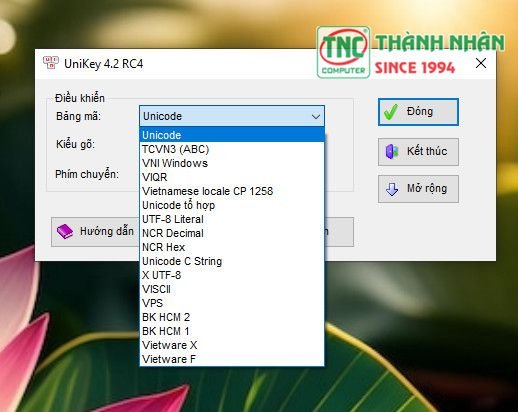 Cài đặt Unikey Unicode để sửa lỗi phông chữ tiếng Việt
Kiểm Tra Card Đồ Họa Và Bộ Nhớ (RAM)
Nếu đã thử tất cả các giải pháp phần mềm mà lỗi phông chữ vẫn tiếp diễn, bạn nên xem xét đến khả năng lỗi phần cứng. Mặc dù không thường xuyên, nhưng card đồ họa hoặc RAM có thể là nguyên nhân.
- Cập nhật Driver Card đồ họa:
- Truy cập trang web của nhà sản xuất card đồ họa (NVIDIA, AMD, Intel) và tải xuống driver mới nhất cho model card của bạn.
- Cài đặt driver và khởi động lại máy tính. Driver lỗi thời hoặc bị hỏng có thể gây ra các vấn đề hiển thị.
- Kiểm tra RAM:
- Chạy công cụ kiểm tra bộ nhớ của Windows (Windows Memory Diagnostic): Nhấn
Windows + R, gõmdsched.exevà nhấn Enter. ChọnRestart now and check for problems. - Nếu phát hiện lỗi RAM, bạn có thể cần phải thay thế thanh RAM bị lỗi.
- Chạy công cụ kiểm tra bộ nhớ của Windows (Windows Memory Diagnostic): Nhấn
Đây là các bước nâng cao hơn và thường chỉ thực hiện khi các phương pháp khác không hiệu quả.
Khôi Phục Cài Đặt Mặc Định Của Phông Chữ Hệ Thống
Nếu các lỗi phông chữ quá nghiêm trọng và không thể xác định nguyên nhân cụ thể, việc khôi phục cài đặt phông chữ mặc định của hệ điều hành có thể là một giải pháp toàn diện. Cách sửa lỗi phông chữ trên máy tính này sẽ đưa tất cả các thiết lập font về trạng thái ban đầu của Windows.
Trên Windows:
- Mở
Control Panel(Bảng điều khiển) >Appearance and Personalization(Giao diện và Cá nhân hóa) >Fonts. - Ở bên trái của cửa sổ Fonts, chọn
Font settings(Cài đặt font). - Nhấp vào
Restore default font settings(Khôi phục cài đặt font mặc định).
Thao tác này sẽ đặt lại tất cả cài đặt font về trạng thái mặc định của hệ điều hành, thường là một giải pháp hữu ích khi có quá nhiều font được cài đặt gây xung đột hoặc khi cài đặt font bị thay đổi bởi phần mềm không mong muốn. Sau khi khôi phục, bạn có thể cần phải cài đặt lại các font tùy chỉnh cần thiết.
Các Câu Hỏi Thường Gặp Về Lỗi Phông Chữ Trên Máy Tính (FAQ)
Khi gặp phải lỗi phông chữ trên máy tính, người dùng thường có nhiều thắc mắc. Dưới đây là tổng hợp các câu hỏi phổ biến cùng với giải đáp chi tiết, giúp bạn hiểu rõ hơn và tự tin hơn trong việc khắc phục.
Hỏi: Cách phục hồi cài đặt font chữ mặc định trên Windows như thế nào?
Đáp: Việc phục hồi cài đặt font chữ mặc định là một cách sửa lỗi phông chữ trên máy tính hiệu quả khi hệ thống hiển thị font bị sai lệch nghiêm trọng. Quá trình này sẽ đưa tất cả các thiết lập font về trạng thái ban đầu như khi bạn cài đặt Windows. Để thực hiện, bạn có thể làm theo các bước sau:
- Bước 1: Mở Control Panel. Bạn có thể tìm “Control Panel” trong thanh tìm kiếm của Windows hoặc truy cập thông qua Start Menu.
- Bước 2: Chọn “Appearance and Personalization” và sau đó chọn “Fonts”. Trong cửa sổ Control Panel, tìm và nhấp vào mục “Appearance and Personalization” (Giao diện và Cá nhân hóa). Tiếp theo, chọn “Fonts” (Phông chữ). Thao tác này sẽ mở thư mục quản lý phông chữ của hệ thống, nơi bạn có thể xem và quản lý tất cả các font đã được cài đặt.
 Mở Control Panel và chọn Fonts để khôi phục cài đặt mặc định
- Bước 3: Chọn “Font settings” và nhấp “Restore default font settings”. Trong cửa sổ Fonts, ở panel bên trái, bạn sẽ thấy tùy chọn “Font settings” (Cài đặt phông chữ). Nhấp vào đó để mở một cửa sổ nhỏ hơn. Tại đây, bạn sẽ thấy nút “Restore default font settings” (Khôi phục cài đặt phông chữ mặc định). Nhấp vào nút này và xác nhận hành động khi được hỏi.
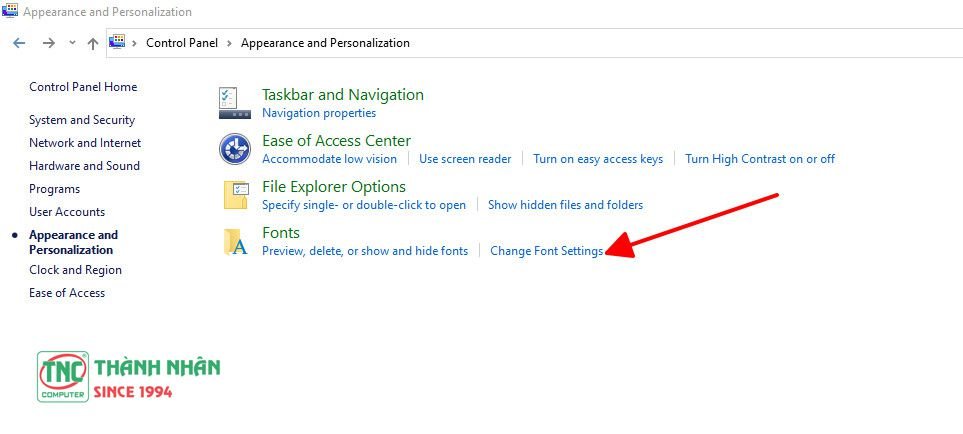 Chọn Font settings và Restore default font settings
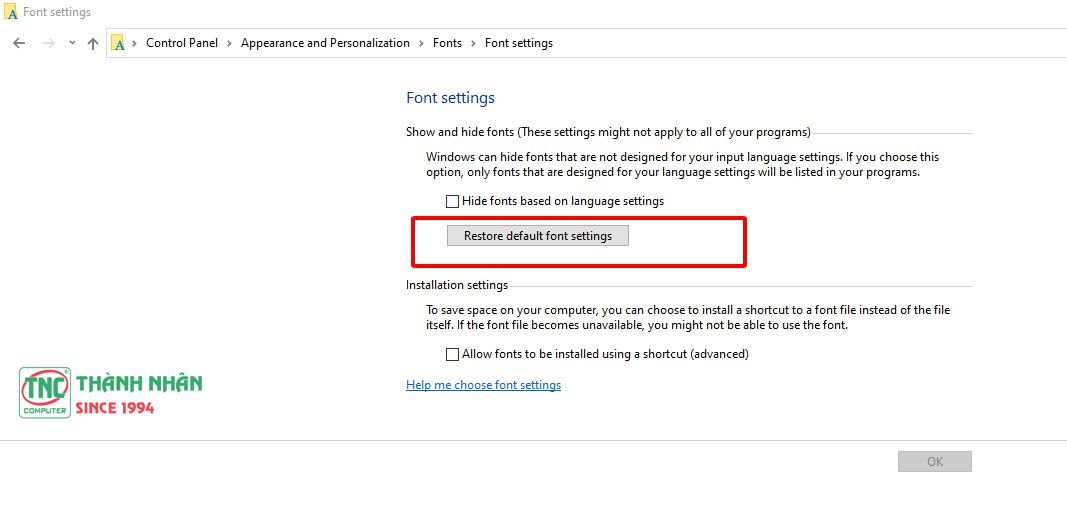 Xác nhận khôi phục cài đặt font chữ mặc định trên máy tính Windows 10
- Bước 4: Khởi động lại máy tính. Sau khi hoàn tất các bước trên, điều quan trọng là bạn phải khởi động lại máy tính để các thay đổi có hiệu lực đầy đủ. Khi máy tính khởi động lại, các cài đặt font sẽ được áp dụng và hy vọng lỗi phông chữ sẽ được khắc phục.
Hỏi: Cách khắc phục lỗi font chữ trên trình duyệt Google Chrome như thế nào?
Đáp: Lỗi phông chữ trên Chrome là một vấn đề phổ biến, thường xuất hiện dưới dạng các ký tự bị biến dạng, ô vuông, hoặc font không đúng kích thước trên các trang web. Để khắc phục, bạn có thể áp dụng các cách sửa lỗi phông chữ trên máy tính sau:
- Cập nhật Chrome: Đảm bảo trình duyệt Google Chrome của bạn đang chạy phiên bản mới nhất. Các bản cập nhật thường bao gồm các bản vá lỗi về hiển thị và tương thích font. Để kiểm tra và cập nhật, bạn nhấp vào biểu tượng ba chấm ở góc trên bên phải trình duyệt, chọn “Help” (Trợ giúp) > “About Google Chrome” (Giới thiệu về Google Chrome). Chrome sẽ tự động kiểm tra và cài đặt bản cập nhật nếu có.
 Kiểm tra và cập nhật Chrome để sửa lỗi phông chữ
- Xóa Cache và Cookies: Cache và cookies cũ có thể gây ra lỗi hiển thị trên các trang web. Để xóa chúng, nhấn tổ hợp phím
Ctrl + Shift + Delete(trên Windows/Linux) hoặcCommand + Shift + Delete(trên Mac) để mở cửa sổ “Clear browsing data” (Xóa dữ liệu duyệt web). Chọn phạm vi thời gian là “All time” (Từ trước đến nay), đánh dấu chọn “Cached images and files” (Ảnh và tệp được lưu trong bộ nhớ đệm) và “Cookies and other site data” (Cookie và dữ liệu trang web khác), sau đó nhấp “Clear data” (Xóa dữ liệu).
 Xóa bộ nhớ đệm và cookie trên Chrome để sửa lỗi phông chữ
- Sử dụng Chế độ Ẩn danh (Incognito Mode): Mở một cửa sổ ẩn danh (
Ctrl + Shift + NhoặcCommand + Shift + N) và truy cập trang web bị lỗi. Nếu lỗi không xuất hiện trong chế độ ẩn danh, có thể một tiện ích mở rộng nào đó đang gây xung đột. Bạn nên vô hiệu hóa các tiện ích mở rộng gần đây hoặc lần lượt từng cái một để tìm ra nguyên nhân. - Kiểm tra Cài đặt Font của Trình duyệt: Chrome cho phép bạn tùy chỉnh font chữ.
- Nhấp vào biểu tượng ba chấm > “Settings” (Cài đặt).
- Cuộn xuống mục “Appearance” (Giao diện).
- Tại đây, bạn có thể kiểm tra “Font size” (Kích thước font) và nhấp vào “Customize fonts” (Tùy chỉnh font). Đảm bảo rằng các font được chọn (Standard font, Serif font, Sans-serif font, Fixed-width font) là các font hợp lệ và có sẵn trên hệ thống của bạn.
 Cài đặt font chữ cho Google Chrome
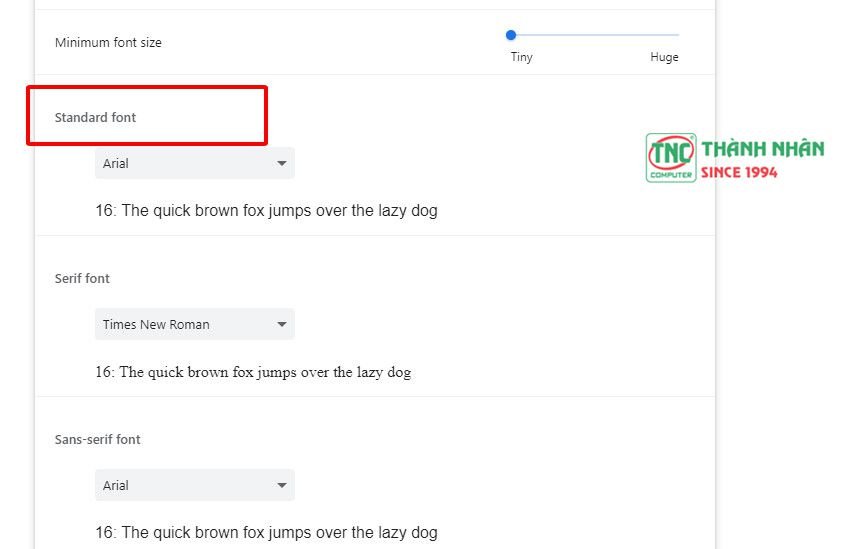 Tùy chỉnh cài đặt font chữ trong Chrome
Hỏi: Cách cài font chữ cho máy tính Windows như thế nào?
Đáp: Việc cài đặt font chữ mới là một kỹ năng cơ bản và cần thiết, đặc biệt khi bạn làm việc với đồ họa, thiết kế hoặc các tài liệu yêu cầu font đặc biệt. Dưới đây là cách sửa lỗi phông chữ trên máy tính bằng cách cài đặt font mới một cách chuẩn xác:
- Bước 1: Tải font chữ. Đầu tiên, bạn cần tải file font chữ về máy tính. Hãy đảm bảo bạn tải từ các nguồn đáng tin cậy để tránh virus hoặc các file font bị lỗi. Các file font thường có định dạng
.ttf(TrueType Font) hoặc.otf(OpenType Font). Nhiều trang web như Google Fonts, DaFont cung cấp font miễn phí. - Bước 2: Mở thư mục Fonts.
- Cách nhanh nhất là nhấn tổ hợp phím
Windows + Rđể mở hộp thoại “Run”. - Gõ
fontsvào ô và nhấnEnter. Thao tác này sẽ mở trực tiếp thư mục Fonts của hệ thống (thường nằm ởC:WindowsFonts).
- Cách nhanh nhất là nhấn tổ hợp phím
- Bước 3: Cài đặt font chữ. Có hai cách phổ biến để cài đặt font:
- Kéo và thả: Mở thư mục chứa file font bạn vừa tải về. Kéo và thả file font đó vào cửa sổ thư mục Fonts đã mở ở Bước 2. Hệ thống sẽ tự động tiến hành cài đặt.
- Cài đặt trực tiếp: Mở thư mục chứa file font bạn vừa tải về. Nhấp chuột phải vào file font (
.ttfhoặc.otf) và chọn “Install” (Cài đặt). Nếu có nhiều file font trong cùng một folder, bạn có thể chọn tất cả và nhấp chuột phải để cài đặt đồng thời.
 Kéo và thả font chữ vào thư mục Fonts để cài đặt
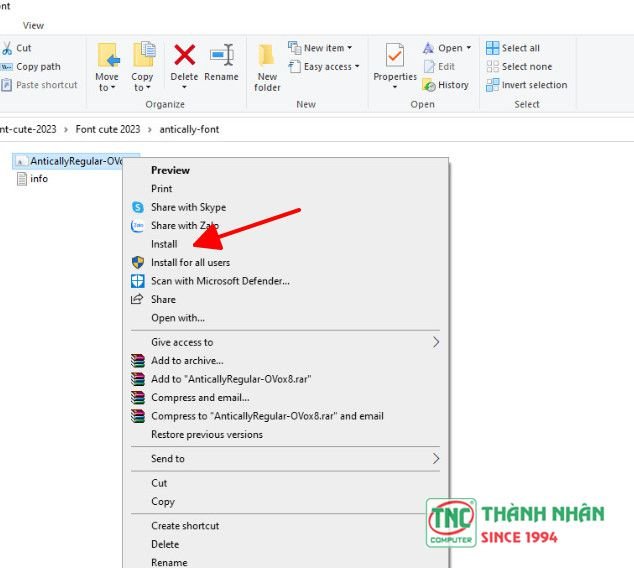 Cài đặt font chữ trực tiếp từ file
Sau khi cài đặt, bạn có thể khởi động lại các ứng dụng (như Word, Photoshop) hoặc thậm chí cả máy tính để đảm bảo font mới được nhận diện và hiển thị đúng cách.
Kết Luận
Lỗi phông chữ trên máy tính tuy nhỏ nhưng có thể gây ảnh hưởng lớn đến trải nghiệm sử dụng và năng suất làm việc. Thông qua bài viết này, bạn đã được trang bị kiến thức toàn diện về các nguyên nhân phổ biến và những cách sửa lỗi phông chữ trên máy tính chi tiết, từ việc kiểm tra virus, cập nhật hệ thống, xử lý font cụ thể, đến các giải pháp nâng cao hơn. Việc áp dụng đúng các bước khắc phục sẽ giúp bạn nhanh chóng giải quyết vấn đề, đảm bảo văn bản hiển thị rõ ràng, chuyên nghiệp và mang lại trải nghiệm mượt mà. Đừng ngần ngại liên hệ các chuyên gia kỹ thuật nếu bạn đã thử mọi cách mà lỗi vẫn tiếp diễn, để máy tính của bạn luôn hoạt động ổn định và hiệu quả nhất.