


Máy Tính
Cách Tải Album Ảnh Trên Facebook Về Máy Tính Đầy Đủ Nhất

Th9
Trong kỷ nguyên số, Facebook không chỉ là nơi kết nối bạn bè mà còn là kho lưu trữ vô giá của hàng tỷ khoảnh khắc, kỷ niệm qua những album ảnh. Tuy nhiên, việc giữ an toàn và chủ động quản lý những hình ảnh này trên máy tính cá nhân là một nhu cầu thiết yếu đối với nhiều người dùng. Bài viết này từ maytinhgiaphat.vn sẽ cung cấp cho bạn hướng dẫn chi tiết, toàn diện về cách tải album ảnh trên Facebook về máy tính một cách hiệu quả, đảm bảo an toàn và giữ trọn vẹn chất lượng ảnh, giúp bạn lưu giữ những giá trị kỹ thuật số quan trọng nhất của mình.
Tại Sao Bạn Nên Tải Album Ảnh Facebook Về Máy Tính?
Việc sao lưu album ảnh từ Facebook về máy tính cá nhân không chỉ là một thao tác kỹ thuật đơn thuần mà còn mang lại nhiều lợi ích quan trọng mà người dùng thường bỏ qua. Đầu tiên và quan trọng nhất, đó là việc bảo vệ dữ liệu cá nhân. Mặc dù Facebook có hệ thống lưu trữ mạnh mẽ, nhưng không ai có thể đảm bảo 100% về sự cố kỹ thuật, thay đổi chính sách nền tảng, hoặc thậm chí là rủi ro về bảo mật tài khoản cá nhân. Việc sở hữu một bản sao lưu cục bộ giúp bạn an tâm hơn về những kỷ niệm số của mình.
Thứ hai, việc tải ảnh về máy tính cho phép bạn dễ dàng truy cập và xem lại hình ảnh mọi lúc, mọi nơi mà không cần kết nối internet. Điều này đặc biệt hữu ích khi bạn đi du lịch đến những nơi sóng yếu, hoặc đơn giản là muốn duyệt ảnh một cách riêng tư, nhanh chóng hơn mà không bị phân tâm bởi các thông báo trên mạng xã hội. Hơn nữa, chất lượng ảnh trên Facebook đôi khi bị nén để tối ưu tốc độ tải trang. Khi tải về, đặc biệt là thông qua các phương pháp chính thức, bạn có thể nhận được phiên bản ảnh có chất lượng cao hơn, lý tưởng cho việc in ấn hoặc chỉnh sửa chuyên nghiệp sau này. Cuối cùng, việc quản lý ảnh trên máy tính giúp bạn sắp xếp, phân loại theo ý muốn, tích hợp chúng vào các dự án cá nhân hoặc chia sẻ với những người thân yêu theo cách riêng của mình.
Phương Pháp 1: Tải Trực Tiếp Album Ảnh Cá Nhân Từ Facebook
Đây là phương pháp chính thống và được khuyến khích nhất khi bạn muốn tải xuống album ảnh của chính mình trên Facebook. Phương pháp này đảm bảo tính bảo mật và thường cung cấp chất lượng ảnh tốt nhất mà Facebook cho phép xuất ra.
Bước 1: Đăng nhập vào tài khoản Facebook cá nhân của bạn
Trước hết, bạn cần mở trình duyệt web (Chrome, Firefox, Edge, Safari,…) trên máy tính và truy cập vào địa chỉ chính thức của Facebook. Sau đó, nhập địa chỉ email hoặc số điện thoại cùng với mật khẩu của bạn để đăng nhập vào tài khoản. Đảm bảo rằng bạn đang sử dụng một kết nối internet ổn định và tin cậy để tránh gián đoạn quá trình tải xuống. Việc đăng nhập đúng tài khoản là điều kiện tiên quyết để bạn có thể truy cập và quản lý các album ảnh của mình.
Bước 2: Tìm và chọn album ảnh cần tải về
Sau khi đăng nhập thành công, bạn di chuyển đến trang cá nhân của mình. Tại đây, tìm kiếm và nhấp vào mục “Ảnh” (Photos) hoặc “Bài viết” (Posts) trên thanh điều hướng hoặc ở phần giữa trang. Từ giao diện ảnh, bạn sẽ thấy các tab như “Ảnh của bạn” (Your Photos), “Album” (Albums), “Ảnh được gắn thẻ” (Tagged Photos), v.v. Nhấp vào tab “Album” để xem tất cả các album ảnh mà bạn đã tạo hoặc được gắn thẻ. Cuộn qua danh sách và chọn album cụ thể mà bạn muốn tải xuống.
Xem Thêm Bài Viết:
- Review Màn Hình Máy Tính Samsung S19D300 Mới Nhất
- Máy in house là gì? Khám phá bộ máy đồng hồ độc quyền
- Cách tẩy logo in trên áo sơ mi trắng hiệu quả
- Máy in HP báo lỗi install black cartridge: Sửa lỗi hiệu quả
- Cách Chọn Máy Tính Để Bàn Tốt Nhất Phù Hợp Nhu Cầu
Bước 3: Bắt đầu quá trình tải album xuống
Khi đã chọn được album mong muốn, bạn nhấp vào album đó để mở ra. Tại góc trên bên phải của trang album, bạn sẽ thấy một biểu tượng ba dấu chấm ngang hoặc dọc (tùy thuộc vào giao diện Facebook tại thời điểm đó). Nhấp vào biểu tượng này để mở ra một menu tùy chọn. Trong menu thả xuống, bạn sẽ thấy tùy chọn “Tải album xuống” (Download Album). Hãy nhấp vào tùy chọn này.
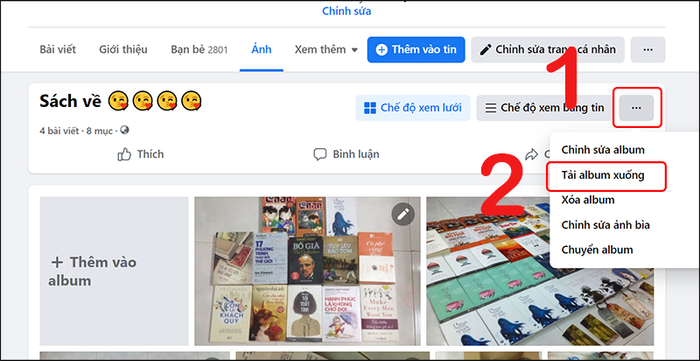 cách tải album ảnh trên facebook về máy tính
Bước 4: Xác nhận và chờ Facebook chuẩn bị tệp tải xuống
Sau khi bạn nhấp vào “Tải album xuống”, một cửa sổ bật lên có tiêu đề “Bắt đầu quá trình tải xuống” (Start download process) hoặc tương tự sẽ xuất hiện. Facebook sẽ thông báo rằng họ đang chuẩn bị một bản sao của album ảnh của bạn. Bạn cần nhấp vào nút “Tiếp tục” (Continue) trong cửa sổ này để xác nhận yêu cầu.
cách tải album ảnh trên facebook về máy tính
Quá trình này có thể mất một vài phút hoặc lâu hơn, tùy thuộc vào số lượng và kích thước ảnh trong album. Facebook sẽ xử lý và nén tất cả các hình ảnh thành một tệp tin duy nhất (thường là định dạng .zip) để bạn có thể tải về dễ dàng.
Bước 5: Tải tệp tin nén về máy tính
Khi Facebook đã hoàn tất việc chuẩn bị tệp, bạn sẽ nhận được một thông báo trên Facebook (thường là trong phần “Thông báo” của bạn hoặc một cửa sổ pop-up nhỏ). Thông báo này sẽ có nội dung như “Album ảnh của bạn đã sẵn sàng để tải xuống” kèm theo một đường dẫn hoặc nút để tải về. Bạn chỉ cần nhấp vào thông báo đó hoặc nút tải xuống được cung cấp.
 cách tải album ảnh trên facebook về máy tính
Trình duyệt của bạn sẽ tự động bắt đầu tải xuống tệp .zip chứa toàn bộ album ảnh đã chọn. Bạn có thể theo dõi tiến độ tải xuống trong thanh công cụ tải xuống của trình duyệt. Đảm bảo rằng bạn có đủ dung lượng trống trên ổ cứng máy tính để lưu trữ tệp này.
Bước 6: Giải nén tệp tin và truy cập ảnh
Sau khi tệp .zip đã được tải xuống hoàn tất, bạn cần định vị nó trong thư mục “Tải xuống” (Downloads) mặc định của trình duyệt hoặc thư mục mà bạn đã chọn để lưu. Để xem các bức ảnh, bạn cần giải nén tệp .zip này.
- Trên Windows: Nhấp chuột phải vào tệp .zip, chọn “Extract All…” (Giải nén tất cả…) và làm theo hướng dẫn trên màn hình. Bạn có thể chọn thư mục đích để lưu các ảnh đã giải nén.
- Trên macOS: Chỉ cần nhấp đúp vào tệp .zip, hệ điều hành sẽ tự động tạo một thư mục mới cùng tên chứa tất cả các ảnh.
 cách tải album ảnh trên facebook về máy tính
Sau khi giải nén, bạn có thể mở thư mục và duyệt xem tất cả các bức ảnh đã tải về từ album Facebook của mình. Chúng sẽ được sắp xếp và lưu trữ y hệt như trên Facebook.
Phương Pháp 2: Tải Album Ảnh Của Người Khác Hoặc Album Công Khai Bằng Tiện Ích Mở Rộng DownAlbum
Nếu bạn muốn tải album ảnh từ Facebook của bạn bè hoặc bất kỳ người dùng nào khác (mà album đó được đặt ở chế độ công khai hoặc bạn có quyền xem), tiện ích mở rộng trình duyệt có thể là một giải pháp hữu ích. Một trong những tiện ích phổ biến cho mục đích này là DownAlbum. Lưu ý rằng việc sử dụng các tiện ích bên thứ ba luôn đi kèm với một số rủi ro về bảo mật, vì vậy hãy cân nhắc và chỉ sử dụng từ các nguồn đáng tin cậy.
Bước 1: Cài đặt tiện ích DownAlbum cho trình duyệt Chrome
Đầu tiên, bạn cần cài đặt DownAlbum vào trình duyệt Google Chrome của mình.
- Mở Google Chrome và truy cập Chrome Web Store.
- Tìm kiếm “DownAlbum” trong thanh tìm kiếm của cửa hàng.
- Nhấp vào tiện ích DownAlbum chính thức (thường là của nhà phát triển Cgjnhh).
- Nhấp vào nút “Thêm vào Chrome” (Add to Chrome) và sau đó xác nhận việc thêm tiện ích khi được hỏi. Một biểu tượng DownAlbum (thường là một mũi tên xuống màu xanh) sẽ xuất hiện trên thanh công cụ của trình duyệt của bạn.
 cách tải album ảnh trên facebook về máy tính
Bước 2: Truy cập album ảnh bạn muốn tải
Sau khi tiện ích đã được cài đặt, bạn cần mở Facebook và điều hướng đến album ảnh mà bạn muốn tải xuống. Đây có thể là album của bạn bè, một trang công khai, hoặc một nhóm mà bạn có quyền truy cập. Đảm bảo rằng bạn có thể xem tất cả các ảnh trong album một cách bình thường trên trình duyệt.
Bước 3: Sử dụng tiện ích DownAlbum để bắt đầu quét ảnh
Khi bạn đang ở trong trang album ảnh mong muốn, nhấp vào biểu tượng DownAlbum trên thanh công cụ của trình duyệt (thường ở góc trên bên phải). Một menu nhỏ sẽ xuất hiện. Chọn tùy chọn “Normal” (Bình thường) từ menu này. DownAlbum sẽ bắt đầu quét tất cả các hình ảnh có trong album đang hiển thị. Quá trình này có thể mất một chút thời gian tùy thuộc vào số lượng ảnh.
 cách tải album ảnh trên facebook về máy tính
Bước 4: Kiểm tra và xuất ảnh đã quét
Sau khi DownAlbum hoàn tất việc quét, một cửa sổ hoặc tab mới sẽ mở ra, hiển thị tất cả các hình ảnh mà tiện ích đã phát hiện và thu thập được từ album. Tại đây, bạn có thể xem trước các hình ảnh. Bạn cũng có thể thấy các tùy chọn để kiểm tra chi tiết ảnh như thời gian đăng hoặc xem bài đăng gốc bằng cách nhấp vào biểu tượng đồng hồ hoặc mũi tên. Nhấp vào “OK” để tiếp tục, sau đó chọn “Output”.
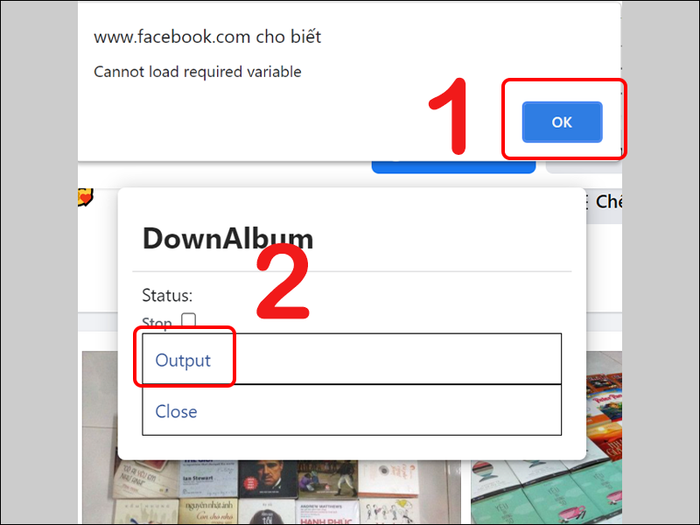 cách tải album ảnh trên facebook về máy tính
Bước 5: Lưu tất cả hình ảnh về máy tính
Để lưu tất cả các hình ảnh hiển thị trong cửa sổ DownAlbum về máy tính của bạn, hãy sử dụng tổ hợp phím tắt Ctrl + S (trên Windows) hoặc Cmd + S (trên macOS). Thao tác này sẽ mở hộp thoại “Lưu trang dưới dạng” của trình duyệt. Chọn một thư mục trên máy tính của bạn để lưu các hình ảnh và nhấp vào “Lưu” (Save). Tiện ích sẽ tải tất cả các hình ảnh đã quét về thư mục đã chọn dưới dạng tệp HTML kèm theo thư mục chứa ảnh. Bạn có thể mở thư mục này để truy cập các hình ảnh riêng lẻ.
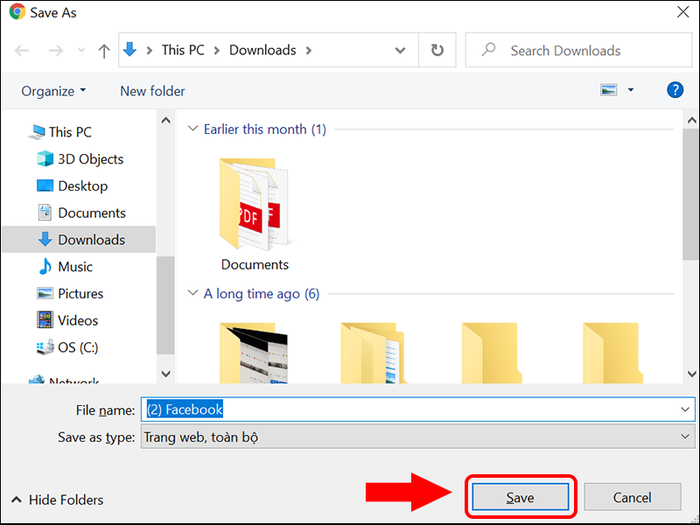 cách tải album ảnh trên facebook về máy tính
Phương Pháp 3: Tải Toàn Bộ Dữ Liệu Facebook, Bao Gồm Tất Cả Ảnh và Video
Đối với những người muốn sao lưu không chỉ một album mà toàn bộ dữ liệu của mình trên Facebook, bao gồm tất cả ảnh, video, bài viết, tin nhắn, v.v., Facebook cung cấp một công cụ mạnh mẽ gọi là “Tải xuống thông tin của bạn” (Download Your Information). Đây là phương pháp toàn diện nhất để bảo vệ và di chuyển toàn bộ lịch sử tương tác của bạn khỏi nền tảng.
Bước 1: Truy cập cài đặt và quyền riêng tư trên Facebook
Sau khi đăng nhập vào Facebook, nhấp vào biểu tượng mũi tên xuống ở góc trên bên phải màn hình (hoặc ảnh đại diện nhỏ của bạn nếu bạn đang dùng giao diện mới). Từ menu thả xuống, chọn “Cài đặt & quyền riêng tư” (Settings & Privacy), sau đó chọn “Cài đặt” (Settings).
Bước 2: Chọn “Tải xuống thông tin của bạn”
Trong menu cài đặt ở cột bên trái, cuộn xuống và tìm mục “Thông tin của bạn trên Facebook” (Your Facebook Information). Nhấp vào đó. Tiếp theo, bạn sẽ thấy một tùy chọn là “Tải xuống thông tin của bạn” (Download Your Information). Nhấp vào “Xem” (View) hoặc “Tải xuống” (Download) bên cạnh tùy chọn này.
Bước 3: Tùy chỉnh yêu cầu tải xuống
Tại trang “Tải xuống thông tin của bạn”, bạn sẽ có nhiều tùy chọn để tùy chỉnh dữ liệu muốn tải:
- Khoảng ngày (Date Range): Chọn khoảng thời gian cụ thể (ví dụ: tất cả dữ liệu, năm trước, tháng trước, hoặc một khoảng tùy chỉnh).
- Định dạng (Format): Chọn định dạng tệp (HTML hoặc JSON). HTML dễ xem trực tiếp trên trình duyệt, còn JSON tiện lợi hơn cho các nhà phát triển hoặc nhập vào ứng dụng khác. Đối với ảnh, cả hai định dạng đều sẽ cung cấp tệp ảnh riêng biệt.
- Chất lượng phương tiện (Media Quality): Chọn chất lượng ảnh và video (Thấp, Trung bình, Cao). Chọn “Cao” để có chất lượng tốt nhất.
- Loại thông tin (Information to Download): Đây là phần quan trọng nhất. Bạn có thể chọn tất cả các loại dữ liệu hoặc chỉ chọn những gì bạn cần. Để tải ảnh và video, hãy đảm bảo rằng các mục “Bài viết” (Posts), “Ảnh và Video” (Photos and Videos) đã được chọn. Bạn có thể bỏ chọn các mục khác nếu không cần.
Sau khi đã chọn xong các tùy chỉnh, nhấp vào nút “Tạo tệp” (Create File).
Bước 4: Chờ Facebook chuẩn bị tệp dữ liệu của bạn
Tương tự như khi tải một album riêng lẻ, Facebook sẽ bắt đầu quá trình thu thập và đóng gói toàn bộ dữ liệu bạn yêu cầu. Quá trình này có thể mất nhiều thời gian, từ vài phút đến vài giờ, thậm chí vài ngày, tùy thuộc vào lượng dữ liệu khổng lồ mà bạn đã tích lũy trên Facebook. Bạn sẽ nhận được thông báo qua email hoặc trên Facebook khi tệp dữ liệu đã sẵn sàng để tải xuống.
Bước 5: Tải tệp dữ liệu về máy tính và giải nén
Khi nhận được thông báo, quay lại trang “Tải xuống thông tin của bạn” hoặc nhấp vào liên kết trong email. Bạn sẽ thấy một mục “Tệp có sẵn” (Available Files) nơi chứa các yêu cầu tải xuống đã hoàn tất. Nhấp vào nút “Tải xuống” (Download) bên cạnh tệp dữ liệu của bạn. Bạn có thể sẽ được yêu cầu nhập lại mật khẩu Facebook để xác nhận.
Sau khi tải xuống, tệp sẽ là một tệp .zip lớn. Giải nén nó bằng cách nhấp chuột phải và chọn “Extract All…” (Windows) hoặc nhấp đúp (macOS). Bên trong thư mục đã giải nén, bạn sẽ tìm thấy các thư mục con chứa ảnh, video, bài viết, tin nhắn, v.v., được tổ chức một cách khoa học. Các tệp ảnh và video sẽ nằm trong thư mục “photos_and_videos”.
Lưu Ý Quan Trọng Khi Tải Album Ảnh Facebook Về Máy Tính
Việc tải album ảnh từ Facebook về máy tính là một bước quan trọng để bảo vệ và quản lý dữ liệu cá nhân của bạn. Tuy nhiên, có một số lưu ý cần thiết để đảm bảo quá trình diễn ra suôn sẻ, an toàn và hiệu quả.
Quyền riêng tư và giới hạn tải xuống
Khi bạn tải album ảnh của người khác, bạn chỉ có thể tải những bức ảnh mà bạn có quyền xem. Điều này có nghĩa là nếu album được đặt ở chế độ “Chỉ mình tôi” (Only Me), “Bạn bè” (Friends), hoặc “Bạn bè ngoại trừ…” (Friends Except…), bạn sẽ không thể tải xuống trừ khi bạn là chủ sở hữu hoặc nằm trong nhóm đối tượng được phép xem. Các tiện ích bên thứ ba như DownAlbum cũng tuân thủ nguyên tắc này. Đối với album của chính bạn, bạn có thể tải xuống tất cả các ảnh, bất kể cài đặt quyền riêng tư của chúng.
Chất lượng hình ảnh và video
Facebook thường nén ảnh và video khi bạn tải lên để tối ưu hóa hiệu suất hiển thị trên nền tảng. Khi tải xuống bằng phương pháp trực tiếp từ Facebook (“Tải album xuống” hoặc “Tải xuống thông tin của bạn”), bạn thường có tùy chọn để chọn chất lượng phương tiện (Thấp, Trung bình, Cao). Luôn chọn “Cao” để nhận được phiên bản tốt nhất mà Facebook có thể cung cấp. Tuy nhiên, đừng kỳ vọng chất lượng sẽ hoàn toàn nguyên bản như tệp gốc bạn đã tải lên, vì quá trình nén của Facebook đã xảy ra từ trước đó. Các tiện ích bên thứ ba có thể tải xuống chất lượng hiển thị trên trình duyệt, không phải lúc nào cũng là chất lượng cao nhất.
Định dạng tệp và khả năng tương thích
Album ảnh tải xuống từ Facebook thường được đóng gói dưới dạng tệp .zip. Đây là một định dạng nén phổ biến, dễ dàng giải nén trên hầu hết các hệ điều hành (Windows, macOS, Linux) mà không cần phần mềm đặc biệt. Sau khi giải nén, các tệp ảnh thường ở định dạng .JPG hoặc .PNG, và video ở định dạng .MP4, .MOV, hoặc .AVI, đều là các định dạng phổ biến và tương thích với hầu hết các phần mềm xem ảnh/video trên máy tính.
Dung lượng lưu trữ và thời gian tải xuống
Album ảnh Facebook có thể chứa hàng trăm, thậm chí hàng nghìn bức ảnh và video. Tổng dung lượng của tệp .zip có thể lên tới vài GB hoặc hơn. Đảm bảo rằng máy tính của bạn có đủ dung lượng lưu trữ trống trước khi bắt đầu tải xuống. Thời gian tải xuống phụ thuộc vào kích thước tệp và tốc độ kết nối internet của bạn. Đối với các tệp lớn, quá trình này có thể mất nhiều thời gian, vì vậy hãy kiên nhẫn và tránh ngắt kết nối internet giữa chừng.
Rủi ro khi sử dụng công cụ bên thứ ba
Mặc dù các tiện ích như DownAlbum mang lại sự tiện lợi, nhưng việc sử dụng chúng luôn đi kèm với rủi ro. Các tiện ích này có thể yêu cầu quyền truy cập vào dữ liệu trình duyệt hoặc tài khoản của bạn, tiềm ẩn nguy cơ về bảo mật thông tin cá nhân. Luôn tìm hiểu kỹ về nhà phát triển, đọc đánh giá của người dùng và chỉ sử dụng các tiện ích từ các nguồn uy tín. Để an toàn tuyệt đối, phương pháp tải xuống trực tiếp từ Facebook vẫn là lựa chọn hàng đầu.
Giải Đáp Các Câu Hỏi Thường Gặp (FAQ) Về Việc Tải Album Ảnh Facebook
Việc tải album ảnh từ Facebook về máy tính có thể đặt ra nhiều thắc mắc cho người dùng. Dưới đây là những câu hỏi phổ biến và lời giải đáp chi tiết, giúp bạn có cái nhìn toàn diện hơn về quá trình này.
Hỏi: Tôi có thể tải toàn bộ album ảnh của bạn bè không?
Đáp: Có, bạn hoàn toàn có thể tải album ảnh của bạn bè hoặc bất kỳ người dùng Facebook nào khác, miễn là album ảnh đó được đặt ở chế độ công khai (Public) hoặc được chia sẻ với bạn (Friends/Custom). Phương pháp hiệu quả nhất để làm điều này là sử dụng tiện ích mở rộng trình duyệt như DownAlbum (đã hướng dẫn chi tiết ở Phương Pháp 2). Tiện ích này sẽ quét và thu thập các hình ảnh mà bạn có thể nhìn thấy trên trình duyệt, sau đó cho phép bạn tải chúng về máy tính của mình.
Hỏi: Nếu album ảnh là “Chỉ mình tôi” (Only Me), người khác có thể tải về không?
Đáp: Không. Cài đặt quyền riêng tư “Chỉ mình tôi” có nghĩa là chỉ có chủ sở hữu tài khoản mới có thể xem các bức ảnh đó. Các tiện ích bên thứ ba không thể vượt qua cài đặt quyền riêng tư của Facebook. Do đó, nếu một album ảnh được đặt ở chế độ “Chỉ mình tôi” hoặc “Bạn bè” và bạn không phải là bạn bè của người đăng, bạn sẽ không thể tải xuống những ảnh đó. Tuy nhiên, nếu đó là album của chính bạn và bạn muốn tải về những ảnh “Chỉ mình tôi”, bạn hoàn toàn có thể sử dụng tính năng tải album trực tiếp từ Facebook (Phương Pháp 1) hoặc công cụ “Tải xuống thông tin của bạn” (Phương Pháp 3).
Hỏi: Có thể tải toàn bộ album ảnh trên Facebook về điện thoại không?
Đáp: Hiện tại, Facebook không cung cấp tính năng “tải toàn bộ album” trực tiếp trên ứng dụng di động cho cả Android và iOS như trên phiên bản web. Bạn chỉ có thể tải từng ảnh một bằng cách mở ảnh và chọn “Lưu ảnh” (Save Photo) hoặc “Lưu vào điện thoại” (Save to Phone).
Tuy nhiên, có một số giải pháp gián tiếp hoặc thay thế:
- Trên Android: Một số ứng dụng bên thứ ba trên Google Play Store có thể hỗ trợ việc này, nhưng cần cẩn trọng về bảo mật. Hoặc, bạn có thể chọn nhiều ảnh trong album và tải xuống cùng lúc trong một số trường hợp nhất định (nhưng không phải là toàn bộ album tự động).
- Trên iOS: Tính năng này càng hạn chế hơn do chính sách bảo mật nghiêm ngặt của Apple.
- Giải pháp tốt nhất: Tải album về máy tính trước, sau đó chuyển các ảnh đã tải về sang điện thoại qua cáp USB, dịch vụ lưu trữ đám mây (Google Drive, Dropbox) hoặc Airdrop (đối với iPhone/iPad).
Hỏi: Làm cách nào để tải ảnh và video ở chất lượng cao nhất?
Đáp: Để tải ảnh và video ở chất lượng cao nhất có thể từ Facebook, bạn nên sử dụng phương pháp “Tải xuống thông tin của bạn” (Download Your Information) của Facebook (Phương Pháp 3). Trong quá trình tùy chỉnh yêu cầu tải xuống, hãy đảm bảo rằng bạn đã chọn “Chất lượng phương tiện: Cao” (Media Quality: High). Mặc dù chất lượng sẽ không hoàn toàn là nguyên bản như tệp gốc bạn tải lên ban đầu (do Facebook đã nén trước đó), nhưng đây là chất lượng tốt nhất mà bạn có thể nhận được từ nền tảng này. Việc tải từng ảnh một trực tiếp từ album cũng thường cung cấp chất lượng tốt hơn so với các tiện ích bên thứ ba nếu Facebook có nhiều phiên bản chất lượng của cùng một ảnh.
Lợi Ích Của Việc Sao Lưu Dữ Liệu Ảnh Facebook
Việc chủ động sao lưu dữ liệu ảnh từ Facebook về máy tính mang lại nhiều lợi ích vượt trội, không chỉ dừng lại ở việc bảo vệ kỷ niệm cá nhân mà còn nâng cao khả năng quản lý tài nguyên kỹ thuật số của bạn.
Đầu tiên, sao lưu dữ liệu là một hình thức bảo hiểm kỹ thuật số quan trọng. Mạng xã hội, dù lớn mạnh đến đâu, vẫn có thể gặp sự cố kỹ thuật, bị tấn công mạng, hoặc thay đổi chính sách sử dụng dẫn đến việc tài khoản bị khóa hoặc dữ liệu bị mất quyền truy cập. Khi đã có bản sao lưu trên máy tính, bạn hoàn toàn làm chủ dữ liệu của mình, không còn phụ thuộc vào nền tảng.
Thứ hai, việc tải ảnh về máy tính giúp bạn quản lý và sắp xếp dễ dàng hơn. Bạn có thể tạo các thư mục tùy chỉnh, đặt tên tệp theo ý muốn, và sử dụng các phần mềm quản lý ảnh chuyên nghiệp để duyệt, chỉnh sửa mà không bị giới hạn bởi giao diện của Facebook. Điều này tạo điều kiện thuận lợi cho việc tìm kiếm ảnh cũ, tạo album ảnh offline hoặc chuẩn bị ảnh cho việc in ấn.
Thứ ba, việc sở hữu bản sao lưu giúp bạn tránh khỏi sự nén dữ liệu của Facebook. Như đã đề cập, Facebook thường nén ảnh để tối ưu tốc độ tải trang, đôi khi làm giảm chất lượng hình ảnh đáng kể. Bằng cách tải xuống qua các phương pháp chính thức với tùy chọn chất lượng cao, bạn có thể lưu giữ những bức ảnh ở trạng thái tốt nhất có thể, lý tưởng cho việc in ấn, phóng to hoặc sử dụng trong các dự án đòi hỏi chất lượng hình ảnh cao.
Cuối cùng, việc sao lưu giúp bạn tạo một kho lưu trữ kỷ niệm offline, thoát khỏi sự phụ thuộc vào kết nối internet. Bạn có thể xem lại những khoảnh khắc quý giá mọi lúc, mọi nơi, chia sẻ trực tiếp với bạn bè và gia đình mà không cần phải truy cập mạng xã hội. Đây là một cách tuyệt vời để kết nối lại với quá khứ, bảo tồn lịch sử cá nhân và gia đình một cách bền vững.
Với những lợi ích rõ ràng này, việc học cách tải album ảnh trên Facebook về máy tính không chỉ là một kỹ năng cần thiết mà còn là một hành động có trách nhiệm đối với kho tàng kỷ niệm kỹ thuật số của chính bạn.
Kết Luận
Việc nắm vững cách tải album ảnh trên Facebook về máy tính là một kỹ năng thiết yếu trong thời đại số, giúp bạn bảo vệ những kỷ niệm quý giá và làm chủ dữ liệu cá nhân của mình. Dù bạn chọn phương pháp tải trực tiếp từ Facebook, sử dụng tiện ích mở rộng DownAlbum tiện lợi, hay chọn cách toàn diện nhất là tải xuống toàn bộ thông tin cá nhân, mục tiêu cuối cùng vẫn là đảm bảo an toàn và khả năng truy cập linh hoạt cho kho ảnh của bạn.
Hãy luôn nhớ các lưu ý quan trọng về quyền riêng tư, chất lượng ảnh và rủi ro từ công cụ bên thứ ba để đưa ra lựa chọn phù hợp nhất với nhu cầu của mình. Bằng cách sao lưu định kỳ, bạn không chỉ tạo ra một bản dự phòng an toàn mà còn mở ra nhiều khả năng hơn trong việc quản lý, sắp xếp và tận hưởng những khoảnh khắc đã qua. Đừng để những kỷ niệm đẹp bị giới hạn bởi nền tảng trực tuyến; hãy tự tay lưu giữ chúng trên thiết bị cá nhân của bạn để chúng luôn sẵn sàng đồng hành cùng bạn. Khám phá thêm các mẹo và hướng dẫn hữu ích về máy tính và công nghệ tại maytinhgiaphat.vn để nâng cao trải nghiệm sử dụng thiết bị của bạn.