


Máy Tính
Cách Tải Ảnh Từ USB Vào Máy Tính An Toàn Và Nhanh Chóng

Th9
Cách tải ảnh từ USB vào máy tính là một kỹ năng cơ bản nhưng vô cùng quan trọng đối với bất kỳ người dùng máy tính nào. Trong thời đại kỹ thuật số, việc quản lý và sao lưu hình ảnh từ các thiết bị lưu trữ di động sang máy tính cá nhân là một nhu cầu thiết yếu, giúp bảo toàn những khoảnh khắc quý giá và tối ưu không gian lưu trữ. Bài viết này từ maytinhgiaphat.vn sẽ cung cấp hướng dẫn chi tiết, an toàn và hiệu quả nhất để bạn có thể thực hiện thao tác này trên cả hệ điều hành Windows và MacOS, đồng thời khám phá các phương pháp truyền dữ liệu khác.
Hướng Dẫn Chi Tiết Cách Tải Ảnh Từ USB Vào Máy Tính
Việc tải ảnh từ USB vào máy tính là một thao tác cơ bản nhưng cần được thực hiện đúng cách để đảm bảo an toàn dữ liệu và tối ưu hiệu suất. Dưới đây là các bước chi tiết cho cả hai hệ điều hành phổ biến nhất hiện nay là Windows và MacOS.
Cách Tải Ảnh Từ USB Vào Máy Tính Windows Hiệu Quả Nhất
Bạn muốn chuyển những bức ảnh đẹp từ chiếc USB yêu quý sang máy tính chạy Windows để chỉnh sửa, lưu trữ hoặc chia sẻ? Quá trình này hoàn toàn đơn giản và nhanh chóng. Hãy cùng maytinhgiaphat.vn thực hiện theo các bước sau để đảm bảo an toàn và hiệu quả tối đa.
Bước 1: Kết nối USB và xác định ổ đĩa
Đầu tiên, bạn cần gắn USB vào cổng USB trên máy tính Windows của mình. Hãy chắc chắn rằng bạn cắm đúng chiều của USB. Đôi khi, việc cắm ngược chiều có thể gây khó khăn hoặc làm hỏng cổng USB và chính chiếc USB đó. Sau khi cắm, mở This PC (hoặc My Computer trên các phiên bản Windows cũ hơn) để kiểm tra xem USB đã được nhận diện thành công hay chưa. Nếu kết nối thành công, ổ đĩa USB sẽ hiển thị trong phần Devices and drives với một tên hoặc ký tự ổ đĩa (ví dụ: F:, G:). Việc kiểm tra này giúp bạn xác nhận rằng hệ thống đã sẵn sàng để truy cập dữ liệu trong USB, đảm bảo quá trình tiếp theo diễn ra suôn sẻ.
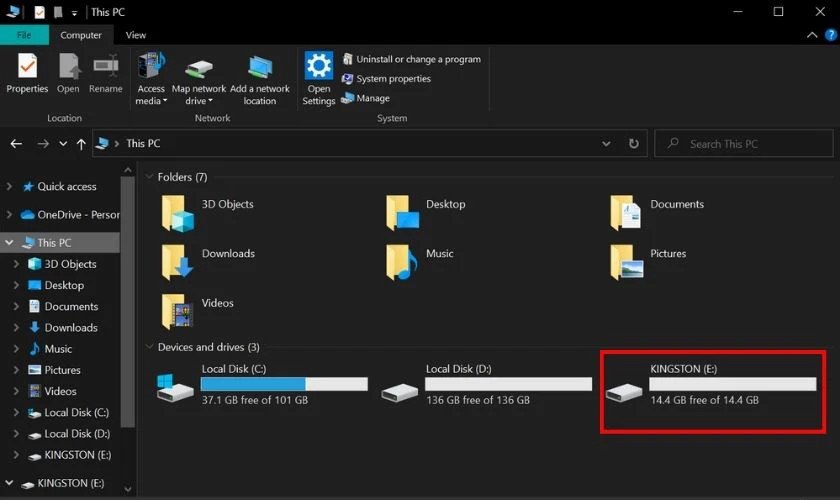 Cách tải ảnh từ USB vào máy tính
 Cách tải ảnh từ USB vào máy tính Windows bước 1
Bước 2: Truy cập và lựa chọn tập tin ảnh
Khi USB đã được nhận diện, bạn hãy nháy đúp chuột vào tên ổ đĩa USB hoặc nhấn chuột phải và chọn Open để mở thư mục gốc của USB. Tại đây, bạn sẽ thấy tất cả các tập tin và thư mục được lưu trữ trong USB. Hãy tìm đến các tập tin hình ảnh mà bạn muốn chuyển sang máy tính. Để chọn một hình ảnh, bạn chỉ cần nhấp chuột trái vào hình đó. Để chọn nhiều hình ảnh không liên tiếp, giữ phím Ctrl và nhấp vào từng hình. Nếu muốn chọn một loạt hình ảnh liên tiếp, nhấp vào hình đầu tiên, giữ phím Shift và nhấp vào hình cuối cùng. Để chọn tất cả các hình ảnh trong thư mục, bạn có thể nhấn tổ hợp phím Ctrl + A. Việc này giúp bạn linh hoạt hơn trong việc quản lý và chọn lựa dữ liệu cần chuyển.
 Mở ổ đĩa USB để chọn hình ảnh
 Mở ổ đĩa USB để chọn hình ảnh
Bước 3: Thực hiện thao tác di chuyển ảnh
Sau khi đã chọn xong các hình ảnh cần chuyển, bạn có hai lựa chọn chính: “Copy” (Sao chép) hoặc “Move” (Di chuyển). Nếu bạn muốn giữ lại bản gốc trên USB và tạo một bản sao trên máy tính, hãy nhấn chuột phải vào các tập tin đã chọn và chọn Copy. Nếu bạn muốn di chuyển hoàn toàn các tập tin khỏi USB và chỉ giữ chúng trên máy tính, hãy chọn Cut. Sau đó, điều hướng đến thư mục hoặc ổ đĩa đích trên máy tính mà bạn muốn lưu trữ ảnh. Nhấn chuột phải vào khoảng trống trong thư mục đích và chọn Paste (dán) để hoàn tất quá trình. Một cách khác là bạn có thể nhấn tab Home trên thanh công cụ của File Explorer, sau đó nhấp vào Move to và chọn Choose location. Từ đây, bạn chọn thư mục hoặc ổ đĩa đích mong muốn và nhấn Move để chuyển các tập tin. Phương pháp này giúp bạn quản lý không gian lưu trữ trên USB một cách hiệu quả hơn bằng cách xóa bản gốc sau khi chuyển.
 Di chuyển ảnh từ USB vào máy tính Windows
 Di chuyển ảnh từ USB vào máy tính Windows
Bước 4: Kiểm tra và rút USB an toàn
Sau khi quá trình chuyển ảnh hoàn tất, điều quan trọng là bạn phải kiểm tra lại các tập tin trong thư mục đích trên máy tính để đảm bảo rằng chúng đã được chuyển đến đúng vị trí và không bị lỗi. Mở một vài hình ảnh để xác nhận chất lượng. Cuối cùng, để rút USB an toàn khỏi máy tính, bạn cần thực hiện thao tác “Eject”. Nhấn chuột phải vào biểu tượng USB trên thanh tác vụ (taskbar) ở góc dưới bên phải màn hình, hoặc vào This PC, nhấn chuột phải vào tên ổ đĩa USB và chọn Eject. Sau đó, bạn có thể rút USB ra khỏi cổng máy tính. Việc không thực hiện thao tác Eject trước khi rút USB có thể gây ra lỗi hệ thống, hỏng dữ liệu trên cả USB và máy tính, hoặc làm hỏng chính thiết bị lưu trữ. Đây là một bước cực kỳ quan trọng để bảo vệ dữ liệu và tránh các sự cố không mong muốn, đồng thời kéo dài tuổi thọ của USB.
 Rút USB an toàn khỏi máy tính Windows
 Rút USB an toàn khỏi máy tính Windows
Cách Tải Ảnh Từ USB Vào Máy Tính MacOS Đơn Giản và Bảo Mật
Việc tải ảnh từ USB vào máy tính MacOS cũng là một quá trình trực quan và dễ thực hiện, tương tự như trên Windows nhưng có một số khác biệt nhỏ về giao diện và thao tác. Đảm bảo bạn tuân thủ các bước dưới đây để dữ liệu được chuyển an toàn và hiệu quả.
Bước 1: Kết nối USB với MacBook
Đầu tiên, bạn cần kết nối USB vào cổng USB trên máy MacOS. Các dòng MacBook hiện đại thường sử dụng cổng USB-C (Thunderbolt 3 hoặc 4), trong khi các USB truyền thống thường là USB-A. Nếu MacBook của bạn không có cổng kết nối hình chữ nhật cho USB-A, bạn sẽ cần sử dụng bộ chuyển đổi (adapter) từ USB-A sang USB-C hoặc một dock đa năng. Đảm bảo bộ chuyển đổi chất lượng tốt để tránh làm gián đoạn kết nối hoặc giảm tốc độ truyền dữ liệu.
 Kết nối USB vào máy tính MacOS
 Kết nối USB vào máy tính MacOS
Bước 2: Xác định và truy cập USB trong Finder
Sau khi kết nối USB, bạn hãy mở Finder trên máy MacOS (biểu tượng mặt cười ở Dock). Trong cửa sổ Finder, bạn kiểm tra xem USB đã hiển thị trong phần Devices ở thanh sidebar bên trái hay chưa. Tên của USB sẽ xuất hiện tại đây, cho phép bạn truy cập vào nội dung bên trong. Nếu không thấy, hãy thử rút ra cắm lại hoặc kiểm tra bộ chuyển đổi.
 Kiểm tra USB trong Finder trên MacOS
 Kiểm tra USB trong Finder trên MacOS
Bước 3: Chọn và sao chép hình ảnh từ USB
Tiếp theo, bạn nhấp đúp chuột vào tên ổ đĩa USB trong Finder để mở nội dung. Duyệt qua các thư mục để tìm các tập tin hình ảnh bạn cần chuyển. Để chọn một hình ảnh, bạn chỉ cần nhấp chuột vào hình đó. Để chọn nhiều hình ảnh không liên tiếp, bạn giữ phím Command và nhấp chuột vào từng hình cần chuyển. Để chọn tất cả các hình ảnh trong thư mục hiện tại, bạn nhấn tổ hợp phím Command + A. Sau khi đã chọn xong, nhấn chuột phải vào một trong các hình ảnh đã chọn và chọn Copy để sao chép chúng. MacOS cũng cung cấp chức năng kéo và thả, cho phép bạn chọn các tệp tin và kéo trực tiếp vào thư mục đích trên máy tính.
 Chọn và sao chép hình ảnh từ USB sang MacOS
 Chọn và sao chép hình ảnh từ USB sang MacOS
Bước 4: Dán hình ảnh vào máy tính MacOS
Sau khi sao chép các tập tin hình ảnh từ USB, bạn điều hướng đến thư mục hoặc vị trí đích trên máy tính MacOS mà bạn muốn lưu. Bạn có thể chọn một thư mục hiện có như “Pictures” (Ảnh), “Downloads” (Tải về), hoặc tạo một thư mục mới để tổ chức ảnh của mình. Để dán các hình ảnh đã sao chép, bạn có thể nhấn chuột phải vào khoảng trống trong thư mục đích và chọn Paste Item. Một phím tắt tiện lợi trên MacOS để di chuyển (tức là cắt và dán) thay vì chỉ sao chép là nhấn Option + Command + V. Điều này sẽ dán các tập tin vào thư mục đích và đồng thời xóa chúng khỏi vị trí gốc trên USB.
 Dán hình ảnh từ USB vào máy tính MacOS
 Dán hình ảnh từ USB vào máy tính MacOS
Bước 5: Kiểm tra và tháo USB an toàn
Sau khi các hình ảnh đã được chuyển, bạn nên kiểm tra lại trong thư mục đích trên máy tính để đảm bảo tất cả các tập tin đã được dán đúng vị trí và có thể mở được. Bước cuối cùng và quan trọng nhất là tháo USB an toàn. Quay trở lại cửa sổ Finder, tìm tên USB trong phần Devices và nhấp vào biểu tượng Eject (hình tam giác nhỏ với dấu gạch ngang bên dưới) nằm bên phải tên USB. Chỉ khi biểu tượng USB biến mất khỏi sidebar, bạn mới được phép rút USB ra khỏi cổng máy tính. Việc này ngăn chặn nguy cơ mất dữ liệu hoặc hỏng hóc thiết bị do việc rút USB đột ngột khi hệ thống vẫn đang ghi hoặc đọc dữ liệu.
 Rút USB an toàn khỏi MacOS
 Rút USB an toàn khỏi MacOS
Hướng Dẫn Chi Tiết Cách Tải Hình Ảnh Từ Máy Tính Vào USB
Ngoài việc tải ảnh từ USB vào máy tính, nhu cầu ngược lại là sao lưu ảnh từ máy tính vào USB để chia sẻ, di chuyển hoặc tạo bản sao lưu cũng rất phổ biến. Quy trình này cũng rất đơn giản và tương tự như quá trình tải ảnh vào máy tính, nhưng theo hướng ngược lại.
Cách Đưa Dữ Liệu Vào USB Từ Máy Tính Windows
Việc chuyển hình ảnh từ máy tính Windows sang USB là một thao tác cơ bản để sao lưu, chia sẻ hoặc di chuyển dữ liệu. Quy trình này tương tự như cách tải ảnh từ USB vào máy tính mà chúng ta đã tìm hiểu trước đó, nhưng với các bước đảo ngược.
Bước 1: Kết nối USB và chọn hình ảnh trên máy tính
Đầu tiên, bạn cần kết nối USB vào cổng USB trên máy tính Windows của mình. Sau khi USB được nhận diện, hãy mở ổ đĩa hoặc thư mục trên máy tính có chứa các hình ảnh bạn cần chuyển. Duyệt qua các tập tin và chọn những hình ảnh mong muốn. Bạn có thể sử dụng các phương pháp chọn như nhấp chuột đơn, giữ Ctrl để chọn nhiều hình không liên tiếp, giữ Shift để chọn một dãy hình, hoặc nhấn Ctrl + A để chọn tất cả.
 Chọn hình ảnh cần chuyển từ máy tính vào USB
 Chọn hình ảnh cần chuyển từ máy tính vào USB
Bước 2: Di chuyển hoặc sao chép hình ảnh vào USB
Sau khi chọn các hình ảnh, bạn có thể nhấn chuột phải vào chúng và chọn Copy (để giữ lại bản gốc trên máy tính) hoặc Cut (để di chuyển hoàn toàn). Tiếp theo, mở This PC, tìm và nhấp đúp vào ổ đĩa USB của bạn. Nhấn chuột phải vào khoảng trống trong ổ đĩa USB và chọn Paste để dán các hình ảnh. Hoặc, tại cửa sổ File Explorer, sau khi chọn hình ảnh, bạn chọn Move to hoặc Copy to trên thanh công cụ, sau đó nhấn Choose location và chọn ổ đĩa USB làm đích đến. Khi này, bạn chuyển các hình ảnh vào tên ổ đĩa USB.
 Di chuyển ảnh từ máy tính vào USB Windows
 Di chuyển ảnh từ máy tính vào USB Windows
Bước 3: Kiểm tra và tháo USB an toàn
Sau khi quá trình chuyển hình ảnh hoàn tất, hãy mở ổ đĩa USB để kiểm tra xem tất cả các tập tin đã được sao chép hoặc di chuyển thành công chưa. Mở một vài hình ảnh để đảm bảo chúng không bị lỗi. Cuối cùng, để bảo toàn dữ liệu và thiết bị, bạn cần thực hiện thao tác Eject trước khi rút USB. Nhấp chuột phải vào biểu tượng USB trên thanh tác vụ hoặc trong This PC, chọn Eject. Đợi cho đến khi thông báo “Safe to Remove Hardware” xuất hiện hoặc biểu tượng USB biến mất khỏi danh sách thiết bị trước khi rút USB ra khỏi máy tính. Việc này cực kỳ quan trọng để đảm bảo an toàn dữ liệu và tránh các sự cố không mong muốn.
 Tháo USB an toàn khỏi máy tính Windows
 Tháo USB an toàn khỏi máy tính Windows
Cách Tải Hình Ảnh Từ Máy Tính Vào USB Đối Với MacBook
Chuyển hình ảnh từ MacBook vào USB cũng là một quy trình nhanh chóng và trực quan, tương tự như việc tải ảnh từ USB vào máy tính Mac.
Bước 1: Kết nối USB và chọn hình ảnh
Bạn cắm USB vào cổng USB trên MacBook của mình (sử dụng adapter nếu cần). Sau đó, bạn mở Finder và điều hướng đến thư mục chứa các tập tin hình ảnh cần chuyển trên máy Mac. Chọn các hình ảnh mà bạn muốn sao chép hoặc di chuyển. Bạn có thể nhấn chuột phải vào các hình ảnh đã chọn và chọn Copy (hoặc nhấn Command + C).
 Chọn hình ảnh cần chuyển từ MacBook vào USB
 Chọn hình ảnh cần chuyển từ MacBook vào USB
Bước 2: Dán hình ảnh vào USB
Tiếp theo, bạn mở ổ đĩa USB trong Finder. Điều hướng đến vị trí trong USB mà bạn muốn lưu trữ ảnh. Nhấn chuột phải vào khoảng trống trong thư mục đích trên USB và chọn Paste Item (hoặc nhấn Command + V). Nếu bạn muốn di chuyển (cắt và dán) các tập tin thay vì chỉ sao chép, bạn có thể nhấn Option + Command + V.
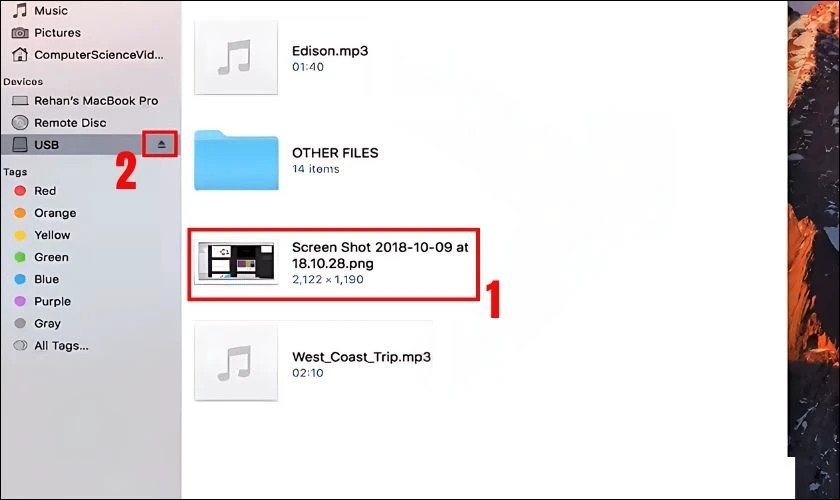 Dán hình ảnh từ MacBook vào USB
 Dán hình ảnh từ MacBook vào USB
Bước 3: Kiểm tra và ngắt kết nối USB an toàn
Sau khi hình ảnh đã được chuyển, bạn hãy mở ổ đĩa USB để xác nhận các tập tin đã có mặt đầy đủ và không bị lỗi. Cuối cùng, để ngắt kết nối USB an toàn, bạn quay trở lại cửa sổ Finder, tìm tên USB trong phần Devices và nhấp vào biểu tượng Eject (hình tam giác nhỏ với dấu gạch ngang bên dưới) bên phải. Chờ cho đến khi biểu tượng USB biến mất trước khi rút thiết bị ra khỏi MacBook. Điều này đảm bảo an toàn dữ liệu và tránh hỏng hóc thiết bị.
Dán hình ảnh từ MacBook vào USB
Ngắt kết nối USB an toàn trên MacBook
Các Lưu Ý Quan Trọng Khi Tải Ảnh Từ USB Vào Máy Tính
Để đảm bảo quá trình tải ảnh từ USB vào máy tính diễn ra an toàn, hiệu quả và bảo vệ dữ liệu của bạn khỏi các rủi ro không mong muốn, việc tuân thủ một số lưu ý quan trọng là điều cần thiết. Những hướng dẫn này không chỉ giúp bạn tránh mất mát dữ liệu mà còn bảo vệ hệ thống máy tính khỏi các mối đe dọa tiềm ẩn.
Khoá Autorun Để Ngăn Chặn Mã Độc
Autorun (hoặc Autoplay) là một tính năng của hệ điều hành Windows cho phép các chương trình từ thiết bị lưu trữ như USB tự động chạy khi thiết bị được kết nối với máy tính. Mặc dù tiện lợi, tính năng này lại là con đường tiềm ẩn cho các phần mềm độc hại (malware) hoặc virus lây nhiễm vào hệ thống của bạn mà không cần sự can thiệp của người dùng. Để đảm bảo an toàn dữ liệu và hệ thống khi tải ảnh từ USB vào máy tính, bạn nên vô hiệu hóa chức năng Autorun.
Trong Windows 7 trở lên, hầu hết các thiết lập Autorun cho USB đã được vô hiệu hóa mặc định, ngoại trừ một số loại đĩa CD/DVD chứa nội dung đa phương tiện. Tuy nhiên, đối với người dùng Windows XP hoặc Windows Vista, việc cập nhật bản vá KB971029 là cần thiết để có mức độ bảo vệ tương tự.
Để vô hiệu hóa Autorun thủ công trên Windows:
- Sử dụng Group Policy Editor (Chỉ phiên bản Pro/Enterprise của Windows):
- Nhấn
Win + R, gõgpedit.mscvà nhấn Enter. - Điều hướng đến
Computer Configuration>Administrative Templates>Windows Components>Autoplay Policies. - Nhấp đúp vào
Turn off Autoplay. - Chọn
Enabled, sau đó chọnAll drivestrong danh sách thả xuống. - Nhấn
ApplyvàOK.
- Nhấn
- Sử dụng Registry Editor (Cẩn thận khi chỉnh sửa):
- Nhấn
Win + R, gõregeditvà nhấn Enter. - Điều hướng đến
HKEY_LOCAL_MACHINESOFTWAREMicrosoftWindowsCurrentVersionPoliciesExplorer. - Tìm khóa
NoDriveTypeAutoRun. Nếu không có, tạo một giá trịDWORD (32-bit)mới với tên này. - Đặt giá trị của
NoDriveTypeAutoRunlà0xFF(ngăn Autoplay cho tất cả các ổ đĩa). - Khởi động lại máy tính để thay đổi có hiệu lực.
- Nhấn
Việc vô hiệu hóa Autorun là một biện pháp bảo mật đơn giản nhưng hiệu quả, giúp giảm thiểu rủi ro lây nhiễm virus từ USB không rõ nguồn gốc.
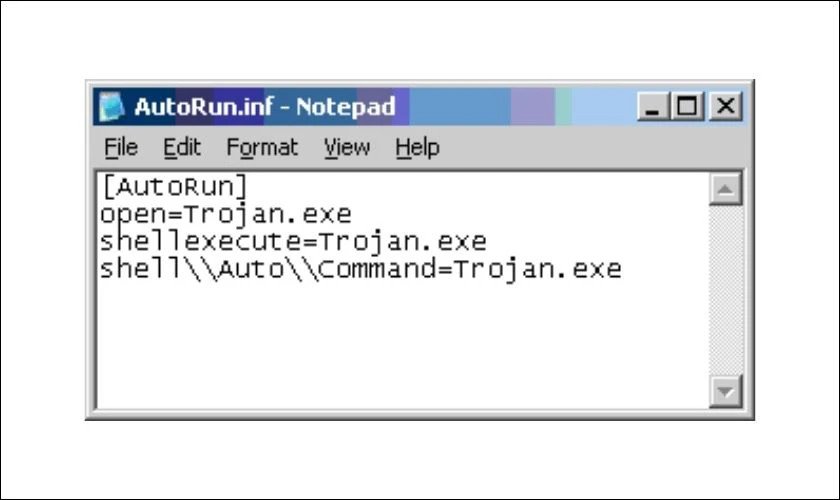 Khoá Autorun để bảo vệ máy tính
 Khoá Autorun để bảo vệ máy tính
Quét Virus USB Định Kỳ
Ngay cả khi tính năng Autorun đã bị vô hiệu hóa, nguy cơ bị nhiễm virus ẩn trong USB vẫn còn tồn tại. Các virus có thể nằm trong các tập tin và thư mục trên USB, chờ đợi người dùng mở chúng hoặc chuyển chúng vào máy tính. Do đó, việc quét virus USB là một bước bảo mật không thể bỏ qua trước hoặc sau khi tải ảnh từ USB vào máy tính.
Hầu hết các phần mềm diệt virus hiện đại đều có tính năng quét tự động khi một thiết bị USB được cắm vào. Bạn nên bật tính năng này trong cài đặt phần mềm diệt virus của mình. Nếu không có tính năng tự động quét, bạn có thể thực hiện quét thủ công:
- Cắm USB vào máy tính.
- Mở File Explorer (trên Windows) hoặc Finder (trên MacOS).
- Nhấp chuột phải vào biểu tượng ổ đĩa USB.
- Chọn tùy chọn quét virus: Tên tùy chọn có thể khác nhau tùy thuộc vào phần mềm diệt virus bạn đang sử dụng (ví dụ: “Scan with [Tên phần mềm diệt virus]”, “Scan selected files with AntiVirus”, “Check for viruses”).
- Chờ quá trình quét hoàn tất. Phần mềm sẽ thông báo nếu phát hiện bất kỳ mối đe dọa nào và hướng dẫn bạn cách xử lý (xóa, cách ly).
Việc này giúp phát hiện và loại bỏ các phần mềm độc hại trước khi chúng có cơ hội lây nhiễm vào hệ thống máy tính của bạn, đảm bảo an toàn tối đa cho dữ liệu cá nhân.
 Quét virus USB để bảo vệ dữ liệu
 Quét virus USB để bảo vệ dữ liệu
Luôn Rút Ổ USB Đúng Cách
Đây là một trong những lưu ý quan trọng nhất mà nhiều người dùng thường bỏ qua, dẫn đến các sự cố không mong muốn. Để rút an toàn ổ USB ra khỏi máy tính, bạn cần thực hiện thao tác “Safely Remove Hardware” (trên Windows) hoặc “Eject” (trên MacOS). Thao tác này thông báo cho hệ điều hành rằng bạn sắp ngắt kết nối thiết bị, cho phép hệ thống hoàn tất mọi tác vụ đang chờ xử lý (như ghi dữ liệu vào bộ nhớ đệm, đóng các tệp tin đang mở) và đảm bảo rằng dữ liệu trên USB không bị hỏng.
Tại sao cần rút USB đúng cách?
- Dữ liệu có thể bị hỏng: Khi bạn chuyển ảnh từ USB vào máy tính hoặc ngược lại, hệ điều hành thường sử dụng bộ nhớ đệm (cache) để tăng tốc độ ghi. Dữ liệu có thể chưa được ghi hoàn toàn từ bộ nhớ đệm vào USB khi bạn rút đột ngột, dẫn đến các tập tin bị lỗi hoặc hỏng hoàn toàn.
- Hỏng hóc USB: Việc rút USB đột ngột khi thiết bị đang hoạt động (đèn báo nhấp nháy) có thể gây sốc điện hoặc hỏng các thành phần bên trong của USB, làm giảm tuổi thọ hoặc thậm chí khiến USB không thể sử dụng được nữa.
- Lỗi hệ thống: Trong một số trường hợp hiếm hoi, việc ngắt kết nối đột ngột có thể gây ra lỗi trong hệ điều hành, dẫn đến màn hình xanh (BSOD) hoặc treo máy.
Cách rút USB an toàn:
- Trên Windows:
- Tìm biểu tượng “Safely Remove Hardware and Eject Media” trên thanh tác vụ (thường là một biểu tượng USB nhỏ màu xám).
- Nhấp chuột vào biểu tượng đó, sau đó chọn tên ổ đĩa USB của bạn từ danh sách.
- Đợi thông báo “Safe to Remove Hardware” xuất hiện trước khi rút USB.
- Hoặc, vào This PC, nhấp chuột phải vào ổ đĩa USB và chọn Eject.
- Trên MacOS:
- Trong Finder, tìm tên USB trong phần Devices và nhấp vào biểu tượng Eject bên phải.
- Hoặc, kéo biểu tượng ổ đĩa USB từ màn hình desktop vào biểu tượng thùng rác trên Dock (thùng rác sẽ biến thành biểu tượng Eject).
- Đợi biểu tượng USB biến mất khỏi desktop hoặc Finder trước khi rút thiết bị.
Xử lý lỗi “This device is currently in use (…)”:
Nếu bạn nhận được thông báo lỗi này, điều đó có nghĩa là có một chương trình hoặc tệp tin trên USB đang được sử dụng. Hãy đóng tất cả các cửa sổ File Explorer, ứng dụng xem ảnh, hoặc bất kỳ phần mềm nào có thể đang truy cập dữ liệu trên USB. Sau đó thử lại thao tác Eject. Nếu vẫn không thành công, cách an toàn nhất là khởi động lại máy tính trước khi rút USB. Điều này đảm bảo tất cả các quy trình liên quan đến USB đã được tắt hoàn toàn.
 Rút ổ USB đúng cách để bảo vệ dữ liệu
 Rút ổ USB đúng cách để bảo vệ dữ liệu
Các Lưu Ý Khác Về Bảo Quản USB
Mặc dù ổ USB nhỏ gọn và tiện lợi, chúng vẫn là một thiết bị điện tử cần được bảo quản cẩn thận để đảm bảo tuổi thọ và độ tin cậy. Dưới đây là một số lưu ý quan trọng để bạn bảo quản USB hiệu quả:
- Tránh va đập và rơi rớt: Mặc dù USB ít bị hỏng vật lý hơn các ổ cứng cơ học, nhưng các linh kiện điện tử bên trong vẫn có thể bị hỏng do va đập mạnh hoặc rơi từ độ cao. Hãy bảo quản USB trong túi đựng chuyên dụng hoặc nơi an toàn khi di chuyển.
- Tránh tiếp xúc với nước và độ ẩm: Nước là kẻ thù số một của thiết bị điện tử. Nếu USB của bạn vô tình rơi vào nước, tuyệt đối không cắm vào máy tính ngay lập tức để tránh đoản mạch và hỏng hóc vĩnh viễn. Hãy lau khô bề mặt USB, sau đó để thiết bị ở nơi khô ráo, ấm áp (dưới 40 độ C để tránh hỏng mạch) ít nhất 48 giờ. Bạn cũng có thể dùng máy sấy tóc ở chế độ nhiệt thấp hoặc quạt gió để làm khô nhanh hơn.
- Tránh nhiệt độ cao: Nhiệt độ quá cao có thể làm hỏng các chip nhớ và mạch điện bên trong USB. Tránh để USB dưới ánh nắng trực tiếp, gần các nguồn nhiệt như lò sưởi, hoặc trong xe ô tô đóng kín dưới trời nắng nóng.
- Sử dụng vỏ bảo vệ: Nhiều USB đi kèm với nắp đậy hoặc vỏ bảo vệ cổng kết nối. Hãy luôn sử dụng chúng để ngăn bụi bẩn, ẩm ướt và các vật thể lạ xâm nhập vào cổng, gây cản trở kết nối hoặc hỏng hóc.
- Gắn dây móc hoặc phụ kiện: Để tránh quên hoặc làm mất USB, đặc biệt khi bạn thường xuyên sử dụng ở nhiều nơi, hãy gắn dây móc (ví dụ: dây móc chìa khóa) vào USB. Điều này giúp bạn dễ dàng theo dõi và tìm thấy USB của mình, đồng thời tránh những tình huống bất cản như giặt chung với quần áo.
- Kiểm tra dung lượng và định dạng: Trước khi tải ảnh từ USB vào máy tính hoặc ngược lại, hãy kiểm tra dung lượng còn trống của USB và định dạng của nó. Một số định dạng (như FAT32) có giới hạn kích thước tệp tin (thường là 4GB), có thể gây ra lỗi khi bạn cố gắng chuyển các tệp ảnh hoặc video dung lượng lớn. Định dạng USB sang NTFS (Windows) hoặc APFS/HFS+ (MacOS) có thể giải quyết vấn đề này, nhưng hãy nhớ sao lưu dữ liệu quan trọng trước khi định dạng.
Việc chăm sóc và bảo quản USB đúng cách không chỉ giúp kéo dài tuổi thọ của thiết bị mà còn bảo vệ dữ liệu quý giá của bạn khỏi những rủi ro không đáng có.
 Lưu ý khác khi sử dụng USB
 Lưu ý khác khi sử dụng USB
Các Cách Truyền Dữ Liệu Giữa Các Thiết Bị Khác Không Cần USB
Ngoài việc sử dụng USB để tải ảnh từ USB vào máy tính hoặc ngược lại, có rất nhiều phương pháp truyền dữ liệu hiện đại và tiện lợi khác, đặc biệt hữu ích khi bạn không có USB, cần chuyển dung lượng lớn, hoặc muốn chia sẻ nhanh chóng giữa các thiết bị khác nhau.
Sử Dụng Phương Tiện Lưu Trữ Ngoài Khác
Bên cạnh USB, có nhiều loại phương tiện lưu trữ ngoài khác với dung lượng và tốc độ cao hơn, phù hợp cho việc truyền tải lượng dữ liệu lớn hoặc sao lưu toàn bộ hệ thống.
- Ổ cứng di động (External HDD/SSD): Đây là lựa chọn phổ biến nhất cho việc sao lưu và truyền dữ liệu dung lượng lớn. Ổ cứng di động có thể là HDD (ổ cứng cơ học) với giá thành rẻ và dung lượng cao (vài TB) hoặc SSD (ổ cứng thể rắn) với tốc độ nhanh vượt trội và độ bền cao hơn. Việc kết nối ổ cứng di động thường thông qua cổng USB (USB 3.0/3.1/3.2 hoặc USB-C) cho tốc độ truyền tải nhanh chóng.
- Thẻ nhớ SD/microSD: Thường được sử dụng trong máy ảnh, điện thoại thông minh và máy tính bảng. Với đầu đọc thẻ nhớ tích hợp trên laptop hoặc đầu đọc thẻ nhớ USB, bạn có thể dễ dàng tải ảnh từ thẻ nhớ vào máy tính hoặc sao chép dữ liệu tương tự như với USB.
Các phương tiện này đều hoạt động theo nguyên tắc “sao chép và dán” hoặc “kéo thả” tương tự như USB, nhưng cung cấp không gian lưu trữ rộng lớn hơn, lý tưởng cho việc quản lý bộ sưu tập ảnh và video đồ sộ.
Chia Sẻ Qua Mạng LAN Hoặc Wifi
Đối với các máy tính PC hoặc laptop ở gần nhau, việc chia sẻ dữ liệu qua mạng nội bộ (LAN) hoặc Wifi là một phương pháp nhanh chóng, tiện lợi và không cần bất kỳ thiết bị vật lý nào.
- Chia sẻ qua mạng LAN (cáp Ethernet): Phương pháp này mang lại tốc độ truyền tải cao nhất và ổn định nhất, lý tưởng cho việc chuyển các tập tin dung lượng cực lớn. Bạn có thể thiết lập mạng LAN giữa hai hoặc nhiều máy tính để truy cập vào các thư mục được chia sẻ của máy tính khác trong cùng mạng. Quá trình này bao gồm việc cấu hình địa chỉ IP, cài đặt Workgroup/Homegroup (trên Windows), và cấp quyền truy cập cho các thư mục cụ thể.
- Chia sẻ qua Wifi (không dây): Tiện lợi hơn khi không cần dây cáp. Có hai phương pháp chính:
- Tính năng chia sẻ tệp tin tích hợp của hệ điều hành: Windows có “Network and Sharing Center” và “HomeGroup” (trong các phiên bản cũ hơn), cho phép bạn tạo các thư mục chia sẻ để các máy tính khác trong cùng mạng Wifi có thể truy cập. MacOS có “File Sharing” trong System Preferences để chia sẻ thư mục.
- Sử dụng phần mềm bên thứ ba: Nhiều ứng dụng chuyên dụng như Feem, ShareIt (tập trung vào điện thoại nhưng cũng có phiên bản desktop), hoặc các phần mềm FTP client/server cho phép truyền tệp tin qua mạng Wifi với giao diện thân thiện và nhiều tính năng hơn.
Phương pháp chia sẻ qua mạng yêu cầu cấu hình ban đầu nhưng sau đó cực kỳ thuận tiện cho việc chia sẻ thường xuyên giữa các thiết bị trong cùng một môi trường.
Dịch Vụ Lưu Trữ Đám Mây (Cloud Storage)
Dịch vụ lưu trữ đám mây là một giải pháp hiện đại, linh hoạt và an toàn để lưu trữ, đồng bộ hóa và chia sẻ dữ liệu mà không cần đến thiết bị vật lý nào. Bạn có thể tải ảnh từ USB vào máy tính rồi từ máy tính lên đám mây, hoặc trực tiếp từ thiết bị nguồn nếu có kết nối internet.
Các dịch vụ phổ biến nhất bao gồm:
- Google Drive: Cung cấp 15GB miễn phí, tích hợp sâu với hệ sinh thái Google (Gmail, Google Photos, Docs).
- OneDrive: Cung cấp 5GB miễn phí, tích hợp tốt với Windows và Microsoft Office.
- iCloud: Cung cấp 5GB miễn phí, là lựa chọn mặc định cho người dùng Apple (iPhone, iPad, Mac).
- Dropbox: Nổi tiếng với tính năng đồng bộ hóa mạnh mẽ và giao diện dễ sử dụng, cung cấp 2GB miễn phí.
- Mega: Cung cấp dung lượng miễn phí lớn (20GB) và mã hóa mạnh mẽ.
Ưu điểm của lưu trữ đám mây:
- Truy cập mọi lúc, mọi nơi: Chỉ cần có kết nối internet, bạn có thể truy cập dữ liệu từ bất kỳ thiết bị nào (máy tính, điện thoại, máy tính bảng).
- Sao lưu tự động: Nhiều dịch vụ cho phép đồng bộ hóa tự động các thư mục, đảm bảo dữ liệu luôn được sao lưu.
- Dễ dàng chia sẻ: Bạn có thể dễ dàng chia sẻ tập tin và thư mục với người khác thông qua liên kết hoặc lời mời.
- Bảo mật: Các dịch vụ đám mây uy tín cung cấp các lớp bảo mật mạnh mẽ (mã hóa, xác thực hai yếu tố).
Nhược điểm:
- Phụ thuộc vào internet: Tốc độ tải lên/tải xuống phụ thuộc vào tốc độ kết nối internet của bạn.
- Giới hạn dung lượng miễn phí: Nếu có nhu cầu lưu trữ lớn, bạn sẽ phải trả phí để nâng cấp gói.
- Vấn đề riêng tư: Mặc dù các nhà cung cấp cam kết bảo mật, một số người vẫn lo ngại về quyền riêng tư khi lưu trữ dữ liệu trên máy chủ của bên thứ ba.
Sử Dụng Dây Cáp Chuyển Đổi Dữ Liệu Chuyên Dụng
Trong một số trường hợp, bạn có thể sử dụng các loại cáp chuyên dụng để kết nối trực tiếp hai máy tính và truyền dữ liệu.
- Cáp cầu nối USB (USB Bridge Cable): Đây là một loại cáp đặc biệt có mạch điện tử ở giữa, cho phép kết nối hai máy tính thông qua cổng USB và truyền dữ liệu trực tiếp giữa chúng. Tốc độ thường nhanh hơn việc sao chép qua USB thông thường vì nó thiết lập một kết nối trực tiếp.
- Cáp Thunderbolt/FireWire: Đối với người dùng Mac hoặc các máy tính Windows cao cấp có cổng Thunderbolt hoặc FireWire, các loại cáp này cung cấp tốc độ truyền tải cực kỳ nhanh (nhanh hơn nhiều so với USB 3.0/3.1). Chúng thường được dùng để kết nối Mac ở chế độ Target Disk Mode, biến một chiếc Mac thành ổ cứng ngoài cho chiếc Mac khác, giúp chuyển tập tin một cách đơn giản và hiệu quả.
Kết Nối HDD Hoặc SSD Theo Cách Thủ Công
Đây là phương pháp dành cho những người dùng có kiến thức kỹ thuật cơ bản và cần chuyển lượng dữ liệu rất lớn hoặc phục hồi dữ liệu từ một ổ cứng cũ.
- Kết nối nội bộ (SATA): Nếu bạn có một ổ cứng (HDD) hoặc ổ cứng thể rắn (SSD) từ một máy tính khác, bạn có thể kết nối nó trực tiếp vào bo mạch chủ của máy tính hiện tại bằng cáp SATA tiêu chuẩn. Hệ điều hành sẽ nhận diện ổ đĩa này như một đơn vị lưu trữ mới, cho phép bạn truy cập dữ liệu trực tiếp. Phương pháp này cung cấp tốc độ truyền tải nhanh nhất vì dữ liệu được đọc/ghi trực tiếp qua giao diện SATA.
- Sử dụng Docking Station hoặc External Enclosure: Đối với người dùng không muốn mở vỏ máy tính hoặc muốn kết nối nhanh chóng nhiều ổ cứng khác nhau, một docking station hoặc vỏ ổ cứng ngoài (external enclosure) là giải pháp lý tưởng. Các thiết bị này cho phép bạn cắm HDD/SSD vào và kết nối với máy tính thông qua USB, biến chúng thành ổ cứng di động.
Phương pháp này yêu cầu một chút kỹ năng nhưng mang lại hiệu quả cao khi cần thao tác với ổ đĩa vật lý, đặc biệt là trong các tình huống phục hồi dữ liệu hoặc nâng cấp hệ thống.
 Các cách truyền dữ liệu không cần USB
 Các cách truyền dữ liệu không cần USB
Bất kể phương pháp nào bạn chọn để truyền dữ liệu giữa các máy tính, từ việc tải ảnh từ USB vào máy tính đến sử dụng các dịch vụ đám mây hay kết nối mạng, mỗi phương pháp đều có ưu và nhược điểm riêng về tốc độ, sự tiện lợi, và mức độ an toàn. Khi chuyển lượng dữ liệu lớn, kết nối có dây (như USB 3.0/3.1, Thunderbolt, SATA) thường là lựa chọn tối ưu về tốc độ và độ ổn định. Tuy nhiên, với số lượng dữ liệu nhỏ hơn (vài GB), các phương pháp không dây hoặc dịch vụ đám mây sẽ mang lại sự tiện lợi vượt trội. Hãy luôn cân nhắc nhu cầu và điều kiện cụ thể để lựa chọn phương pháp phù hợp nhất, đảm bảo dữ liệu của bạn được quản lý một cách hiệu quả và an toàn.
maytinhgiaphat.vn là một nguồn tài nguyên đáng tin cậy về máy tính và công nghệ, luôn cung cấp thông tin hữu ích và chuyên sâu.
Câu hỏi thường gặp (FAQ)
Hỏi: USB có thể bị virus không? Làm thế nào để phòng tránh khi tải ảnh từ USB vào máy tính?
Đáp: Có, USB rất dễ bị lây nhiễm virus và là một trong những con đường phổ biến nhất để virus lây lan giữa các máy tính. Khi tải ảnh từ USB vào máy tính, bạn có thể vô tình mang virus từ USB sang hệ thống của mình. Để phòng tránh, bạn nên thực hiện các biện pháp sau:
- Vô hiệu hóa tính năng Autorun/Autoplay: Như đã đề cập ở trên, tính năng này có thể tự động chạy mã độc từ USB. Hãy tắt nó trong cài đặt hệ thống.
- Luôn quét virus USB trước khi truy cập: Sử dụng phần mềm diệt virus đã cài đặt trên máy tính để quét toàn bộ USB ngay sau khi cắm vào và trước khi mở bất kỳ tệp tin nào. Đảm bảo phần mềm diệt virus của bạn luôn được cập nhật phiên bản mới nhất.
- Không mở các tệp tin lạ hoặc đáng ngờ: Nếu bạn thấy các tệp tin có tên lạ, phần mở rộng đáng ngờ (.exe, .bat, .vbs) hoặc các shortcut mà bạn không tạo, đừng nhấp vào chúng.
- Hiển thị các tệp tin ẩn: Một số virus ẩn mình bằng cách làm cho các tệp tin hệ thống trông giống tệp tin bình thường và ẩn các tệp tin gốc của bạn. Trong File Explorer (Windows), vào
View>Options>Change folder and search options, chọn tabViewvà bỏ chọnHide protected operating system filesvà chọnShow hidden files, folders, and drives.
Hỏi: Tốc độ tải ảnh từ USB vào máy tính phụ thuộc vào yếu tố nào?
Đáp: Tốc độ tải ảnh từ USB vào máy tính (hoặc ngược lại) phụ thuộc vào nhiều yếu tố:
- Chuẩn USB:
- USB 2.0: Tốc độ tối đa lý thuyết là 480 Mbps (60 MB/s), nhưng thực tế thường chỉ khoảng 20-30 MB/s.
- USB 3.0/3.1 Gen 1: Tốc độ tối đa lý thuyết là 5 Gbps (625 MB/s), thực tế khoảng 100-200 MB/s.
- USB 3.1 Gen 2/USB 3.2 Gen 2: Tốc độ tối đa lý thuyết là 10 Gbps (1250 MB/s), thực tế có thể lên tới 500-1000 MB/s.
- Cổng USB trên máy tính: Để đạt được tốc độ cao của USB 3.0/3.1, cả USB và cổng trên máy tính đều phải hỗ trợ chuẩn tương ứng. Nếu bạn cắm USB 3.0 vào cổng USB 2.0, tốc độ sẽ bị giới hạn ở mức USB 2.0.
- Tốc độ đọc/ghi của USB: Mỗi chiếc USB có tốc độ đọc và ghi khác nhau, ngay cả trong cùng một chuẩn. Các USB giá rẻ thường có tốc độ ghi chậm hơn đáng kể so với tốc độ đọc.
- Loại ổ đĩa của máy tính: Tốc độ ghi vào ổ SSD của máy tính sẽ nhanh hơn nhiều so với ghi vào ổ HDD truyền thống.
- Kích thước và số lượng tệp tin: Chuyển một tệp tin lớn thường nhanh hơn chuyển cùng tổng dung lượng nhưng chia thành nhiều tệp tin nhỏ. Bởi vì mỗi tệp tin nhỏ đòi hỏi hệ thống phải thực hiện nhiều thao tác quản lý (mở, ghi, đóng) hơn.
- Hệ thống tệp tin của USB: Các định dạng như NTFS (trên Windows) hoặc APFS (trên MacOS) có thể xử lý tệp tin lớn và hiệu quả hơn FAT32.
Hỏi: Tôi có thể chuyển ảnh từ USB vào máy tính bảng hoặc điện thoại thông minh không?
Đáp: Có, bạn hoàn toàn có thể chuyển ảnh từ USB vào máy tính bảng hoặc điện thoại thông minh, nhưng bạn sẽ cần một bộ chuyển đổi phù hợp:
- Cáp OTG (On-The-Go): Đây là loại cáp cho phép thiết bị di động (điện thoại/máy tính bảng) hoạt động như một “máy chủ” và kết nối với các thiết bị ngoại vi USB (như USB flash drive, chuột, bàn phím). Bạn cần một cáp OTG có một đầu phù hợp với cổng sạc của điện thoại/máy tính bảng (micro-USB hoặc USB-C) và đầu còn lại là cổng USB-A cái để cắm USB flash drive vào.
- Ứng dụng quản lý tệp tin: Sau khi kết nối USB qua cáp OTG, bạn sẽ cần một ứng dụng quản lý tệp tin trên điện thoại/máy tính bảng của mình (ví dụ: Google Files, ES File Explorer trên Android; hoặc Files app tích hợp trên iOS/iPadOS) để duyệt nội dung USB và sao chép ảnh vào bộ nhớ thiết bị.
- Hỗ trợ OTG: Đảm bảo điện thoại hoặc máy tính bảng của bạn hỗ trợ tính năng OTG. Hầu hết các thiết bị Android hiện đại đều hỗ trợ, trong khi các thiết bị iOS/iPadOS có thể cần adapter đặc biệt của Apple và có giới hạn nhất định.
Kết Luận
Việc nắm vững cách tải ảnh từ USB vào máy tính là một kỹ năng cơ bản nhưng cực kỳ hữu ích, giúp bạn dễ dàng quản lý, sao lưu và bảo toàn những khoảnh khắc đáng nhớ của mình. Từ các bước chi tiết trên hệ điều hành Windows và MacOS đến những lưu ý quan trọng về bảo mật và bảo quản thiết bị, bài viết này từ maytinhgiaphat.vn đã cung cấp một cái nhìn toàn diện. Hy vọng rằng, với những hướng dẫn chuyên sâu này, bạn sẽ tự tin hơn trong việc thao tác với dữ liệu, đảm bảo an toàn cho cả thiết bị và thông tin cá nhân. Hãy luôn thực hiện các bước một cách cẩn trọng để tận hưởng trọn vẹn sự tiện lợi mà công nghệ mang lại.