


Máy Tính
Cách Tải Asphalt 8 Trên Máy Tính: Hướng Dẫn Chi Tiết A-Z

Th9
Asphalt 8: Airborne, tựa game đua xe đình đám từ Gameloft, đã và đang làm say mê hàng triệu game thủ trên toàn thế giới với đồ họa mãn nhãn và lối chơi tốc độ đầy kịch tính. Nếu bạn là một fan hâm mộ của tốc độ và muốn trải nghiệm những màn drift hay cú bay xe nghẹt thở trên màn hình lớn, việc tải Asphalt 8 trên máy tính chính là lựa chọn hoàn hảo. Bài viết này của maytinhgiaphat.vn sẽ cung cấp một hướng dẫn chi tiết, đầy đủ từ A-Z, giúp bạn dễ dàng cài đặt và bắt đầu cuộc đua rực lửa ngay trên chiếc PC của mình, đảm bảo trải nghiệm chơi game mượt mà và không gặp trở ngại.
Tại Sao Asphalt 8 Vẫn Là Lựa Chọn Hàng Đầu Cho Game Thủ?
Asphalt 8: Airborne, dù đã ra mắt được một thời gian khá dài, vẫn giữ vững vị thế là một trong những tựa game đua xe di động và PC được yêu thích nhất. Sức hấp dẫn của nó không chỉ đến từ yếu tố tốc độ đơn thuần mà còn nằm ở sự kết hợp hoàn hảo giữa đồ họa ấn tượng, lối chơi đa dạng và khả năng tùy biến sâu rộng. Đây không chỉ là một trò chơi giải trí mà còn là một thử thách đích thực cho bất kỳ tay đua nào muốn kiểm chứng kỹ năng của mình trên đường đua ảo.
Trải Nghiệm Đua Xe Đỉnh Cao
Asphalt 8 mang đến một trải nghiệm đua xe không giới hạn, nơi người chơi có thể thỏa sức thể hiện kỹ năng lái xe đỉnh cao. Từ những pha drift mượt mà, ôm cua tốc độ cao, cho đến những cú nhảy vọt lên không trung thực hiện các pha nhào lộn điêu luyện để tích lũy nitro. Cảm giác tốc độ được đẩy lên cực điểm, mỗi va chạm, mỗi pha bứt tốc đều mang lại sự phấn khích tột độ, khiến người chơi hoàn toàn đắm chìm vào không khí căng thẳng của đường đua. Các đường đua được thiết kế đa dạng từ sa mạc nóng bỏng, thành phố hiện đại đến những khu rừng rậm bí ẩn, mỗi nơi đều mang đến những thử thách và cảnh quan độc đáo.
Đồ Họa Ấn Tượng và Âm Thanh Sống Động
Điểm mạnh vượt trội của Asphalt 8 chính là đồ họa 3D tuyệt đẹp và hiệu ứng hình ảnh sống động. Mỗi chiếc xe đều được thiết kế tỉ mỉ, chân thực đến từng chi tiết, từ ánh sáng phản chiếu trên thân xe bóng bẩy đến những vết trầy xước sau va chạm. Môi trường game cũng được xây dựng chi tiết, với hiệu ứng thời tiết, ánh sáng động và các chi tiết tương tác khiến đường đua trở nên sống động hơn bao giờ hết. Đồng thời, hệ thống âm thanh mạnh mẽ với tiếng động cơ gầm rú, tiếng lốp xe ma sát và nhạc nền sôi động càng làm tăng thêm sự phấn khích, giúp người chơi có cảm giác như đang thực sự ngồi sau vô lăng của những siêu xe đắt tiền.
Kho Xe Đa Dạng và Khả Năng Tùy Biến
Asphalt 8 tự hào sở hữu một bộ sưu tập xe khổng lồ từ các hãng nổi tiếng thế giới như Lamborghini, Ferrari, McLaren, Bugatti và nhiều hơn nữa. Mỗi chiếc xe không chỉ có ngoại hình độc đáo mà còn sở hữu những thông số kỹ thuật riêng biệt, đòi hỏi người chơi phải có chiến thuật lựa chọn và nâng cấp phù hợp. Khả năng tùy biến xe cũng là một điểm cộng lớn, cho phép game thủ thay đổi màu sơn, decal, và nâng cấp các bộ phận như động cơ, nitro, lốp xe, tối ưu hóa hiệu suất để tạo ra chiếc xe trong mơ, phù hợp với phong cách đua của mình và giành chiến thắng trên mọi đường đua.
Chế Độ Chơi Phong Phú
Game không chỉ cung cấp chế độ Career với hàng trăm sự kiện và thử thách khác nhau để người chơi khám phá, mà còn có các chế độ Multiplayer trực tuyến hấp dẫn. Trong chế độ Career, bạn sẽ trải qua một hành trình dài để trở thành tay đua huyền thoại, mở khóa các khu vực và xe mới. Chế độ Multiplayer cho phép bạn thách đấu với bạn bè hoặc các đối thủ trên toàn cầu, leo lên bảng xếp hạng và chứng tỏ mình là tay đua xuất sắc nhất. Ngoài ra, game còn thường xuyên cập nhật các sự kiện đặc biệt, giải đấu giới hạn thời gian với nhiều phần thưởng giá trị, giữ cho trải nghiệm chơi game luôn mới mẻ và đầy thử thách.
Xem Thêm Bài Viết:
- Chặn quảng cáo trên máy tính hiệu quả, toàn diện nhất
- Review Máy Tính Bảng Lenovo Tab 2 A7-10 Chi Tiết
- Pathfinder: Kingmaker – Khám Phá Vương Quốc Giả Tưởng
- Phần Mềm Theo Dõi Máy Tính: Giải Pháp Giám Sát Hiệu Quả
- Cách Reset Máy In Brother 2250DN Đầy Đủ
Các Yêu Cầu Hệ Thống Tối Thiểu Để Tải Asphalt 8 Trên Máy Tính
Trước khi bạn bắt đầu hành trình tốc độ với Asphalt 8 trên máy tính của mình, điều quan trọng là phải đảm bảo hệ thống của bạn đáp ứng được các yêu cầu tối thiểu. Việc này sẽ giúp bạn có một trải nghiệm chơi game mượt mà, tránh các lỗi giật lag hay treo game không mong muốn. Asphalt 8, dù có đồ họa đẹp, nhưng lại được tối ưu khá tốt để chạy trên nhiều cấu hình khác nhau, tuy nhiên, để có trải nghiệm tốt nhất, việc kiểm tra trước là rất cần thiết.
Hệ Điều Hành Tương Thích
Để tải Asphalt 8 trên máy tính thông qua Microsoft Store, bạn cần sử dụng hệ điều hành Windows 8, Windows 8.1, Windows 10 hoặc Windows 11. Gameloft đã tối ưu hóa game cho các phiên bản Windows hiện đại, tận dụng tốt các tính năng của hệ điều hành này. Nếu bạn đang sử dụng Windows 7 hoặc các phiên bản cũ hơn, bạn sẽ không thể tải và cài đặt game trực tiếp từ Microsoft Store. Trong trường hợp đó, bạn có thể cân nhắc nâng cấp hệ điều hành hoặc tìm kiếm các phương pháp giả lập Android trên PC, tuy nhiên, trải nghiệm sẽ không tối ưu bằng việc chơi game trên hệ điều hành tương thích.
Cấu Hình Phần Cứng Cần Thiết
Dù Asphalt 8 là một game di động được chuyển thể, nó vẫn yêu cầu một cấu hình phần cứng nhất định để chạy mượt mà trên PC.
- Bộ xử lý (CPU): Tối thiểu Intel Core 2 Duo E4300 hoặc AMD Athlon X2 4400+. Để có trải nghiệm tốt hơn, một CPU Intel Core i3 hoặc AMD Ryzen 3 trở lên sẽ được khuyến nghị, giúp xử lý các tác vụ trong game nhanh hơn và ổn định hơn.
- Bộ nhớ RAM: Tối thiểu 2GB RAM. Tuy nhiên, 4GB RAM trở lên sẽ giúp game chạy mượt mà hơn đáng kể, đặc biệt khi bạn mở nhiều ứng dụng khác cùng lúc. Với 8GB RAM, bạn có thể hoàn toàn yên tâm về hiệu suất của Asphalt 8.
- Card đồ họa (GPU): Card đồ họa tích hợp như Intel HD Graphics 4000 hoặc AMD Radeon R3 Series có thể chạy được game ở cài đặt thấp. Để có đồ họa đẹp mắt và khung hình ổn định, card đồ họa rời như NVIDIA GeForce GT 440 hoặc AMD Radeon HD 5570 trở lên là lý tưởng. Một card đồ họa mạnh hơn sẽ cho phép bạn tùy chỉnh cài đặt đồ họa lên mức cao nhất, tận hưởng trọn vẹn vẻ đẹp của game.
- DirectX: Phiên bản 9.0c trở lên.
Việc đáp ứng các yêu cầu này sẽ đảm bảo game không chỉ khởi động mà còn vận hành trơn tru trong suốt quá trình chơi, cho phép bạn tập trung hoàn toàn vào các pha hành động tốc độ.
Dung Lượng Lưu Trữ
Asphalt 8: Airborne có dung lượng ban đầu khoảng 2GB – 3GB tùy thuộc vào phiên bản và các gói cập nhật. Tuy nhiên, với các bản cập nhật thường xuyên, gói xe mới và bản đồ bổ sung, dung lượng này có thể tăng lên đáng kể theo thời gian. Do đó, bạn nên chuẩn bị ít nhất 5GB dung lượng trống trên ổ cứng của mình để đảm bảo đủ không gian cho game và các bản cập nhật sau này. Việc sử dụng ổ cứng SSD sẽ giúp thời gian tải game và chuyển cảnh nhanh hơn so với HDD truyền thống, nâng cao trải nghiệm tổng thể.
Kết Nối Internet
Để tải Asphalt 8 trên máy tính từ Microsoft Store, bạn cần có kết nối Internet ổn định. Quá trình tải game có thể mất một chút thời gian tùy thuộc vào tốc độ mạng của bạn. Ngoài ra, Asphalt 8 cũng yêu cầu kết nối Internet khi khởi chạy lần đầu tiên để xác minh bản quyền và tải về các dữ liệu bổ sung. Nếu bạn muốn chơi chế độ Multiplayer, kết nối Internet là bắt buộc để kết nối với các server game và các người chơi khác trên toàn cầu. Một kết nối Wi-Fi hoặc Ethernet ổn định sẽ đảm bảo bạn không bị gián đoạn giữa chừng khi đang tham gia các cuộc đua online kịch tính.
Hướng Dẫn Chi Tiết Cách Tải Asphalt 8 Trên Máy Tính Từ Microsoft Store
Việc tải Asphalt 8 trên máy tính thông qua Microsoft Store là cách thức chính thống, an toàn và đảm bảo nhất. Microsoft Store là kho ứng dụng tích hợp sẵn trên các hệ điều hành Windows hiện đại, cung cấp một giao diện thân thiện và quy trình cài đặt đơn giản. Dưới đây là các bước chi tiết để bạn có thể nhanh chóng đưa tựa game đua xe hấp dẫn này về máy tính của mình.
Bước 1: Mở Microsoft Store
Đầu tiên, bạn cần mở ứng dụng Microsoft Store trên máy tính. Có nhiều cách để làm điều này:
- Cách nhanh nhất: Nhấp vào biểu tượng túi mua sắm màu trắng có logo Windows trên thanh tác vụ (Taskbar).
- Cách khác: Nhấp vào nút Start (biểu tượng Windows ở góc trái màn hình), sau đó gõ “Microsoft Store” vào ô tìm kiếm và nhấp vào ứng dụng khi nó xuất hiện.
- Nếu không tìm thấy: Đảm bảo hệ điều hành của bạn là Windows 8 trở lên. Nếu vẫn không thấy, có thể Microsoft Store đã bị gỡ cài đặt hoặc ẩn. Bạn có thể thử khôi phục nó thông qua các cài đặt hệ thống hoặc tìm kiếm hướng dẫn khắc phục trên mạng.
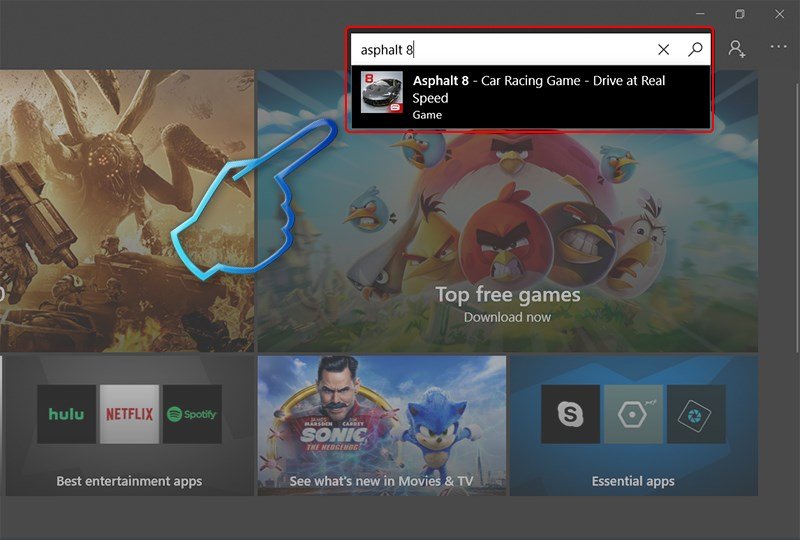
Khi Microsoft Store đã mở, bạn sẽ thấy một giao diện trực quan với nhiều ứng dụng và game.
 HÆ°á»›ng dẫn cài đặt Asphalt 8 trên máy tính
Bước 2: Tìm Kiếm Game Asphalt 8
Sau khi mở Microsoft Store, bạn cần tìm kiếm tựa game Asphalt 8.
- Sử dụng ô tìm kiếm: Ở góc trên cùng bên phải của cửa sổ Microsoft Store (thường có biểu tượng kính lúp), bạn sẽ thấy một ô tìm kiếm. Nhập chính xác “Asphalt 8” hoặc “Asphalt 8: Airborne” vào ô này và nhấn Enter.
- Kết quả tìm kiếm: Game Asphalt 8 sẽ xuất hiện trong danh sách kết quả. Hãy đảm bảo bạn chọn đúng phiên bản game chính thức của nhà phát hành Gameloft SE để tránh nhầm lẫn với các ứng dụng giả mạo hoặc không liên quan. Thông thường, Asphalt 8 sẽ có biểu tượng xe đua quen thuộc và dòng chữ “Miễn phí” bên dưới.
- Truy cập trang game: Nhấp vào tựa game Asphalt 8 để chuyển đến trang thông tin chi tiết của game. Tại đây, bạn có thể xem các ảnh chụp màn hình, video giới thiệu, mô tả game, đánh giá từ người dùng và các yêu cầu hệ thống. Việc xem qua các thông tin này giúp bạn xác nhận lại đây đúng là game mình muốn tải.
Bước 3: Bắt Đầu Quá Trình Tải Về Và Cài Đặt
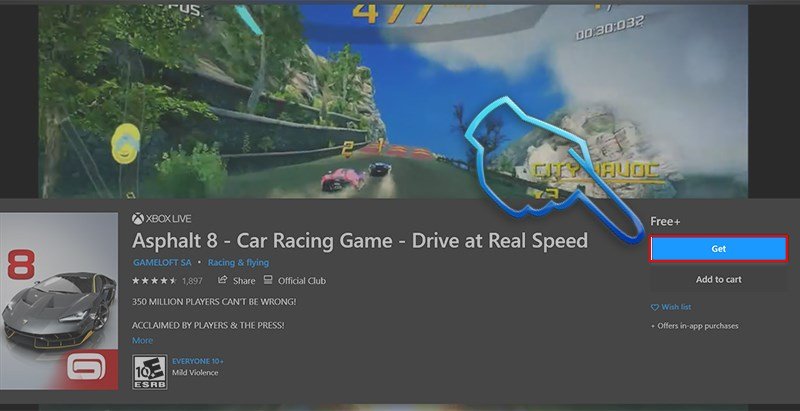
Trên trang thông tin chi tiết của Asphalt 8, bạn sẽ thấy một nút lớn màu xanh có chữ “Get” (hoặc “Nhận” nếu giao diện tiếng Việt). Đây là nút để bắt đầu quá trình tải về và cài đặt game.
- Nhấn nút “Get”: Nhấp vào nút này. Microsoft Store sẽ bắt đầu kiểm tra các yêu cầu hệ thống và chuẩn bị quá trình tải xuống.
- Kiểm tra dung lượng: Nếu hệ thống của bạn không đủ dung lượng lưu trữ, một thông báo sẽ xuất hiện yêu cầu bạn giải phóng không gian. Hãy đảm bảo bạn đã có đủ dung lượng như đã đề cập trong phần yêu cầu hệ thống.
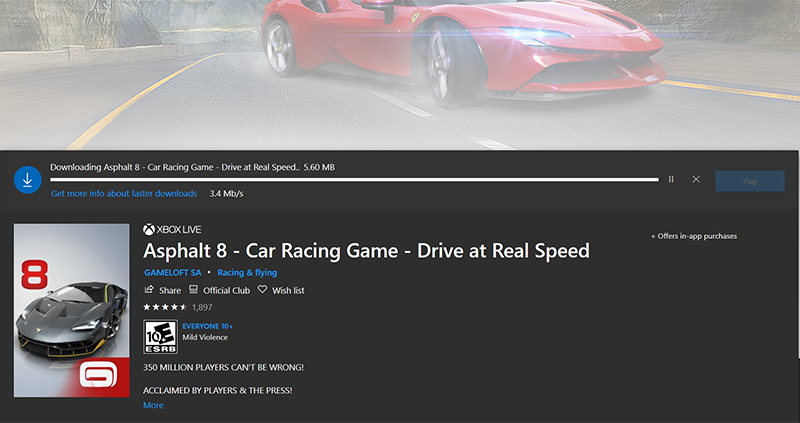
- Bắt đầu tải xuống: Sau khi kiểm tra xong, game sẽ bắt đầu được tải về máy tính của bạn. Bạn có thể theo dõi tiến độ tải xuống trực tiếp trên trang game hoặc trong mục “Thư viện” của Microsoft Store. Tốc độ tải sẽ phụ thuộc vào đường truyền Internet của bạn.
 HÆ°á»›ng dẫn cài đặt Asphalt 8 trên máy tính
Bước 4: Đăng Nhập Tài Khoản Microsoft
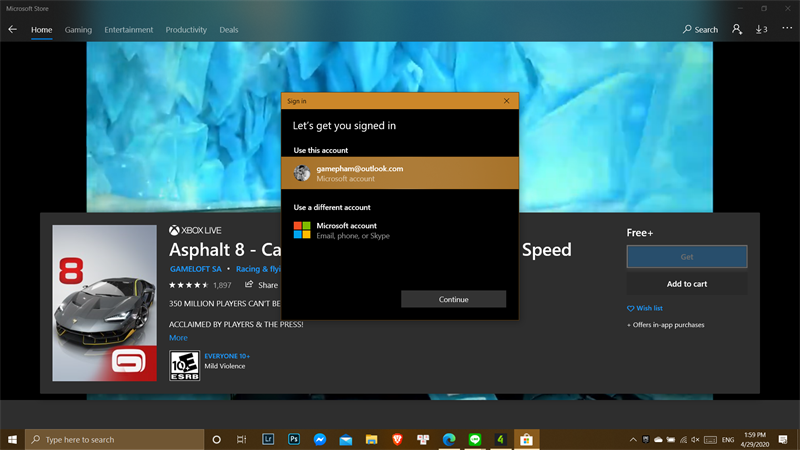
Trong một số trường hợp, hoặc nếu đây là lần đầu bạn tải ứng dụng/game trên Microsoft Store, hệ thống có thể yêu cầu bạn đăng nhập bằng tài khoản Microsoft.
- Đăng nhập: Nếu cửa sổ đăng nhập hiện ra, hãy nhập thông tin tài khoản Microsoft (email và mật khẩu) của bạn và nhấn “Sign in” (Đăng nhập) hoặc “Continue” (Tiếp tục).
- Tạo tài khoản mới: Nếu bạn chưa có tài khoản Microsoft, bạn có thể nhấp vào tùy chọn “Create one!” (Tạo một tài khoản!) và làm theo hướng dẫn để đăng ký. Việc có tài khoản Microsoft không chỉ giúp bạn tải game mà còn đồng bộ hóa dữ liệu game, lưu trữ thành tích và mua sắm trong game một cách an toàn.
- Lợi ích của việc đăng nhập: Đăng nhập tài khoản Microsoft giúp bạn lưu lại tiến trình chơi game lên đám mây, cho phép bạn tiếp tục chơi trên các thiết bị Windows khác mà không mất dữ liệu. Nó cũng quản lý các giao dịch mua hàng trong game và các thành tựu của bạn.
 HÆ°á»›ng dẫn cài đặt Asphalt 8 trên máy tính
Bước 5: Chờ Đợi Và Trải Nghiệm
Khi quá trình tải xuống hoàn tất, game sẽ tự động được cài đặt vào hệ thống của bạn. Bạn không cần phải thực hiện thêm bất kỳ thao tác cài đặt thủ công nào.
- Kiểm tra trạng thái: Bạn sẽ thấy thông báo “Installed” (Đã cài đặt) hoặc “Play” (Chơi) trên trang game trong Microsoft Store.
- Khởi chạy game: Nhấp vào nút “Play” trên trang game hoặc tìm biểu tượng Asphalt 8 trong menu Start của Windows để khởi chạy trò chơi. Lần đầu tiên chạy game, có thể sẽ mất một chút thời gian để game tải thêm dữ liệu cần thiết và thiết lập ban đầu.
- Thỏa sức chinh phục đường đua: Giờ đây, bạn đã sẵn sàng để hòa mình vào thế giới tốc độ của Asphalt 8: Airborne. Hãy tận hưởng những màn đua xe gay cấn, những pha drift mãn nhãn và chinh phục mọi đường đua để trở thành tay đua số một.
 HÆ°á»›ng dẫn cài đặt Asphalt 8 trên máy tính
Giải Quyết Các Vấn Đề Thường Gặp Khi Tải Và Chơi Asphalt 8 Trên Máy Tính
Mặc dù quy trình tải Asphalt 8 trên máy tính từ Microsoft Store khá đơn giản, đôi khi người dùng vẫn có thể gặp phải một số trục trặc. Việc trang bị kiến thức để xử lý các lỗi này sẽ giúp bạn nhanh chóng khắc phục vấn đề và trở lại đường đua. Dưới đây là những vấn đề phổ biến và cách giải quyết hiệu quả từ các chuyên gia tại maytinhgiaphat.vn.
Lỗi Không Thể Tải Hoặc Cài Đặt Game
Đây là một trong những lỗi thường gặp nhất. Có nhiều nguyên nhân dẫn đến việc game không thể tải về hoặc cài đặt thành công.
- Kiểm tra kết nối Internet: Đảm bảo đường truyền mạng của bạn ổn định. Thử khởi động lại router/modem. Nếu bạn đang sử dụng Wi-Fi, hãy thử kết nối bằng cáp Ethernet để đảm bảo tốc độ và độ ổn định.
- Kiểm tra dung lượng ổ đĩa: Như đã đề cập, Asphalt 8 cần dung lượng trống đáng kể. Vào “This PC” (Máy tính này) để kiểm tra dung lượng ổ đĩa cài đặt game (thường là ổ C:). Nếu không đủ, hãy gỡ bỏ các chương trình không cần thiết hoặc di chuyển dữ liệu sang ổ đĩa khác.
- Tắt tường lửa và phần mềm diệt virus: Đôi khi, tường lửa hoặc phần mềm diệt virus có thể hiểu nhầm quá trình tải và cài đặt game là mối đe dọa, dẫn đến việc chặn ứng dụng. Thử tạm thời tắt chúng và thử tải lại game. Đừng quên bật lại sau khi cài đặt xong để bảo vệ máy tính của bạn.
- Đặt lại (Reset) Microsoft Store:
- Nhấn
Windows + Rđể mở hộp thoại Run. - Gõ
wsreset.exevà nhấn Enter. - Một cửa sổ Command Prompt sẽ hiện ra và tự động đóng sau vài giây, sau đó Microsoft Store sẽ khởi động lại. Thao tác này giúp xóa bộ nhớ cache của Store, có thể khắc phục các lỗi liên quan.
- Nhấn
- Cập nhật Windows: Đảm bảo hệ điều hành Windows của bạn được cập nhật lên phiên bản mới nhất. Các bản cập nhật thường bao gồm các sửa lỗi và cải thiện hiệu suất cho Microsoft Store.
Game Bị Lag, Giật Hoặc Thoát Đột Ngột
Nếu Asphalt 8 chạy không mượt mà, bị lag, giật hoặc đột ngột thoát ra ngoài màn hình chính, có thể nguyên nhân liên quan đến cấu hình hệ thống hoặc các tài nguyên đang chạy.
- Kiểm tra cấu hình máy tính: Đối chiếu lại cấu hình phần cứng của bạn với yêu cầu tối thiểu của game. Nếu cấu hình quá thấp, bạn khó có thể có trải nghiệm tốt.
- Cập nhật Driver đồ họa: Đây là một trong những nguyên nhân phổ biến nhất gây ra lỗi hiệu suất game. Truy cập trang web của nhà sản xuất card đồ họa (NVIDIA, AMD, Intel) để tải về và cài đặt phiên bản driver mới nhất.
- Đóng các ứng dụng nền: Các ứng dụng chạy ngầm có thể chiếm dụng tài nguyên hệ thống (RAM, CPU, GPU), ảnh hưởng đến hiệu suất game. Sử dụng Task Manager (
Ctrl + Shift + Esc) để kiểm tra và đóng các ứng dụng không cần thiết trước khi chơi game. - Giảm cài đặt đồ họa trong game: Trong phần cài đặt của Asphalt 8, hãy thử giảm chất lượng đồ họa (Resolution, Graphics Quality, Shadows, Anti-aliasing) xuống mức thấp hơn.
- Kiểm tra nhiệt độ: Máy tính quá nóng có thể dẫn đến giảm hiệu suất (throttling) hoặc tự động tắt. Đảm bảo hệ thống tản nhiệt của bạn hoạt động tốt, vệ sinh quạt và kiểm tra luồng không khí.
- Chạy chế độ tương thích hoặc quyền quản trị: Chuột phải vào biểu tượng game, chọn “Properties” -> “Compatibility”. Thử chọn “Run this program in compatibility mode for…” hoặc “Run this program as an administrator”.
Vấn Đề Về Âm Thanh Hoặc Đồ Họa
Một số người dùng có thể gặp lỗi không có âm thanh hoặc đồ họa hiển thị không đúng.
- Kiểm tra cài đặt âm thanh:
- Kiểm tra âm lượng tổng thể của Windows và âm lượng của game trong phần cài đặt.
- Đảm bảo bạn đã chọn đúng thiết bị phát âm thanh trong cài đặt âm thanh của Windows.
- Cập nhật driver âm thanh từ trang web của nhà sản xuất bo mạch chủ hoặc card âm thanh rời.
- Vấn đề đồ họa:
- Màn hình đen hoặc nhấp nháy: Thử cập nhật driver đồ họa như đã nêu trên. Nếu có nhiều card đồ họa (tích hợp và rời), đảm bảo game đang sử dụng card đồ họa rời hiệu suất cao. Bạn có thể thiết lập ưu tiên card đồ họa trong cài đặt của NVIDIA Control Panel hoặc AMD Radeon Software.
- Hình ảnh bị vỡ hoặc lỗi texture: Giảm cài đặt đồ họa hoặc kiểm tra tính toàn vẹn của file game thông qua Microsoft Store (nếu có tùy chọn) hoặc gỡ cài đặt và cài đặt lại.
Không Thể Đăng Nhập Hoặc Kết Nối Multiplayer
Đối với các game thủ muốn trải nghiệm đua xe online, việc gặp sự cố khi đăng nhập tài khoản Microsoft hoặc kết nối multiplayer có thể gây khó chịu.
- Kiểm tra kết nối Internet: Luôn đảm bảo bạn có kết nối mạng ổn định và mạnh.
- Kiểm tra trạng thái máy chủ game: Đôi khi, vấn đề không phải do máy tính của bạn mà là do máy chủ của Gameloft đang bảo trì hoặc gặp sự cố. Bạn có thể kiểm tra các diễn đàn game hoặc trang mạng xã hội chính thức của Asphalt 8 để biết thông tin.
- Đăng xuất và đăng nhập lại tài khoản Microsoft: Thử đăng xuất khỏi tài khoản Microsoft của bạn trong Microsoft Store, sau đó đăng nhập lại. Điều này có thể giúp làm mới kết nối tài khoản.
- Cập nhật game: Đảm bảo Asphalt 8 của bạn là phiên bản mới nhất. Các bản vá lỗi thường khắc phục các vấn đề về kết nối.
- Kiểm tra tường lửa/Router: Đảm bảo tường lửa trên máy tính hoặc router của bạn không chặn các cổng cần thiết cho game. Nếu có cài đặt UPnP trên router, hãy đảm bảo nó được bật.
Tối Ưu Hóa Trải Nghiệm Chơi Asphalt 8 Trên Máy Tính
Để thực sự đắm chìm vào thế giới tốc độ của Asphalt 8: Airborne, không chỉ dừng lại ở việc tải Asphalt 8 trên máy tính thành công mà bạn còn cần tối ưu hóa trải nghiệm chơi game. Những tinh chỉnh dưới đây sẽ giúp bạn đạt được hiệu suất tốt nhất, hình ảnh sắc nét nhất và cảm giác điều khiển mượt mà, từ đó nâng cao kỹ năng đua xe và giành chiến thắng thuyết phục hơn.
Cấu Hình Đồ Họa Trong Game
Việc điều chỉnh các thiết lập đồ họa trong game là chìa khóa để cân bằng giữa chất lượng hình ảnh và hiệu suất.
- Độ phân giải (Resolution): Luôn ưu tiên đặt độ phân giải phù hợp với màn hình của bạn (ví dụ: 1920×1080 cho màn hình Full HD). Nếu game bị lag, hãy thử giảm độ phân giải xuống một mức thấp hơn (ví dụ: 1600×900 hoặc 1280×720) để cải thiện tốc độ khung hình.
- Chất lượng đồ họa (Graphics Quality): Asphalt 8 thường có các tùy chọn từ Low, Medium, High đến Very High/Ultra. Hãy thử bắt đầu với “Medium” hoặc “High” và quan sát hiệu suất. Nếu máy tính của bạn có cấu hình mạnh, bạn có thể tăng lên “Very High” để tận hưởng đồ họa đẹp nhất.
- Hiệu ứng bóng (Shadows): Hiệu ứng bóng thường tiêu tốn khá nhiều tài nguyên GPU. Giảm chất lượng bóng hoặc tắt hoàn toàn có thể mang lại sự cải thiện đáng kể về FPS.
- Khử răng cưa (Anti-aliasing): Tính năng này giúp làm mượt các cạnh của vật thể, làm cho hình ảnh trông tự nhiên hơn nhưng cũng rất “ngốn” tài nguyên. Nếu bạn gặp vấn đề về hiệu suất, hãy giảm hoặc tắt khử răng cưa.
- Hiệu ứng hạt (Particle Effects): Các hiệu ứng như khói, bụi, tia lửa khi va chạm cũng có thể ảnh hưởng đến hiệu suất. Giảm chất lượng của chúng nếu cần.
Sử Dụng Tay Cầm Chơi Game (Controller)
Mặc dù Asphalt 8 có thể chơi tốt bằng bàn phím, nhưng việc sử dụng tay cầm (gamepad) sẽ mang lại trải nghiệm điều khiển trực quan và thoải mái hơn rất nhiều. Các tay cầm phổ biến như Xbox Controller hoặc PlayStation Controller (khi kết nối với PC) cung cấp độ chính xác cao hơn trong việc điều hướng, tăng/giảm tốc độ và thực hiện các pha drift. Điều này đặc biệt hữu ích trong các cuộc đua đối kháng hoặc khi thực hiện các pha nguy hiểm phức tạp, giúp bạn có cảm giác như đang thực sự lái một chiếc xe đua chuyên nghiệp.
Đảm Bảo Driver Đồ Họa Luôn Cập Nhật
Driver đồ họa đóng vai trò cực kỳ quan trọng trong việc đảm bảo hiệu suất chơi game ổn định và tối ưu. Các nhà sản xuất card đồ họa như NVIDIA, AMD, và Intel thường xuyên phát hành các bản cập nhật driver để cải thiện hiệu suất, sửa lỗi và tối ưu hóa cho các tựa game mới.
- Cách cập nhật: Truy cập trực tiếp trang web hỗ trợ của nhà sản xuất card đồ họa của bạn, tìm kiếm driver mới nhất cho model card đồ họa cụ thể và hệ điều hành Windows của bạn. Cài đặt các bản cập nhật này sẽ giúp game tận dụng tối đa sức mạnh của GPU.
- Lợi ích: Driver mới không chỉ giúp Asphalt 8 chạy mượt hơn mà còn có thể cải thiện chất lượng hình ảnh, giảm thiểu các lỗi đồ họa và tăng tính ổn định của hệ thống khi chơi game.
Tối Ưu Hóa Hệ Thống Máy Tính
Ngoài các cài đặt trong game, việc tối ưu hóa hệ thống máy tính cũng góp phần quan trọng vào trải nghiệm chơi Asphalt 8.
- Đóng ứng dụng chạy nền: Trước khi khởi động game, hãy đóng tất cả các ứng dụng không cần thiết đang chạy ngầm để giải phóng tài nguyên CPU và RAM. Bạn có thể kiểm tra chúng trong Task Manager.
- Sử dụng chế độ chơi game của Windows: Windows 10 và 11 có “Game Mode” (Chế độ trò chơi) được thiết kế để ưu tiên tài nguyên hệ thống cho trò chơi đang chạy, giúp cải thiện hiệu suất. Bạn có thể bật nó trong cài đặt Windows.
- Dọn dẹp ổ đĩa: Thường xuyên dọn dẹp các tệp tạm thời và không cần thiết trên ổ đĩa. Đối với ổ HDD, việc chống phân mảnh ổ đĩa cũng có thể giúp cải thiện tốc độ truy xuất dữ liệu, từ đó rút ngắn thời gian tải game. Tuy nhiên, đối với ổ SSD, việc chống phân mảnh là không cần thiết và có thể làm giảm tuổi thọ ổ đĩa.
- Nâng cấp phần cứng: Nếu máy tính của bạn đã quá cũ và không thể đáp ứng được các yêu cầu tối thiểu ngay cả sau khi đã tối ưu hóa, việc cân nhắc nâng cấp RAM, card đồ họa hoặc thậm chí là một chiếc laptop/PC gaming mới có thể là giải pháp tốt nhất. Để tìm kiếm những linh kiện hoặc bộ PC chất lượng, phù hợp với nhu cầu chơi game, bạn có thể tham khảo thêm tại maytinhgiaphat.vn, nơi cung cấp đa dạng các sản phẩm và tư vấn chuyên sâu về máy tính.
Việc áp dụng những lời khuyên tối ưu hóa này sẽ giúp bạn không chỉ có trải nghiệm tải Asphalt 8 trên máy tính dễ dàng mà còn tận hưởng trọn vẹn những giờ phút giải trí tốc độ đầy kịch tính với Asphalt 8.
Asphalt 8: Airborne vẫn là một lựa chọn tuyệt vời cho những ai đam mê tốc độ và muốn trải nghiệm game đua xe chất lượng cao trên máy tính. Với hướng dẫn chi tiết này, bạn có thể dễ dàng tải Asphalt 8 trên máy tính của mình, khắc phục các vấn đề tiềm ẩn và tối ưu hóa cài đặt để có những giờ phút giải trí bùng nổ. Đừng ngần ngại thực hiện theo các bước đã nêu để hòa mình vào những đường đua rực lửa, thể hiện kỹ năng lái xe thượng thừa và chinh phục mọi thử thách mà Asphalt 8 mang lại. Hãy khởi động động cơ và bắt đầu cuộc đua ngay hôm nay!