


Máy Tính
Cách Tải Au Mobile VTC Về Máy Tính Đơn Giản, Chi Tiết

Th8
Au Mobile VTC, tựa game vũ đạo và thời trang đỉnh cao, nay đã có mặt trên nền tảng máy tính, mang đến trải nghiệm sôi động không giới hạn cho các game thủ. Bài viết này của maytinhgiaphat.vn sẽ cung cấp hướng dẫn chi tiết về cách tải Au Mobile VTC về máy tính một cách dễ dàng và nhanh chóng, giúp bạn hòa mình vào thế giới âm nhạc và thời trang đầy màu sắc. Dù bạn là người mới hay đã quen thuộc với phiên bản mobile, hướng dẫn này sẽ đảm bảo bạn có thể cài đặt và bắt đầu chơi game mượt mà trên PC, tận hưởng những phút giây giải trí tuyệt vời.
Giao diện chính game Au Mobile VTC sau khi tải về máy tính thành công
Lợi ích khi chơi Au Mobile VTC trên máy tính
Trải nghiệm Au Mobile VTC trên máy tính mang lại nhiều ưu điểm vượt trội so với việc chơi trên thiết bị di động. Đầu tiên, màn hình lớn hơn giúp người chơi có cái nhìn toàn cảnh và chi tiết hơn về các vũ đạo, trang phục, cũng như giao diện game, từ đó nâng cao cảm giác chân thực và sống động. Điều này đặc biệt quan trọng trong một tựa game chú trọng vào yếu tố thị giác và thời trang như Au Mobile VTC.
Thứ hai, việc sử dụng bàn phím và chuột thay vì màn hình cảm ứng giúp thao tác chính xác và mượt mà hơn, đặc biệt trong các chế độ nhảy đòi hỏi tốc độ và sự phối hợp nhanh nhạy. Khả năng tùy chỉnh phím tắt cũng góp phần tối ưu hóa trải nghiệm cá nhân. Cuối cùng, việc chơi game trên PC thường ổn định hơn, ít gặp tình trạng giật lag hay nóng máy, đảm bảo những giờ phút giải trí không bị gián đoạn. Hơn nữa, bạn không cần lo lắng về dung lượng pin, có thể thoải mái đắm chìm trong thế giới âm nhạc và vũ điệu.
Chuẩn bị trước khi tải Au Mobile VTC về máy tính
Trước khi tiến hành cách tải Au Mobile VTC về máy tính, bạn cần đảm bảo hệ thống của mình đáp ứng một số yêu cầu cơ bản để có trải nghiệm chơi game tốt nhất. Đầu tiên, hãy kiểm tra cấu hình máy tính của bạn. Dù Au Mobile VTC không yêu cầu cấu hình quá cao, việc sử dụng một chiếc PC có bộ vi xử lý ổn định (Intel Core i3 thế hệ 6 trở lên hoặc AMD Ryzen 3), RAM tối thiểu 4GB (khuyến nghị 8GB) và dung lượng ổ cứng trống đủ lớn (khoảng 5GB trở lên) sẽ giúp quá trình cài đặt và chơi game diễn ra mượt mà.
Tiếp theo, bạn sẽ cần một phần mềm giả lập Android. Đây là công cụ thiết yếu để chạy các ứng dụng và game di động trên môi trường máy tính. Trong bài viết này, chúng ta sẽ sử dụng BlueStacks, một trong những trình giả lập phổ biến và đáng tin cậy nhất hiện nay. Đảm bảo rằng kết nối internet của bạn ổn định để quá trình tải xuống và cài đặt không bị gián đoạn, tránh các lỗi phát sinh không mong muốn trong quá trình thực hiện cách tải au về máy tính.
Hướng dẫn chi tiết cách tải và cài đặt BlueStacks
Để có thể chơi Au Mobile VTC trên PC, việc đầu tiên bạn cần làm là cài đặt một phần mềm giả lập Android. BlueStacks là lựa chọn hàng đầu nhờ hiệu năng ổn định và giao diện thân thiện với người dùng.
Bước 1: Tải bộ cài đặt BlueStacks về máy tính
Bạn hãy truy cập vào trang web chính thức của BlueStacks để tải phiên bản mới nhất về máy tính của mình. Sau khi vào trang, bạn sẽ thấy nút “Tải BlueStacks” hoặc “Download BlueStacks”. Hãy nhấp vào nút này để bắt đầu quá trình tải xuống tệp cài đặt.
 Trang chủ giả lập BlueStacks, nơi bắt đầu cách tải Au Mobile VTC về máy tính
Khi cửa sổ lưu tệp xuất hiện, bạn có thể chọn vị trí lưu trữ cho tệp cài đặt (ví dụ: thư mục Downloads). Sau đó, nhấn “Save” để hoàn tất việc tải xuống. Tệp này có dung lượng không quá lớn và sẽ được tải về nhanh chóng nếu kết nối mạng của bạn ổn định.
 Hộp thoại lưu tệp cài đặt BlueStacks, bước chuẩn bị cho việc tải Au Mobile VTC về máy tính
Bước 2: Tùy chỉnh và hoàn tất cài đặt BlueStacks
Sau khi tệp cài đặt BlueStacks đã được tải về thành công, bạn hãy mở tệp này lên để bắt đầu quá trình cài đặt. Thường thì tệp sẽ nằm trong thư mục mà bạn đã chọn ở bước trước, có thể là “Downloads”.
 Tệp cài đặt BlueStacks đã tải xong, sẵn sàng thực hiện cách tải Au Mobile VTC về máy tính
Trong cửa sổ cài đặt đầu tiên, bạn sẽ thấy tùy chọn “Customize Installation”. Đây là bước quan trọng để bạn có thể chọn vị trí lưu trữ phần mềm. Hãy nhấp vào tùy chọn này để tránh cài đặt BlueStacks vào ổ C, điều này có thể làm chậm hiệu suất máy tính của bạn về sau.
 Giao diện tùy chỉnh cài đặt BlueStacks, tối ưu cho cách tải Au Mobile VTC về máy tính
Tiếp theo, bạn chọn một thư mục khác hoặc một ổ đĩa khác (ví dụ: ổ D, E) để cài đặt BlueStacks. Sau khi đã chọn xong vị trí mong muốn, nhấn “OK” để xác nhận. Việc này giúp quản lý không gian ổ cứng hiệu quả hơn và đảm bảo hệ thống chạy mượt mà khi bạn chơi game.
 Lựa chọn ổ đĩa cài đặt BlueStacks, tránh ổ C để tối ưu khi tải Au Mobile VTC về máy tính
 Xác nhận vị trí cài đặt BlueStacks, hoàn tất bước chuẩn bị để tải Au Mobile VTC về máy tính
Khi đã xác định xong vị trí cài đặt, bạn chỉ cần nhấn “Install now” để BlueStacks tự động cài đặt vào máy tính. Quá trình này có thể mất vài phút tùy thuộc vào tốc độ máy và kết nối internet của bạn. Sau khi cài đặt hoàn tất, một biểu tượng BlueStacks sẽ xuất hiện trên màn hình desktop.
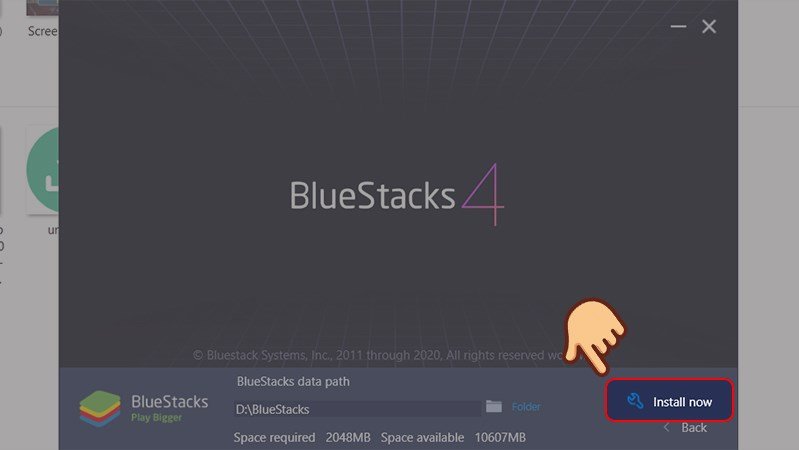 Nút “Install now” để bắt đầu cài đặt BlueStacks, tiến hành tải Au Mobile VTC về máy tính
Bước 3: Đăng nhập tài khoản Google Play trên BlueStacks
Sau khi BlueStacks đã được cài đặt và khởi chạy, bạn sẽ thấy giao diện chính của phần mềm giả lập. Tại đây, bạn cần tìm và nhấp vào biểu tượng “Google Play Store”. Đây là cửa hàng ứng dụng chính thức của Android, nơi bạn có thể tìm kiếm và tải về Au Mobile VTC.
 Biểu tượng BlueStacks trên màn hình desktop, sau khi cài đặt giả lập để tải Au Mobile VTC về máy tính
 Giao diện BlueStacks với biểu tượng Google Play Store, bước kế tiếp để tải Au Mobile VTC về máy tính
Cũng giống như trên điện thoại Android, để truy cập Google Play Store, bạn cần đăng nhập bằng tài khoản Google (Gmail) của mình. Nhấp vào “Sign in” và nhập địa chỉ email, sau đó là mật khẩu của bạn. Hãy đảm bảo bạn nhập thông tin chính xác để tránh lỗi.
 Màn hình đăng nhập Google Play Store, cần thiết cho cách tải Au Mobile VTC về máy tính
 Nhập địa chỉ email tài khoản Google, xác thực để tải Au Mobile VTC về máy tính
Sau khi nhập thông tin đăng nhập, bạn có thể sẽ được yêu cầu đồng ý với các điều khoản dịch vụ của Google. Hãy đọc kỹ và nhấp vào “I agree” hoặc “Accept” để tiếp tục. Hoàn tất các bước xác minh nếu có để truy cập đầy đủ vào cửa hàng ứng dụng.
 Nhập mật khẩu tài khoản Google, bước xác minh để tiếp tục tải Au Mobile VTC về máy tính
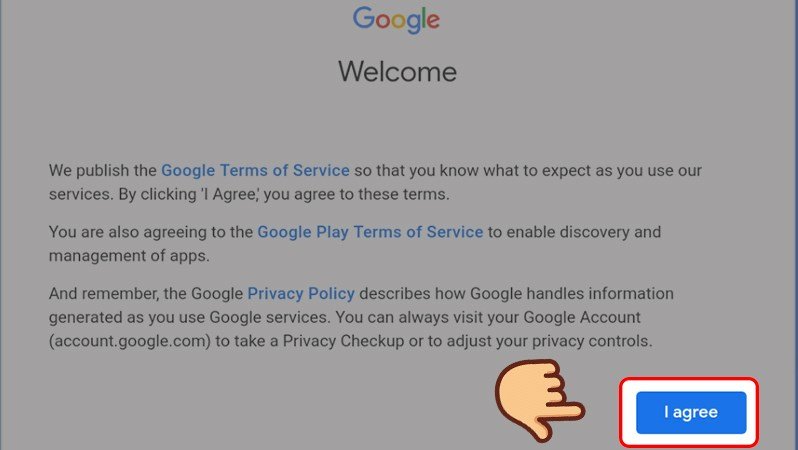 Chấp nhận điều khoản dịch vụ của Google, hoàn tất đăng nhập để tải Au Mobile VTC về máy tính
 Chấp nhận các điều khoản cuối cùng để truy cập Google Play và tải Au Mobile VTC về máy tính
Hướng dẫn tải và trải nghiệm Au Mobile VTC trong BlueStacks
Với BlueStacks đã được cài đặt và tài khoản Google Play đã đăng nhập, bạn đã sẵn sàng để thực hiện bước cuối cùng trong cách tải Au Mobile VTC về máy tính và bắt đầu trải nghiệm.
Bước 4: Tìm kiếm Au Mobile VTC trên Google Play Store
Sau khi đăng nhập thành công vào Google Play Store trong BlueStacks, bạn sẽ thấy một thanh tìm kiếm ở phía trên. Nhập “Au Mobile VTC” vào thanh tìm kiếm và nhấn Enter hoặc biểu tượng tìm kiếm.
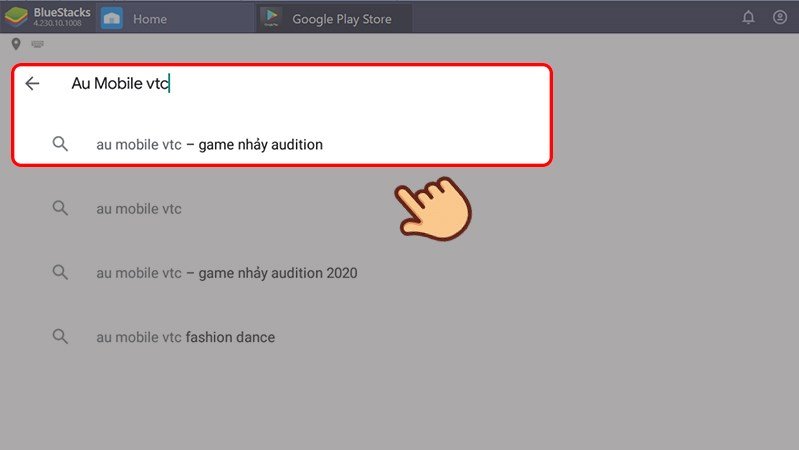 Tìm kiếm game “Au Mobile VTC” trên Google Play Store để thực hiện cách tải au về máy tính
Kết quả tìm kiếm sẽ hiển thị game Au Mobile VTC. Hãy chắc chắn rằng bạn chọn đúng tựa game do VTC Mobile Entertainment & Sport Center phát hành để đảm bảo tải phiên bản chính thức và ổn định nhất, tránh các ứng dụng giả mạo hoặc không đáng tin cậy.
Bước 5: Cài đặt và bắt đầu chơi Au Mobile VTC
Khi đã tìm thấy game Au Mobile VTC, nhấp vào biểu tượng game và bạn sẽ thấy nút “Install” (Cài đặt). Nhấn vào nút này để bắt đầu tải và cài đặt game. Quá trình này sẽ mất một vài phút tùy thuộc vào tốc độ internet của bạn. BlueStacks sẽ tự động thông báo khi việc tải xuống và cài đặt hoàn tất.
 Nút “Install” để cài đặt Au Mobile VTC trên máy tính qua giả lập
Sau khi game đã được cài đặt, bạn có thể khởi chạy Au Mobile VTC ngay từ Google Play Store hoặc từ biểu tượng game xuất hiện trên màn hình chính của BlueStacks. Lúc này, bạn đã có thể đăng nhập tài khoản game và bắt đầu những vũ điệu sôi động, khám phá thế giới thời trang phong phú của Au Mobile VTC ngay trên máy tính của mình.
Tối ưu trải nghiệm chơi Au Mobile VTC trên PC
Để nâng cao trải nghiệm khi chơi Au Mobile VTC trên máy tính thông qua BlueStacks, bạn có thể thực hiện một số tinh chỉnh. Đầu tiên là tùy chỉnh ánh xạ phím (key mapping). BlueStacks cho phép bạn gán các phím trên bàn phím cho các thao tác chạm trên màn hình ảo. Điều này giúp bạn thực hiện các combo nhảy phức tạp một cách dễ dàng và chính xác hơn nhiều so với việc chỉ dùng chuột. Bạn có thể tìm thấy mục tùy chỉnh này trong phần cài đặt của BlueStacks, thường được ký hiệu bằng biểu tượng bàn phím.
Ngoài ra, hãy đảm bảo rằng bạn đã cập nhật driver card đồ họa của máy tính lên phiên bản mới nhất. Điều này sẽ giúp game hiển thị mượt mà và sắc nét hơn. Trong cài đặt BlueStacks, bạn cũng có thể điều chỉnh chất lượng đồ họa game để phù hợp với cấu hình máy tính của mình, ưu tiên hiệu suất nếu máy không quá mạnh hoặc đẩy cao chất lượng hình ảnh nếu máy tính có cấu hình tốt. Việc kiểm tra và điều chỉnh các cài đặt này sẽ giúp bạn tận hưởng trọn vẹn thế giới âm nhạc và thời trang của Au Mobile VTC.
Hy vọng với hướng dẫn chi tiết về cách tải Au Mobile VTC về máy tính này, bạn đã có thể dễ dàng cài đặt và bắt đầu những cuộc phiêu lưu đầy âm nhạc và thời trang. Việc trải nghiệm Au Mobile VTC trên PC không chỉ mang lại hình ảnh sắc nét, thao tác thoải mái mà còn mở ra những khả năng tương tác mới, giúp bạn tận hưởng trọn vẹn từng khoảnh khắc giải trí. Đừng ngần ngại khám phá và chia sẻ niềm vui này với bạn bè để cùng nhau tạo nên những màn trình diễn đỉnh cao trên sàn nhảy ảo!