


Máy Tính
Cách Tải GIF Về Máy Tính Đơn Giản, Hiệu Quả Nhất

Th8
Trong thế giới số hiện đại, GIF (Graphics Interchange Format) đã trở thành một phần không thể thiếu của giao tiếp trực tuyến, từ những phản ứng hài hước trên mạng xã hội đến việc minh họa các khái niệm phức tạp. Việc tìm hiểu cách tải GIF về máy tính không chỉ giúp bạn lưu giữ những khoảnh khắc thú vị mà còn mở rộng thư viện nội dung cá nhân, phục vụ cho mục đích giải trí, công việc hay sáng tạo. Bài viết này của maytinhgiaphat.vn sẽ hướng dẫn bạn chi tiết các phương pháp tải ảnh GIF về máy tính một cách dễ dàng và hiệu quả nhất, đảm bảo bạn luôn có thể truy cập những ảnh động yêu thích của mình.
Hiểu rõ về GIF: Định dạng ảnh động phổ biến
GIF là một định dạng hình ảnh động được tạo thành từ nhiều khung hình tĩnh hiển thị liên tiếp, tạo cảm giác chuyển động mà không có âm thanh. Sự nhỏ gọn và khả năng truyền tải thông điệp nhanh chóng, trực quan đã giúp GIF trở nên cực kỳ phổ biến trên các nền tảng mạng xã hội, ứng dụng nhắn tin và website. Việc lưu trữ GIF về máy tính giúp người dùng dễ dàng chia sẻ lại, sử dụng offline hoặc thậm chí chỉnh sửa cho mục đích cá nhân.
Cách tải GIF về máy tính từ Facebook
Facebook là một trong những nền tảng lớn nhất nơi bạn có thể tìm thấy vô số ảnh GIF. Tuy nhiên, cách tải trực tiếp từ Facebook có thể hơi khác so với các trang web thông thường do cách Facebook xử lý các liên kết GIF, đặc biệt là từ Giphy hoặc Tenor.
Lưu GIF trực tiếp từ bài đăng Facebook
Để tải GIF được chia sẻ trên Facebook về máy tính của bạn, bạn cần thực hiện theo các bước sau. Đây là phương pháp phổ biến nhất khi GIF được nhúng từ các nền tảng GIF chuyên dụng như Giphy.
Truy cập vào tài khoản Facebook cá nhân của bạn và tìm đến bài đăng chứa ảnh GIF mà bạn muốn tải về. Ảnh GIF thường được hiển thị trực tiếp trong dòng thời gian hoặc trong các bình luận. Giao diện Facebook trên máy tính, minh họa cách tải GIFThông thường, khi một GIF được chia sẻ từ Giphy hoặc các nguồn khác trên Facebook, bạn sẽ thấy một thanh màu xám hoặc đen nhỏ bên dưới ảnh GIF với nhãn “Giphy” hoặc tên nguồn khác. Nhấp vào thanh này để mở GIF ở cửa sổ trình duyệt mới. Thao tác này sẽ đưa bạn đến trang nguồn gốc của ảnh GIF đó.
 Click vào thanh Giphy bên dưới ảnh GIF trên Facebook để tải GIF về máy tínhKhi ảnh GIF đã mở ra trên trang web nguồn (ví dụ: Giphy.com), bạn chỉ cần di chuột đến ảnh GIF. Nhấp chuột phải vào ảnh GIF đó. Một menu ngữ cảnh sẽ hiện ra. Chọn tùy chọn “Lưu hình ảnh thành…” (Save image as…) hoặc “Lưu ảnh thành…” (Save picture as…).
 Nhấn chuột phải vào ảnh GIF, chọn Save image as để tải về máy tínhCửa sổ lưu tệp sẽ xuất hiện. Tại đây, bạn có thể đặt tên cho tệp GIF của mình và chọn thư mục lưu trữ trên máy tính. Đảm bảo rằng định dạng tệp được chọn là GIF. Cuối cùng, nhấp vào nút “Lưu” (Save) để hoàn tất quá trình tải ảnh GIF về máy tính của bạn.
 Đặt tên ảnh GIF và nhấn Save để lưu vào máy tính của bạn
Tải GIF từ video Facebook
Đôi khi, những gì bạn thấy là “GIF” trên Facebook thực chất là các đoạn video ngắn được tự động phát lặp lại. Trong trường hợp này, bạn không thể nhấp chuột phải và lưu trực tiếp dưới dạng .gif. Để có được ảnh GIF từ video Facebook, bạn cần sử dụng các công cụ chuyển đổi video sang GIF trực tuyến hoặc phần mềm chuyên dụng. Bạn có thể sao chép liên kết của video và dán vào các trang web như ezgif.com hoặc cloudconvert.com để thực hiện chuyển đổi.
Tải GIF từ các nền tảng khác và trang web bất kỳ trên máy tính
Ngoài Facebook, có rất nhiều nguồn GIF phong phú khác trên internet như Giphy, Tenor, Imgur, Reddit, v.v. Việc cách tải GIF về máy tính từ các nguồn này thường đơn giản hơn nhiều.
Tải GIF từ Giphy, Tenor, Imgur
Các nền tảng này chuyên cung cấp kho tàng ảnh GIF khổng lồ. Hầu hết chúng đều có nút “Download” hoặc “Save” ngay trên trang GIF đó. Bạn chỉ cần tìm GIF mong muốn, nhấp vào nút tải xuống và chọn nơi lưu trên máy tính. Nếu không có nút tải xuống, bạn vẫn có thể sử dụng phương pháp nhấp chuột phải và “Lưu hình ảnh thành…” như đã hướng dẫn ở trên.
Tải GIF từ các trang web bất kỳ
Đối với các trang web khác, nơi ảnh GIF được nhúng trực tiếp, quá trình tải về tương tự như tải bất kỳ hình ảnh nào. Bạn chỉ cần di chuyển con trỏ chuột đến ảnh GIF, nhấp chuột phải, và chọn “Lưu hình ảnh thành…”. Luôn kiểm tra định dạng tệp trước khi lưu để đảm bảo đó là .gif và không phải .webp hoặc .jpg nếu bạn muốn ảnh động.
Cách tải GIF về điện thoại từ Facebook
Mặc dù trọng tâm là cách tải GIF về máy tính, việc tải GIF về điện thoại cũng là một nhu cầu phổ biến. Các bước thực hiện trên điện thoại di động có thể hơi phức tạp hơn so với máy tính do hạn chế của ứng dụng Facebook.
Thực hiện qua trình duyệt di động
Bài hướng dẫn này được thực hiện trên điện thoại Samsung chạy hệ điều hành Android. Bạn có thể thực hiện tương tự trên các điện thoại iPhone chạy hệ điều hành iOS. Đây là phương pháp hiệu quả nhất để tải GIF từ Facebook về điện thoại. Minh họa cách tải GIF về điện thoại và máy tính một cách đơn giảnTruy cập vào tài khoản Facebook của bạn. Chọn ảnh GIF bất kỳ trên Facebook mà bạn muốn tải về. Tương tự như trên máy tính, nhấn vào thanh “Giphy” hoặc tên nguồn khác bên dưới ảnh GIF.
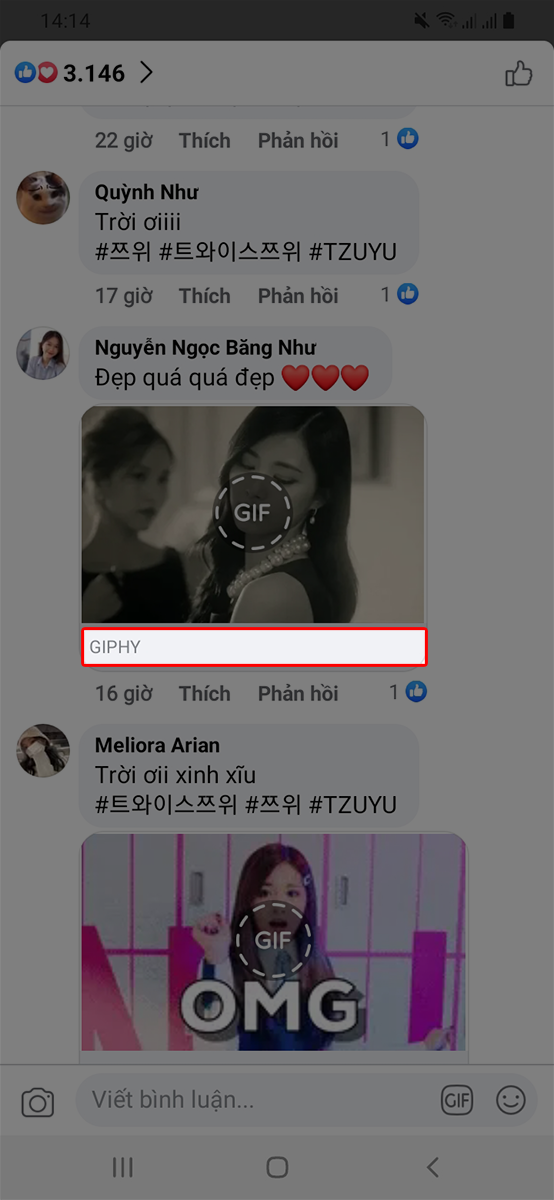 Chọn ảnh Gif, nhấn vào thanh Giphy bên dưới ảnh Gif trên điện thoạiSau khi nhấn vào thanh nguồn, ảnh GIF sẽ mở trong một giao diện xem trước. Tại đây, bạn cần tìm và click vào biểu tượng dấu ba chấm (thường ở góc trên bên phải màn hình) để mở rộng các tùy chọn.
 Nhấn vào dấu ba chấm để mở tùy chọn trên điện thoạiTrong menu tùy chọn, bạn sẽ thấy mục “Mở trong trình duyệt”. Nhấn vào mục này. Điện thoại sẽ hỏi bạn muốn mở bằng trình duyệt nào (ví dụ: Chrome). Chọn trình duyệt Chrome và có thể chọn “Luôn chọn” để tiện cho những lần sau.
 Nhấn giữ vào ảnh Gif để tải về điện thoạiKhi ảnh GIF đã được mở trong trình duyệt Chrome, bạn chỉ cần nhấn giữ ngón tay vào ảnh GIF đó. Một cửa sổ pop-up sẽ hiện ra với các tùy chọn. Chọn “Tải hình ảnh xuống” (Download image) hoặc “Lưu hình ảnh” (Save image). Ảnh GIF sẽ được tải về bộ sưu tập của điện thoại.
 Mở bộ sưu tập để kiểm tra ảnh Gif đã tải về
Mẹo và lưu ý khi tải GIF về máy tính và điện thoại
Khi đã nắm rõ cách tải GIF về máy tính và điện thoại, bạn cũng nên lưu ý một số điểm để tối ưu trải nghiệm và quản lý tệp tin hiệu quả.
Đầu tiên, hãy tạo một thư mục riêng biệt cho các tệp GIF đã tải về. Điều này giúp bạn dễ dàng tìm kiếm, sắp xếp và quản lý bộ sưu tập ảnh động của mình. Một mẹo nhỏ là bạn có thể đặt tên thư mục theo chủ đề hoặc nguồn gốc của GIF để tăng tính khoa học.
Thứ hai, luôn kiểm tra bản quyền và nguồn gốc của ảnh GIF trước khi sử dụng cho mục đích thương mại hoặc công khai. Mặc dù GIF thường được coi là nội dung giải trí và chia sẻ rộng rãi, việc tôn trọng quyền sở hữu trí tuệ vẫn là điều cần thiết. Đối với các GIF bạn tự tạo, bạn hoàn toàn có quyền sử dụng tùy ý.
Cuối cùng, hãy sẵn sàng đối phó với một số lỗi thường gặp. Đôi khi, ảnh GIF có thể bị lưu dưới dạng ảnh tĩnh (ví dụ: .webp hoặc .jpg) thay vì .gif động. Điều này xảy ra khi trình duyệt hoặc trang web không cung cấp tệp .gif gốc. Trong trường hợp này, bạn có thể thử sử dụng các công cụ chuyển đổi định dạng ảnh trực tuyến hoặc kiểm tra xem có tùy chọn “mở hình ảnh trong tab mới” để xem URL gốc của ảnh hay không. Nếu ảnh GIF không phát được sau khi tải về, hãy thử mở bằng một trình phát ảnh hoặc video khác trên máy tính của bạn.
Việc nắm vững cách tải GIF về máy tính sẽ giúp bạn dễ dàng bổ sung những hình ảnh động sáng tạo và hài hước vào bộ sưu tập cá nhân. Hy vọng với những hướng dẫn chi tiết từ maytinhgiaphat.vn, bạn có thể thực hiện thành công và tận hưởng thế giới GIF đầy màu sắc. Đừng ngần ngại khám phá thêm các bài viết hữu ích khác về máy tính và công nghệ tại maytinhgiaphat.vn để nâng cao kiến thức và kỹ năng sử dụng máy tính của bạn!