


Máy Tính
Cách Tải IDM Về Máy Tính Nhanh Chóng và Hướng Dẫn Sử Dụng Chi Tiết
Th8
Internet Download Manager (IDM) là một công cụ quen thuộc và vô cùng hữu ích, giúp người dùng tải IDM về máy tính và quản lý các lượt tải xuống một cách hiệu quả. Với khả năng tăng tốc độ download vượt trội và nhiều tính năng thông minh, IDM đã trở thành lựa chọn hàng đầu cho hàng triệu người dùng Internet trên toàn thế giới, đặc biệt là những ai thường xuyên cần tải xuống các tập tin lớn, video, hay phần mềm. Bài viết này từ maytinhgiaphat.vn sẽ cung cấp cho bạn hướng dẫn chi tiết từng bước về cách cài đặt IDM trên máy tính Windows, cách thêm tiện ích mở rộng vào trình duyệt, cũng như khám phá các tính năng chính và các phần mềm thay thế đáng tin cậy dành cho người dùng macOS.
IDM là gì? Khám Phá Công Cụ Tăng Tốc Tải Xuống Hàng Đầu
IDM (viết tắt của Internet Download Manager) là một phần mềm quản lý và tăng tốc tải xuống mạnh mẽ, được thiết kế để tối ưu hóa quá trình download các tệp tin, hình ảnh, video và dữ liệu từ Internet về máy tính. Điểm nổi bật nhất của IDM chính là khả năng tăng tốc độ tải xuống lên đến 5 lần, vượt trội so với tốc độ tải thông thường của trình duyệt. Điều này đạt được nhờ công nghệ phân đoạn động thông minh, chia nhỏ tệp tin thành nhiều phần và tải xuống đồng thời, sau đó ghép lại thành một tệp hoàn chỉnh khi quá trình hoàn tất.
IDM là gì? – maytinhgiaphat.vn
Là một công cụ độc quyền cho hệ điều hành Windows, IDM được cộng đồng người dùng máy tính từ PC đến laptop chạy Windows đặc biệt ưa chuộng. Phần mềm này tương thích hoàn hảo với hầu hết các trình duyệt web phổ biến hiện nay như Google Chrome, Microsoft Edge, Opera, Mozilla Firefox, và Cốc Cốc, mang lại trải nghiệm tải xuống liền mạch và hiệu quả. IDM không chỉ đơn thuần là một công cụ download mà còn là một trợ thủ đắc lực, giúp người dùng tiết kiệm thời gian và tối ưu hóa băng thông mạng.
Những Tính Năng Nổi Bật Trên IDM Giúp Tối Ưu Quá Trình Download
Bên cạnh khả năng tăng tốc độ tải xuống ấn tượng, Internet Download Manager còn sở hữu hàng loạt tính năng thông minh và mạnh mẽ, biến nó thành một công cụ không thể thiếu cho mọi người dùng máy tính. Những tính năng này không chỉ giúp bạn tải IDM về máy tính và download nhanh hơn mà còn mang lại sự tiện lợi và an toàn tối đa trong quá trình quản lý tập tin:
- Download thông qua URL: Bạn có thể dễ dàng dán đường link (URL) của bất kỳ tệp tin nào vào IDM để bắt đầu quá trình tải xuống ngay lập tức. Tính năng này đặc biệt hữu ích khi bạn muốn tải các tệp tin mà trình duyệt không hỗ trợ trực tiếp hoặc khi bạn cần tải nhiều tệp cùng lúc từ danh sách liên kết đã chuẩn bị trước.
- Lập lịch tải dữ liệu: IDM cho phép người dùng lên lịch tải xuống các tệp tin vào thời gian cụ thể. Điều này lý tưởng để tải các tệp lớn vào ban đêm khi mạng ít bận rộn hơn hoặc để quản lý băng thông internet hiệu quả, đảm bảo các tác vụ khác không bị ảnh hưởng.
- Tự động tiếp tục tải xuống khi có sự cố: Một trong những ưu điểm vượt trội của IDM là khả năng tự động khôi phục quá trình tải xuống nếu có bất kỳ sự cố nào xảy ra, chẳng hạn như mất kết nối Internet, mất điện đột ngột, hoặc máy tính bị tắt. Bạn không cần phải lo lắng về việc tải lại từ đầu, giúp tiết kiệm thời gian và dữ liệu.
- Tự động gợi ý tải xuống trên các trình duyệt web: Khi bạn truy cập một trang web có chứa các tệp tin có thể tải xuống (như video, audio, tài liệu), IDM sẽ tự động hiển thị một nút “Download this video” hoặc “Tải xuống” nhỏ, giúp bạn dễ dàng bắt đầu tải mà không cần tìm kiếm thủ công.
- Kiểm tra độ an toàn của tệp tin: IDM tích hợp khả năng quét các tệp tin đã tải xuống qua phần mềm diệt virus trên máy tính của bạn, giúp phát hiện và ngăn chặn các mối đe dọa tiềm ẩn như virus hay mã độc trước khi chúng có thể gây hại. Đây là một lớp bảo vệ quan trọng cho hệ thống của bạn.
- Chia nhỏ dữ liệu và tải xuống đồng thời: Công nghệ cốt lõi giúp IDM tăng tốc độ download là việc chia tệp tin thành nhiều phần nhỏ và tải chúng cùng lúc. Sau khi tất cả các phần được tải xong, IDM sẽ tự động ghép chúng lại thành tệp tin gốc.
- Phân chia thư mục tải xuống ngay trên phần mềm: IDM cung cấp các danh mục quản lý tệp tải xuống thông minh (như video, nhạc, tài liệu, chương trình, nén), giúp bạn dễ dàng sắp xếp và tìm kiếm các tệp đã tải mà không cần mất công di chuyển chúng sau này. Bạn cũng có thể tạo các danh mục tùy chỉnh để phù hợp với nhu cầu riêng.
Hướng Dẫn Tải và Cài Đặt IDM Về Máy Tính Windows và Trình Duyệt
Để bắt đầu trải nghiệm tốc độ tải xuống vượt trội và các tính năng quản lý tệp tin thông minh của IDM, bạn cần thực hiện quá trình tải về và cài đặt phần mềm này trên máy tính Windows. Dưới đây là hướng dẫn chi tiết, từng bước một, giúp bạn dễ dàng cách tải IDM về máy tính và tích hợp nó vào trình duyệt của mình.
Cách tải và cài đặt IDM về máy tính Windows
Việc cài đặt IDM trên hệ điều hành Windows khá đơn giản và không tốn nhiều thời gian. Hãy thực hiện theo các bước sau:
Bước 1: Truy cập trang web chính thức và tải trình cài đặt
Trước tiên, bạn cần truy cập vào trang web chính thức của Internet Download Manager để đảm bảo tải về phiên bản mới nhất và an toàn nhất. Hãy nhấn vào đường dẫn này để truy cập trang tải về: TẠI ĐÂY. Sau khi trang tải về hiển thị, bạn hãy tìm và nhấn vào nút DOWNLOAD INTERNET DOWNLOAD MANAGER để bắt đầu tải xuống tệp cài đặt.
Hướng dẫn tải IDM, Internet Download Manager – maytinhgiaphat.vn
Bước 2: Mở tệp cài đặt và chọn ngôn ngữ
Sau khi tệp cài đặt có tên “idman640build11.exe” (hoặc tương tự, tùy phiên bản) được tải xuống hoàn tất, bạn hãy tìm và nhấp đúp chuột vào tệp đó để mở trình cài đặt. Một cửa sổ nhỏ sẽ xuất hiện, yêu cầu bạn chọn ngôn ngữ cài đặt. Hãy chọn ngôn ngữ bạn muốn sử dụng (ví dụ: “Vietnamese” hoặc “English”) và sau đó nhấn OK để tiếp tục.
Hướng dẫn tải IDM, Internet Download Manager – maytinhgiaphat.vn
Bước 3: Bắt đầu quá trình cài đặt
Cửa sổ chào mừng của trình cài đặt IDM sẽ hiện ra. Để tiến hành các bước tiếp theo, bạn chỉ cần nhấn vào nút Tiếp tục > (hoặc “Next >” nếu bạn chọn ngôn ngữ tiếng Anh).
Hướng dẫn tải IDM, Internet Download Manager – maytinhgiaphat.vn
Bước 4: Đồng ý các điều khoản sử dụng
Ở bước này, bạn sẽ thấy các điều khoản cấp phép của IDM. Để có thể tiếp tục cài đặt, bạn bắt buộc phải đọc và đồng ý với các điều khoản này. Hãy đánh dấu chọn vào ô trống bên cạnh dòng chữ “Tôi chấp nhận các điều khoản của bản quyền này” (hoặc “I accept the terms in the License Agreement”) và sau đó nhấn Tiếp tục >.
Hướng dẫn tải và cài đặt IDM, Internet Download Manager – maytinhgiaphat.vn
Bước 5: Lựa chọn vị trí cài đặt và tùy chọn biểu tượng
Trình cài đặt sẽ cho phép bạn chọn thư mục để lưu trữ phần mềm IDM. Bạn có thể giữ nguyên đường dẫn mặc định hoặc nhấn vào nút Duyệt… (hoặc “Browse…”) để chọn một vị trí khác trên ổ đĩa của mình. Ngoài ra, nếu bạn muốn có biểu tượng IDM trên màn hình Desktop để dễ dàng truy cập, hãy đánh dấu chọn vào ô “Tạo biểu tượng IDM ngoài màn hình” (hoặc “Create IDM icon on desktop”).
Hướng dẫn tải và cài đặt IDM, Internet Download Manager – maytinhgiaphat.vn
Bước 6: Hoàn tất quá trình cài đặt
Tiếp tục nhấn Tiếp tục > ở bước kế tiếp để bắt đầu quá trình cài đặt chính thức. Quá trình này có thể mất vài phút tùy thuộc vào cấu hình máy tính của bạn. Sau khi cài đặt hoàn tất, một thông báo sẽ xuất hiện. Nhấn nút Hoàn thành (hoặc “Finish”) để đóng trình cài đặt và hoàn tất quá trình cách tải IDM về máy tính.
Hướng dẫn tải và cài đặt IDM, Internet Download Manager – maytinhgiaphat.vn
Cách thêm tiện ích mở rộng IDM vào trình duyệt
Sau khi đã hoàn tất việc cách tải IDM về máy tính và cài đặt vào hệ thống, IDM thường sẽ tự động tích hợp tiện ích mở rộng của nó vào các trình duyệt web phổ biến mà bạn đang sử dụng. Tuy nhiên, đôi khi vì một lý do nào đó, tiện ích này có thể không tự động được thêm vào hoặc bị vô hiệu hóa. Dưới đây là cách bạn có thể kiểm tra và thêm thủ công tiện ích mở rộng IDM vào trình duyệt Chrome, quá trình tương tự cho các trình duyệt khác:
Bước 1: Tải tiện ích mở rộng IDM Integration Module
Nếu IDM không tự động được thêm vào, bạn có thể truy cập trực tiếp vào Chrome Web Store để cài đặt tiện ích “IDM Integration Module”. Sử dụng đường dẫn sau: TẠI ĐÂY. Trên trang tiện ích, nhấn vào nút Thêm vào Chrome (Add to Chrome), sau đó xác nhận bằng cách nhấn Add extension (Thêm tiện ích) trong hộp thoại bật lên.
Cách thêm vào extension IDM vào trình duyệt – maytinhgiaphat.vn
Bước 2: Truy cập quản lý tiện ích
Sau khi thêm tiện ích, để đảm bảo nó hoạt động đúng cách, bạn cần kiểm tra cài đặt. Nhấp vào biểu tượng ba dấu chấm dọc (hoặc ba dấu gạch ngang) ở góc phải trên cùng của trình duyệt Chrome. Trong menu xổ xuống, di chuột đến mục Extensions (Tiện ích mở rộng) và sau đó chọn Manage Extensions (Quản lý tiện ích mở rộng).
Cách thêm vào extension IDM vào trình duyệt – maytinhgiaphat.vn
Bước 3: Tìm tiện ích IDM
Trong trang quản lý tiện ích, bạn sẽ thấy danh sách tất cả các tiện ích đã được cài đặt. Tìm tiện ích có tên “IDM Integration Module” trong danh sách này.
Cách thêm vào extension IDM vào trình duyệt – maytinhgiaphat.vn
Bước 4: Kích hoạt và tùy chỉnh cài đặt tiện ích
Nhấn vào nút Details (Chi tiết) của tiện ích “IDM Integration Module”. Tại đây, hãy đảm bảo rằng trạng thái của tiện ích được chuyển sang On (Bật). Để IDM có thể hoạt động trong chế độ ẩn danh (Incognito mode) nếu bạn cần, hãy đánh dấu chọn vào ô “Allow in Incognito” (Cho phép ở chế độ ẩn danh).
Cách thêm vào extension IDM vào trình duyệt – maytinhgiaphat.vn
Cuối cùng, hãy đóng trình duyệt và mở lại để các cài đặt cho tiện ích IDM được áp dụng hoàn toàn. Giờ đây, bạn đã sẵn sàng sử dụng IDM để quản lý các lượt tải xuống của mình.
Chi Tiết Cách Sử Dụng IDM Hiệu Quả Cho Người Mới Bắt Đầu
Sau khi đã thành công tải IDM về máy tính và tích hợp tiện ích mở rộng vào trình duyệt, bước tiếp theo là làm quen với giao diện và các tính năng cơ bản của phần mềm để khai thác tối đa hiệu quả mà nó mang lại. Dưới đây là hướng dẫn chi tiết về cách sử dụng IDM, từ việc điều hướng giao diện đến các tác vụ tải xuống nâng cao.
Hãy luôn đảm bảo rằng tiện ích mở rộng của IDM đã được kích hoạt trên tất cả các trình duyệt web mà bạn thường xuyên sử dụng để có thể áp dụng hiệu quả những hướng dẫn sau đây.
Hướng dẫn sử dụng IDM, Internet Download Manager – maytinhgiaphat.vn
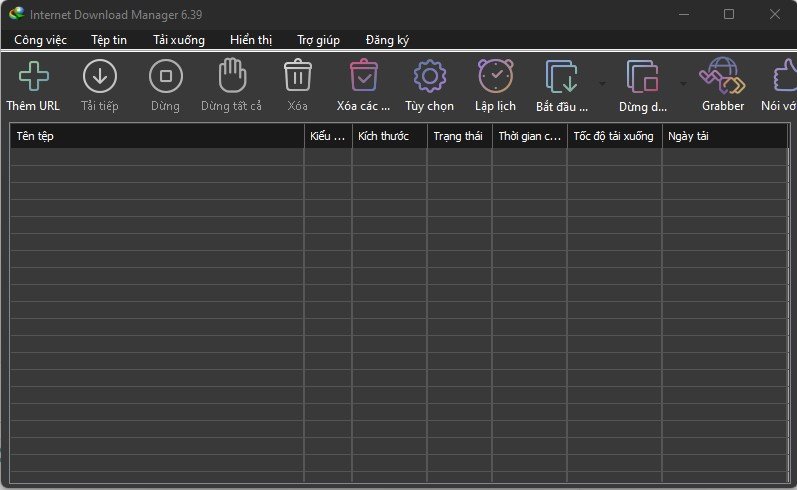
Giao diện chính của IDM
Giao diện người dùng của IDM được thiết kế trực quan và dễ hiểu, ngay cả với những người mới sử dụng. Khi mở IDM, bạn sẽ thấy một cửa sổ chính với các thành phần sau:
Trên cùng là thanh menu (toolbar) chứa các tùy chọn chính như:
- Task (Công việc): Quản lý các tác vụ tải xuống.
- File (Tệp): Các thao tác liên quan đến tệp tin.
- Downloads (Tải xuống): Quản lý danh sách các tệp đang hoặc đã tải.
- View (Hiển thị): Thay đổi cách hiển thị giao diện.
- Help (Trợ giúp): Hỗ trợ và thông tin về phần mềm.
- Registration (Đăng ký): Để kích hoạt bản quyền đầy đủ của IDM.
Dưới thanh menu là một dải các nút công cụ nhanh hỗ trợ trực tiếp cho việc download:
Hướng dẫn sử dụng IDM, Internet Download Manager – maytinhgiaphat.vn
- Add URL (Thêm URL): Cho phép bạn dán địa chỉ URL của tệp muốn tải.
- Resume/Stop/Stop All (Tiếp tục/Dừng/Dừng tất cả): Các nút điều khiển quá trình tải xuống.
- Delete Co… (Xóa): Xóa các tệp tin đã tải xuống khỏi danh sách hoặc khỏi máy tính.
- Options (Tùy chọn): Mở cửa sổ cài đặt nâng cao của IDM.
- Scheduler (Lập lịch): Thiết lập thời gian tải xuống tự động.
- Start Queue (Bắt đầu hàng đợi): Khởi động các tác vụ trong hàng đợi tải xuống.
- Stop Queue (Dừng hàng đợi): Tạm dừng tất cả các tác vụ trong hàng đợi.
- Grabber: Tải xuống toàn bộ cấu trúc một trang web.
- Tell a Friend: Gửi email giới thiệu phần mềm cho bạn bè.
Ở cột Categories (Danh mục) bên trái, bạn sẽ tìm thấy các danh mục để phân loại và quản lý các tệp đã tải xuống:
Hướng dẫn sử dụng IDM, Internet Download Manager – maytinhgiaphat.vn
- All downloads (Tất cả tải xuống): Hiển thị toàn bộ các tệp đã và đang tải.
- Unfinished (Chưa hoàn thành): Các tệp đang tải dở hoặc bị tạm dừng.
- Finished (Hoàn thành): Các tệp đã tải xuống thành công.
- Grabber projects (Dự án Grabber): Danh sách các dự án tải xuống toàn bộ trang web.
- Queue (Hàng đợi): Các tệp được xếp hàng chờ tải xuống.
Cài đặt tiếng Việt cho IDM
Để sử dụng IDM dễ dàng hơn với ngôn ngữ mẹ đẻ, bạn có thể thay đổi giao diện sang tiếng Việt. Rất đơn giản, bạn chỉ cần nhấp vào nút View trên thanh công cụ, sau đó chọn Language và tìm Tiếng Việt trong danh sách để áp dụng. Giao diện IDM sẽ ngay lập tức được chuyển sang tiếng Việt, giúp bạn thao tác thuận tiện hơn.
Cài đặt tiếng Việt cho IDM, Internet Download Manager – maytinhgiaphat.vn
Download bằng URL trực tiếp
Tính năng download thông qua đường link (URL) là một trong những cách phổ biến và tiện lợi nhất để tải IDM về máy tính các tệp tin mà bạn đã có sẵn liên kết. Điều này giúp tiết kiệm thời gian đáng kể so với việc tìm kiếm thủ công trên trang web.
Đầu tiên, bạn hãy nhấp vào nút Add URL trên thanh công cụ.
Tải file từ URL với IDM, Internet Download Manager – maytinhgiaphat.vn
Một cửa sổ nhỏ sẽ xuất hiện. Bạn chỉ cần dán đường link/URL chứa tệp tin bạn muốn tải vào khung Address và sau đó nhấn OK.
Tải file từ URL với IDM, Internet Download Manager – maytinhgiaphat.vn
Một hộp thoại thông tin tải xuống sẽ hiện ra, cho phép bạn xem chi tiết tệp tin và chọn nơi lưu trữ. Cuối cùng, nhấn Start Download để bắt đầu quá trình tải xuống.
Tải file từ URL với IDM, Internet Download Manager – maytinhgiaphat.vn
Thay đổi thư mục tải xuống mặc định
Việc quản lý các tệp đã tải xuống sẽ trở nên dễ dàng hơn nếu bạn có thể tùy chỉnh thư mục lưu trữ. IDM cho phép bạn thay đổi vị trí mặc định này, giúp bạn lưu trữ các tệp vào bất kỳ thư mục nào mong muốn trên máy tính.
Để thực hiện, bạn hãy nhấn vào nút Options trên thanh công cụ.
Thay đổi nơi lưu trữ file tải trên IDM – maytinhgiaphat.vn
Trong cửa sổ Options, chuyển sang thẻ Save to.
Thay đổi nơi lưu trữ file tải trên IDM – maytinhgiaphat.vn
Tại đây, bạn nhấn vào nút Browse… để mở cửa sổ duyệt thư mục.
Thay đổi nơi lưu trữ file tải trên IDM – maytinhgiaphat.vn
Chọn thư mục mà bạn muốn lưu trữ các tệp tải xuống, sau đó nhấn Select Folder.
Thay đổi nơi lưu trữ file tải trên IDM – maytinhgiaphat.vn
Cuối cùng, nhấn OK trong cửa sổ Options để lưu lại các cài đặt này. Từ giờ, mọi tệp tải xuống qua IDM sẽ được lưu vào thư mục bạn đã chọn.
Thay đổi nơi lưu trữ file tải trên IDM – maytinhgiaphat.vn
Cho phép IDM chạy cùng trình duyệt và khởi động cùng Windows
Để IDM luôn sẵn sàng hoạt động khi bạn duyệt web, bạn có thể cấu hình nó để khởi động cùng hệ thống và tự động tích hợp với các trình duyệt của mình. Trong thẻ General của cửa sổ Options, bạn sẽ tìm thấy tùy chọn này.
Hãy đánh dấu chọn vào ô “Run Internet Download Manager on startup” (Chạy Internet Download Manager khi khởi động) để IDM tự động bật mỗi khi bạn mở máy tính. Bên cạnh đó, bạn cũng có thể quản lý việc tích hợp IDM với các trình duyệt web khác nhau (như Safari, Chrome, IE, Edge, Firefox, Opera, v.v.) ngay tại mục này.
Cho phép IDM chạy cùng browser – maytinhgiaphat.vn
Thay đổi tốc độ tải xuống theo kết nối mạng
IDM cung cấp khả năng điều chỉnh tốc độ tải xuống để phù hợp với băng thông mạng của bạn, giúp tối ưu hóa hiệu suất hoặc giảm tải cho mạng khi cần. Trong cửa sổ Options, bạn hãy chuyển sang thẻ Connection.
Tại mục Connection Type/Speed, bạn có thể lựa chọn các thiết lập tốc độ khác nhau:
- Low speed (Tốc độ thấp): Phù hợp khi bạn muốn tải xuống nhẹ nhàng, không làm ảnh hưởng đến các tác vụ mạng khác.
- Medium speed (Tốc độ trung bình): Cân bằng giữa tốc độ tải và việc sử dụng băng thông.
- High speed (Tốc độ cao): Sử dụng tối đa băng thông có sẵn để đạt tốc độ tải nhanh nhất.
Thay đổi tốc độ tải xuống trên IDM – maytinhgiaphat.vn
Việc tùy chỉnh này giúp bạn linh hoạt hơn trong việc quản lý tài nguyên mạng, đảm bảo các hoạt động online khác như xem phim, chơi game không bị gián đoạn quá nhiều trong khi IDM vẫn đang thực hiện các lượt tải xuống lớn.
Những Phần Mềm Thay Thế IDM Tương Tự Trên Macbook
Mặc dù IDM là một công cụ mạnh mẽ và phổ biến, nhưng nó chỉ hỗ trợ hệ điều hành Windows. Điều này có thể gây bất tiện cho những người dùng MacBook, Mac Mini, hoặc các thiết bị Apple khác. Maytinhgiaphat.vn hiểu rằng nhu cầu tải xuống hiệu quả là của mọi người, do đó chúng tôi sẽ gợi ý một số phần mềm thay thế IDM xuất sắc dành cho macOS, giúp bạn có được trải nghiệm tương tự hoặc thậm chí tốt hơn trên thiết bị của mình.
Free Download Manager (FDM)
Free Download Manager (FDM) là một giải pháp thay thế tuyệt vời cho IDM, cung cấp đầy đủ các tính năng quản lý và tăng tốc tải xuống tương tự. FDM cho phép bạn điều chỉnh băng thông, sắp xếp thứ tự ưu tiên các tệp đang tải, và khôi phục các lượt tải bị gián đoạn. Điểm cộng lớn của FDM là khả năng hỗ trợ đa nền tảng, có sẵn cho Windows, macOS, Linux, và cả thiết bị di động Android, biến nó thành một công cụ đa năng cho mọi người dùng.
Những phần mềm tương tự IDM trên Macbook – maytinhgiaphat.vn
Bạn có thể tải Free Download Manager về macOS thông qua liên kết: https://www.freedownloadmanager.org/download-fdm-for-mac.htm
JDownloader
JDownloader là một trình quản lý tải xuống mã nguồn mở, mang đến cho người dùng macOS một bộ tính năng cơ bản và nâng cao tương đương IDM. JDownloader nổi bật với khả năng xử lý các liên kết tải xuống từ các dịch vụ lưu trữ tệp khác nhau, tự động giải nén các tệp lưu trữ sau khi tải xong, và thậm chí còn có thể vượt qua một số giới hạn tải xuống nhất định. Phần mềm này còn sở hữu một cộng đồng người dùng và nhà phát triển lớn, sẵn sàng hỗ trợ giải đáp mọi thắc mắc trong quá trình sử dụng.
Những phần mềm tương tự IDM trên Macbook – maytinhgiaphat.vn
Bạn có thể tải JDownloader về macOS thông qua liên kết: https://jdownloader.org/download/index
Xtreme Download Manager (XDM)
Xtreme Download Manager (XDM) đúng như tên gọi của nó, tập trung vào việc mang lại tốc độ tải xuống cực nhanh cho người dùng macOS và các hệ điều hành khác. XDM được quảng bá với khả năng tăng tốc độ tải lên đến 500% so với các công cụ thông thường nhờ thuật toán phân đoạn thông minh. Với giao diện hiện đại và dễ sử dụng, XDM cũng là một lựa chọn tuyệt vời để thay thế IDM, đặc biệt khi bạn ưu tiên tốc độ và hiệu suất download.
Những phần mềm tương tự IDM trên Macbook – maytinhgiaphat.vn
Bạn có thể tải Xtreme Download Manager về macOS thông qua liên kết: https://xtremedownloadmanager.com/#downloads
FlareGet
FlareGet là một trình quản lý tải xuống mạnh mẽ khác, được xây dựng dựa trên thuật toán phân đoạn thông minh để tăng tốc độ download. Phần mềm này cung cấp đầy đủ các tính năng mà bạn mong đợi từ một trình quản lý tải xuống chuyên nghiệp, bao gồm khả năng khôi phục tải xuống bị gián đoạn, quản lý tệp tin hiệu quả theo danh mục, và tích hợp sâu với các trình duyệt web. FlareGet cũng hỗ trợ đa nền tảng, mang lại sự linh hoạt cho người dùng macOS.
Những phần mềm tương tự IDM trên Macbook – maytinhgiaphat.vn
Bạn có thể tải FlareGet về macOS thông qua liên kết: https://flareget.com/download
Folx
Khác biệt so với các cái tên trên, Folx là một trình quản lý tải xuống được phát triển dành riêng cho hệ điều hành macOS. Điều này có nghĩa là Folx được tối ưu hóa đặc biệt cho môi trường Apple, đảm bảo khả năng tương thích cao và hiệu suất ổn định nhất trên MacBook hay Mac Mini của bạn. Folx không chỉ là một công cụ tăng tốc download mà còn tích hợp khả năng quản lý torrent và hỗ trợ tải video từ YouTube, mang lại một giải pháp toàn diện cho người dùng Mac.
Những phần mềm tương tự IDM trên Macbook – maytinhgiaphat.vn
Bạn có thể tải Folx về macOS thông qua liên kết: https://www.mac-downloader.com/
Hy vọng với những thông tin chi tiết và hướng dẫn cụ thể từ maytinhgiaphat.vn, bạn đã có thể dễ dàng cách tải IDM về máy tính Windows và khai thác hiệu quả các tính năng của nó, hoặc tìm được một phần mềm thay thế phù hợp cho macOS. Việc sở hữu một trình quản lý tải xuống mạnh mẽ sẽ giúp công việc và giải trí của bạn trên máy tính trở nên mượt mà và tiết kiệm thời gian hơn rất nhiều. Nếu có bất kỳ thắc mắc nào khác, đừng ngần ngại để lại bình luận để chúng tôi hỗ trợ bạn!