


Máy Tính
Cách Tải Microsoft Office Về Máy Tính Đơn Giản, Hiệu Quả
Microsoft Office là bộ ứng dụng văn phòng thiết yếu, hỗ trợ hàng triệu người dùng trong công việc và học tập hàng ngày. Dù các phiên bản mới liên tục ra mắt, nhiều người vẫn tìm kiếm cách tải Microsoft Office về máy tính cho những phiên bản cũ hơn để phù hợp với cấu hình máy hoặc nhu cầu sử dụng cơ bản. Bài viết này của chúng tôi sẽ tập trung hướng dẫn chi tiết quy trình tải và cài đặt Microsoft Office 2003 – một phiên bản vẫn còn được nhiều người ưa chuộng bởi tính gọn nhẹ và sự ổn định. Đây là lựa chọn lý tưởng cho các hệ thống máy tính có cấu hình thấp hoặc khi bạn chỉ cần những chức năng văn phòng cơ bản nhất.
Giới Thiệu Tổng Quan Về Microsoft Office 2003
Microsoft Office 2003 là một trong những phiên bản đầu tiên của bộ phần mềm văn phòng huyền thoại, nổi tiếng với sự ổn định, giao diện thân thiện và khả năng tương thích cao. Mặc dù ra đời đã lâu và có nhiều phiên bản kế nhiệm hiện đại hơn, Office 2003 vẫn giữ được vị thế đặc biệt trong lòng một bộ phận người dùng, đặc biệt tại các quốc gia đang phát triển như Việt Nam. Lý do chính là bởi sự gọn nhẹ, không yêu cầu cấu hình máy quá cao, giúp máy tính hoạt động mượt mà ngay cả trên các thiết bị cũ.
Phiên bản này không có quá nhiều thay đổi đột phá so với các bản tiền nhiệm nhưng đã được tối ưu hóa để mang lại trải nghiệm tốt hơn. Chẳng hạn, ứng dụng MS Word trong Office 2003 đã được cải tiến với chế độ xem tài liệu ở hai trang, tạo cảm giác như đang đọc một cuốn sách thực sự. Điều này đặc biệt hữu ích khi người dùng cần xem xét hoặc chỉnh sửa các tài liệu dài. Hơn nữa, việc nâng cấp đáng kể của MS Outlook 2003 đã mang lại nhiều tính năng mới, giúp quản lý email và lịch hiệu quả hơn, với khả năng hỗ trợ Unicode đầy đủ và các công cụ lọc thư rác được cải tiến.
 cách tải Microsoft Office về máy tính
Những Tính Năng Nổi Bật Của Microsoft Office 2003
Microsoft Office 2003 tích hợp nhiều tính năng hữu ích giúp người dùng tối ưu hóa hiệu suất làm việc. Những cải tiến và bổ sung trong phiên bản này đã tạo nên một bộ công cụ văn phòng đáng tin cậy và dễ sử dụng cho nhiều đối tượng.
Outlook 2003: Quản Lý Email Và Lịch Hiệu Quả
Một trong những điểm nhấn của Office 2003 chính là sự tái tạo hoàn chỉnh của Outlook. Phiên bản này mang đến một giao diện trực quan và nhiều tính năng mới, giúp người dùng quản lý email, lịch, danh bạ và các nhiệm vụ một cách hiệu quả hơn. Khả năng chia sẻ email và lịch tốt hơn, cùng với sự hỗ trợ Unicode hoàn toàn, giúp việc giao tiếp và sắp xếp công việc trở nên thuận tiện, đặc biệt với các thư mục tìm kiếm thông minh và bộ lọc thư rác được cải tiến đáng kể.
Xem Thêm Bài Viết:
- Khắc Phục Lỗi Máy Tính Bị Treo Ở Màn Hình Welcome Nhanh Chóng
- Driver máy in Xprinter XP-Q200
- Phần cứng máy tính: Cấu tạo và Phân loại chi tiết
- Cách Đổi Ngày Sinh Trên Facebook Nhanh Chóng và An Toàn
- Làm Chủ Cách Tính Thống Kê Trên Máy Tính fx-580vn plus Toàn Diện 2026
Chế Độ Đọc Trong Word: Tối Ưu Trải Nghiệm Văn Bản Dài
Microsoft Word 2003 giới thiệu chế độ đọc mới, cho phép người dùng đọc các tài liệu dài một cách thoải mái mà không bị phân tâm. Chế độ này tối ưu hóa hiển thị văn bản, giúp người dùng dễ dàng theo dõi nội dung như đọc một cuốn sách. Điều này đặc biệt hữu ích khi duyệt qua các báo cáo, tài liệu học thuật hoặc các văn bản có dung lượng lớn, nâng cao trải nghiệm người đọc.
Công Nghệ ClearType: Cải Thiện Độ Sắc Nét Hiển Thị
Để tối ưu hóa trải nghiệm đọc trên màn hình, Office 2003 đã tích hợp công nghệ ClearType. Công nghệ này giúp cải thiện đáng kể độ sắc nét và rõ ràng của văn bản trên màn hình LCD, giảm mỏi mắt khi làm việc trong thời gian dài. Với ClearType, các ký tự được hiển thị mượt mà hơn, làm cho việc đọc trở nên dễ chịu và hiệu quả hơn.
Điều Chỉnh Kích Thước Văn Bản: Linh Hoạt Cho Mọi Đối Tượng
Tính năng cho phép người dùng dễ dàng điều chỉnh kích thước văn bản theo nhu cầu cá nhân là một điểm cộng lớn của Office 2003. Điều này đảm bảo tài liệu hiển thị phù hợp với thị lực và sở thích của từng người, đồng thời giúp tạo ra các tài liệu có tính linh hoạt cao, đáp ứng đa dạng các yêu cầu trình bày.
Nhiệm Vụ Nghiên Cứu: Hỗ Trợ Tìm Kiếm Thông Tin Chuyên Sâu
Office 2003 cung cấp các công cụ hỗ trợ nghiên cứu tích hợp, cho phép người dùng tìm kiếm thông tin và tài liệu một cách nhanh chóng ngay trong các ứng dụng. Điều này giúp tiết kiệm thời gian, tăng cường năng suất và đảm bảo người dùng có thể truy cập các nguồn dữ liệu cần thiết mà không cần rời khỏi môi trường làm việc.
Tính Năng Dịch Ngôn Ngữ: Mở Rộng Khả Năng Làm Việc Đa Ngôn Ngữ
Chức năng dịch ngôn ngữ trong Office 2003 là một công cụ đắc lực cho những người làm việc với tài liệu đa ngôn ngữ. Người dùng có thể dịch các câu từ ngôn ngữ này sang ngôn ngữ khác trực tiếp trong ứng dụng, hỗ trợ việc hiểu và xử lý các văn bản quốc tế một cách thuận tiện, góp phần nâng cao hiệu quả làm việc.
cách tải Microsoft Office về máy tính
Cấu Hình Hệ Thống Tối Thiểu Cho Microsoft Office 2003
Trước khi tiến hành cài đặt Microsoft Office 2003, việc kiểm tra cấu hình máy tính là vô cùng quan trọng để đảm bảo quá trình diễn ra suôn sẻ và phần mềm hoạt động ổn định. Phiên bản này khá nhẹ, nên yêu cầu cấu hình không quá khắt khe, phù hợp với nhiều loại máy tính cũ hơn.
Các yêu cầu tối thiểu bao gồm:
- Hệ điều hành: Microsoft Office 2003 tương thích tốt với các phiên bản Windows XP, Vista, Windows 7, Windows 8 và Windows 10. Điều này mang lại sự linh hoạt cho người dùng với nhiều hệ điều hành khác nhau.
- Bộ nhớ RAM: Máy tính cần có tối thiểu 256 MB RAM để chạy các ứng dụng Office 2003 một cách mượt mà. Tuy nhiên, để có trải nghiệm tốt nhất, bạn nên có từ 512 MB RAM trở lên.
- Dung lượng ổ cứng: Cần ít nhất 400 MB dung lượng trống trên ổ cứng để chứa bộ cài đặt và các tệp tin của Office 2003. Đảm bảo có đủ không gian lưu trữ sẽ giúp quá trình cài đặt diễn ra thuận lợi.
- Bộ xử lý (CPU): Yêu cầu bộ xử lý Intel Pentium 4 hoặc tương đương. Các bộ xử lý hiện đại hơn đều đáp ứng tốt yêu cầu này, đảm bảo hiệu suất xử lý tác vụ văn phòng.
Việc kiểm tra và đáp ứng các yêu cầu cấu hình này sẽ giúp bạn tránh được các lỗi không mong muốn trong quá trình cài đặt và sử dụng, đồng thời đảm bảo Office 2003 hoạt động tối ưu trên máy tính của mình.
Quy Trình Tải Và Cài Đặt Microsoft Office 2003 Chi Tiết
Để giúp người dùng dễ dàng có được bộ ứng dụng văn phòng này, dưới đây là hướng dẫn từng bước về cách tải Microsoft Office về máy tính với phiên bản 2003.
Bước 1: Tải Bộ Cài Đặt Microsoft Office 2003
Bạn cần tải file cài đặt Office 2003 về máy tính. Điều quan trọng là phải chọn đúng phiên bản 32-bit hoặc 64-bit phù hợp với hệ điều hành của bạn để đảm bảo khả năng tương thích tối đa.
- Link tải Office 2003 64bit:
https://drive.google.com/drive/folders/1BY90cn3gjMQFc1yo63CxUOfuziCTVsmT - Link tải Office 2003 32 bit:
https://drive.google.com/drive/folders/1BY90cn3gjMQFc1yo63CxUOfuziCTVsmT
Sau khi nhấp vào link, hãy đợi quá trình tải xuống hoàn tất. Đảm bảo đường truyền internet ổn định để tránh gián đoạn.
Bước 2: Giải Nén File Cài Đặt
Thường thì các file cài đặt phần mềm sẽ ở dạng nén (ví dụ: .zip hoặc .rar) để tiết kiệm dung lượng và dễ dàng truyền tải. Để sử dụng được, bạn cần giải nén chúng. Hãy sử dụng các phần mềm giải nén phổ biến như WinRAR hoặc 7-Zip. Nhấp chuột phải vào file đã tải về và chọn “Extract Here” (giải nén tại đây) hoặc “Extract to [Tên thư mục]” để tạo một thư mục riêng chứa các file đã giải nén.
Bước 3: Bắt Đầu Quá Trình Cài Đặt Cơ Bản
Sau khi giải nén, hãy mở thư mục chứa file cài đặt. Tại đây, bạn cần tìm và chạy file có tên SETUP.EXE. Đây là file thực thi sẽ khởi động trình cài đặt của Microsoft Office 2003.
cách tải Microsoft Office về máy tính
Khi cửa sổ cài đặt xuất hiện, bạn sẽ được yêu cầu nhập Product Key (mã sản phẩm). Mã này thường được cung cấp kèm theo bản tải về hoặc trong tài liệu hướng dẫn. Nhập chính xác mã sản phẩm vào ô được yêu cầu và nhấn Next để tiếp tục.
cách tải Microsoft Office về máy tính
Tiếp theo, bạn sẽ cần điền các thông tin cá nhân cơ bản như tên người dùng và tổ chức. Những thông tin này sẽ được sử dụng trong các tài liệu mà Office 2003 tạo ra. Sau khi hoàn tất, nhấn Next.
cách tải Microsoft Office về máy tính
Bước 4: Chấp Nhận Điều Khoản Và Tùy Chỉnh Cài Đặt
Một cửa sổ sẽ hiển thị các điều khoản thỏa thuận sử dụng phần mềm của Microsoft. Để tiếp tục, bạn bắt buộc phải tích vào ô “I accept the terms in the License Agreement” (Tôi chấp nhận các điều khoản trong Thỏa thuận Giấy phép) để xác nhận rằng bạn đồng ý với các quy định này. Sau đó, nhấn Next.
cách tải Microsoft Office về máy tính
Tại bước này, bạn có thể chọn Customize (Tùy chỉnh) để kiểm soát các thành phần sẽ được cài đặt. Việc này cho phép bạn chỉ cài đặt những ứng dụng mà bạn thực sự cần (ví dụ: chỉ Word và Excel mà không cần Access hay PowerPoint), giúp tiết kiệm dung lượng ổ cứng và tối ưu hóa tài nguyên hệ thống.
cách tải Microsoft Office về máy tính
Đối với mỗi thành phần bạn muốn cài đặt, hãy nhấp vào biểu tượng bên cạnh và chọn “Run ALL FROM MY Computer” (Chạy tất cả từ máy tính của tôi). Điều này đảm bảo rằng tất cả các tính năng cần thiết của ứng dụng đó sẽ được cài đặt trực tiếp trên máy của bạn và sẵn sàng sử dụng.
cách tải Microsoft Office về máy tính
Bước 5: Hoàn Tất Cài Đặt Và Kiểm Tra
Sau khi đã tùy chỉnh xong, nhấn vào nút Install để bắt đầu quá trình cài đặt Microsoft Office 2003. Quá trình này có thể mất một vài phút tùy thuộc vào cấu hình máy tính của bạn và số lượng thành phần bạn đã chọn.
cách tải Microsoft Office về máy tính
Trong suốt quá trình cài đặt, bạn sẽ thấy thanh tiến trình hiển thị. Hãy kiên nhẫn đợi cho đến khi hoàn tất.
cách tải Microsoft Office về máy tính
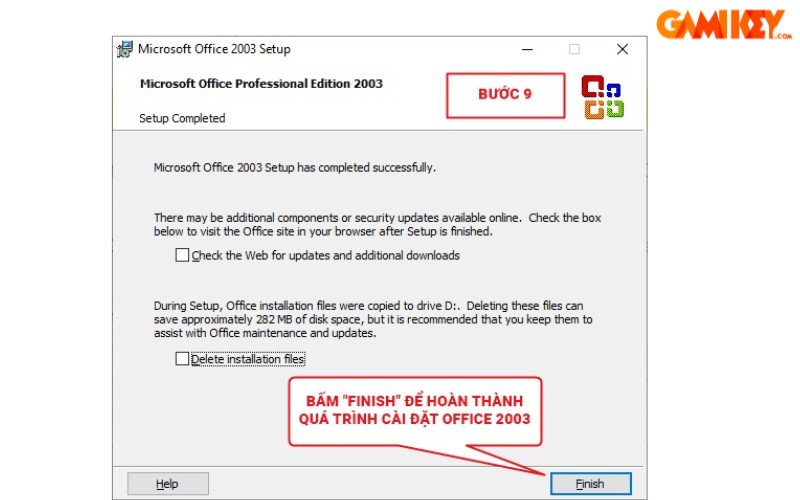
Khi quá trình cài đặt hoàn thành, một thông báo sẽ xuất hiện xác nhận việc cài đặt thành công. Nhấn vào nút Finish để đóng trình cài đặt.
cách tải Microsoft Office về máy tính
Bây giờ, bạn đã có thể mở bất kỳ ứng dụng nào trong bộ Office 2003 như Word, Excel hoặc PowerPoint từ menu Start (hoặc màn hình ứng dụng) để kiểm tra xem quá trình cài đặt đã thành công hay chưa. Đảm bảo tất cả các ứng dụng hoạt động bình thường trước khi bắt đầu sử dụng. Để tìm hiểu thêm về các phần mềm máy tính hay tìm kiếm các giải pháp công nghệ, bạn có thể truy cập maytinhgiaphat.vn để có được những thông tin đáng tin cậy.
Microsoft Office 2003, với sự gọn nhẹ và các tính năng cơ bản nhưng hiệu quả, vẫn là lựa chọn đáng giá cho nhiều người dùng. Nắm vững cách tải Microsoft Office về máy tính với phiên bản này sẽ giúp bạn trang bị một bộ công cụ văn phòng mạnh mẽ mà không cần đầu tư vào các phiên bản mới hơn hay nâng cấp cấu hình máy tính quá nhiều. Hy vọng với hướng dẫn chi tiết trên, bạn có thể dễ dàng cài đặt và bắt đầu sử dụng Office 2003 một cách nhanh chóng, tối ưu hóa năng suất làm việc của mình.