


Máy Tính
Cách tải Minecraft PE trên máy tính nhanh chóng và an toàn

Th9
Bạn đang muốn tải Minecraft PE trên máy tính để tận hưởng thế giới khối vuông đầy sáng tạo với trải nghiệm màn hình lớn hơn và điều khiển thuận tiện hơn? Bài viết này của maytinhgiaphat.vn sẽ cung cấp cho bạn hướng dẫn chi tiết từng bước, từ việc chuẩn bị cấu hình, lựa chọn phần mềm giả lập Android phù hợp, cho đến quá trình cài đặt game và tạo tài khoản. Mục tiêu là giúp bạn dễ dàng chơi Minecraft Pocket Edition (PE) trên PC một cách mượt mà và an toàn, giải đáp mọi thắc mắc để bạn sẵn sàng khám phá.
Minecraft PE là gì? Tại sao nên chơi trên máy tính?
Minecraft PE, hay Minecraft Pocket Edition, là phiên bản game Minecraft được thiết kế tối ưu cho các thiết bị di động như điện thoại thông minh và máy tính bảng. Nền tảng này mang đến trải nghiệm xây dựng và khám phá trong thế giới mở vô hạn, cho phép người chơi thỏa sức sáng tạo mọi lúc mọi nơi. Tuy nhiên, nhiều game thủ vẫn mong muốn có thể tải Minecraft PE trên máy tính để có những trải nghiệm vượt trội hơn, bởi lẽ chơi trên PC mang lại nhiều lợi ích đáng kể so với màn hình cảm ứng giới hạn của điện thoại.
Minecraft PE: Phiên bản di động của tựa game khối hộp huyền thoại
Minecraft PE giữ nguyên tinh thần cốt lõi của Minecraft gốc, nơi người chơi đắm mình vào một thế giới được tạo ngẫu nhiên từ các khối vuông. Bạn có thể thu thập tài nguyên, chế tạo công cụ, xây dựng công trình từ những túp lều đơn sơ đến những lâu đài nguy nga, và đối mặt với các sinh vật khác nhau. Điểm đặc biệt của phiên bản PE là giao diện và cơ chế điều khiển được tinh chỉnh để phù hợp với màn hình cảm ứng, tuy nhiên, điều này đôi khi cũng là một hạn chế đối với những người chơi muốn sự chính xác và linh hoạt cao hơn. Trò chơi cho phép người chơi tự do khám phá thế giới, săn bắn, trồng trọt hoặc tham gia vào các cuộc phiêu lưu, tạo nên những câu chuyện độc đáo của riêng mình.
Lợi ích khi chơi Minecraft PE trên máy tính
Chơi Minecraft PE trên máy tính mang lại hàng loạt ưu điểm vượt trội mà phiên bản di động khó lòng sánh kịp. Đầu tiên và dễ nhận thấy nhất là trải nghiệm hình ảnh. Màn hình máy tính lớn hơn nhiều so với điện thoại hoặc máy tính bảng, giúp bạn bao quát toàn bộ thế giới Minecraft rộng lớn, chiêm ngưỡng những công trình kiến trúc đồ sộ hay cảnh quan hùng vĩ mà bạn tạo ra hoặc khám phá. Điều này không chỉ tăng tính thẩm mỹ mà còn giúp việc quản lý và xây dựng trở nên dễ dàng, trực quan hơn.
Thứ hai, việc điều khiển game cũng trở nên thuận tiện hơn đáng kể. Thay vì thao tác trên màn hình cảm ứng đôi khi không chính xác và dễ gây mỏi tay, bạn có thể sử dụng chuột và bàn phím. Sự kết hợp này mang lại độ nhạy bén và độ chính xác cao hơn, đặc biệt quan trọng trong các hoạt động như khai thác tài nguyên, chiến đấu với quái vật hoặc xây dựng những công trình phức tạp yêu cầu sự tỉ mỉ. Các phím tắt và cử chỉ chuột linh hoạt giúp người chơi phản ứng nhanh hơn và kiểm soát nhân vật tốt hơn trong mọi tình huống.
Ngoài ra, hiệu suất chơi game trên máy tính thường ổn định và mượt mà hơn. Với cấu hình phần cứng mạnh mẽ hơn, máy tính có thể xử lý đồ họa và các tác vụ tính toán của game tốt hơn, giảm thiểu tình trạng giật lag hay giảm khung hình, đặc biệt khi chơi ở chế độ nhiều người hoặc trong các bản đồ lớn, chi tiết. Điều này giúp tối ưu hóa trải nghiệm game, đảm bảo bạn có thể tập trung hoàn toàn vào việc xây dựng và phiêu lưu mà không bị gián đoạn.
Xem Thêm Bài Viết:
- Máy tính bảng giá siêu rẻ: Alcatel 3T8 4G – Lựa chọn đáng cân nhắc cho mọi nhà
- Trò Chơi Đua Xe Trên Máy Tính: Đồ Họa & Lối Chơi Đỉnh Cao
- Các loại hộp mực máy in Canon phổ biến
- Hướng Dẫn Chọn Và Tải Hình Nền Máy Tính Hoa Tulip Đẹp Nhất
- Màn hình máy tính bị giật: Nguyên nhân và cách khắc phục toàn diện
Chuẩn bị cần thiết trước khi tải Minecraft PE trên máy tính
Trước khi bạn bắt tay vào quá trình tải Minecraft PE trên máy tính và bắt đầu cuộc phiêu lưu, có một số yếu tố quan trọng cần được chuẩn bị và lưu ý kỹ lưỡng. Việc này không chỉ đảm bảo quá trình cài đặt diễn ra suôn sẻ mà còn giúp bạn có trải nghiệm chơi game tốt nhất, tránh các vấn đề về hiệu suất hoặc bảo mật.
Yêu cầu cấu hình hệ thống tối thiểu cho máy tính
Để có thể chạy mượt mà phần mềm giả lập Android và trải nghiệm Minecraft PE không bị gián đoạn, máy tính của bạn cần đáp ứng các yêu cầu cấu hình tối thiểu sau đây. Mặc dù Minecraft PE không phải là tựa game quá nặng, việc có một cấu hình đủ mạnh sẽ đảm bảo sự ổn định và hiệu suất cao.
Đầu tiên, về CPU (Bộ xử lý trung tâm), máy tính nên có ít nhất Intel Core i3-3210 hoặc tương đương. CPU này đủ mạnh để xử lý các tác vụ của giả lập và game một cách ổn định, đảm bảo các hoạt động trong game không bị chậm trễ. Đối với Card đồ họa, Intel HD 4000 là yêu cầu tối thiểu. Card đồ họa tích hợp này có thể xử lý đồ họa cơ bản của Minecraft PE, tuy nhiên, nếu có card đồ họa rời mạnh hơn, trải nghiệm hình ảnh sẽ mượt mà và đẹp mắt hơn rất nhiều.
Về Bộ nhớ RAM, bạn cần tối thiểu 2GB RAM. Tuy nhiên, để có trải nghiệm tốt nhất, đặc biệt khi chạy giả lập và nhiều ứng dụng khác cùng lúc, khuyến nghị nên có 4GB RAM trở lên. Dung lượng RAM đủ lớn sẽ giúp giảm tình trạng giật lag, tăng tốc độ tải màn hình và cải thiện khả năng đa nhiệm của hệ thống. Hệ điều hành được hỗ trợ là Windows 7 trở lên, bao gồm Windows 8, Windows 10 và Windows 11. Cuối cùng, máy tính cần có ít nhất 1GB dung lượng trống trên ổ cứng để cài đặt game và phần mềm giả lập. Điều này đảm bảo có đủ không gian cho các tệp game và dữ liệu phát sinh trong quá trình chơi.
Lựa chọn phần mềm giả lập Android phù hợp
Để tải Minecraft PE trên máy tính, bạn bắt buộc phải sử dụng một phần mềm giả lập Android. Đây là công cụ giúp tạo ra một môi trường ảo của hệ điều hành Android ngay trên máy tính của bạn, từ đó cho phép bạn cài đặt và chạy các ứng dụng, game di động như Minecraft PE. Hiện nay có rất nhiều lựa chọn phần mềm giả lập Android phổ biến và miễn phí, mỗi loại có những ưu điểm riêng. Việc chọn đúng giả lập sẽ ảnh hưởng trực tiếp đến trải nghiệm chơi game của bạn.
Một trong những phần mềm được nhiều người tin dùng là Nox Player. Giả lập này nổi bật với sự nhẹ nhàng, dễ sử dụng và khả năng tương thích tốt với nhiều tựa game khác nhau, bao gồm cả Minecraft PE. Nox Player cung cấp giao diện thân thiện, dễ dàng cài đặt và thiết lập, phù hợp cho cả người dùng mới. Trong bài viết này, chúng tôi sẽ sử dụng Nox Player làm ví dụ minh họa chi tiết. Tiếp theo là BlueStacks, đây là một giả lập mạnh mẽ với nhiều tính năng nâng cao, được biết đến với hiệu suất tốt và khả năng tùy biến cao. BlueStacks phù hợp với các máy tính có cấu hình khá trở lên, mang lại trải nghiệm chơi game mượt mà và ổn định.
Cuối cùng, LDPlayer là một lựa chọn tuyệt vời khác, đặc biệt được tối ưu hóa cho mục đích gaming. LDPlayer hỗ trợ tay cầm chơi game và cung cấp hiệu suất cao, giúp người chơi có thể tận hưởng các tựa game nặng một cách trọn vẹn. Mỗi giả lập đều có ưu và nhược điểm riêng, vì vậy, hãy cân nhắc cấu hình máy tính và nhu cầu sử dụng của bạn để đưa ra lựa chọn phù hợp nhất.
Nguồn tải game Minecraft PE an toàn và đáng tin cậy
Khi bạn quyết định tải Minecraft PE trên máy tính, việc tìm kiếm file cài đặt (APK) từ các nguồn bên ngoài internet là một bước quan trọng. Tuy nhiên, đây cũng là một trong những yếu tố tiềm ẩn nhiều rủi ro nhất nếu bạn không cẩn trọng. Việc tải file từ các nguồn không đáng tin cậy có thể dẫn đến những hậu quả nghiêm trọng cho máy tính và thông tin cá nhân của bạn.
Một trong những cảnh báo bảo mật hàng đầu là nguy cơ lây nhiễm virus, mã độc hoặc phần mềm gián điệp. Các trang web không uy tín thường lợi dụng sự phổ biến của các trò chơi để phát tán các file APK đã bị sửa đổi, chứa mã độc. Khi bạn cài đặt những file này, máy tính của bạn có thể bị tấn công, dữ liệu cá nhân bị đánh cắp, hoặc thậm chí hệ thống bị hỏng hóc. Do đó, nguyên tắc vàng là tuyệt đối không tải file APK từ các trang web không rõ nguồn gốc, không có đánh giá tốt hoặc không được cộng đồng tin tưởng.
Để đảm bảo an toàn, bạn hãy luôn ưu tiên tải file từ các trang web lớn, uy tín, có lịch sử hoạt động lâu năm và nhận được nhiều phản hồi tích cực từ cộng đồng người dùng. Các diễn đàn game lớn, các trang tổng hợp ứng dụng có kiểm duyệt chặt chẽ thường là những lựa chọn an toàn hơn. Tuy nhiên, ngay cả khi tải từ nguồn uy tín, việc kiểm tra vẫn là cần thiết. Sau khi tải tệp APK về máy, hãy sử dụng một phần mềm diệt virus mạnh mẽ và cập nhật thường xuyên để quét toàn bộ tệp. Quá trình quét này sẽ giúp phát hiện và loại bỏ bất kỳ mối đe dọa tiềm ẩn nào trước khi bạn tiến hành cài đặt, đảm bảo an toàn tuyệt đối cho hệ thống máy tính của bạn.
 Cách tải Minecraft PE trên máy tính cực kỳ đơn giản
Hướng dẫn chi tiết cách tải và cài đặt Minecraft PE trên máy tính qua giả lập
Sau khi đã hoàn tất các bước chuẩn bị cần thiết, giờ là lúc chúng ta đi vào phần quan trọng nhất: hướng dẫn chi tiết cách tải Minecraft PE trên máy tính và cài đặt nó thông qua phần mềm giả lập Android. Các bước dưới đây sẽ được thực hiện với Nox Player, một giả lập phổ biến và dễ sử dụng, nhưng nguyên lý chung cũng có thể áp dụng cho các giả lập khác. Hãy làm theo từng bước một cách cẩn thận để đảm bảo quá trình diễn ra suôn sẻ.
Bước 1: Tải và cài đặt phần mềm giả lập Android
Để bắt đầu, bạn cần tải và cài đặt phần mềm giả lập Android Nox Player về máy tính của mình. Đầu tiên, hãy mở trình duyệt web của bạn và truy cập vào trang chủ chính thức của Nox Player. Tại đây, bạn sẽ thấy một nút “Download” lớn. Nhấn vào nút đó để bắt đầu quá trình tải xuống tệp cài đặt. Sau khi tệp đã được tải về hoàn tất, hãy định vị tệp trong thư mục tải xuống của bạn (thường là thư mục “Downloads”) và nhấp đúp vào tệp đó để khởi chạy trình cài đặt.
Trình cài đặt Nox Player sẽ xuất hiện, hướng dẫn bạn qua các bước cài đặt cơ bản. Thông thường, bạn chỉ cần nhấn “Install” và làm theo các chỉ dẫn trên màn hình. Trong quá trình cài đặt, có thể bạn sẽ được hỏi về vị trí lưu trữ hoặc các tùy chọn cài đặt khác; nếu không có yêu cầu đặc biệt, hãy giữ các tùy chọn mặc định để đơn giản hóa quá trình. Sau khi cài đặt xong, Nox Player sẽ tự động khởi động hoặc bạn có thể tìm biểu tượng Nox Player trên màn hình nền và nhấp vào để mở ứng dụng. Đảm bảo rằng bạn đã kiểm tra kết nối internet của mình để quá trình tải xuống và cài đặt không bị gián đoạn.
Bước 2: Tìm và tải file APK Minecraft PE an toàn
Bước tiếp theo trong hành trình tải Minecraft PE trên máy tính là tìm kiếm và tải xuống file APK của trò chơi. Như đã nhấn mạnh ở phần chuẩn bị, việc lựa chọn nguồn tải là cực kỳ quan trọng để đảm bảo an toàn bảo mật cho máy tính của bạn. Bạn nên bắt đầu bằng cách gõ từ khóa “download Minecraft PE APK” hoặc “tải Minecraft PE file APK” trên thanh tìm kiếm của Google. Kết quả tìm kiếm sẽ hiển thị nhiều trang web cung cấp tệp này.
Khi xem xét các kết quả, hãy tập trung vào những trang web lớn, có uy tín và được nhiều người dùng đánh giá cao. Một số trang web chuyên cung cấp file APK phổ biến và được kiểm duyệt thường xuyên như APKMirror, APKPure hoặc UpToDown. Tránh xa các trang web có giao diện lạ, nhiều quảng cáo khó chịu hoặc yêu cầu bạn cung cấp thông tin cá nhân không cần thiết. Khi đã chọn được một nguồn đáng tin cậy, hãy tìm phiên bản Minecraft PE mà bạn muốn tải (thường là phiên bản mới nhất) và nhấp vào liên kết tải xuống. Sau khi tải về, hãy nhớ quét virus cho tệp APK này bằng phần mềm diệt virus đã cài đặt trên máy tính trước khi tiến hành bước tiếp theo.
 Tìm file tải trên Google
Bước 3: Cài đặt Minecraft PE vào giả lập Nox Player
Sau khi đã cài đặt Nox Player và tải thành công file APK của Minecraft PE về máy tính, bước cuối cùng là cài đặt game vào giả lập. Đầu tiên, hãy mở Nox Player lên. Trên giao diện chính của Nox Player, bạn sẽ thấy một biểu tượng có chữ “APK” hoặc một biểu tượng cài đặt tệp cục bộ (thường là một hộp có mũi tên đi xuống). Nhấp vào biểu tượng này. Thao tác này sẽ mở ra một cửa sổ File Explorer, cho phép bạn duyệt các thư mục trong máy tính của mình.
Tìm đến thư mục nơi bạn đã lưu trữ tệp APK Minecraft PE đã tải xuống ở bước trước. Chọn tệp APK đó và nhấp vào “Open” hoặc “Mở”. Nox Player sẽ tự động nhận diện và bắt đầu quá trình cài đặt trò chơi. Bạn sẽ thấy một thanh tiến trình hiển thị quá trình cài đặt. Tùy thuộc vào tốc độ máy tính và kích thước tệp game, quá trình này có thể mất vài phút. Trong thời gian này, bạn không cần phải làm gì thêm, chỉ cần chờ đợi.
Sau khi quá trình cài đặt hoàn tất, biểu tượng Minecraft PE sẽ xuất hiện trên màn hình chính của giả lập Nox Player. Lúc này, bạn đã có thể nhấp vào biểu tượng đó để khởi động game và bắt đầu trải nghiệm. Điều này hoàn thành quá trình tải Minecraft PE trên máy tính và cài đặt thành công.
 Cách tải Minecraft PE Bước 3
 Tìm và chọn file Minecraft PE mới tải về
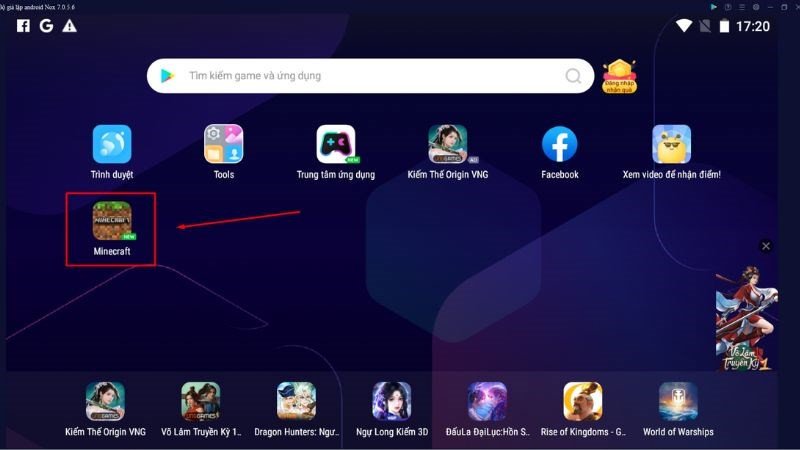 Game Minecraft PE khi đã tải xong
Tạo tài khoản Microsoft để tận hưởng trọn vẹn Minecraft PE trên PC
Việc tải Minecraft PE trên máy tính và cài đặt game chỉ là bước khởi đầu. Để thực sự tận hưởng trọn vẹn mọi tính năng và lợi ích mà trò chơi mang lại, bạn cần phải đăng ký một tài khoản Microsoft miễn phí. Tài khoản này không chỉ đóng vai trò quan trọng trong việc lưu trữ tiến trình chơi mà còn mở ra cánh cửa đến với các tính năng cộng đồng và nội dung độc quyền.
Lý do cần đăng ký tài khoản Microsoft cho Minecraft PE
Việc đăng ký tài khoản Microsoft cho Minecraft PE mang lại nhiều lợi ích thiết thực, giúp nâng cao trải nghiệm chơi game của bạn. Lý do hàng đầu là khả năng lưu trữ tiến trình chơi của bạn trên đám mây. Điều này có nghĩa là mọi thành tựu, công trình xây dựng, và vật phẩm bạn thu thập được sẽ được đồng bộ hóa và lưu trữ an toàn. Nếu bạn đổi thiết bị hoặc cần cài đặt lại game, bạn có thể dễ dàng khôi phục lại toàn bộ dữ liệu của mình mà không sợ mất đi công sức đã bỏ ra. Điều này đặc biệt hữu ích khi bạn chơi game trên nhiều thiết bị khác nhau, từ điện thoại đến máy tính.
Thứ hai, tài khoản Microsoft cho phép bạn tham gia vào các máy chủ online (multiplayer servers). Đây là nơi bạn có thể kết nối và chơi cùng bạn bè hoặc hàng triệu game thủ khác trên toàn thế giới. Việc khám phá, xây dựng và chiến đấu cùng nhau trong một thế giới ảo rộng lớn sẽ mang lại những trải nghiệm xã hội và tương tác độc đáo mà chế độ chơi đơn không thể có được. Bạn có thể cùng nhau vượt qua các thử thách, xây dựng những thành phố phức tạp, hoặc tham gia vào các mini-game sôi động.
Cuối cùng, tài khoản Microsoft cũng là chìa khóa để truy cập vào Marketplace trong game. Marketplace là một cửa hàng ảo nơi bạn có thể mua bán các gói skin, gói texture, bản đồ tùy chỉnh và các nội dung độc đáo khác do cộng đồng sáng tạo hoặc chính nhà phát triển Mojang cung cấp. Việc này giúp cá nhân hóa trải nghiệm của bạn, làm cho thế giới Minecraft trở nên phong phú và đa dạng hơn.
Các bước đăng ký tài khoản Microsoft đơn giản
Sau khi đã tải Minecraft PE trên máy tính và cài đặt thành công, việc đăng ký tài khoản Microsoft sẽ diễn ra ngay trong game hoặc thông qua trình duyệt web. Các bước này vô cùng đơn giản và chỉ yêu cầu một tài khoản email đang hoạt động.
Đầu tiên, khi bạn mở Minecraft PE lần đầu tiên sau khi cài đặt, một hộp thoại đăng ký hoặc đăng nhập sẽ xuất hiện. Bạn sẽ thấy tùy chọn “Sign in for free” hoặc tương tự. Nhấp vào đó. Game sẽ chuyển hướng bạn đến một trang đăng nhập hoặc đăng ký tài khoản Microsoft trong trình duyệt web của giả lập hoặc trình duyệt mặc định của máy tính. Tại đây, nếu bạn đã có tài khoản Microsoft (ví dụ: tài khoản Outlook, Hotmail), bạn có thể chọn “Sign in” và nhập thông tin đăng nhập của mình.
Nếu bạn chưa có tài khoản, hãy chọn “Create one” để tạo tài khoản mới. Bạn sẽ cần điền địa chỉ email của mình vào trường yêu cầu. Sau đó, hệ thống sẽ yêu cầu bạn tạo một mật khẩu mạnh, tốt nhất là kết hợp chữ hoa, chữ thường, số và ký tự đặc biệt để tăng cường bảo mật. Tiếp theo, bạn cần điền các thông tin cá nhân cơ bản như tên, ngày sinh, quốc gia. Một bước quan trọng là xác minh email: hệ thống sẽ gửi một mã xác thực đến địa chỉ email bạn đã cung cấp. Hãy mở hộp thư email của bạn, lấy mã đó và nhập vào trang đăng ký để hoàn tất. Cuối cùng, bạn có thể sẽ cần hoàn thành một bước kiểm tra robot đơn giản để chứng minh bạn không phải là máy. Sau khi tất cả các bước được hoàn tất, bạn đã sẵn sàng đăng nhập vào game và bắt đầu cuộc phiêu lưu.
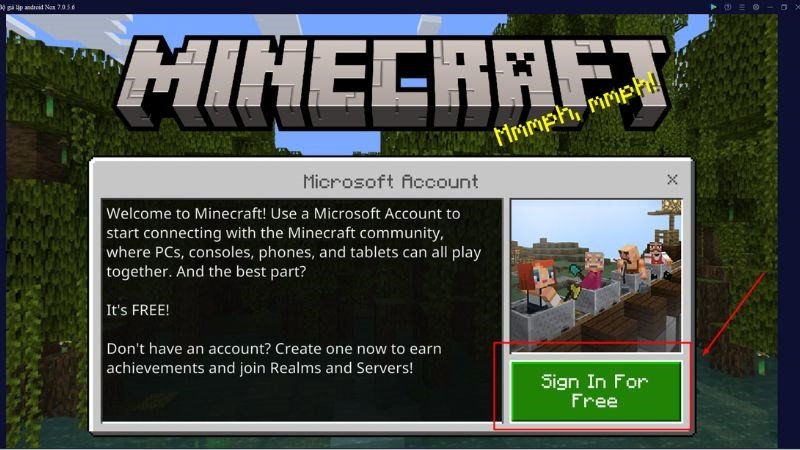 Bấm chọn Sign in for free để đăng nhập
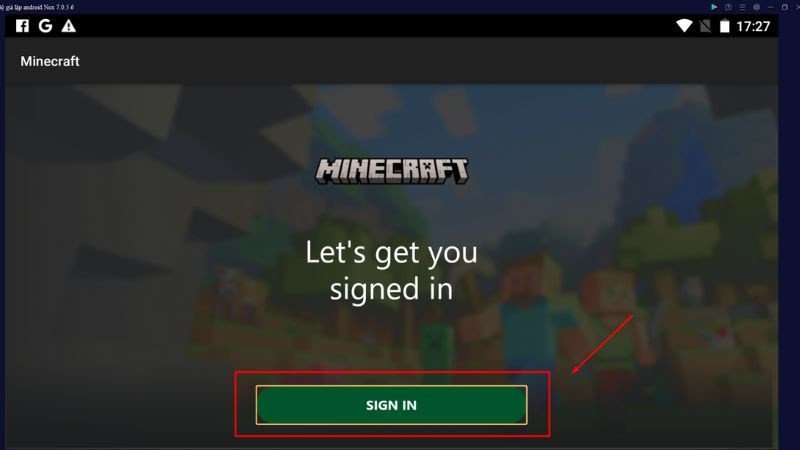 Nhấn Sign in để tiếp tục
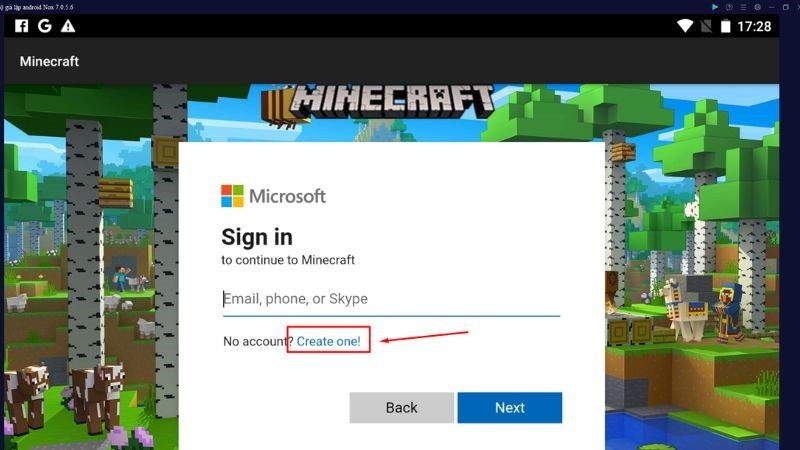 chọn create one để tạo tài khoản
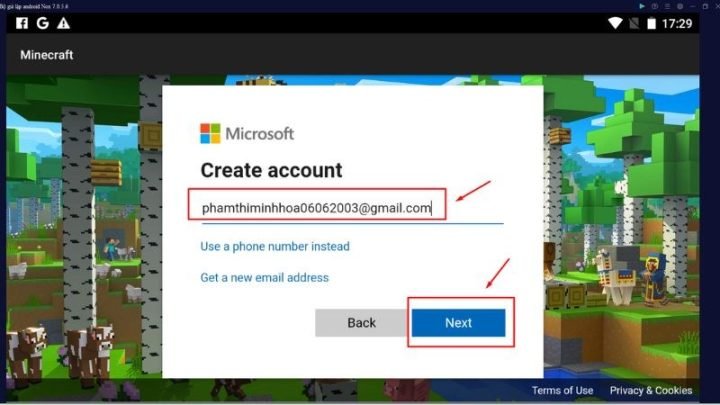 Điền thông tin email để đăng ký tài khoản Microsoft
 Nhập mã xác thực để bảo mật tài khoản
Lưu ý quan trọng về bảo mật tài khoản
Bảo mật tài khoản Microsoft của bạn là một yếu tố không thể bỏ qua sau khi bạn đã thành công tải Minecraft PE trên máy tính và tạo tài khoản. Một tài khoản an toàn sẽ giúp bảo vệ tiến trình chơi game, vật phẩm trong Marketplace và thông tin cá nhân của bạn khỏi những kẻ xấu.
Đầu tiên, hãy luôn đảm bảo rằng bạn sử dụng một tài khoản email đang hoạt động và dễ dàng truy cập để đăng ký. Tài khoản email này sẽ là phương tiện chính để khôi phục mật khẩu hoặc nhận các thông báo quan trọng từ Microsoft. Thứ hai, và quan trọng nhất, hãy đặt một mật khẩu mạnh. Mật khẩu mạnh là sự kết hợp của chữ hoa, chữ thường, số và các ký tự đặc biệt. Tránh sử dụng các mật khẩu dễ đoán như ngày sinh, tên của bạn hoặc các chuỗi số đơn giản. Một mật khẩu độc đáo, dài và phức tạp sẽ gây khó khăn đáng kể cho những nỗ lực bẻ khóa tài khoản.
Khi nhập mật khẩu, hãy cẩn thận kiểm tra xem phím Caps Lock trên bàn phím của bạn có đang bật hay không. Lỗi nhỏ này thường gây ra các vấn đề đăng nhập không đáng có. Cuối cùng, và có lẽ là quan trọng nhất, tuyệt đối không chia sẻ thông tin tài khoản và mật khẩu của bạn cho bất kỳ ai, dù là bạn bè hay người lạ trên mạng. Mọi lời đề nghị “tăng cấp miễn phí” hoặc “quà tặng độc quyền” đổi lấy thông tin tài khoản đều là lừa đảo. Hãy luôn cảnh giác và bảo vệ thông tin cá nhân của mình để tránh nguy cơ bị đánh cắp tài khoản và mất đi công sức trong game.
Tối ưu trải nghiệm chơi Minecraft PE trên máy tính
Sau khi đã tải Minecraft PE trên máy tính và cài đặt thành công, bước tiếp theo là tối ưu hóa trải nghiệm chơi game của bạn. Việc này bao gồm việc tinh chỉnh các cài đặt trong giả lập, xử lý các lỗi thường gặp, và thậm chí là nâng cấp phần cứng để đảm bảo bạn có những giờ phút giải trí mượt mà và thú vị nhất với thế giới khối vuông.
Cấu hình và điều khiển trong giả lập
Để có trải nghiệm chơi Minecraft PE tốt nhất trên máy tính, việc cấu hình phần mềm giả lập là rất quan trọng. Hầu hết các giả lập Android như Nox Player đều cung cấp các tùy chọn để tối ưu hóa hiệu suất và điều khiển. Đầu tiên, bạn nên truy cập vào phần cài đặt của giả lập (thường là biểu tượng bánh răng cưa) để điều chỉnh các thông số. Trong mục hiệu suất, bạn có thể tăng số lượng CPU cores và dung lượng RAM mà giả lập được phép sử dụng. Hãy cố gắng cấp phát khoảng một nửa số CPU cores và RAM vật lý của máy tính để đảm bảo giả lập hoạt động mượt mà mà không ảnh hưởng quá nhiều đến hiệu suất tổng thể của hệ thống.
Tiếp theo, hãy thiết lập bản đồ phím (key mapping). Đây là tính năng cho phép bạn gán các thao tác cảm ứng trong game vào các phím trên bàn phím và chuột của máy tính. Ví dụ, bạn có thể gán phím W, A, S, D để di chuyển, chuột trái để tấn công/phá khối, chuột phải để đặt khối/tương tác, và các phím số để chuyển đổi vật phẩm. Hầu hết các giả lập đều có giao diện trực quan để bạn kéo và thả các nút điều khiển ảo lên vị trí mong muốn và gán phím tương ứng. Việc cấu hình bàn phím và chuột một cách hợp lý sẽ mang lại cảm giác chơi game quen thuộc và thoải mái như trên PC, nâng cao đáng kể khả năng phản ứng và sự chính xác trong Minecraft PE.
Xử lý các lỗi thường gặp khi chơi Minecraft PE trên PC
Trong quá trình chơi Minecraft PE trên máy tính thông qua giả lập, người dùng có thể gặp phải một số lỗi phổ biến. Việc hiểu rõ nguyên nhân và cách khắc phục sẽ giúp bạn nhanh chóng trở lại cuộc phiêu lưu mà không bị gián đoạn quá lâu.
Một trong những vấn đề thường gặp là game bị giật lag hoặc chậm. Điều này thường xảy ra do cấu hình giả lập chưa được tối ưu hoặc máy tính của bạn có cấu hình yếu. Để khắc phục, hãy kiểm tra lại cài đặt hiệu suất trong giả lập, đảm bảo đã cấp đủ CPU và RAM. Đồng thời, đóng các ứng dụng khác đang chạy ngầm trên máy tính để giải phóng tài nguyên. Nếu vẫn còn giật lag, bạn có thể giảm cài đặt đồ họa trong Minecraft PE (ví dụ: giảm tầm nhìn, tắt các hiệu ứng phức tạp).
Một lỗi khác là giả lập hoặc game bị treo, không phản hồi. Trong trường hợp này, bạn có thể thử khởi động lại giả lập. Nếu vấn đề vẫn tiếp diễn, hãy thử cập nhật phiên bản mới nhất của giả lập và cả game Minecraft PE. Đôi khi, các lỗi nhỏ sẽ được khắc phục trong các bản cập nhật. Nếu game không khởi động được, hãy đảm bảo rằng bạn đã cài đặt DirectX và driver card đồ họa mới nhất cho máy tính của mình. Cuối cùng, nếu gặp lỗi liên quan đến file APK, hãy thử tải lại file từ một nguồn uy tín khác, quét virus kỹ lưỡng trước khi cài đặt lại. Với những cách khắc phục này, bạn sẽ có thể giải quyết hầu hết các vấn đề cơ bản khi chơi Minecraft PE trên PC.
Nâng cấp máy tính để chơi Minecraft PE mượt mà hơn
Mặc dù Minecraft PE không đòi hỏi cấu hình quá cao, việc nâng cấp máy tính có thể cải thiện đáng kể trải nghiệm chơi game, đặc biệt khi bạn muốn chạy giả lập mượt mà hơn hoặc chơi các phiên bản Minecraft nặng đô khác. Đây là một khoản đầu tư xứng đáng để tận hưởng trọn vẹn mọi tựa game.
Một trong những nâng cấp hiệu quả nhất là nâng cấp RAM. Nếu máy tính của bạn chỉ có 4GB RAM, việc nâng cấp lên 8GB hoặc 16GB sẽ tạo ra sự khác biệt rõ rệt về hiệu suất, không chỉ cho giả lập mà còn cho toàn bộ hệ thống. Dung lượng RAM lớn hơn giúp máy tính đa nhiệm tốt hơn và xử lý các tác vụ nặng dễ dàng hơn, giảm thiểu tình trạng giật lag. Tiếp theo là nâng cấp ổ cứng từ HDD lên SSD. Ổ cứng thể rắn (SSD) có tốc độ đọc/ghi dữ liệu nhanh hơn gấp nhiều lần so với ổ cứng truyền thống (HDD), giúp giảm thời gian tải game và khởi động giả lập một cách đáng kể.
Đối với những người muốn trải nghiệm đồ họa tốt hơn, việc nâng cấp card đồ họa rời là lựa chọn lý tưởng. Một card đồ họa mạnh mẽ hơn sẽ cho phép bạn chơi Minecraft PE với cài đặt đồ họa cao nhất, hoặc thậm chí là trải nghiệm các shader và gói texture chất lượng cao, biến thế giới khối vuông trở nên sống động và đẹp mắt hơn. Cuối cùng, nếu CPU của bạn quá cũ và yếu, việc nâng cấp bộ vi xử lý cũng là một lựa chọn đáng cân nhắc, mặc dù phức tạp hơn. Để tìm hiểu thêm về các linh kiện máy tính phù hợp cho việc nâng cấp hoặc tìm kiếm các mẫu máy tính chơi game tối ưu, bạn có thể truy cập maytinhgiaphat.vn. Đây là nguồn thông tin và sản phẩm đáng tin cậy để nâng cấp hệ thống của bạn.
Câu hỏi thường gặp khi chơi Minecraft PE trên máy tính
Khi người chơi quyết định tải Minecraft PE trên máy tính, họ thường có rất nhiều thắc mắc về các khía cạnh khác nhau của trò chơi và quá trình cài đặt. Dưới đây là những câu hỏi thường gặp nhất, cùng với câu trả lời chi tiết để giúp bạn giải tỏa mọi băn khoăn và tự tin hơn trong việc khám phá thế giới Minecraft PE trên PC.
Hỏi: Minecraft PE có miễn phí trên máy tính không?
Đáp: Về cơ bản, Minecraft PE (Minecraft Pocket Edition) không phải là một trò chơi miễn phí trên các nền tảng di động, và điều này cũng đúng khi bạn muốn chơi nó trên máy tính thông qua giả lập. Game được bán với một mức giá nhất định trên Google Play Store hoặc Apple App Store. Tuy nhiên, nhiều người dùng thường tìm kiếm các tệp APK miễn phí trên internet. Mặc dù các tệp này có thể cho phép bạn chơi game mà không phải trả phí ban đầu, chúng tiềm ẩn nhiều rủi ro về bảo mật như virus, mã độc hoặc phiên bản game không ổn định. Để có trải nghiệm an toàn và được hỗ trợ đầy đủ từ nhà phát triển, việc mua game chính thức là lựa chọn tốt nhất.
Hỏi: Có thể chơi Minecraft PE với bạn bè trên điện thoại không?
Đáp: Có, một trong những điểm mạnh của Minecraft PE là khả năng chơi đa nền tảng (cross-platform play). Khi bạn tải Minecraft PE trên máy tính thông qua giả lập và đăng nhập bằng tài khoản Microsoft, bạn hoàn toàn có thể kết nối và chơi cùng bạn bè đang sử dụng các thiết bị di động (điện thoại Android, iOS) hoặc các nền tảng Minecraft Bedrock Edition khác (ví dụ: Xbox, Nintendo Switch, Windows 10 Edition). Để làm điều này, bạn chỉ cần thêm bạn bè vào danh sách của mình thông qua Xbox Live (dịch vụ liên kết với tài khoản Microsoft) và sau đó tham gia vào cùng một máy chủ (server) hoặc cùng một thế giới (world) mà bạn hoặc bạn bè đã tạo.
Hỏi: Phiên bản Minecraft PE có khác gì so với Minecraft PC (Java/Bedrock)?
Đáp: Phiên bản Minecraft PE thực chất là một phần của Minecraft Bedrock Edition, được tối ưu hóa cho di động. Do đó, nó có những điểm tương đồng rất lớn với Minecraft Bedrock Edition trên PC (Windows 10 Edition), bao gồm giao diện, cơ chế gameplay, và khả năng chơi đa nền tảng. Tuy nhiên, Minecraft PE/Bedrock Edition có một số khác biệt so với Minecraft Java Edition (phiên bản gốc trên PC). Java Edition nổi tiếng với khả năng modding không giới hạn và cộng đồng người chơi lớn mạnh hơn về các bản mod phức tạp. Trong khi đó, Bedrock Edition tập trung vào sự ổn định, hiệu suất và tích hợp Marketplace.
Hỏi: Có cần kết nối internet để chơi Minecraft PE trên máy tính không?
Đáp: Để tải Minecraft PE trên máy tính và cài đặt game, bạn chắc chắn cần kết nối internet để tải file giả lập và file APK của game, cũng như để tạo tài khoản Microsoft. Tuy nhiên, sau khi game đã được cài đặt và bạn đã đăng nhập tài khoản, bạn có thể chơi Minecraft PE ở chế độ chơi đơn (single-player) mà không cần kết nối internet liên tục. Kết nối internet chỉ thực sự cần thiết khi bạn muốn tham gia vào các máy chủ online, chơi cùng bạn bè (multiplayer), truy cập Marketplace để mua hoặc tải nội dung, hoặc đồng bộ hóa tiến trình chơi của mình lên đám mây. Do đó, bạn vẫn có thể tận hưởng trò chơi ngay cả khi không có mạng.
Trong thế giới game rộng lớn, Minecraft PE luôn giữ một vị trí đặc biệt với sự tự do sáng tạo không giới hạn. Việc tải Minecraft PE trên máy tính mang đến một trải nghiệm chơi game nâng tầm, kết hợp sự tiện lợi của phiên bản di động với ưu điểm về màn hình và điều khiển của PC. Hy vọng rằng, với hướng dẫn chi tiết từ việc chuẩn bị, cài đặt giả lập, tải game an toàn đến việc tối ưu trải nghiệm, bạn đã có đủ thông tin để tự tin khám phá thế giới khối vuông huyền thoại này. Hãy bắt đầu xây dựng những công trình mơ ước, phiêu lưu qua những vùng đất mới và chia sẻ niềm vui đó cùng bạn bè ngay hôm nay.