


Máy Tính
Cách Tải PowerPoint Về Máy Tính Nhanh Chóng và Hiệu Quả
Th8
Cách tải PowerPoint về máy tính là nhu cầu thiết yếu của hàng triệu người dùng, từ học sinh, sinh viên đến nhân viên văn phòng, giúp họ dễ dàng tạo và trình bày những bài thuyết trình ấn tượng mọi lúc, mọi nơi. Phần mềm PowerPoint, một sản phẩm của Microsoft, không chỉ là công cụ hỗ trợ trình chiếu mà còn là giải pháp toàn diện cho việc tổ chức, sắp xếp thông tin một cách trực quan và chuyên nghiệp. Bài viết này của maytinhgiaphat.vn sẽ cung cấp hướng dẫn chi tiết về cách tải và cài đặt PowerPoint trên các thiết bị, đồng thời đi sâu vào những tính năng nổi bật và lợi ích mà nó mang lại, giúp bạn tối ưu hóa trải nghiệm làm việc và học tập.
PowerPoint là gì và vì sao là công cụ không thể thiếu?
PowerPoint là một phần mềm trình chiếu mạnh mẽ thuộc bộ Microsoft Office, được phát triển bởi tập đoàn công nghệ hàng đầu thế giới Microsoft. Kể từ khi ra đời, PowerPoint đã trở thành công cụ không thể thiếu trong nhiều lĩnh vực, từ giáo dục, kinh doanh đến truyền thông, nhờ khả năng biến những ý tưởng phức tạp thành các bài trình bày trực quan, dễ hiểu và thu hút.
Tổng quan về Microsoft PowerPoint
Microsoft PowerPoint được thiết kế để tạo ra các “slide” (trang trình chiếu) chứa văn bản, hình ảnh, biểu đồ, âm thanh và video. Người dùng có thể sắp xếp các slide này thành một chuỗi logic để kể một câu chuyện, truyền đạt thông tin hoặc thuyết phục khán giả. Sự linh hoạt trong việc tích hợp đa phương tiện và khả năng tùy chỉnh cao đã giúp PowerPoint trở thành lựa chọn hàng đầu cho các buổi họp, giảng dạy, báo cáo và nhiều hoạt động khác. Phần mềm này không chỉ giúp người dùng truyền tải nội dung một cách hiệu quả mà còn tạo dựng phong cách riêng biệt cho mỗi bài thuyết trình.
Những tính năng nổi bật tạo nên sức mạnh của PowerPoint
Việc tải PowerPoint về máy tính mang lại quyền truy cập vào một kho tàng tính năng phong phú, biến nó từ một công cụ đơn thuần thành một nền tảng sáng tạo đa năng. Những tính năng này được thiết kế để nâng cao hiệu quả trình bày và trải nghiệm người dùng.
Khả năng thiết kế slide đa dạng và chuyên nghiệp
PowerPoint cung cấp hàng trăm mẫu thiết kế (templates) có sẵn, phù hợp với mọi chủ đề, từ học thuật đến cá nhân, giúp người dùng nhanh chóng bắt đầu mà không cần quá nhiều kinh nghiệm thiết kế. Các chủ đề này đi kèm với bảng màu và bộ phông chữ đồng bộ, đảm bảo tính thẩm mỹ và chuyên nghiệp cho bài trình bày.
Ngoài ra, PowerPoint còn được trang bị các công cụ thiết kế đồ họa vector mạnh mẽ. Người dùng có thể tự do tạo hình dạng tùy chỉnh, vẽ đường nét, kết hợp các đối tượng và áp dụng hiệu ứng đặc biệt như làm mờ, đổ bóng, điều chỉnh màu sắc và độ sáng. Công cụ SmartArt cho phép tạo các sơ đồ và biểu đồ phức tạp một cách trực quan, giúp thể hiện thông tin một cách dễ hiểu hơn. Đặc biệt, tính năng “Design Ideas” (Ý tưởng thiết kế) tự động đề xuất các bố cục và kiểu dáng slide phù hợp với nội dung, giúp người dùng không có kỹ năng thiết kế chuyên sâu vẫn tạo được bài trình bày ấn tượng.
Xem Thêm Bài Viết:
- Cách Chỉnh Cỡ Chữ Khi In Trong Excel Đơn Giản
- Máy Vi Tính All in One: Lựa Chọn Tối Ưu Cho Mọi Nhu Cầu
- Cách Chơi Mario Trên Máy Tính: Hướng Dẫn Chi Tiết A-Z
- Cách chỉnh máy in kim Epson cho bản in sắc nét hoàn hảo
- Giải Mã Kinh Lăng Nghiêm: Cẩm Nang Toàn Diện Về Pháp Bảo Vô Thượng 2026
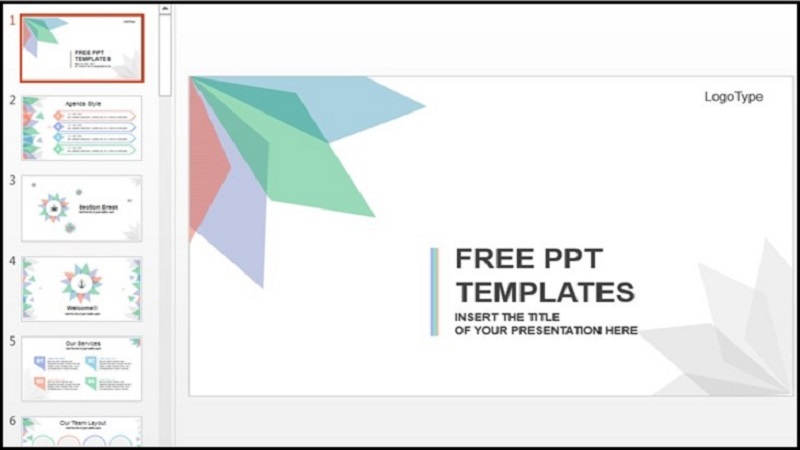
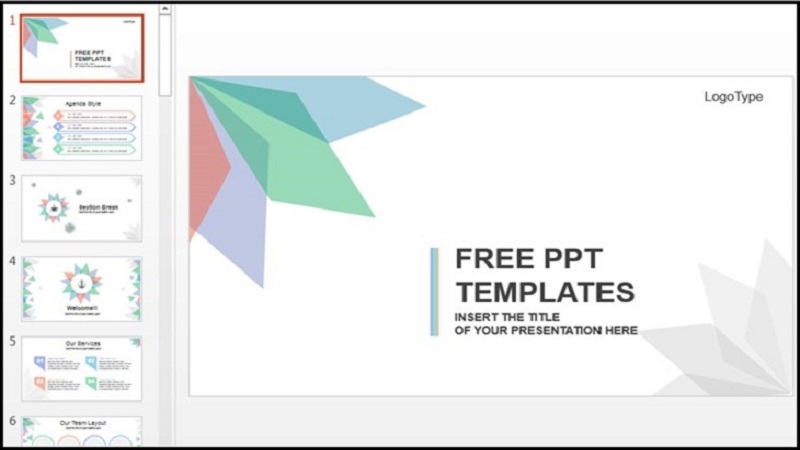 Giao diện thiết kế slide PowerPoint với nhiều tùy chọn
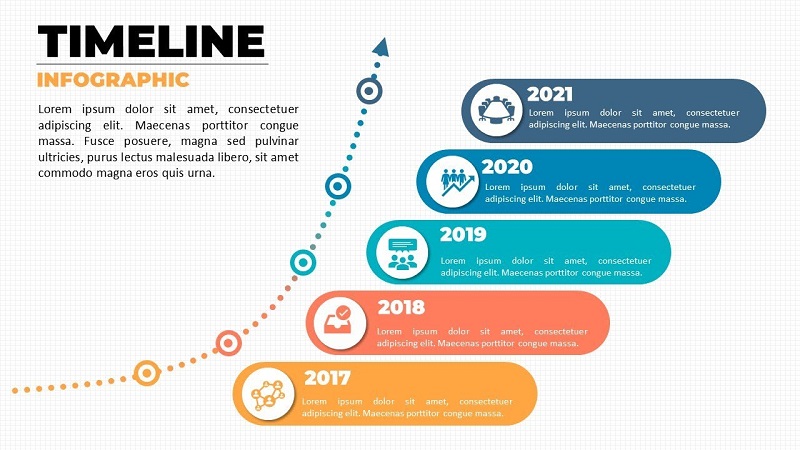 Chức năng chỉnh sửa ảnh và hình dạng trong PowerPoint
Tối ưu hiệu suất làm việc nhóm với tính năng cộng tác
Trong môi trường làm việc hiện đại, khả năng cộng tác là cực kỳ quan trọng. PowerPoint đáp ứng nhu cầu này với các tính năng chia sẻ và đồng chỉnh sửa mạnh mẽ. Người dùng có thể dễ dàng chia sẻ bài thuyết trình qua OneDrive hoặc SharePoint, cho phép nhiều thành viên trong nhóm cùng truy cập và chỉnh sửa tài liệu trong thời gian thực. Điều này giúp tiết kiệm thời gian đáng kể, loại bỏ việc gửi file qua lại và đảm bảo mọi thay đổi được cập nhật ngay lập tức.
Tính năng bình luận, ghi chú và đánh dấu trực tiếp trên slide giúp các thành viên dễ dàng trao đổi ý kiến, góp ý và làm việc hiệu quả hơn. Người tạo có thể tùy chỉnh quyền truy cập cho từng người nhận (chỉ xem, chỉnh sửa), thiết lập mật khẩu hoặc giới hạn thời gian truy cập để bảo mật thông tin. PowerPoint cũng tự động lưu lại lịch sử các phiên bản chỉnh sửa, cho phép người dùng xem lại và khôi phục các bản cũ nếu cần, đảm bảo tính nhất quán của nội dung trong suốt quá trình làm việc nhóm.
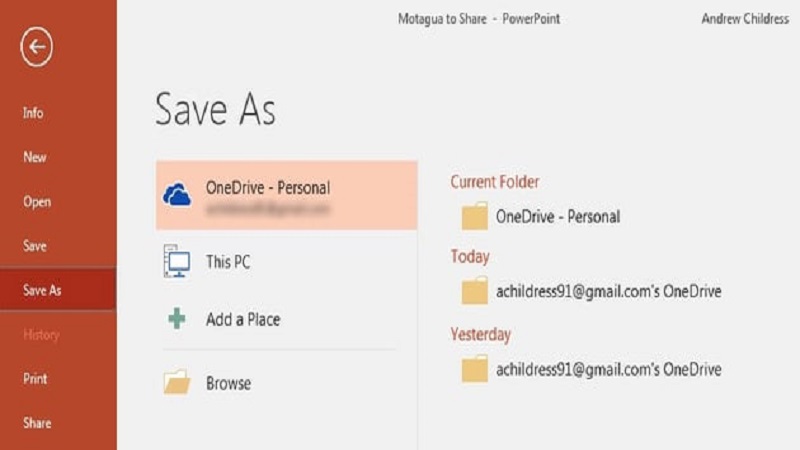 Tính năng cộng tác và chia sẻ tài liệu PowerPoint trực tuyến
Giao diện trực quan, dễ dàng sử dụng cho mọi đối tượng
Một trong những ưu điểm lớn nhất khiến nhiều người lựa chọn tải PowerPoint về máy tính là giao diện người dùng thân thiện và dễ tiếp cận. Giao diện Ribbon được tổ chức khoa học với các tab chức năng rõ ràng như Home, Insert, Design, Transitions, Animations, Slide Show và Review. Điều này giúp người dùng dễ dàng tìm thấy và truy cập các công cụ cần thiết một cách nhanh chóng, ngay cả khi họ không có nhiều kinh nghiệm.
Khi chọn một đối tượng bất kỳ trên slide (văn bản, hình ảnh, biểu đồ), các công cụ chỉnh sửa liên quan sẽ tự động hiển thị, giúp việc thao tác trở nên trực quan và linh hoạt hơn. PowerPoint cũng cung cấp nhiều chế độ xem khác nhau như Normal View (Xem bình thường), Slide Sorter (Sắp xếp slide) và Reading View (Xem trình chiếu), hỗ trợ người dùng quản lý và sắp xếp các slide hiệu quả. Đặc biệt, chế độ Presenter View hữu ích cho người thuyết trình, cho phép họ xem ghi chú, thời gian và slide tiếp theo mà khán giả không nhìn thấy, nâng cao sự tự tin và chuyên nghiệp trong buổi trình bày.
 Giao diện thân thiện của phần mềm PowerPoint trên màn hình máy tính
Lợi ích vượt trội khi tải PowerPoint về máy tính và thiết bị di động
Việc tải PowerPoint về máy tính cá nhân, cũng như cài đặt trên điện thoại hoặc máy tính bảng, mang lại những lợi ích thiết thực, giúp người dùng tối ưu hóa hiệu quả làm việc và học tập trong mọi tình huống.
Khả năng làm việc mọi lúc mọi nơi
Một trong những lợi ích hàng đầu là sự linh hoạt tối đa. Khi PowerPoint được cài đặt trực tiếp trên máy tính hoặc điện thoại, bạn có thể truy cập, chỉnh sửa và trình chiếu các bài thuyết trình mà không phụ thuộc vào kết nối internet. Điều này đặc biệt hữu ích cho những người thường xuyên di chuyển, làm việc tại những nơi có mạng yếu hoặc cần chuẩn bị gấp cho một buổi họp. Phiên bản di động của PowerPoint tuy có một số giới hạn về tính năng nhưng vẫn đủ khả năng để thực hiện các chỉnh sửa nhanh, xem lại nội dung và thậm chí trình chiếu trực tiếp từ thiết bị cầm tay của bạn.
 Người dùng làm việc với PowerPoint trên máy tính xách tay và điện thoại
Tận dụng tối đa sức mạnh của phần mềm
Mặc dù các phiên bản web hoặc di động của PowerPoint có thể tiện lợi, phiên bản cài đặt trên máy tính PC hoặc laptop luôn mang lại trải nghiệm đầy đủ và mạnh mẽ nhất. Phiên bản này cung cấp toàn bộ các công cụ và tính năng thiết kế nâng cao, từ tùy chỉnh hiệu ứng, chèn đa phương tiện phức tạp đến sử dụng các tiện ích bổ sung. Điều này cho phép bạn tạo ra những bài thuyết trình chất lượng cao với độ chi tiết và tính tương tác mà các phiên bản nhẹ hơn không thể sánh bằng. Với một chiếc máy tính mạnh mẽ từ maytinhgiaphat.vn, bạn có thể dễ dàng khai thác mọi tiềm năng của PowerPoint để hiện thực hóa các ý tưởng sáng tạo của mình.
Đồng bộ hóa dữ liệu liền mạch
Đối với những người sử dụng hệ sinh thái Microsoft, việc tải PowerPoint về máy tính và các thiết bị di động cho phép đồng bộ hóa liền mạch qua tài khoản Microsoft 365. Các bài thuyết trình của bạn sẽ được lưu trữ an toàn trên OneDrive, cho phép bạn truy cập và chỉnh sửa từ bất kỳ thiết bị nào có kết nối internet mà không lo mất dữ liệu. Sự đồng bộ này đảm bảo rằng bạn luôn làm việc trên phiên bản tài liệu mới nhất, dù bạn bắt đầu trên máy tính ở văn phòng, chỉnh sửa trên điện thoại khi đang di chuyển, hay hoàn thiện trên laptop tại nhà.
Hướng dẫn chi tiết cách tải PowerPoint về máy tính PC/Laptop
Để tải PowerPoint về máy tính, bạn có thể lựa chọn một trong các phương pháp dưới đây. Phương pháp phổ biến và được khuyến nghị nhất là thông qua bộ Microsoft 365.
Phương pháp 1: Tải về qua bộ Microsoft 365 (Khuyến nghị)
Đây là cách chính thức và an toàn nhất để sở hữu PowerPoint cùng với các ứng dụng Office khác như Word, Excel, Outlook. Microsoft 365 hoạt động theo mô hình đăng ký, mang lại nhiều lợi ích như cập nhật liên tục, dung lượng lưu trữ đám mây OneDrive và hỗ trợ kỹ thuật.
Bước 1: Truy cập trang web chính thức của Microsoft
Mở trình duyệt web của bạn và truy cập vào đường dẫn: https://www.microsoft.com/vi-vn/. Đây là cổng thông tin chính thức của Microsoft tại Việt Nam, nơi bạn có thể tìm thấy thông tin về các sản phẩm và dịch vụ của hãng, bao gồm bộ ứng dụng Office 365.
Bước 2: Lựa chọn gói Microsoft 365 phù hợp và bắt đầu dùng thử
Trên trang chủ của Microsoft, tìm đến mục “Microsoft 365” hoặc sử dụng thanh tìm kiếm để nhập “PowerPoint” hoặc “Microsoft 365”. Bạn sẽ thấy các tùy chọn gói dịch vụ. Đối với người dùng cá nhân hoặc gia đình, hãy chọn gói “Dành cho gia đình” hoặc “Dành cho cá nhân” và nhấp vào nút “Dùng thử miễn phí” hoặc “Mua ngay” tùy theo nhu cầu của bạn. Gói này thường bao gồm đầy đủ các ứng dụng Office cơ bản.
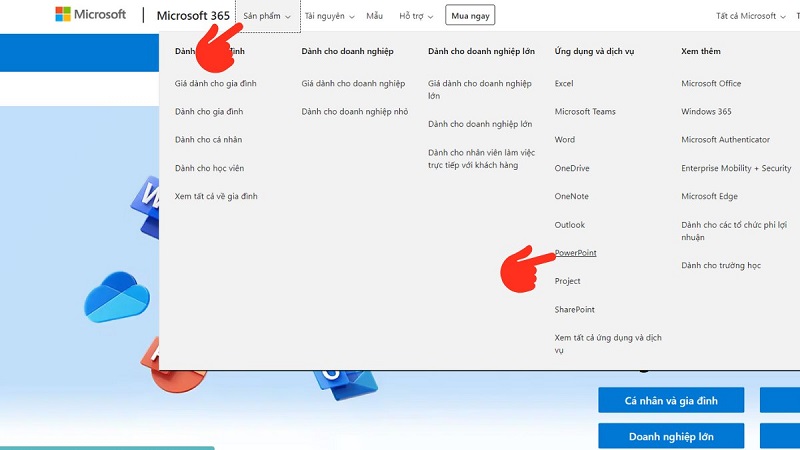 Trang chủ Microsoft với tùy chọn Microsoft 365
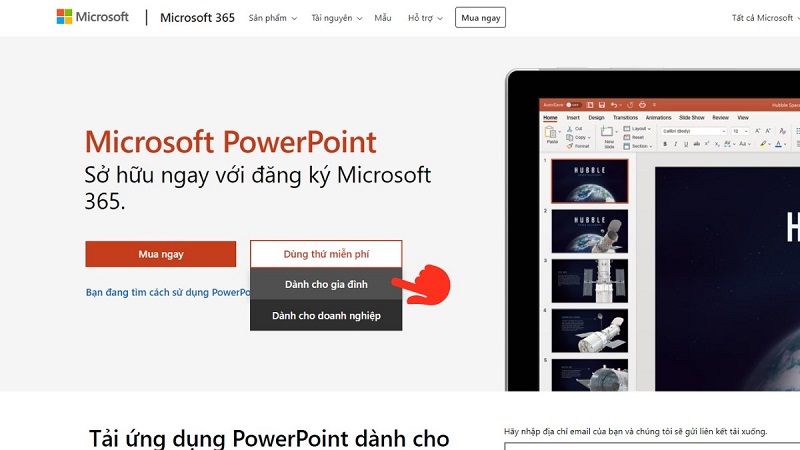 Lựa chọn gói dùng thử Microsoft 365 cá nhân hoặc gia đình
Bước 3: Đăng nhập tài khoản Microsoft và hoàn tất thông tin thanh toán
Khi chọn dùng thử (thường là 1 tháng miễn phí), bạn sẽ được yêu cầu đăng nhập vào tài khoản Microsoft của mình. Nếu chưa có, bạn có thể tạo một tài khoản mới ngay tại đây. Sau khi đăng nhập, bạn cần nhập thông tin thanh toán (thẻ tín dụng/ghi nợ). Microsoft sẽ không tính phí trong tháng dùng thử đầu tiên. Tuy nhiên, nếu bạn tiếp tục sử dụng sau thời gian dùng thử mà không hủy, dịch vụ sẽ tự động gia hạn và tính phí.
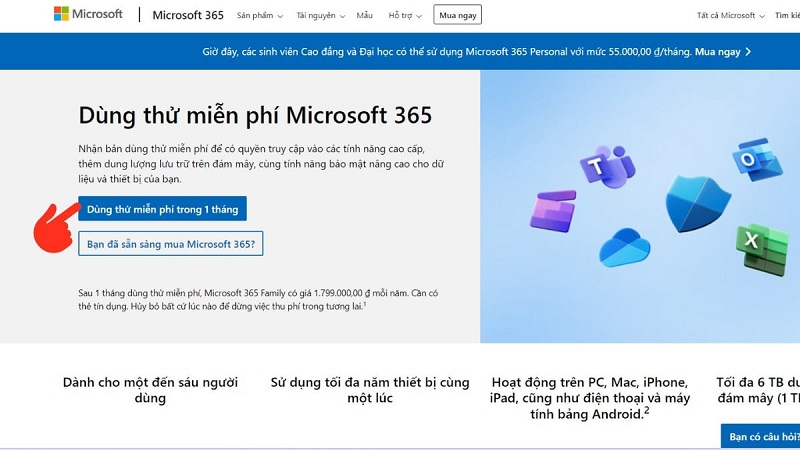 Trang đăng nhập tài khoản Microsoft để kích hoạt dùng thử
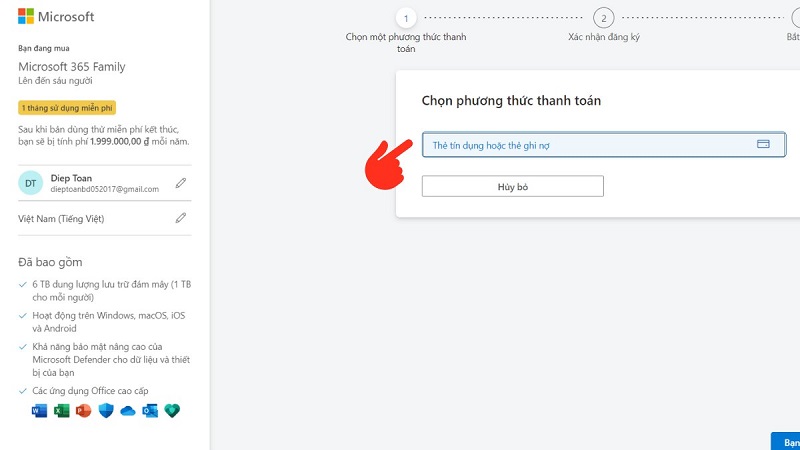 Xác nhận phương thức thanh toán cho gói Microsoft 365
Bước 4: Tải và cài đặt phần mềm Microsoft Office
Sau khi hoàn tất đăng ký và xác nhận thông tin, bạn sẽ nhận được liên kết hoặc hướng dẫn để tải bộ cài đặt Microsoft 365 về máy tính PC hoặc MacBook của mình. Tải tệp tin cài đặt về, sau đó mở nó lên và làm theo các hướng dẫn trên màn hình. Quá trình này sẽ tự động cài đặt PowerPoint cùng với các ứng dụng Office khác vào máy tính của bạn. Sau khi cài đặt xong, bạn có thể tìm biểu tượng PowerPoint trong menu Start hoặc thư mục Applications (trên macOS) để khởi động và bắt đầu sử dụng.
Phương pháp 2: Sử dụng PowerPoint Online (Miễn phí, không cần tải)
Nếu bạn không muốn cài đặt phần mềm vào máy tính hoặc chỉ có nhu cầu sử dụng cơ bản, PowerPoint Online là một lựa chọn tuyệt vời. Đây là phiên bản PowerPoint miễn phí chạy trên nền tảng web, cho phép bạn tạo, chỉnh sửa và chia sẻ bài thuyết trình trực tiếp từ trình duyệt của mình. Bạn chỉ cần có tài khoản Microsoft (miễn phí) và kết nối internet ổn định để sử dụng. Phiên bản này có đầy đủ các tính năng cơ bản, rất tiện lợi cho việc truy cập nhanh hoặc làm việc trên các thiết bị không có phần mềm cài đặt.
Phương pháp 3: Tải các phiên bản PowerPoint độc lập (nếu có nhu cầu đặc biệt)
Trong một số trường hợp, người dùng có thể muốn mua và cài đặt một phiên bản PowerPoint độc lập (ví dụ: PowerPoint 2019, PowerPoint 2021) thay vì đăng ký Microsoft 365. Các phiên bản này thường được bán dưới dạng giấy phép vĩnh viễn (mua một lần dùng mãi mãi), nhưng sẽ không nhận được các bản cập nhật tính năng mới liên tục như Microsoft 365. Để mua phiên bản độc lập, bạn có thể tìm kiếm trên trang web của Microsoft hoặc các nhà bán lẻ phần mềm uy tín.
Hướng dẫn tải và cài đặt PowerPoint trên điện thoại
Ngoài việc tải PowerPoint về máy tính, việc cài đặt ứng dụng trên điện thoại di động (Android hoặc iOS) cũng vô cùng tiện lợi, giúp bạn làm việc mọi lúc mọi nơi.
Cho thiết bị Android (qua Google Play Store)
PowerPoint đã có sẵn trên Google Play Store, giúp người dùng Android dễ dàng cài đặt và sử dụng.
- Bước 1: Mở Google Play Store: Trên điện thoại Android của bạn, tìm và mở ứng dụng Google Play Store (biểu tượng túi mua sắm màu trắng).
- Bước 2: Tìm kiếm ứng dụng: Trong thanh tìm kiếm ở phía trên cùng của Google Play Store, gõ từ khóa “PowerPoint” và nhấn Enter hoặc biểu tượng tìm kiếm.
- Bước 3: Tải và cài đặt: Trong danh sách kết quả, bạn sẽ thấy ứng dụng “Microsoft PowerPoint” từ nhà phát triển “Microsoft Corporation”. Nhấn vào ứng dụng đó, sau đó nhấn nút “Cài đặt” (Install). Ứng dụng sẽ tự động tải xuống và cài đặt trên điện thoại của bạn.
- Bước 4: Khởi động và đăng nhập: Sau khi cài đặt hoàn tất, nhấn nút “Mở” (Open) để khởi chạy ứng dụng. Lần đầu tiên mở, bạn có thể cần đăng nhập bằng tài khoản Microsoft của mình để truy cập đầy đủ các tính năng và khả năng lưu trữ đám mây qua OneDrive.
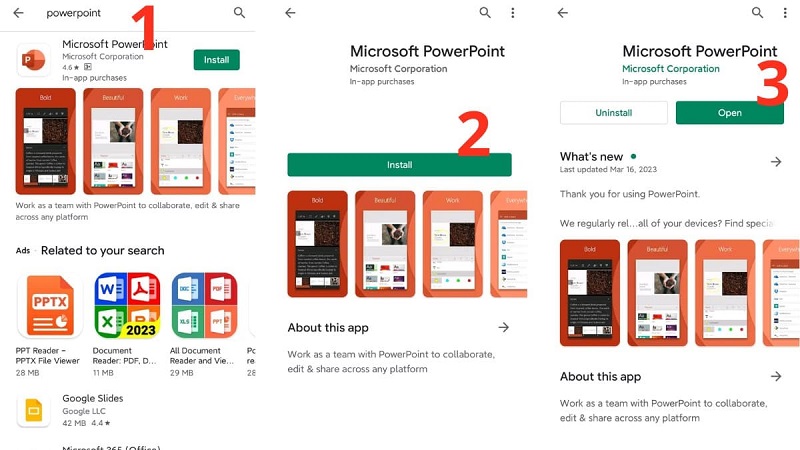 Giao diện Google Play Store với ứng dụng Microsoft PowerPoint
Cho thiết bị iOS (qua App Store)
Tương tự như Android, người dùng iPhone và iPad cũng có thể dễ dàng tải ứng dụng PowerPoint từ App Store.
- Bước 1: Mở App Store: Trên iPhone hoặc iPad của bạn, tìm và mở ứng dụng App Store (biểu tượng chữ ‘A’ màu xanh).
- Bước 2: Tìm kiếm ứng dụng: Trong thanh tìm kiếm ở góc trên cùng bên phải của App Store, gõ từ khóa “PowerPoint” và nhấn tìm kiếm.
- Bước 3: Tải và cài đặt: Trong danh sách kết quả, tìm ứng dụng “Microsoft PowerPoint” từ nhà phát triển “Microsoft Corporation”. Nhấn vào biểu tượng ứng dụng, sau đó nhấn nút “Nhận” (Get). Bạn có thể cần xác nhận bằng mật khẩu Apple ID, Face ID hoặc Touch ID. Quá trình tải và cài đặt sẽ tự động hoàn tất.
- Bước 4: Khởi động và đăng nhập: Sau khi cài đặt xong, nhấn nút “Mở” (Open) để khởi động ứng dụng. Đăng nhập bằng tài khoản Microsoft nếu được yêu cầu để sử dụng đầy đủ các tính năng.
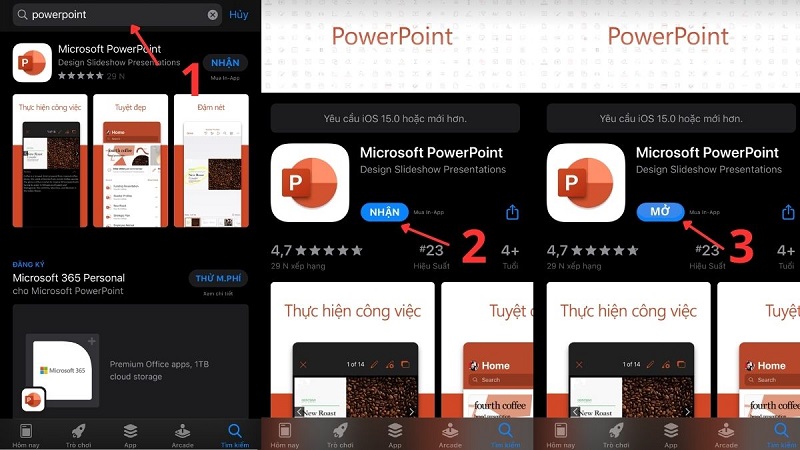 Giao diện App Store hiển thị ứng dụng Microsoft PowerPoint
Các lưu ý quan trọng khi tải và sử dụng PowerPoint
Khi bạn quyết định tải PowerPoint về máy tính hoặc các thiết bị khác, có một số yếu tố quan trọng cần lưu ý để đảm bảo trải nghiệm tốt nhất và an toàn nhất.
Yêu cầu hệ thống và dung lượng
Trước khi cài đặt, hãy kiểm tra xem thiết bị của bạn có đáp ứng các yêu cầu hệ thống tối thiểu của PowerPoint (hoặc bộ Microsoft Office) hay không. Điều này bao gồm phiên bản hệ điều hành (Windows, macOS, Android, iOS), dung lượng RAM, bộ nhớ trống và tốc độ xử lý. Đảm bảo có đủ dung lượng lưu trữ trống trên ổ cứng hoặc thiết bị di động để cài đặt phần mềm và lưu trữ các tệp thuyết trình.
Đảm bảo nguồn tải đáng tin cậy
Luôn luôn tải PowerPoint hoặc bộ Microsoft Office từ các nguồn chính thức và đáng tin cậy như trang web của Microsoft, Google Play Store hoặc Apple App Store. Tránh tải từ các trang web không rõ nguồn gốc hoặc các đường link đáng ngờ để tránh phần mềm độc hại, virus hoặc các phiên bản không hợp pháp có thể gây hại cho thiết bị của bạn.
Tương thích phiên bản
Nếu bạn thường xuyên chia sẻ tệp thuyết trình với người khác, hãy lưu ý đến vấn đề tương thích phiên bản. Các phiên bản PowerPoint mới hơn có thể có các tính năng hoặc định dạng mà các phiên bản cũ hơn không hỗ trợ hoàn toàn. Để đảm bảo mọi người có thể xem và chỉnh sửa tệp của bạn một cách chính xác, hãy cân nhắc sử dụng phiên bản phổ biến hoặc lưu tệp dưới định dạng tương thích cũ hơn (.ppt thay vì .pptx) nếu cần.
Cập nhật và bảo mật
Sau khi cài đặt, hãy đảm bảo bạn luôn cập nhật phần mềm PowerPoint lên phiên bản mới nhất. Các bản cập nhật không chỉ mang lại các tính năng mới mà còn vá lỗi bảo mật, giúp bảo vệ dữ liệu của bạn khỏi các mối đe dọa. Thiết lập tính năng cập nhật tự động để luôn được bảo vệ và sử dụng các tính năng mới nhất.
Với những lưu ý này, quá trình tải PowerPoint về máy tính và sử dụng sẽ trở nên suôn sẻ và hiệu quả hơn, giúp bạn phát huy tối đa tiềm năng của công cụ trình chiếu hàng đầu này.
Qua bài viết này, hy vọng bạn đã nắm rõ cách tải PowerPoint về máy tính cũng như các thiết bị di động một cách chi tiết và dễ hiểu. Việc sở hữu và làm chủ công cụ này sẽ mở ra nhiều cơ hội trong học tập, công việc, giúp bạn thể hiện ý tưởng và thông điệp một cách chuyên nghiệp và cuốn hút. Hãy bắt đầu ngay để trải nghiệm sự tiện lợi và mạnh mẽ mà PowerPoint mang lại.